Замена динамика Motorola Moto Z Play
Если динамик на вашем телефоне щелкает или перестал работать, возможно, его нужно заменить. Используйте это руководство, чтобы заменить динамик на Motorola Moto Z Play.
Перед началом загрузите приложение Rescue and Smart Assistant для резервного копирования устройства и диагностики: связана ли проблема с программным обеспечением или оборудованием.
Шаг 1
Перед началом выключите телефон.
По возможности разрядите аккумулятор перед разборкой. При заряженном аккумуляторе возрастает риск опасного теплового события, если батарея перегреется или будет повреждена во время ремонта.
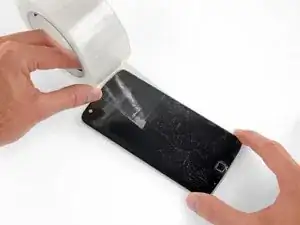
Если дисплей потрескался, полностью заклейте его упаковочной лентой, чтобы удержать осколки стекла и избежать травм.
Шаг 2
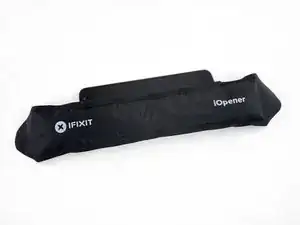
Приготовьте iOpener и нагревайте переднюю часть телефона вдоль левого края примерно две минуты, или до тех пор, пока она не станет слегка слишком горячей, чтобы прикасаться. Это поможет размягчить клей, фиксирующий дисплей.
Возможно, потребуется несколько раз разогреть и повторно приложить iOpener, чтобы телефон достаточно нагрелся. Следуйте инструкциям iOpener, чтобы избежать перегрева.
Можно также использовать фен, термофен или горячую плиту, но будьте осторожны, чтобы не перегреть телефон — дисплей и внутренняя батарея чувствительны к повреждению от тепла.
Шаг 3
В следующих шагах вы отделите сборку дисплея от шасси Moto Z Play.
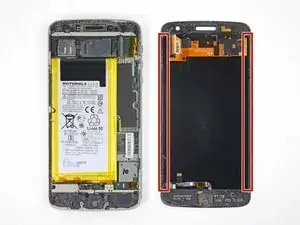
Для справки обратитесь к первому изображению, показывающему заднюю часть сборки дисплея (справа) после её снятия с телефона (слева).
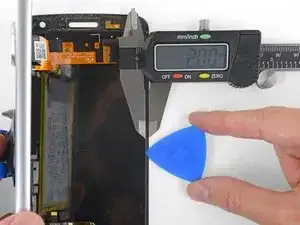
Если вы планируете повторно использовать сборку дисплея, обратите особое внимание на боковые кромки. При прорезании клея в этой области необходимо вставлять инструмент менее чем на 2 мм, иначе инструмент коснётся панели дисплея и повредит её.
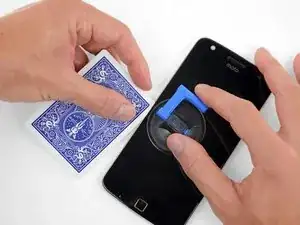
Игральные карты — более безопасный, но значительно более медленный инструмент для поддевания. Мягкие бумажные карты с меньшей вероятностью повредят панель дисплея, что полезно, если вы планируете её повторно использовать.
Шаг 4
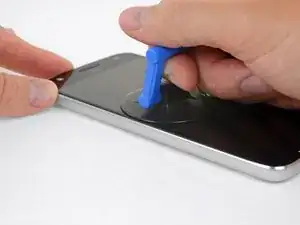
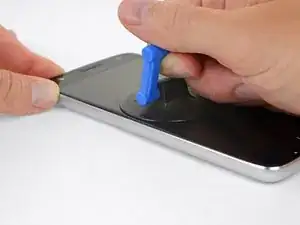
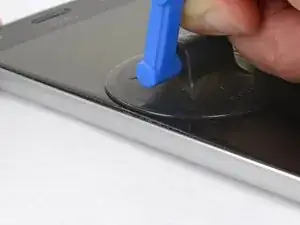
Приложите присоску к дисплею, вблизи середины левого края.
Тяните за присоску с устойчивым, постоянным усилием, чтобы создать небольшой зазор между передней панелью и задним корпусом.
Если экран треснул, присоска может не держаться. Попробуйте приподнять её крепкой лентой или приклейте присоску суперклеем и дайте высохнуть, чтобы продолжить работу.
Для открытия потребуется значительная сила, но нужно лишь приоткрыть небольшой зазор, чтобы вставить инструмент.
Если возникают трудности, нагрейте место снова, чтобы дополнительно размягчить клей, и попробуйте снова. Клей быстро остывает, поэтому может потребоваться многократный подогрев.
Шаг 5
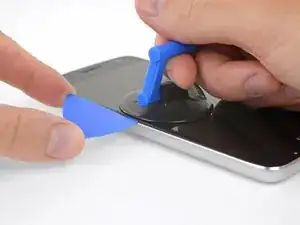
Вставьте монтажную лопатку (или игральную карту) в образованный зазор за дисплеем.
Шаг 6
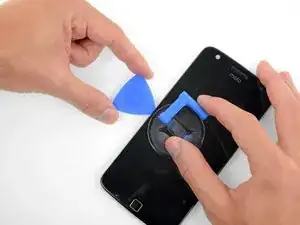
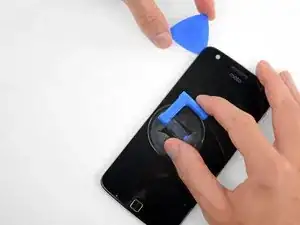
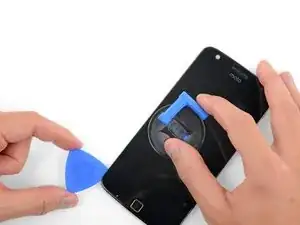
Проведите инструментом вдоль всего левого края телефона, чтобы разрезать клей, удерживающий дисплей.
Шаг 7
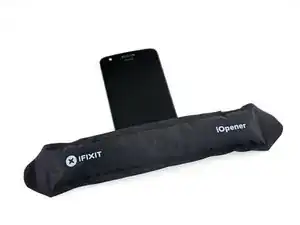
Нагрейте переднюю часть телефона между дисплеем и нижним краем, чтобы размягчить клей под ним.
Шаг 8
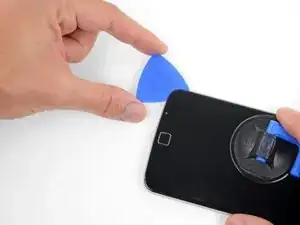
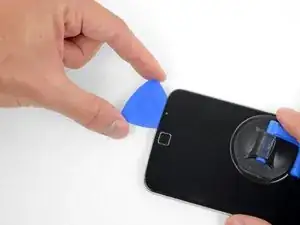
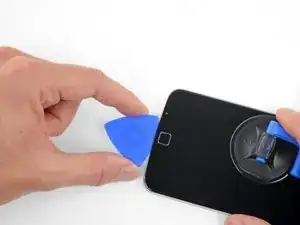
Прорежьте клей под нижней рамкой, осторожно, чтобы не повредить датчик отпечатка пальца.
Проведите или прокатите инструмент мимо нижнего края датчика отпечатка и продолжайте до другой стороны. Не поддрагивайте прямо под датчиком.
Если вы планируете повторно использовать дисплей, будьте осторожны, чтобы не прорезать и не поддеть панель дисплея. Обратитесь к этому изображению, чтобы определить области с клеем и избежать панели дисплея (выделено красным).
Шаг 9
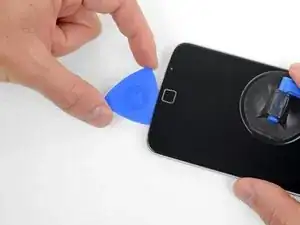
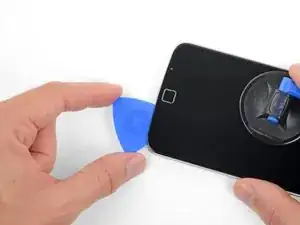
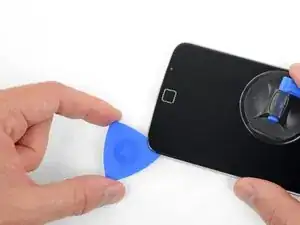
Продолжайте отделять клей под остальной частью нижней рамки.
Шаг 10

Нагрейте правый край телефона, чтобы размягчить клей, фиксирующий правый край дисплея.
Шаг 11
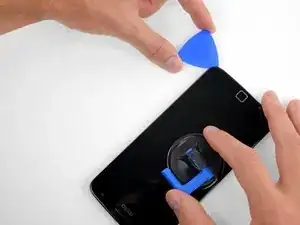
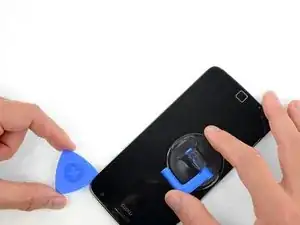
Проведите инструментом вдоль правого края телефона, чтобы отделить клей, фиксирующий дисплей.
Шаг 12
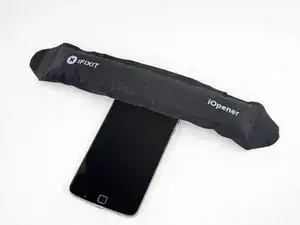
Нагрейте переднюю часть телефона между дисплеем и верхним краем.
Шаг 13
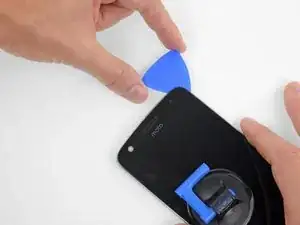
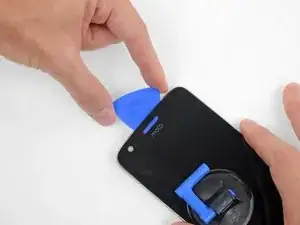
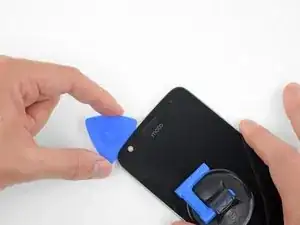
Вставьте инструмент в правом верхнем углу телефона и начните скользить им под верхней рамкой, чтобы отделить клей.
Как и прежде, если вы хотите повторно использовать дисплей, не вставляйте инструмент так глубоко, чтобы коснуться панели дисплея.
Когда инструмент только что пройдет левый край разговорного динамика, остановитесь.
Проведите или прокатите инструмент над вспышкой для фронтальной камеры, чтобы не повредить её.
Шаг 14
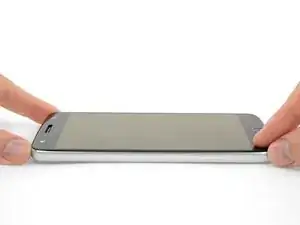
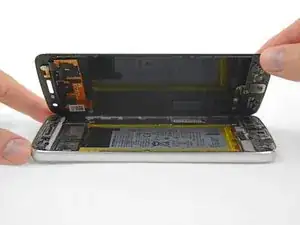
Если дисплей остаётся приклеенным, повторно нагрейте и прорежьте клей по мере необходимости.
Поднимите дисплей с левого края и откиньте его в сторону от телефона.
Шаг 15
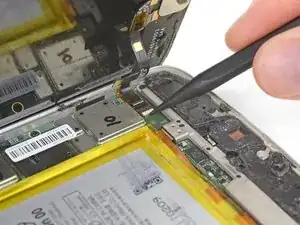
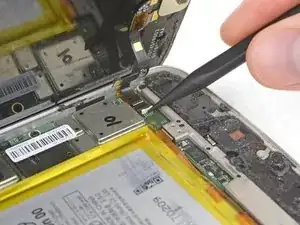
Удерживая дисплей раскрытым, с помощью конца лопатки подденьте фиксатор на кабеле датчика отпечатка пальца в его ZIF-разъёме.
Шаг 16
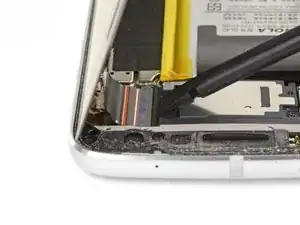
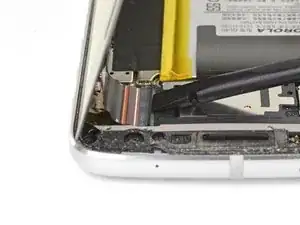
На противоположном конце телефона используйте лопатку, чтобы перевернуть фиксатор разъёма кабеля дисплея.
Шаг 17

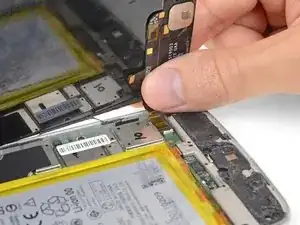
Осторожно потяните кабель датчика отпечатка пальца, чтобы выдвинуть его из гнезда и отключить от материнской платы.
Шаг 18
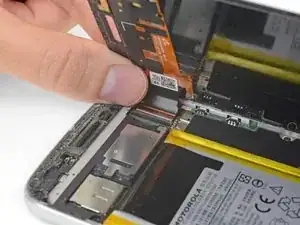
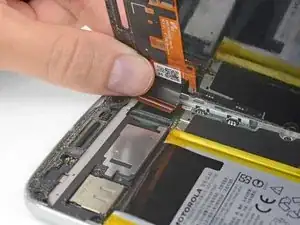
Осторожно потяните кабель дисплея, чтобы выдвинуть его из гнезда на материнской плате.
Шаг 19
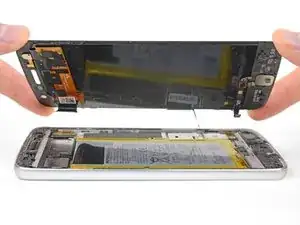
Снимите узел дисплея.
Шаг 20
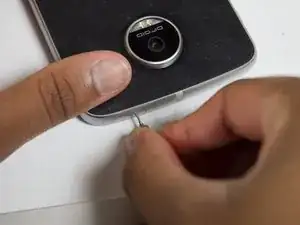
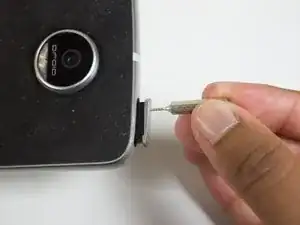
Удалите SIM-карту: прочно вставьте инструмент для извлечения SIM 0,8 мм в отверстие для извлечения SIM на верхнем левом торце телефона, пока лоток SIM не выйдет из корпуса.
Полностью извлеките SIM-карту из устройства.
Шаг 21
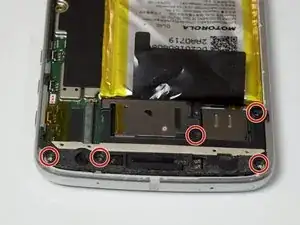
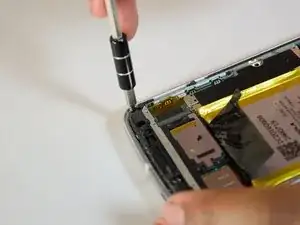
Снимите пять винтов T3 длиной 3 мм с чёрной крышки камеры в верхней части телефона.
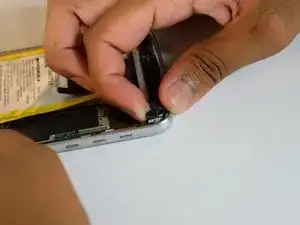
Подденьте крышку камеры пальцами, чтобы отстегнуть защёлки крышки камеры.
Шаг 22
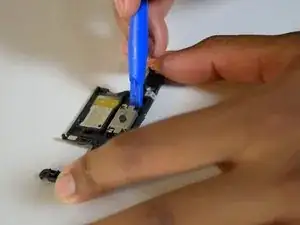
Подденьте модуль динамика из крышки камеры с помощью самого маленького пластмассового инструмента для вскрытия.
Заключение
Чтобы собрать устройство, выполните эти инструкции в обратном порядке.
Напоминание: используйте двустороннюю ленту 3M VHB, чтобы приклеить экран обратно к корпусу телефона.
Перевод руководства с ifixit.com