Замена экрана Motorola Moto Z Play
Используйте это руководство, чтобы заменить экран на вашем Motorola Moto Z Play, заменив узел экрана/цифрового сенсора. Замена сборки экрана обычно не включает датчик отпечатков пальцев и вспышку фронтальной камеры. Если эти детали не заменяются вместе с экраном/цифровым сенсором, их необходимо перенести со старого экрана на новый.
Перед началом загрузите приложение Rescue and Smart Assistant, чтобы сделать резервную копию устройства и определить, связана ли проблема с программным обеспечением или аппаратной частью.
Предупреждение: Из‑за сильного клея, фиксирующего дисплей, маленького зазора для ввода инструментов и высокой температуры, необходимой для нагрева, существует высокая вероятность случайного повреждения дисплея при его снятии. Если вы всё равно заменяете дисплей, об этом можно не беспокоиться — но если вы планируете повторно использовать дисплей, соблюдайте все предупреждения и работайте очень аккуратно.
Шаг 1
Перед началом выключите телефон.
По возможности разрядите аккумулятор перед разборкой. При заряженной батарее риск опасного теплового инцидента выше, если аккумулятор будет перегрет или повреждён во время ремонта.
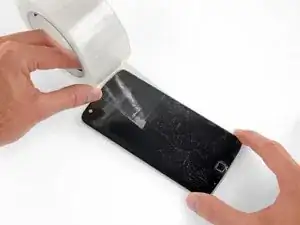
Если экран треснул, полностью заклейте его упаковочной лентой, чтобы удержать осколки стекла и избежать травм.
Шаг 2
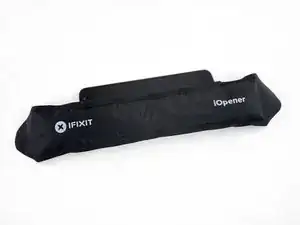
Подготовьте iOpener и нагрейте переднюю часть телефона вдоль левого края примерно две минуты или пока она не станет чуть слишком горячей, чтобы касаться. Это поможет размягчить клей, удерживающий дисплей.
Возможно, придётся несколько раз разогревать и повторно прикладывать iOpener, чтобы телефон достаточно прогрелся. Следуйте инструкциям iOpener, чтобы не перегреть устройство.
Можно также использовать фен, тепловую пушку или нагревательную плиту, но будьте осторожны, чтобы не перегреть телефон — дисплей и внутренний аккумулятор чувствительны к теплу.
Шаг 3
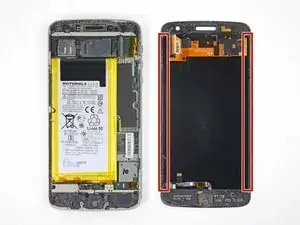
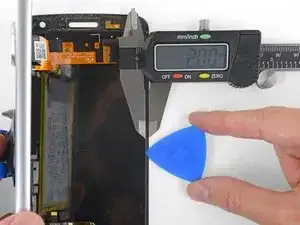
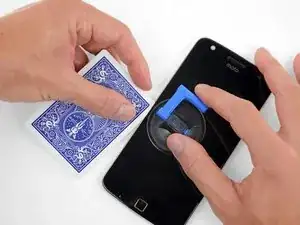
В следующих шагах вы отделите сборку дисплея от корпуса Moto Z Play.
Для справки используйте первое изображение, показывающее заднюю часть сборки дисплея (справа) после её снятия с телефона (слева).
Если вы планируете повторно использовать сборку дисплея, обратите особое внимание на боковые кромки. При разрезании клея в этой области вы должны осторожно вводить инструмент на менее чем 2 мм, иначе инструмент войдёт в контакт с панелью дисплея и повредит её.
Игральные карты — более безопасный, но гораздо более медленный инструмент для поддевания. Мягкие бумажные карты с меньшей вероятностью повредят панель дисплея, что важно, если вы собираетесь её повторно использовать.
Шаг 4
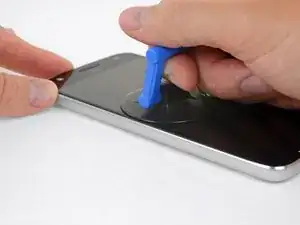
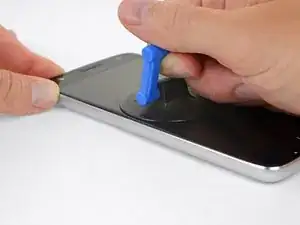
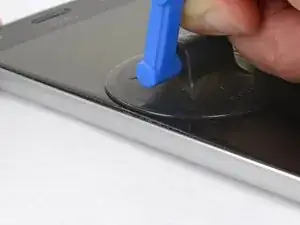
Нанесите присоску на дисплей, ближе к середине левого края.
Подтяните присоску вверх с твёрдым, постоянным усилием, чтобы создать небольшой зазор между фронтальной панелью и задней крышкой.
Если экран треснул, присоска может не прилипнуть. Попробуйте поднять её прочной лентой или приклейте присоску клеем и дайте ему высохнуть, чтобы продолжить работу.
Для открытия зазора может потребоваться значительная сила, но вам нужно создать лишь очень небольшой промежуток, чтобы вставить инструмент.
Если возникают трудности, нагрейте место сильнее, чтобы дополнительно размягчить клей, и попробуйте снова. Клей быстро остывает, поэтому может потребоваться многократный нагрев.
Шаг 5
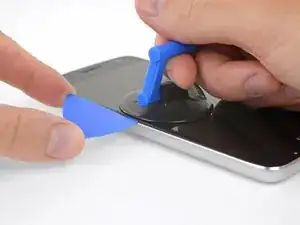
Вставьте лопатку для открывания (или игральную карту) в зазор, который вы открыли за дисплеем.
Шаг 6
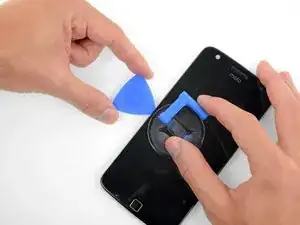
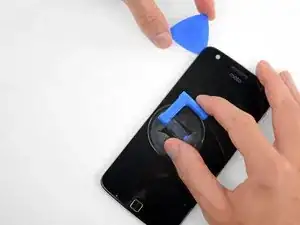
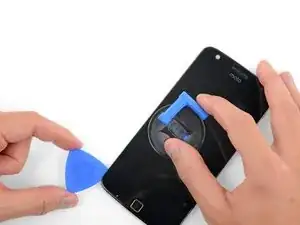
Проведите инструментом вдоль всего левого края телефона, разрезая клей, фиксирующий дисплей.
Шаг 7
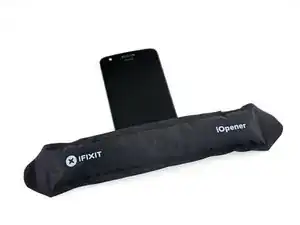
Нагрейте переднюю часть телефона между дисплеем и нижним краем, чтобы размягчить клей под ним.
Шаг 8
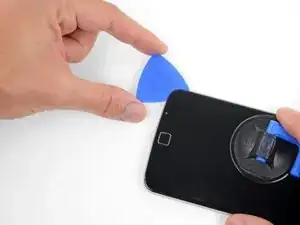
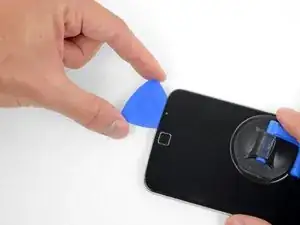
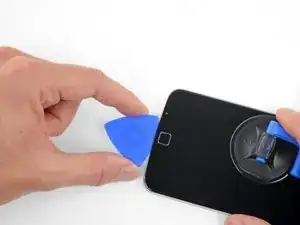
Разрежьте клей под нижней рамкой, внимательно следя за тем, чтобы не повредить датчик отпечатков пальцев.
Проведите или прокрутите инструмент мимо нижнего края датчика отпечатков и продолжите к другому краю. Не поддёргивайте непосредственно под сенсором.
Если вы планируете повторно использовать дисплей, аккуратно обращайтесь, чтобы не разрезать и не поддевать панель дисплея. Обратитесь к этому изображению, чтобы определить места с клеем и избежать панели дисплея (выделено красным).
Шаг 9
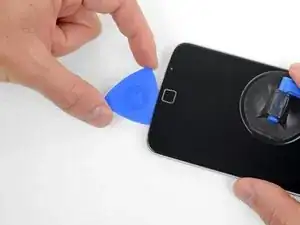
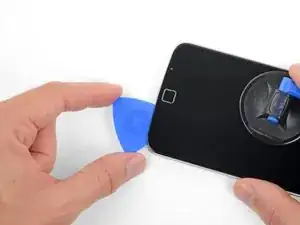
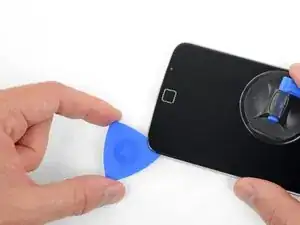
Продолжайте отделять клей под остальной частью нижней рамки.
Шаг 10

Нагрейте правый край телефона, чтобы размягчить клей, фиксирующий правый край дисплея.
Шаг 11
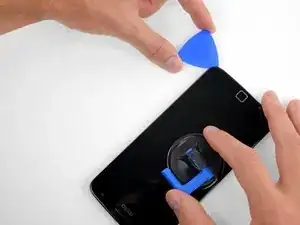
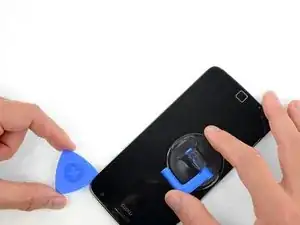
Проведите инструментом вдоль правого края телефона, чтобы отделить клей, удерживающий дисплей.
Шаг 12
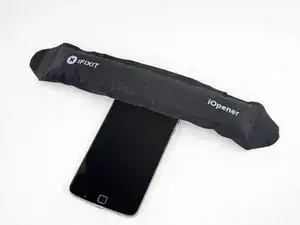
Нагрейте переднюю часть телефона между дисплеем и верхним краем.
Шаг 13
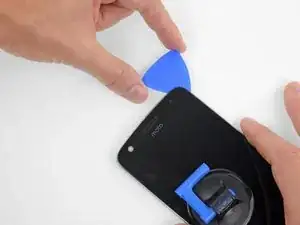
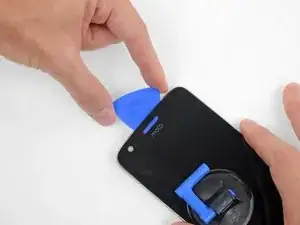
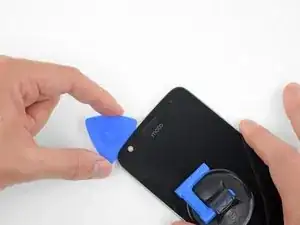
Вставьте инструмент в верхний правый угол телефона и начните скользить под верхнюю рамку, чтобы отделить клей.
Как и ранее, если вы хотите повторно использовать дисплей, не вводите инструмент достаточно глубоко, чтобы коснуться панели дисплея.
Когда инструмент пройдет чуть за левый край разговорного динамика, остановитесь.
Проведите или прокатите инструмент поверх верхней части модуля вспышки для фронтальной камеры, чтобы не повредить его.
Шаг 14
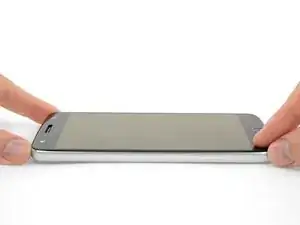
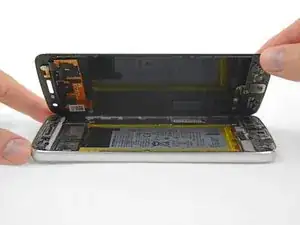
Если экран по-прежнему приклеен, повторно разогрейте и снова разрежьте клей по необходимости.
Поднимите экран с левого края и отведите его в сторону от телефона.
Шаг 15
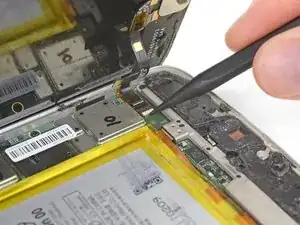
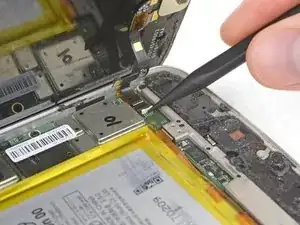
Держа экран открытым, используйте острие лопатки, чтобы приподнять фиксирующий язычок на ZIF-разъёме кабеля датчика отпечатка пальца.
Шаг 16
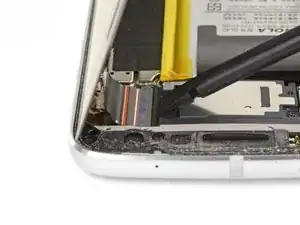
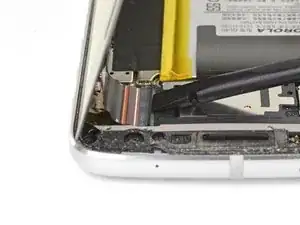
На противоположном конце телефона используйте лопаточку, чтобы откинуть фиксирующий язычок на разъёме кабеля дисплея.
Шаг 17

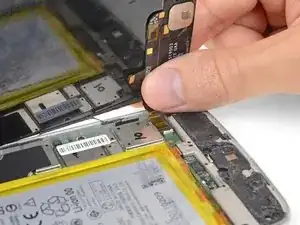
Осторожно потяните кабель датчика отпечатка пальца, чтобы вынуть его из гнезда, отсоединив от материнской платы.
Шаг 18
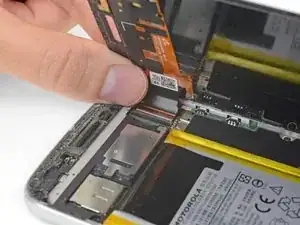
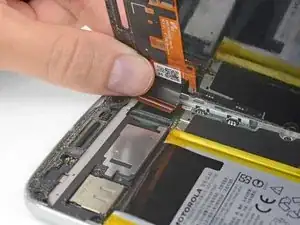
Осторожно потяните кабель дисплея, чтобы вынуть его из гнезда на материнской плате.
Шаг 19
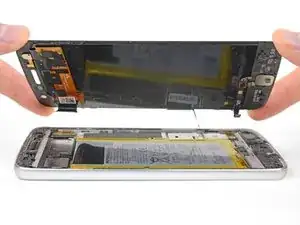
Снимите модуль дисплея.
Шаг 20
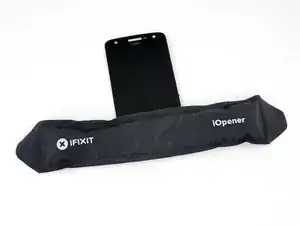
Если в вашем новом дисплее ещё нет модуля вспышки и датчика отпечатка, выполните следующие шаги, чтобы перенести эти компоненты со старого дисплея на новый.
Нагрейте область рамки под дисплеем на старом модуле в течение 2–3 минут, чтобы смягчить клей, удерживающий датчик отпечатка.
Шаг 21
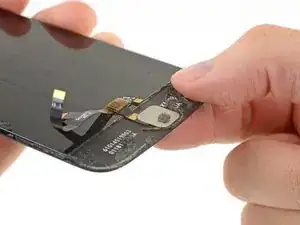
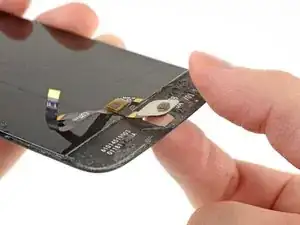
Используя палец, сильно надавите на наружную сторону датчика отпечатка, пока он не отделится от модуля дисплея.
Шаг 22
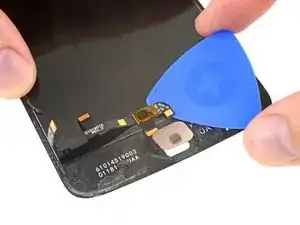
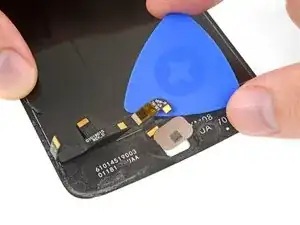
Просуньте под гибкий кабель датчика открывающую лопатку и аккуратно разрежьте клей, фиксирующий его.
Будьте осторожны, чтобы не повредить гибкий кабель. При необходимости нагрейте дополнительно, чтобы сильнее смягчить клей.
Шаг 23
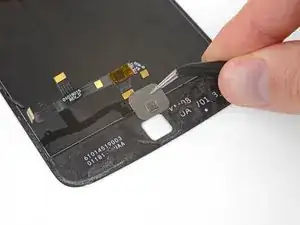
Снимите датчик отпечатка со старого дисплея и отложите в сторону.
Шаг 24
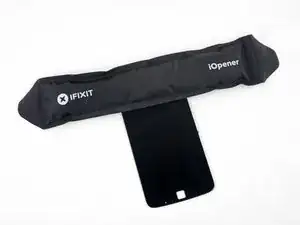
Нагрейте верхнюю область рамки над дисплеем на старом модуле в течение 2–3 минут, чтобы смягчить клей, удерживающий модуль передней вспышки.
Шаг 25
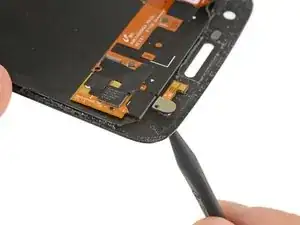
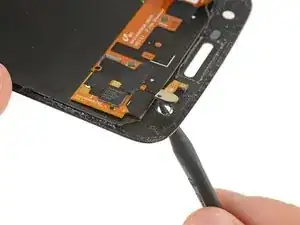
Используйте остриё лопатки, чтобы поджать наружную сторону модуля вспышки, пока он не отделится от модуля дисплея.
Шаг 26
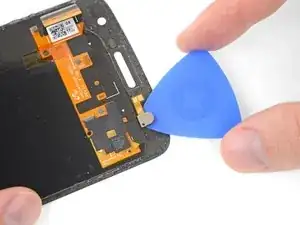
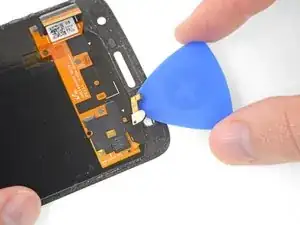
Просуньте под гибкий кабель вспышки открывающую лопатку и аккуратно разрежьте клей, фиксирующий его.
Снимите модуль передней вспышки и отложите в сторону.
Шаг 27
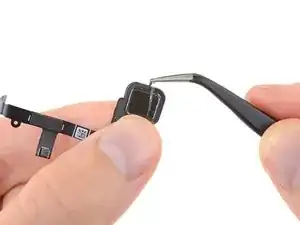
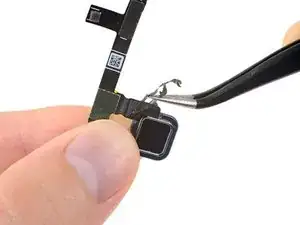
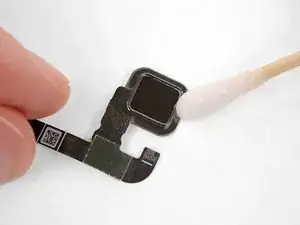
Осторожно очистите и удалите оставшиеся старые клейкие полосы с датчика отпечатка.
Для лучшего результата очистите приклеенные поверхности изопропиловым спиртом, чтобы подготовить поверхность для новой клейкой ленты.
Шаг 28
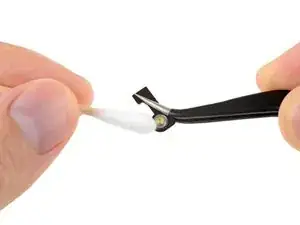
Удалите оставшийся клей с модуля вспышки. При желании тщательно очистите его изопропиловым спиртом.
Шаг 29
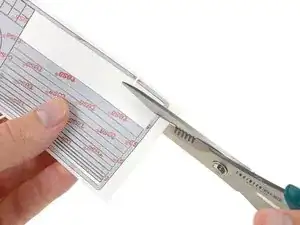
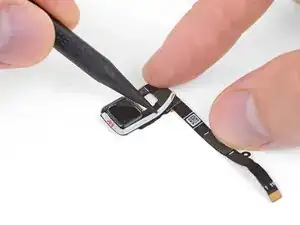
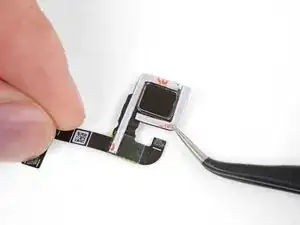
Вырежьте две полоски L-образной двусторонней клейкой ленты и плотно приклейте их по периметру датчика отпечатка, как показано.
Шаг 30
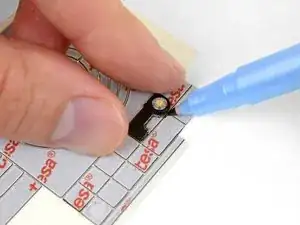
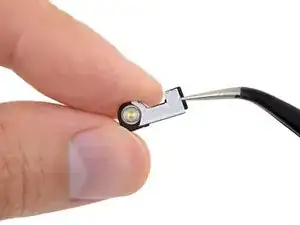
Используйте модуль вспышки и тонкий маркер, чтобы обвести подходящий кусок двусторонней клейкой ленты.
Вырежьте ленту приблизительно по размеру и форме и приклейте её на фронтальную сторону модуля вспышки.
Шаг 31
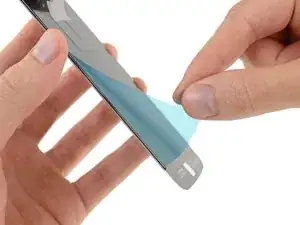
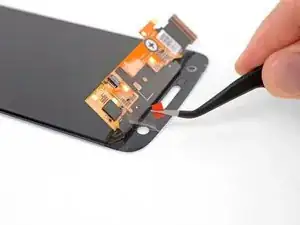
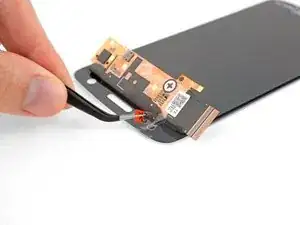
Снимите все защитные ленты или пленки с задней стороны нового модуля дисплея.
Шаг 32
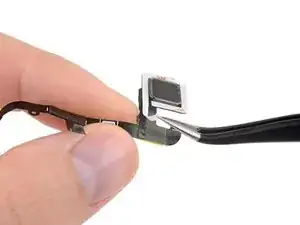
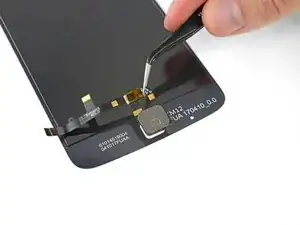
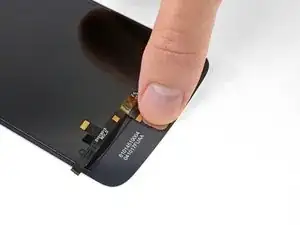
Снимите защитную подложку с клейкой ленты на датчике отпечатка.
Положите новый дисплей лицевой стороной вниз и аккуратно опустите датчик отпечатка на заднюю сторону в указанное положение.
Плотно прижмите заднюю часть датчика отпечатка в течение нескольких секунд, чтобы клей закрепил его на месте.
Шаг 33
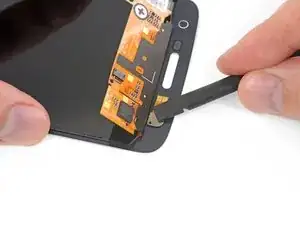
Снимите подложку с клейкой ленты на модуле вспышки и прижмите вспышку на заднюю сторону нового дисплея.
Установите модуль вспышки в прежнем горизонтальном положении, иначе медные контакты на задней стороне не совместятся с пружинными контактами в телефоне, и вспышка не будет работать.
Шаг 34
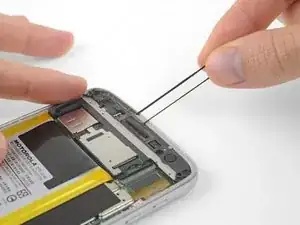
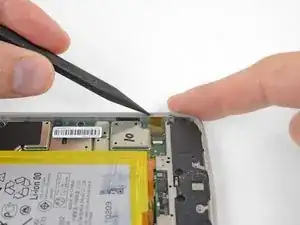
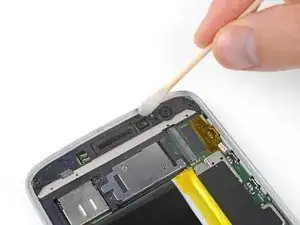
Снимите и удалите весь старый клей дисплея с корпуса телефона.
Если вы устанавливаете обратно имеющийся дисплей, также удалите весь старый клей с него.
Используйте наконечник лопатки, чтобы вычистить и удалить оставшиеся мелкие кусочки клея.
Будьте крайне осторожны, чтобы случайно не проколоть аккумулятор лопаткой.
Для лучшего результата очистите область под удалённым клеем изопропиловым спиртом — это подготовит поверхность и поможет новому клею лучше приклеиться.
Шаг 35
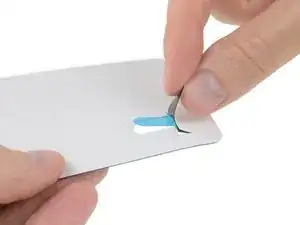
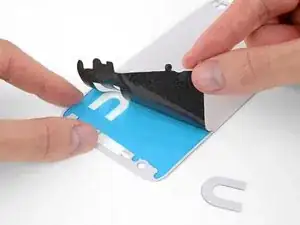
Некоторые заранее вырезанные клеевые листы для дисплея состоят из трёх слоёв: пластикового подложечного слоя (обычно синего), клеевого слоя посередине (чёрного) и вощёной бумаги (белой).
Если в комплекте есть бумажный слой, снимите и удалите его.
Шаг 36
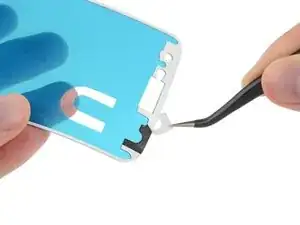
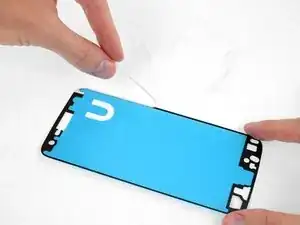
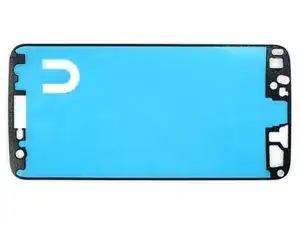
Снимите и выбросьте оставшуюся бумажную подложку, обнажив клей с одной стороны.
Перед продолжением клеевой лист должен выглядеть как на третьем изображении.
Шаг 37
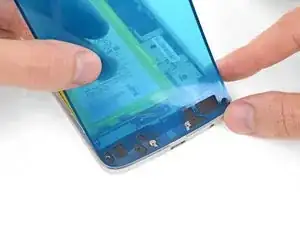
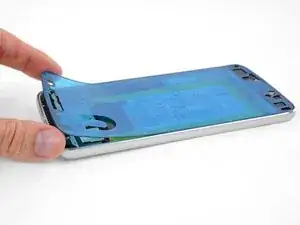
Держите клеевой лист клеевой стороной вниз и аккуратно совместите его с нижним краем телефона.
Убедитесь, что клеевой лист ориентирован правильно — край с несколькими отверстиями соответствует нижнему краю, а прямоугольный вырез для динамика — сверху.
Когда он правильно выровнен, опустите остальную часть клеевого листа в телефон.
Шаг 38
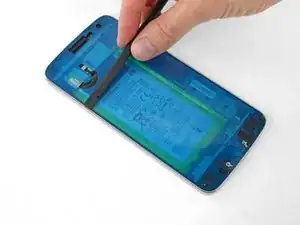
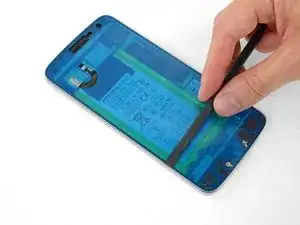
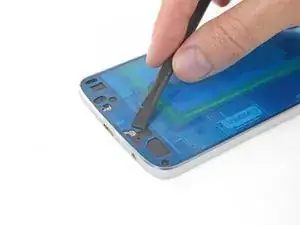
Плотно прижмите клей на место.
Используйте плоский край лопатки, чтобы прижать по краям и в труднодоступных местах.
Будьте очень осторожны, чтобы случайно не проколоть аккумулятор лопаткой.
Шаг 39
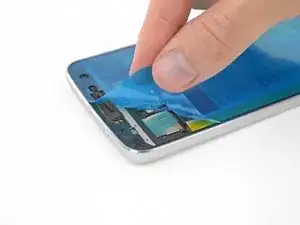
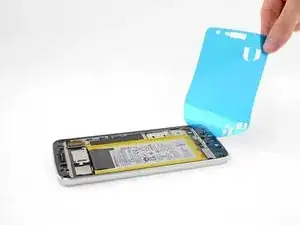
Снимите и выбросьте пластиковую подложку, обнажив клей для дисплея.
Шаг 40
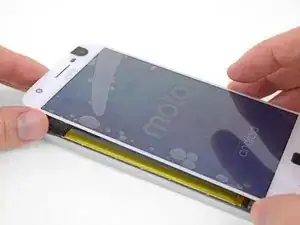
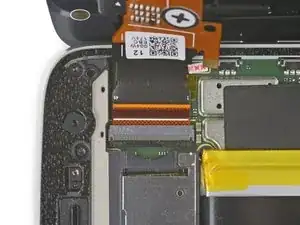
Перед прижатием дисплея подключите шлейфы дисплея и датчика отпечатка и затем включите телефон.
Проверьте все функции, чтобы убедиться, что ремонт прошёл успешно, прежде чем окончательно закрепить дисплей.
Когда шлейфы полностью вставлены, белая линия поперёк каждого шлейфа должна совпадать с метками на плате по обеим сторонам шлейфа.
Не снимайте, не вставляйте и не регулируйте шлейфы, пока телефон включён.
Шлейфы могут быть сложными для выравнивания и установки. Старайтесь не прикасаться к золотым контактам на обратной стороне, так как масла с пальцев могут вызвать неисправность. Если вы случайно прикоснулись, аккуратно протрите контакты изопропиловым спиртом.
Шаг 41
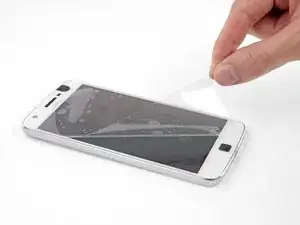
Когда проверка ремонта завершена, плотно прижмите дисплей на место и снимите все пластиковые подложки с экрана.
Чтобы клей дисплея лучше схватился, нагрейте периметр дисплея, затем положите телефон экраном вверх под тяжёлую стопку книг на 30 минут.
Не кладите телефон на выступ камеры во время этого, иначе неравномерное давление может помешать правильному приклеиванию дисплея. Подложите по два тонких учебника под телефон с обеих сторон выступа камеры, чтобы приподнять его и сохранить давление в нужном месте.
Заключение
Отнесите электронные отходы в переработку, сертифицированную по стандарту R2 или e-Stewards.
Ремонт не получился? Обратитесь в наше сообщество Answers за помощью по устранению неполадок.
Перевод руководства с ifixit.com