Замена внешнего экрана Google Pixel 9 Pro Fold
Это руководство по ремонту подготовлено сотрудниками iFixit и не одобрено Google. Узнайте больше о наших руководствах по ремонту здесь.
Используйте это руководство для замены внешнего экрана в вашем Google Pixel 9 Pro Fold.
Шаг 1
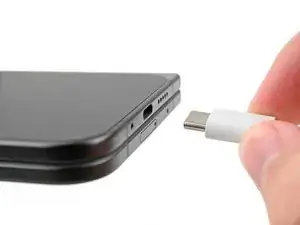
Разрядите батарею телефона ниже 25% перед началом этой процедуры. Заряженная литий‑ионная батарея может воспламениться при повреждении.
Отключите все кабели от телефона и полностью выключите его.
Шаг 2
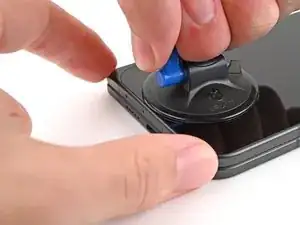
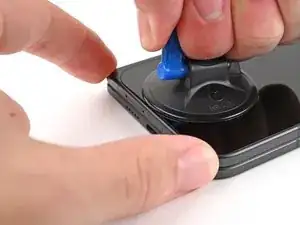
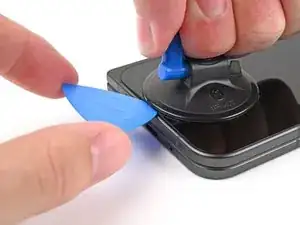
Прикрепите присоску к экрану как можно ближе к центру нижнего края.
Поднимайте присоску сильной, ровной тягой, чтобы создать зазор между экраном и рамкой.
Вставьте медиатор для вскрытия в образовавшийся зазор.
Если экран сильно разбит, покрытие его слоем прозрачной упаковочной ленты может позволить присоске держаться. В качестве альтернативы вместо присоски можно использовать очень прочную ленту. Если ничего не помогает, присоску можно приклеить суперклеем к экрану.
Шаг 3
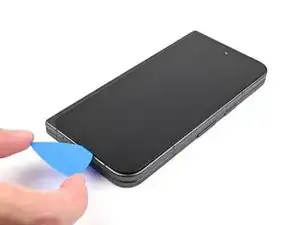
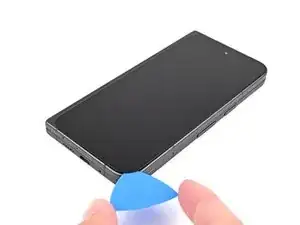
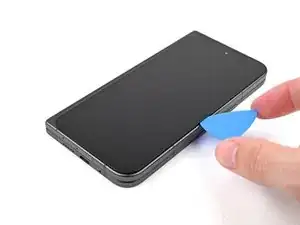
В следующих четырёх шагах не вставляйте медиатор глубже 3 мм, чтобы не повредить внутренние компоненты.
При желании вы можете измерить и отметить медиатор на расстоянии 3 мм от наконечника, чтобы визуально контролировать глубину.
Проведите медиатором вокруг нижнего правого угла и вдоль правого края экрана, чтобы разъединить клей.
Шаг 4
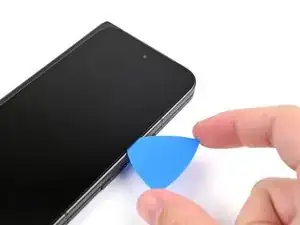
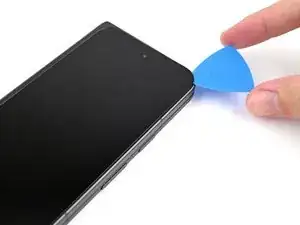
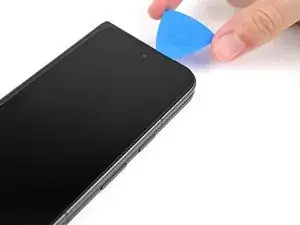
Проведите медиатором вокруг верхнего правого угла и остановитесь до передней камеры.
Шаг 5
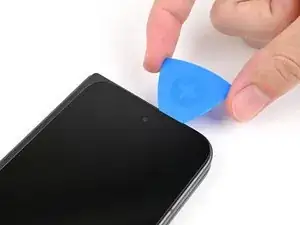
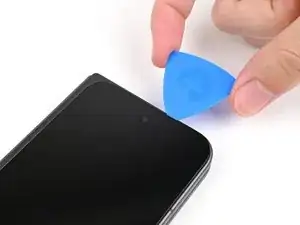
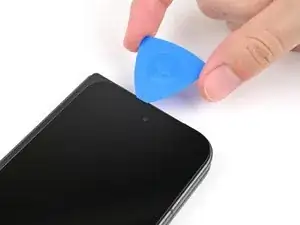
Вытащите медиатор так, чтобы под экраном осталась только его вершина.
Проведите медиатором по верхнему краю экрана, пока не пройдёте переднюю камеру.
Верните медиатор на прежнюю глубину перед продолжением.
Шаг 6
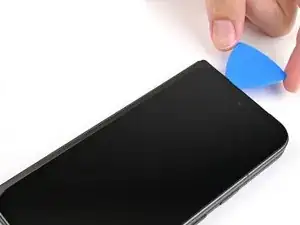
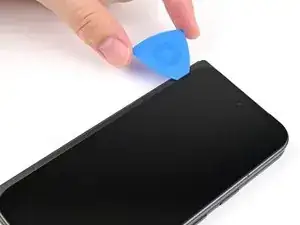
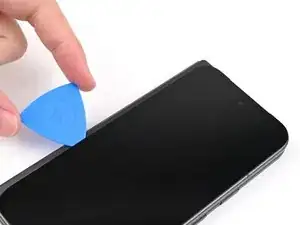
Проведите медиатором вокруг верхнего левого угла и остановитесь примерно на двух третях левого края экрана.
Не продвигайте медиатор дальше, иначе вы рискуете повредить кабель дисплея.
Шаг 7
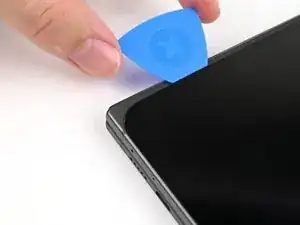
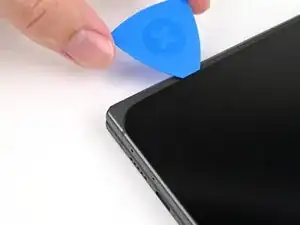
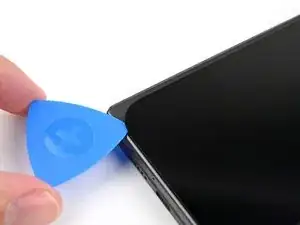
Вытащите медиатор до глубины 2 мм и поверните его вокруг нижнего левого угла, чтобы отделить оставшийся клей.
Шаг 8
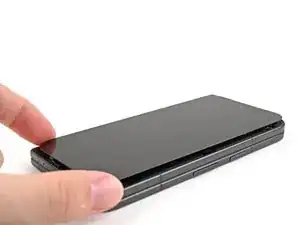
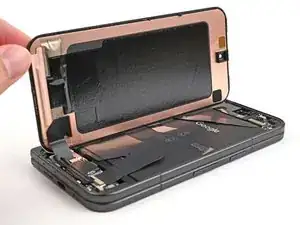

Не снимайте экран полностью — он всё ещё соединён с телефоном кабелем.
На этом этапе экран должен быть свободен от рамки. Если по краям остаётся сопротивление, используйте медиатор, чтобы отделить оставшийся клей.
Поднимите правый край экрана и переверните его через левый край телефона, как книгу.
Подоприте экран ручкой присоски или чистым прочным предметом.
Шаг 9
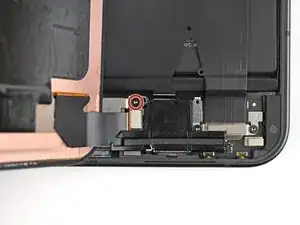
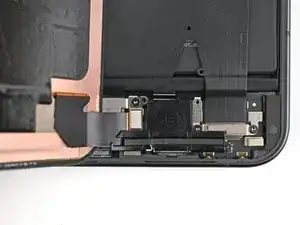
Во время ремонта отслеживайте каждый винт и возвращайте его точно в то же место.
Хотя в Pixel 9 Pro Fold используются винты Torx Plus, стандартные биты Torx тоже подойдут. Используйте такую же биту или на один размер больше (биты T3 или T4 Torx с винтами Torx Plus 3IP) и применяйте постоянное, направленное вниз усилие, чтобы избежать срыва шлица.
Снимите винт длиной 2,2 мм, фиксирующий скобу кабеля дисплея, при помощи отвертки Torx Plus 3IP.
Шаг 10
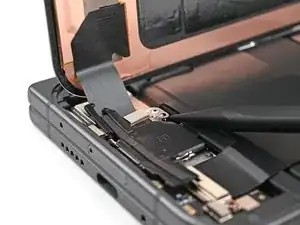
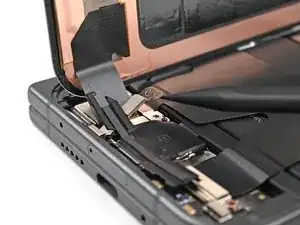
Проводящая лента фиксирует скобу кабеля дисплея к рамке.
Используйте лопаточку или пальцы, чтобы приподнять скобу кабеля дисплея, чтобы получить доступ к защёлочному разъёму под ней.
Шаг 11
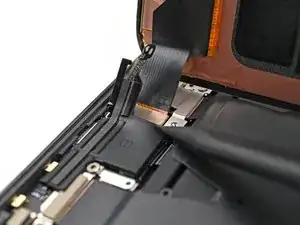
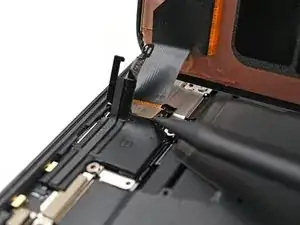
С помощью острия лопаточки отожмите и отсоедините защёлочный разъём кабеля дисплея press connector.
Шаг 12
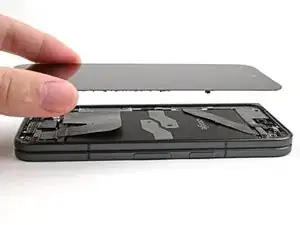
Поднимите экран с рамки и извлеките его.
Шаг 13
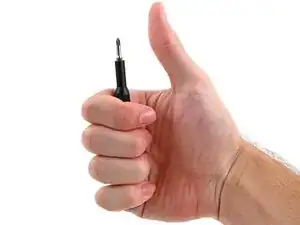
Поздравляем с завершением разборки! Следующие шаги покажут, как собрать устройство обратно.
Шаг 14
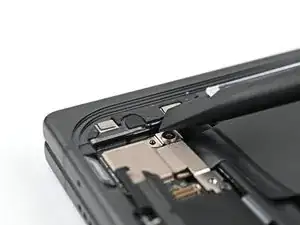
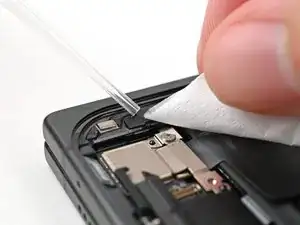
Если клей внешнего экрана в нижнем левом углу больше не липкий, выполните следующие четыре шага, чтобы заменить его. В противном случае пропустите следующие четыре шага.
С помощью лопаточки или пальцев удалите старый клей внешнего экрана в нижнем левом углу.
Используйте изопропиловый спирт (>90%) и фильтр для кофе или микрофибровую ткань, чтобы удалить остатки клея.
Шаг 15
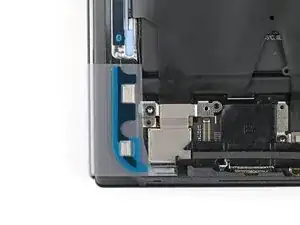
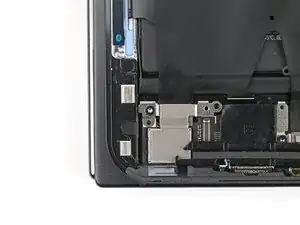
Перед удалением любых защитных слоёв проверьте, соответствует ли клей в нижнем левом углу внешнего экрана рамке.
Прозрачный защитный слой должен быть обращён к рамке.
Шаг 16
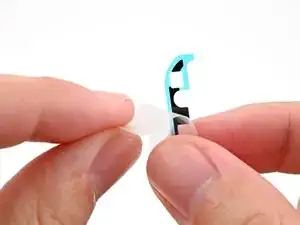
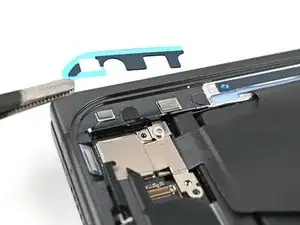
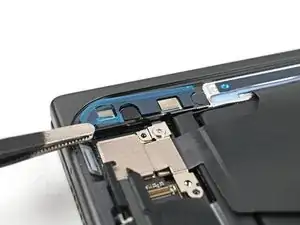
Снимите нижний левый внешний клеевой слой с прозрачной подложки, чтобы открыть клей.
Разместите клей на рамке.
Шаг 17
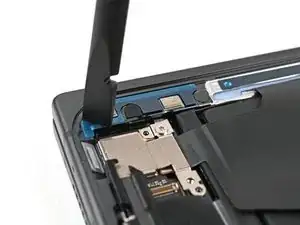
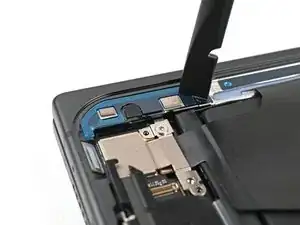
Используйте плоский конец лопатки, чтобы прижать клеевую полосу по всей длине и прикрепить её к рамке.
Шаг 18
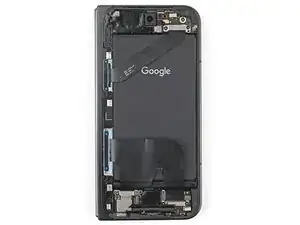
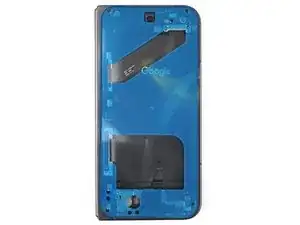
Прежде чем снимать какие-либо подложки, проверьте, совпадает ли наружный клеевой контур с рамкой.
Прозрачная подложка должна быть обращена к рамке.
Шаг 19
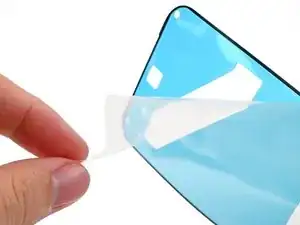
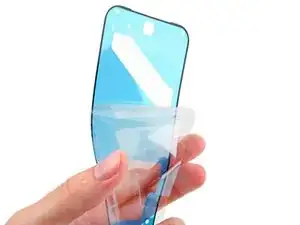
Будьте осторожны на этом шаге — легко приклеить клей не в ту позицию. Работайте медленно и аккуратно.
Отделите верхнюю половину новой клеевой полосы от прозрачной подложки и оставьте её сложенной.
Шаг 20
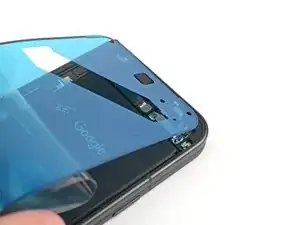
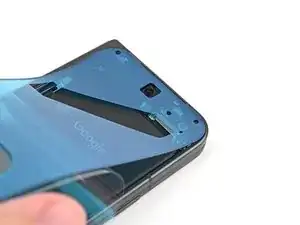
Совместите верхнюю половину клея с рамкой, ориентируясь по углам.
Приклейте клеевую полосу к рамке.
Шаг 21
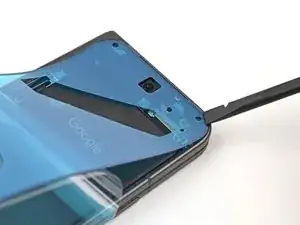
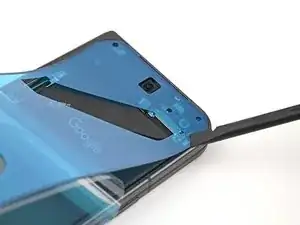
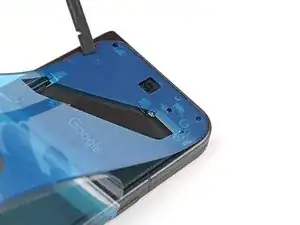
Используйте плоский конец лопатки или пальцы, чтобы прижать верхний край клея и закрепить его на рамке.
Шаг 22
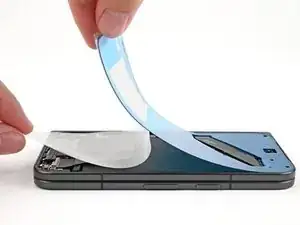
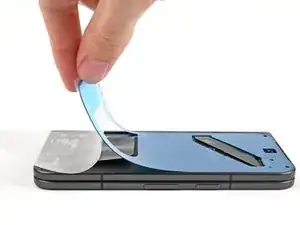
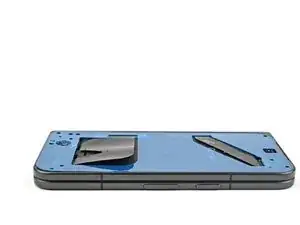
Пока вы медленно снимаете оставшуюся прозрачную подложку, постепенно раскладывайте оставшийся клей по периметру телефона.
Шаг 23
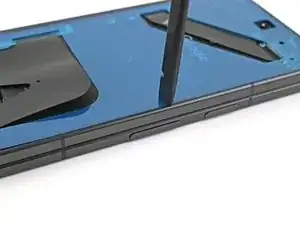
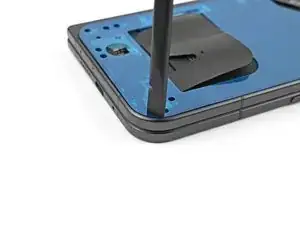
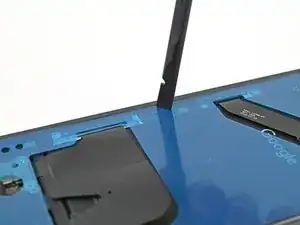
Используйте плоский конец лопатки или пальцы, чтобы прижать оставшийся клей и закрепить его на рамке.
Шаг 24
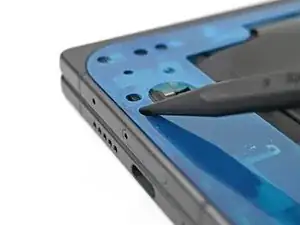
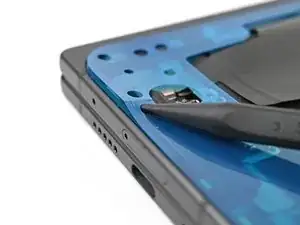
С помощью наконечника лопатки подденьте сегментированную вкладку в нижнем левом углу большой синей подложки.
Шаг 25
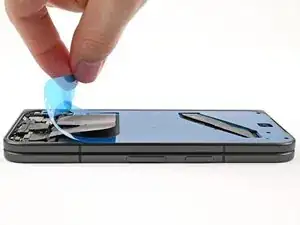
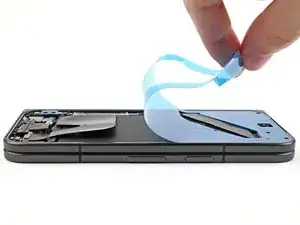
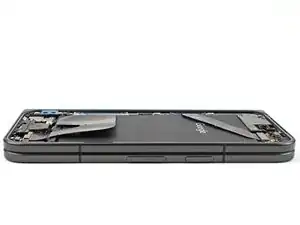
Поднимите вкладку и снимите большую синюю подложку, чтобы обнажить вторичную подложку.
Если какой‑то клей начнёт отрываться вместе с подложкой, аккуратно уложите его обратно на рамку и используйте плоский конец лопатки, чтобы зафиксировать.
Шаг 26
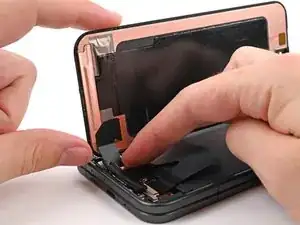
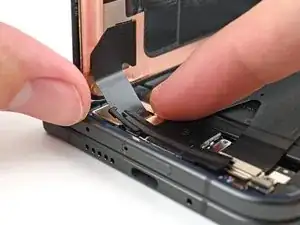
Поддержите экран рукой или подперев его чем‑то устойчивым.
Подключите разъём шлейфа наружного экрана, зажав его на месте.
Шаг 27
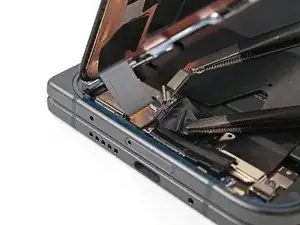
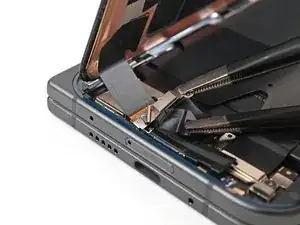
Вставьте зажим держателя шлейфа наружного экрана под рамку и совместите отверстие под винт.
Шаг 28
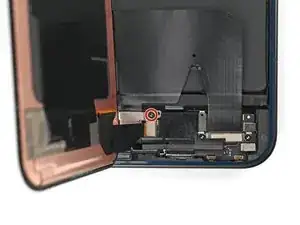
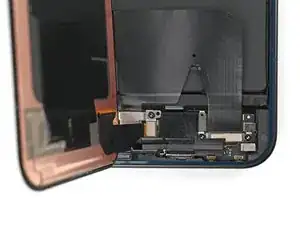
Используйте отвертку Torx Plus 3IP, чтобы установить винт длиной 2.2 мм, фиксирующий кронштейн шлейфа дисплея.
Шаг 29
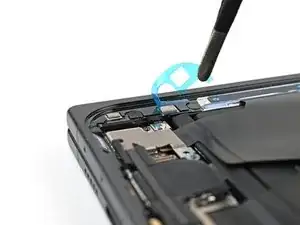
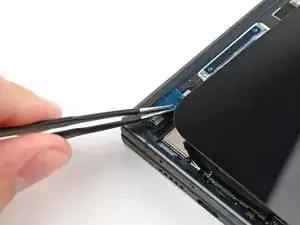
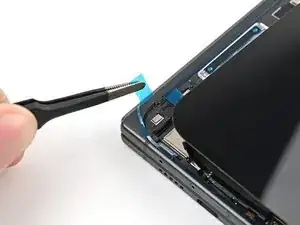
Снимите синюю подложку с нижней левой клеевой полосы наружного экрана.
Держа экран над рамкой, отделите одну из вытяжных вкладок вторичной подложки в нижнем левом углу.
Шаг 30
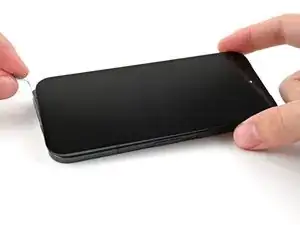
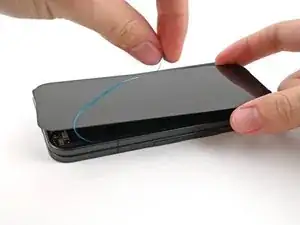
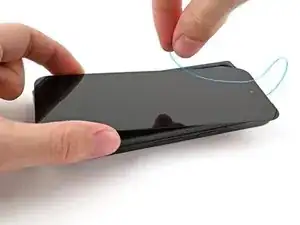
Продолжая держать экран, снимите вторичную подложку, чтобы обнажить клей.
Если какой‑то клей начнёт отрываться вместе с подложкой, аккуратно уложите его обратно на рамку и используйте плоский конец лопатки, чтобы зафиксировать.
Шаг 31
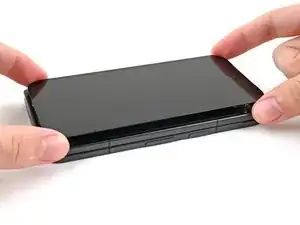
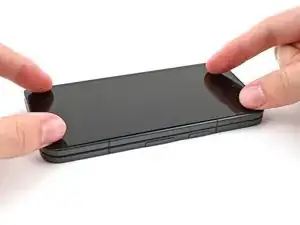
Выравняйте наружный экран по рамке и прижмите его на место.
Шаг 32
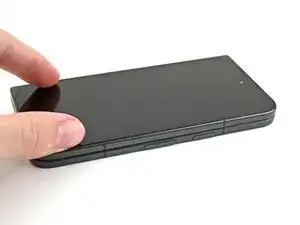
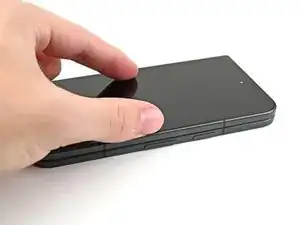
Прижмите по периметру наружный экран, чтобы прикрепить его к рамке.
При желании можно слегка нагреть края задней крышки феном или тепловым пистолетом для усиления сцепления.
Оставьте телефон на несколько часов, чтобы клей закрепился.
Заключение
Поздравляем с завершением ремонта экрана!
Чтобы запустить диагностический тест с помощью встроенного инструмента Pixel Diagnostic, нажмите здесь.
Отнесите электронные отходы в переработку, сертифицированную по стандартам R2 или e‑Stewards.
Ремонт не удался? Попробуйте базовую диагностику или обратитесь за помощью в сообщество Google Pixel 9 Pro Fold Answers.
Перевод руководства с ifixit.com