Замена экрана Google Pixel 9 Pro XL
Это руководство по ремонту подготовлено сотрудниками iFixit и не получало одобрения от Google. Узнать больше о наших руководствах по ремонту можно здесь.
Следуйте этому руководству, чтобы заменить разбитый, треснутый или не реагирующий экран на вашем Google Pixel 9 Pro XL.
Если у заменяемого экрана клей не установлен заранее, для выполнения ремонта вам понадобится клей-уплотнитель для экрана.
Примечание: Любой ремонт может нарушить водозащиту телефона. Сохранение водозащиты после ремонта будет зависеть от того, насколько аккуратно вы нанесёте клей.
Шаг 1
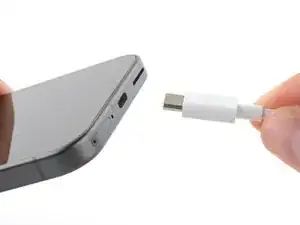
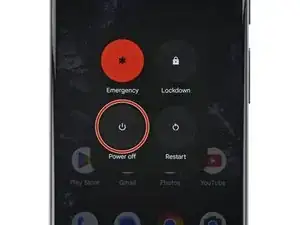
Перед началом ремонта разрядите аккумулятор Pixel до уровня ниже 25%. Заряженный литий‑ионный аккумулятор может загореться при повреждении.
Отключите все кабели и полностью выключите телефон.
Шаг 2
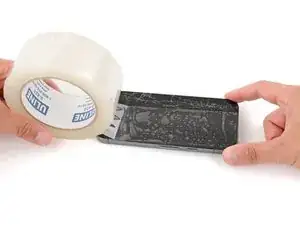

Осколки стекла усложняют разборку — а в худшем случае могут поранить. Если экран вашего телефона треснул, выполните следующие действия:
Наклейте перекрывающиеся полосы упаковочной ленты на треснувшее стекло, пока весь экран не будет покрыт — это позволит присоске держаться за экран.
Покрывайте только само стекло — не приклеивайте ленту к рамке.
Рекомендуется использовать защитные очки, чтобы защитить глаза от возможных осколков стекла, которые могут оторваться во время ремонта.
Шаг 3
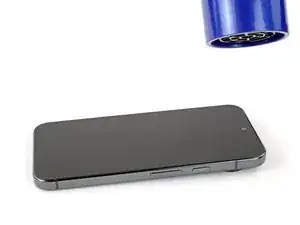
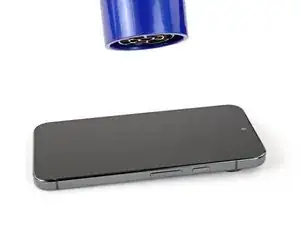
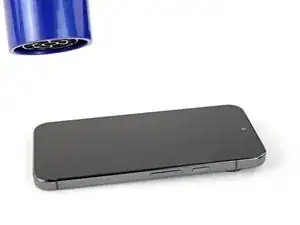
Клей фиксирует экран в рамке. Нагрев экрана размягчает клей, облегчая разделение.
Используйте фен, термопистолет или нагревательную плиту, чтобы прогреть весь экран до состояния, когда он почти станет слишком горячим, чтобы дотронуться.
Осторожно: не перегревайте телефон — аккумулятор и пластиковые детали чувствительны к теплу. Прекратите нагрев, если рамка станет слишком горячей, чтобы к ней прикасаться.
Шаг 4
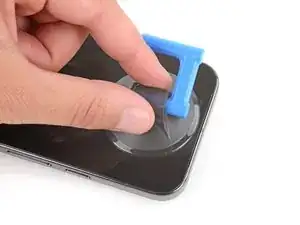
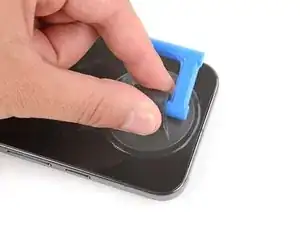
Установите присоску в центр верхнего края экрана.
Шаг 5
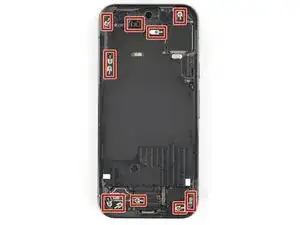
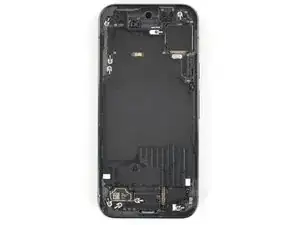
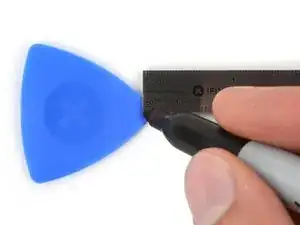
По периметру устройства расположены деликатные металлические пружинные контакты. Чтобы не повредить их при отделении экрана, не вводите инструмент глубже 3 мм.
Отмерьте 3 мм от кончика и отметьте монтажную лопатку перманентным маркером.
Альтернативно можно прикрепить монету к лопатке на расстоянии 3 мм от кончика с помощью ленты.
Шаг 6
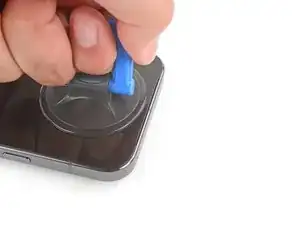
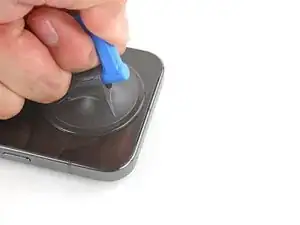
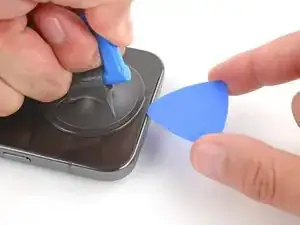
Вставлять монтажную лопатку сложно. Будьте терпеливы и при необходимости снова прогрейте экран, если он кажется застрявшим.
Потяните присоску вверх сильной, ровной силой, чтобы создать зазор между экраном и рамкой.
Вставьте кончик монтажной лопатки под экран.
С задней стороны дисплея прикреплена пластиковая рамка. При вставке лопатки убедитесь, что она находится под этой рамкой, а не между рамкой и стеклом дисплея.
Шаг 7
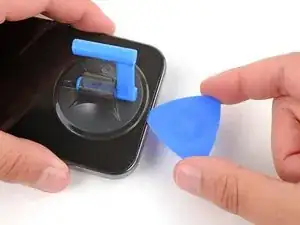
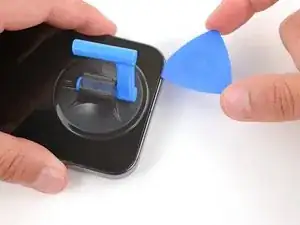
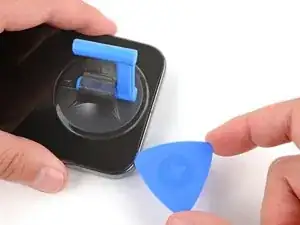
Проведите монтажной лопаткой вдоль верхнего края, чтобы разъединить клей, который его держит.
Шаг 8
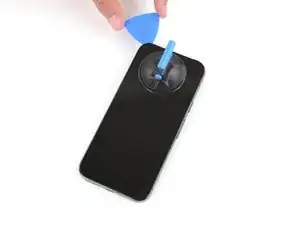
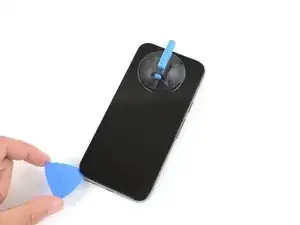
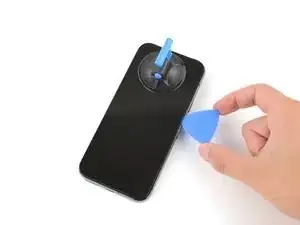
Продолжайте проводить монтажной лопаткой по периметру экрана, чтобы отделить оставшийся клей.
Шаг 9
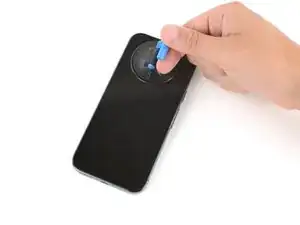
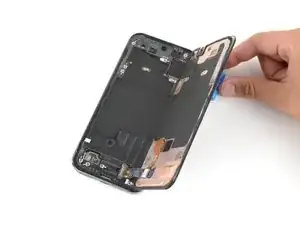
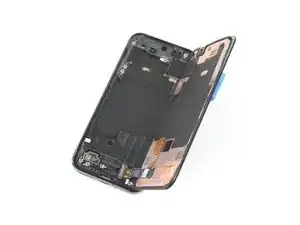
Отогните экран через правый край телефона и зафиксируйте его присоской.
Будьте осторожны, чтобы не натянуть шлейф дисплея, расположенный внизу справа.
Если экран кажется застрявшим, снова пройдитесь монтажной лопаткой по периметру, чтобы отделить оставшийся клей.
Шаг 10
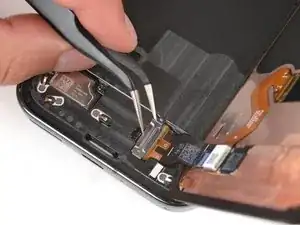
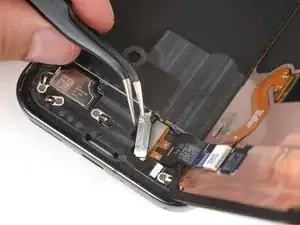
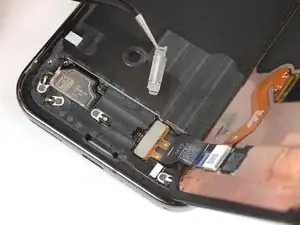
Используйте наклонные пинцеты, чтобы приподнять верхний край кронштейна кабеля экрана.
Снимите кронштейн.
Шаг 11
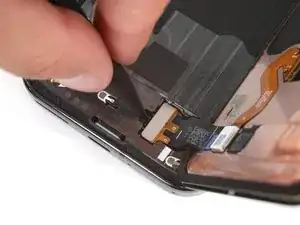
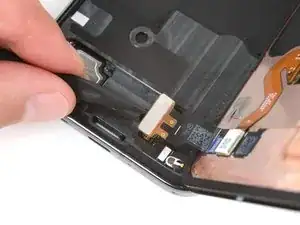
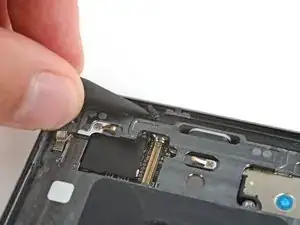
Будьте крайне осторожны, чтобы не повредить мелкие поверхностно-монтированные компоненты вокруг нажимного разъёма экрана.
Вставьте кончик лопатки под левый край нажимного разъёма шлейфа экрана и подденьте, чтобы отключить его.
Снимите экран.
Шаг 12
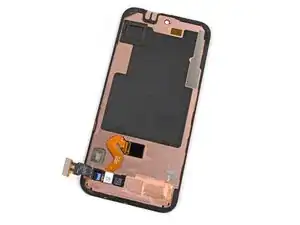
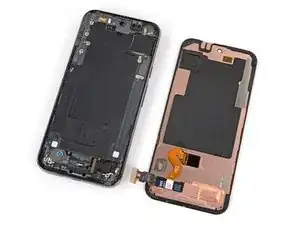
Задняя часть экрана Pixel очень хрупкая. Даже небольшая царапина или вмятина могут повредить экран.
Чтобы не повредить экран или новый экран:
При обращении с экраном держите его за края.
При размещении экрана на рабочей поверхности убедитесь, что ничто не касается нижней стороны экрана. Рекомендуется положить его на мягкую, не остающую ворс поверхность.
Шаг 13
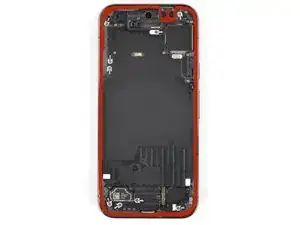
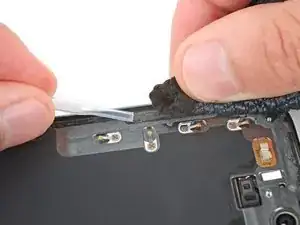
При удалении клея с экрана на этом этапе будьте очень осторожны, чтобы не повредить хрупкие компоненты, расположенные по периметру рамки.
Используйте лопаточку, чтобы соскоблить и удалить весь старый клей с периметра рамки.
Это займёт некоторое время, так как клей может быть трудноудаляемым. Работайте медленно и старайтесь сворачивать клей на себя.
После удаления всего старого клея используйте изопропиловый спирт и микрофибровую ткань, чтобы удалить остатки клея с периметра рамки.
Для того чтобы новый клей обеспечил хорошее сцепление, рамка должна быть полностью очищена от всего клея и его остатков.
Дайте рамке полностью высохнуть перед продолжением.
Шаг 14
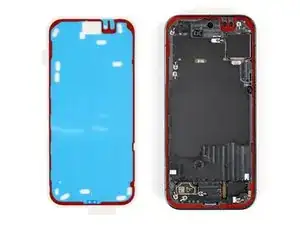
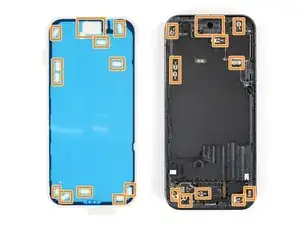
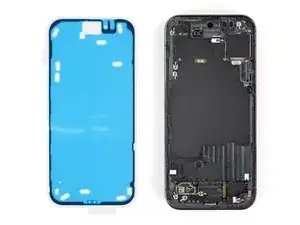
Если на заменяемом экране клей уже установлен, перейдите семью шагами вниз. В противном случае выполните следующие семь шагов, чтобы установить новый клей для экрана.
Перед наложением клея убедитесь, что знаете его правильную ориентацию на рамке. Приложите клей над телефоном, чтобы найти правильное выравнивание.
Синяя подложка должна быть сверху, большая прозрачная подложка — снизу.
У клея есть соответствующая канавка по периметру рамки.
Вырезы в синей подложке соответствуют контактам‑пружинам на рамке.
Шаг 15
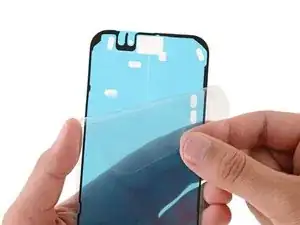
Отогните верхнюю половину большой прозрачной подложки, чтобы оголить клей — пока не снимайте всю подложку.
Шаг 16
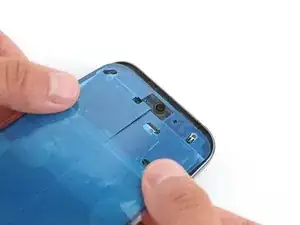
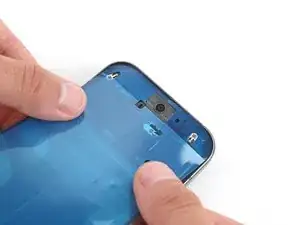
Тщательно выравнивайте клей относительно рамки — он очень липкий и не поддаётся перемещению после наклейки.
Держите большую прозрачную подложку сложенной в сторону нижней части телефона на этом этапе.
Приложите оголённый верхний край клея к рамке, используя выступ рамки для ориентирования.
Когда верхний край правильно выровнен, аккуратно прижмите его пальцами, чтобы закрепить.
Шаг 17
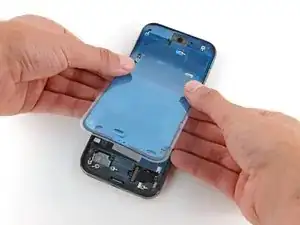
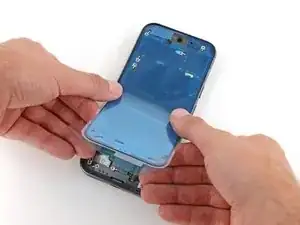
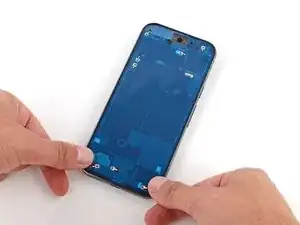
Медленно укладывайте оставшийся клей на рамку, по мере продвижения снимая большую прозрачную подложку.
Шаг 18
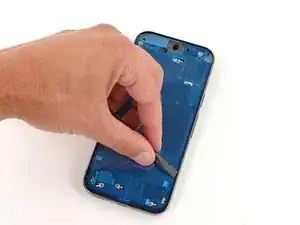
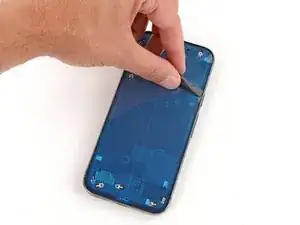
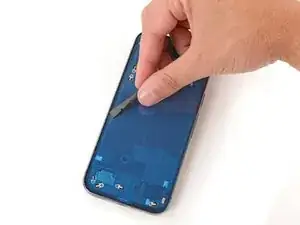
Используйте плоский конец лопаточки, чтобы тщательно прижать клей по периметру и закрепить его на рамке.
Шаг 19
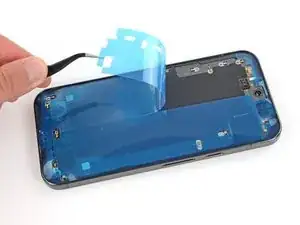
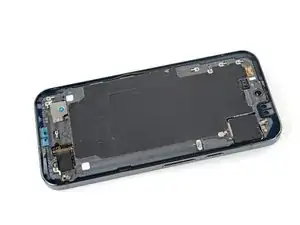
Используйте пинцет, чтобы схватить верхний левый угол синей подложки и снять её.
Если какой‑то участок клея начнёт отрываться вместе с подложкой, аккуратно положите его обратно на рамку и используйте плоский конец лопаточки, чтобы закрепить.
Шаг 20
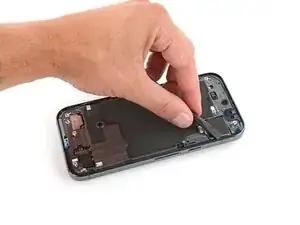
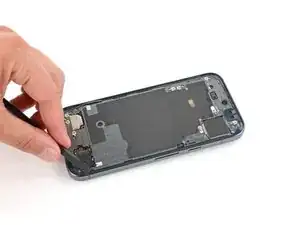
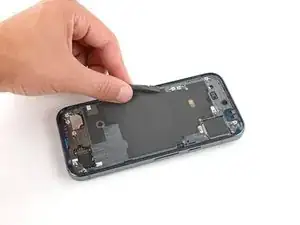
Используйте плоский конец лопаточки, чтобы тщательно прижать клей по периметру и закрепить его на рамке.
Шаг 21
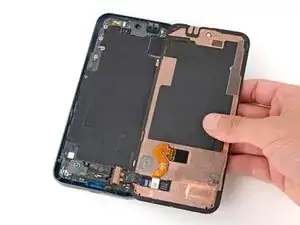
Осторожно положите заменяемый экран лицевой стороной вниз справа от телефона, чтобы можно было подсоединить кабель.
Шаг 22
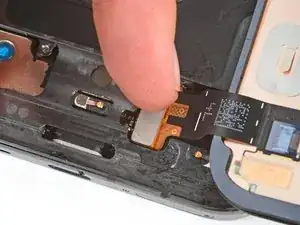
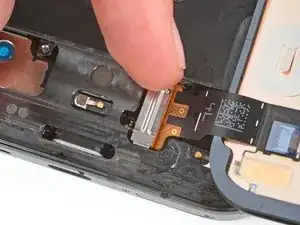
Будьте очень внимательны, чтобы не растянуть кабель экрана на этом этапе. Возможно, придётся держать экран под углом для удобства позиционирования кабеля.
Совместите разъём экрана с его гнездом и аккуратно нажмите с одной стороны до щелчка, затем нажмите с другой стороны.
Не нажимайте по центру. При неправильном выравнивании штыри могут погнуться и вызвать непоправимое повреждение.
Зацепите нижний край скобы кабеля экрана за вырез и сильно прижмите верхний край, пока скоба не щёлкнет на месте.
Шаг 23
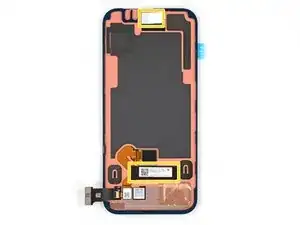
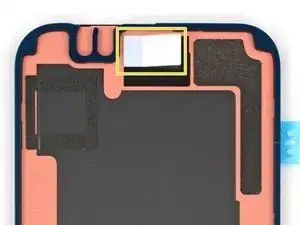
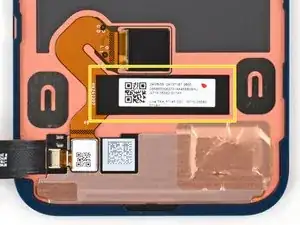
Пока оставьте в стороне защитные подложки по периметру клея экрана.
Тщательно проверьте заменяемый экран на наличие мелких пластиковых подложек (особенно возле фронтальной камеры и кабеля экрана) и удалите их пальцами — по ним можно определить подложки по пластиковым язычкам для снятия.
Будьте очень осторожны, чтобы не повредить экран при удалении подложек.
Шаг 24
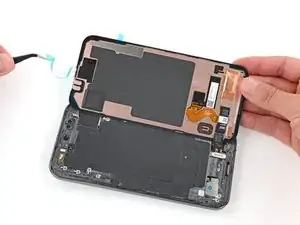
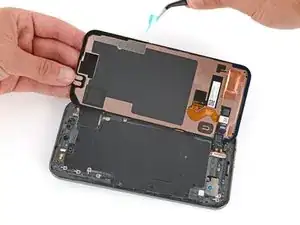
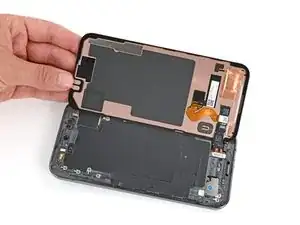
Выполняйте этот шаг только если на нижней стороне вашего экрана клей уже установлен.
Используйте пинцет или пальцы, чтобы снять две оставшиеся синие подложки с нижней стороны экрана.
Пропустите следующий шаг.
Шаг 25
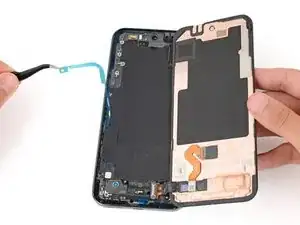
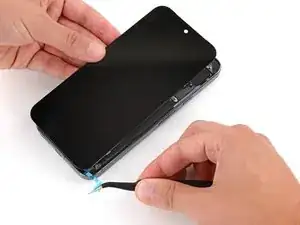
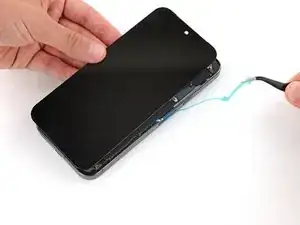
Выполняйте этот шаг, если вы нанесли клей для экрана непосредственно на рамку.
Используйте пинцет или пальцы, чтобы снять две оставшиеся подложки с рамки. При снятии правой подложки вам потребуется осторожно держать экран поднятым.
Шаг 26
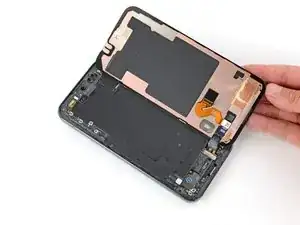
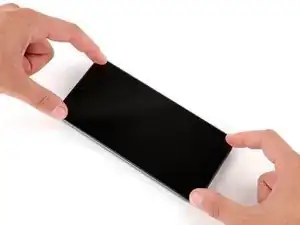
Осторожно опустите экран на рамку.
Шаг 27
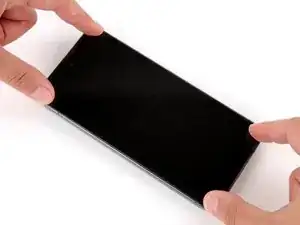
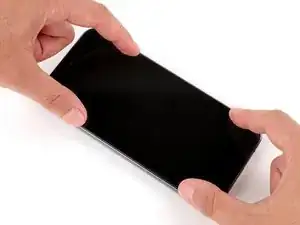
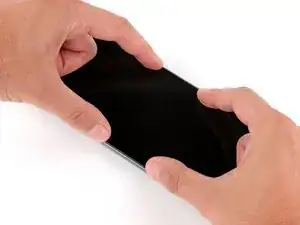
Плотно прижмите по периметру экрана, чтобы закрепить его в рамке.
При первом включении Pixel после ремонта убедитесь, что телефон лежит на ровной поверхности и ничто не касается экрана (пальцы, пластиковые вкладыши, защитные плёнки, чехлы).
Заключение
Поздравляем с завершением замены экрана!
Чтобы запустить диагностический тест встроенным инструментом Pixel Diagnostic, нажмите здесь.
Для калибровки считывателя отпечатков на дисплее используйте инструмент обновления и восстановления программного обеспечения от Google Pixel.
Утилизируйте электронные отходы в переработчике с сертификацией R2 или e-Stewards.
Ремонт прошёл неудачно? Попробуйте базовую диагностику или обратитесь за помощью к сообществу Answers.
Перевод руководства с ifixit.com