Замена тактильного мотора (Taptic Engine) iPhone 12
Тактильный мотор обеспечивает вибрацию и тактильную обратную связь iPhone. Следуйте этому руководству, чтобы извлечь и/или заменить тактильный мотор в iPhone 12.
Шаг 1
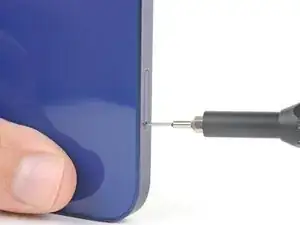
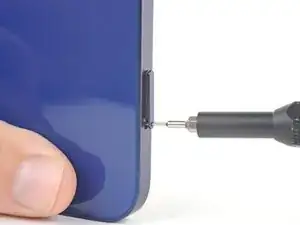
Вставьте инструмент для извлечения SIM-карты или скрепку в маленькое отверстие лотка для SIM-карты, расположенного на ребре с кнопками регулировки громкости iPhone.
Нажмите крепко, чтобы извлечь лоток.
Шаг 2
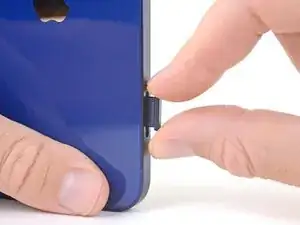
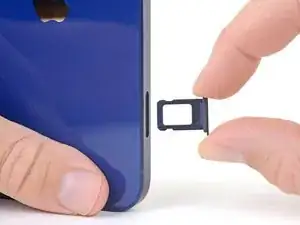
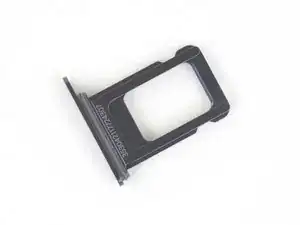
Достаньте лоток для SIM-карты из iPhone.
SIM-карта легко выпадет из лотка.
При повторной установке SIM-карты убедитесь, что она правильно ориентирована в лотке.
Тонкая резиновая прокладка вокруг лотка обеспечивает защиту от воды и пыли. Если эта прокладка повреждена или отсутствует, замените прокладку или весь лоток, чтобы защитить внутренние компоненты iPhone.
Шаг 3
Внимание: Перед началом разрядите аккумулятор iPhone до уровня ниже 25%. Заряженный литий-ионный аккумулятор может загореться и/или взорваться при случайном повреждении.
Выключите iPhone перед началом разборки.
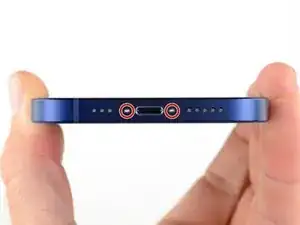
Удалите два пенталобных винта P2 длиной 6,75 мм на нижнем ребре iPhone.
Открытие дисплея нарушит его водонепроницаемые уплотнения. Подготовьте запасные уплотнения перед тем, как продолжить после этого шага, или соблюдайте осторожность, чтобы избежать попадания жидкости при сборке iPhone без замены уплотнений.
Шаг 4



Если открыть лезвие слишком глубоко, инструмент для поддевания может повредить устройство. Выполните этот шаг, чтобы разметить лезвие и избежать повреждений.
Отмерьте 3 мм от острия и отметьте лезвие маркером.
Вы также можете отметить другие углы лезвия с разными измерениями.
Альтернативно, прикрепите монету к лезвию на расстоянии 3 мм от острия.
Apple продаёт инструмент для резки клея дисплея Adhesive Cutter в своём магазине самопомощи.
Шаг 5
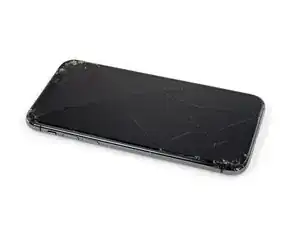
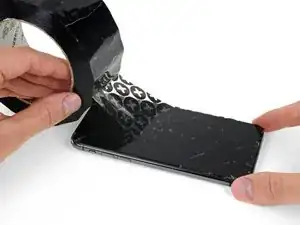
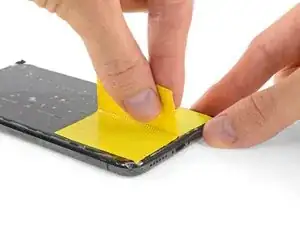
Если у вашего iPhone треснут экран, заклейте стекло, чтобы предотвратить дальнейшее разрушение и избежать травм при ремонте.
Наклейте перекрывающиеся полоски прозрачной упаковочной ленты на экран iPhone, пока вся передняя панель не будет покрыта.
Наденьте защитные очки, чтобы защитить глаза от осколков стекла, которые могут оторваться во время ремонта.
Если присоска не прилипает на следующих шагах, сложите полоску прочной ленты (например, клейкой ленты) в ручку и подденьте экран с её помощью.
В крайнем случае можно приклеить присоску к экрану супер‑клеем.
Шаг 6
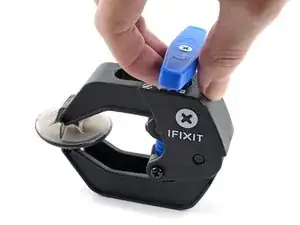
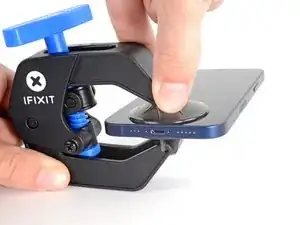
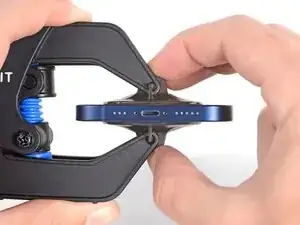
Следующие три шага демонстрируют Anti-Clamp — инструмент, который мы разработали, чтобы облегчить процедуру открытия. Если вы не используете Anti-Clamp, пропустите три шага вниз для альтернативного метода.
Полные инструкции по использованию Anti-Clamp можно найти в этом руководстве: см. руководство.
Оттяните синюю ручку назад, чтобы разблокировать рычаги Anti-Clamp.
Наденьте рычаги на левое или правое ребро iPhone.
Разместите присоски ближе к нижнему ребру iPhone — одну на передней панели и одну на задней.
Сожмите чашки вместе, чтобы создать вакуум в нужной области.
Если поверхность iPhone слишком скользкая и Anti-Clamp плохо держится, вы можете использовать ленту для создания более цепкой поверхности.
Шаг 7
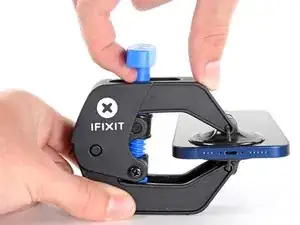
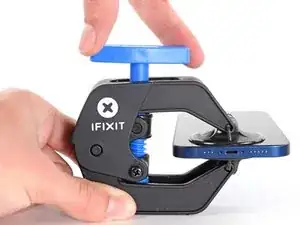
Толкните синюю ручку вперёд, чтобы зафиксировать рычаги.
Поверните ручку по часовой стрелке на 360 градусов или пока присоски не начнут натягиваться.
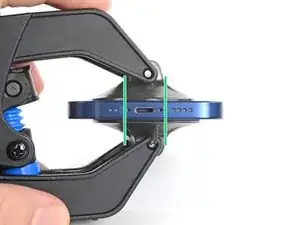
Убедитесь, что присоски остаются совмещёнными друг с другом. Если они начнут сдвигаться, слегка ослабьте присоски и выровняйте рычаги.
Шаг 8
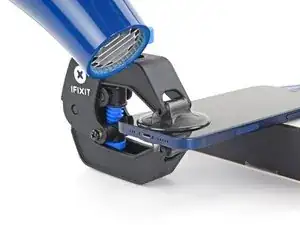
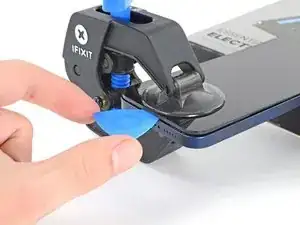
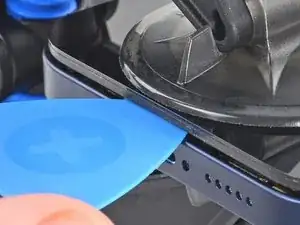
Поддержите iPhone чем‑то прочным, например твёрдой книгой, чтобы он стоял без рук и был параллелен полу; это упростит работу на следующих шагах.
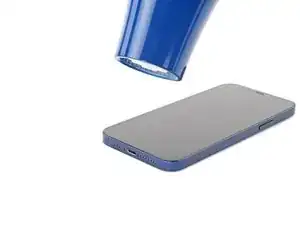
Используйте фен, чтобы нагреть нижнее ребро iPhone. Экран должен быть слегка обжигающим на ощупь.
Полные инструкции по использованию фена можно найти в этом руководстве: см. руководство.
Подождите одну минуту, чтобы клей мог немного ослабить сцепление и образовалась щель для открытия.
Вставьте лезвие для открытия под пластиковую рамку экрана, когда Anti-Clamp создаст достаточно большую щель.
Если Anti-Clamp не создаёт достаточной щели, нагрейте область сильнее и поверните ручку на четверть оборота.
Не проворачивайте более чем на четверть оборота за раз и подождите одну минуту между поворотами. Дайте Anti-Clamp и времени выполнить работу.
Пропустите следующие три шага.
Шаг 9
Шаг 10
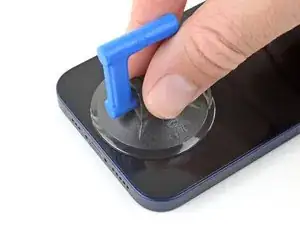
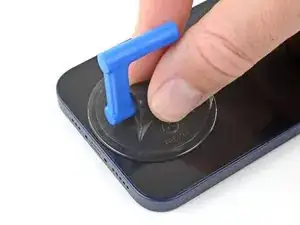
Если вы используете одиночную присоску, закрепите её у нижнего ребра телефона, избегая самой кромки стекла.
Шаг 11
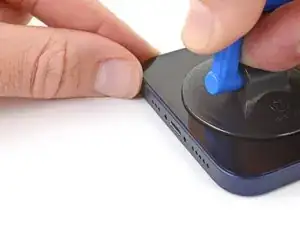
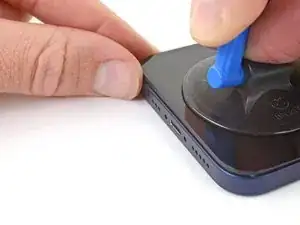
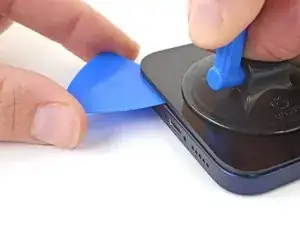
Поднимите присоску, приложив ровное, постоянное усилие, чтобы создать небольшой зазор между экраном и рамкой.
Вставьте монтажную лопаточку в зазор под экраном и пластиковым ободком, не под сам экран.
Убедитесь, что лопаточка вставлена под толстый пластиковый ободок, чтобы не повредить экран. Вы должны увидеть визуальный зазор, и лопаточка не должна зацепляться за что-либо. Если зазор не виден, нужно сильнее приподнять экран.
Водонепроницающий клей, удерживающий экран на месте, очень прочен; создание первоначального зазора требует значительной силы. Если вам трудно открыть зазор, примените дополнительный нагрев и мягко покачивайте экран вверх и вниз, чтобы ослабить клей, пока не появится достаточно зазора для инструмента.
Шаг 12
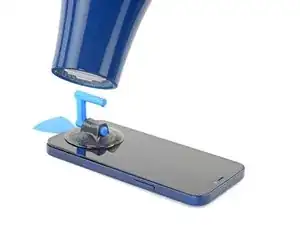
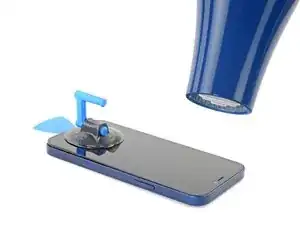
Используйте фен, чтобы нагреть правый край iPhone (край с кнопкой питания) в течение 90 секунд или пока экран не станет чуть слишком горячим для прикосновения.
Шаг 13
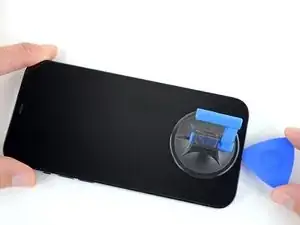
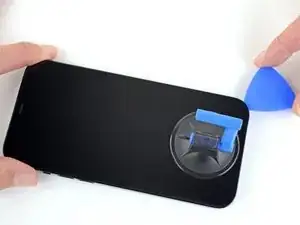
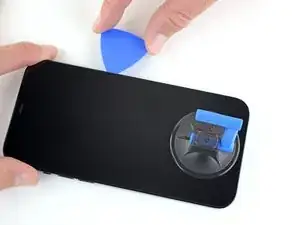
Проведите монтажной лопаточкой по нижнему правому углу iPhone, чтобы отделить клей.
Продолжайте вести лопаточку вверх по правому краю iPhone до верхнего правого угла.
Не внедряйте лопаточку глубже 3 мм, иначе вы можете повредить внутренние компоненты.
Оставьте лопаточку в верхнем правом углу перед продолжением.
Шаг 14
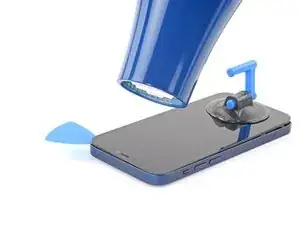
Используйте фен, чтобы нагреть верхний край iPhone в течение 90 секунд или пока экран не станет чуть слишком горячим для прикосновения.
Шаг 15
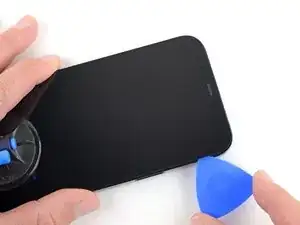
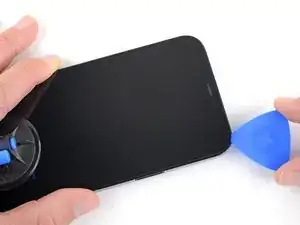
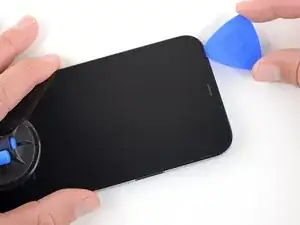
Проведите монтажной лопаточкой через верхний правый угол iPhone, чтобы отделить верхний клей.
Не внедряйте лопаточку глубже 3 мм, иначе вы можете повредить верхние датчики.
Оставьте лопаточку в верхнем левом углу перед продолжением.
Шаг 16
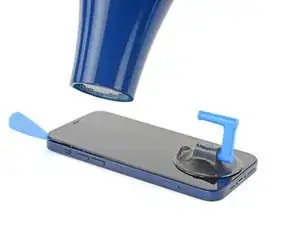
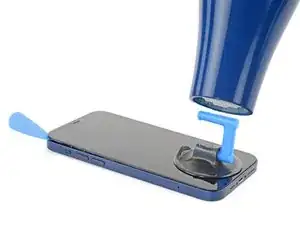
Используйте фен, чтобы нагреть левый край iPhone в течение 90 секунд или пока экран не станет чуть слишком горячим для прикосновения.
Шаг 17
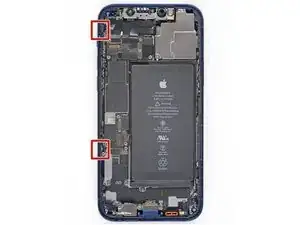
По левому краю iPhone проходят деликатные кабели. Не вставляйте лопаточку сюда, иначе вы можете повредить кабели.
Шаг 18
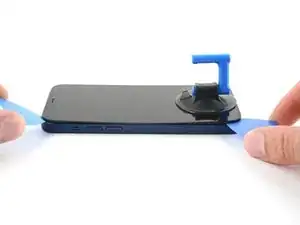
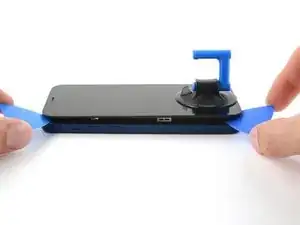
Вставьте вторую монтажную лопаточку в нижний левый угол iPhone.
Одновременно поворачивайте обе лопаточки, пока защёлки левого края не освободятся.
Прилагайте крутящий момент постепенно.
Если трудно отделить клей, повторно нагрейте левый край.
Шаг 19
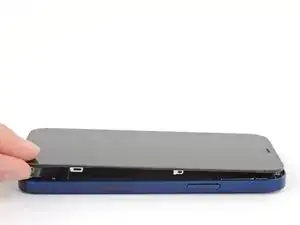
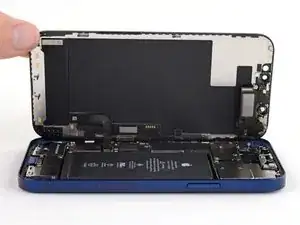
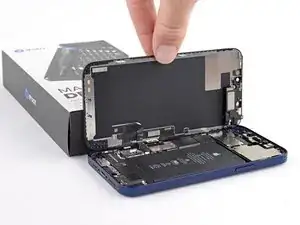
Поверните iPhone так, чтобы правый край был обращён к вам.
Откройте iPhone, откинув дисплей вверх с правой стороны, как обложку книги.
Пока не пытайтесь полностью отделять дисплей — несколько хрупких шлейфов всё ещё соединяют его с платой.
Подперните дисплей о чём‑нибудь, чтобы он оставался в приподнятом положении, пока вы работаете с телефоном.
При сборке уложите дисплей на место, совместите защёлки по верхнему краю и аккуратно нажмите верхний край, прежде чем защёлкнуть остальную часть дисплея. Если он не защёлкивается легко, проверьте состояние защёлок по периметру дисплея и убедитесь, что они не погнуты.
Шаг 20
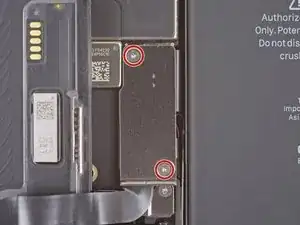
Удалите два винта Y000 длиной 1.1 мм, фиксирующие крышку разъёмов аккумулятора и дисплея.
В ходе ремонта следите за каждым винтом и возвращайте его на то же место, чтобы не повредить iPhone.
При сборке это хорошее место, чтобы включить iPhone и проверить все функции перед тем, как закрыть дисплей. Обязательно полностью выключите iPhone перед продолжением работ.
Шаг 21
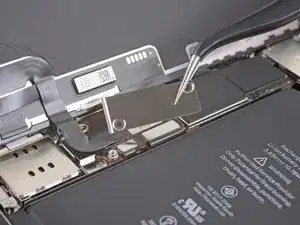
Снимите крышку.
Шаг 22
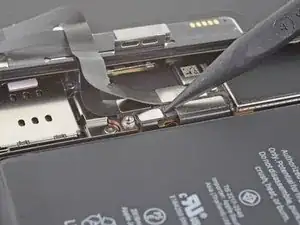
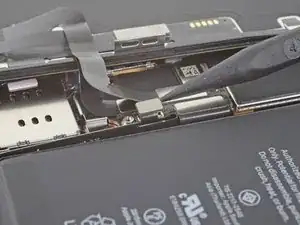
Используйте лопаточку или чистый ноготь, чтобы приподнять разъём аккумулятора в его гнезде на плате.
Старайтесь не повредить чёрную силиконовую прокладку вокруг этого и других разъёмов на плате. Эти прокладки обеспечивают дополнительную защиту от попадания воды и пыли.
Слегка отогните разъём от платы, чтобы он случайно не соприкоснулся с гнездом и не подал питание на телефон во время ремонта.
Шаг 23
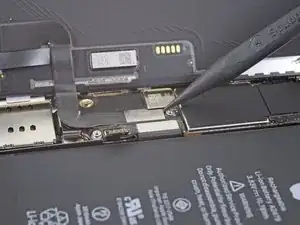
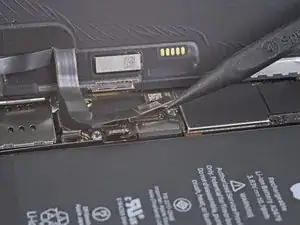
Используйте лопаточку или ноготь, чтобы отсоединить разъём шлейфа дисплея.
Для повторного подключения таких защёлкивающихся разъёмов аккуратно совместите и нажмите одну сторону до щелчка, затем повторите с другой стороны. Не нажимайте посередине. Если разъём смещён, контакты могут погнуться и получить необратимое повреждение.
Шаг 24
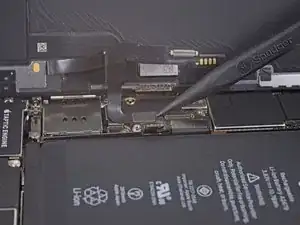
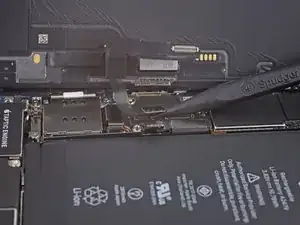
Используйте лопаточку или ноготь, чтобы отсоединить разъём шлейфа дигитайзера.
Если после ремонта какая‑то часть экрана не реагирует на прикосновения, отключите аккумулятор и затем повторно установите этот разъём, убедившись, что он полностью защёлкнулся и в гнезде нет пыли или других препятствий.
Шаг 25
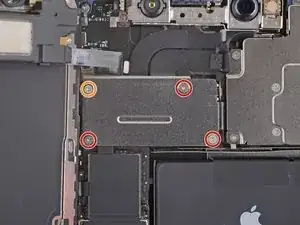
С помощью отвёртки Y000 отвяжите четыре винта, фиксирующие крышку разъёма передних датчиков.
Три винта длиной 1.1 мм
Один винт длиной 1.4 мм
Шаг 26
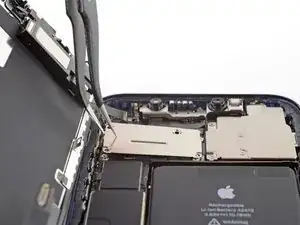
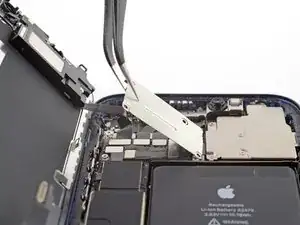
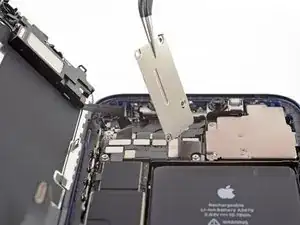
Поднимите крышку с левой стороны, пока маленькая защёлка справа не отстегнётся.
Снимите крышку.
При сборке вставьте защёлку правого края в её паз первой, затем совместите и зафиксируйте оставшуюся часть крышки.
Шаг 27
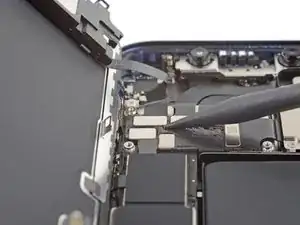
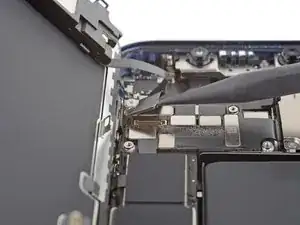
С помощью лопатки или ногтя отсоедините разъём кабеля переднего сенсорного блока.
Шаг 28
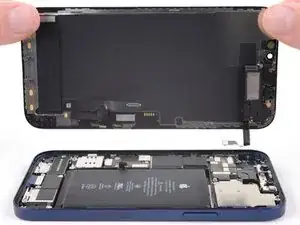
Снимите дисплейный модуль.
При сборке остановитесь на этом этапе, если вы хотите заменить водонепроницающий клей по краям дисплея.
Шаг 29
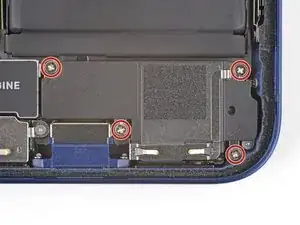
Отверткой Phillips выкрутите четыре винта длиной 1.6 мм, удерживающие громкоговоритель.
Шаг 30
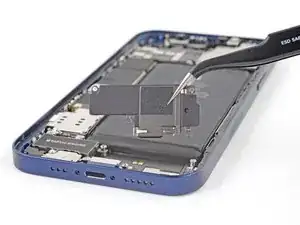
Снимите громкоговоритель.
Шаг 31
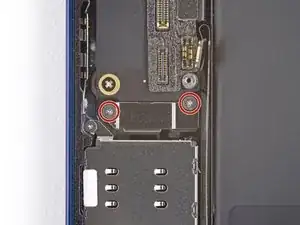
Отверткой Y000 выкрутите два винта длиной 1.4 мм, удерживающие крышку разъёма считывателя SIM-карт.
Шаг 32
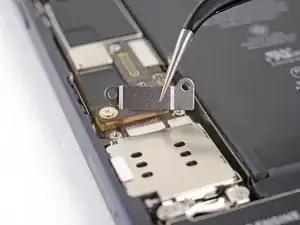
Снимите крышку разъёма кабеля считывателя SIM-карт.
Шаг 33
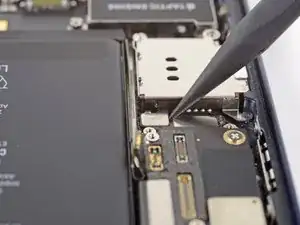
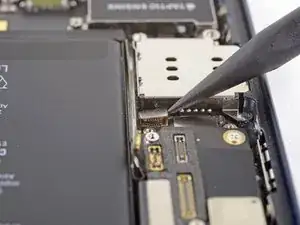
Используя острый конец лопатки, аккуратно подденьте разъём кабеля считывателя SIM-карт строго вверх и выведите его из гнезда на плате.
Шаг 34
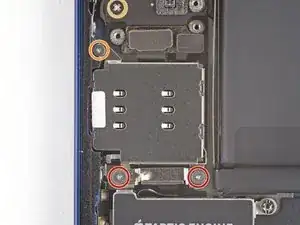
Отверткой Y000 выкрутите три винта, удерживающие считыватель SIM-карт.
Два винта 1.4 мм
Один винт 1.1 мм
Шаг 35
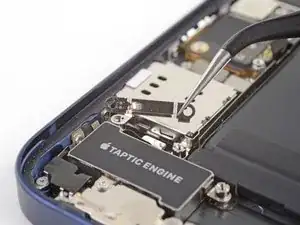
Снимите скобу разъёма кабеля Taptic Engine.
Шаг 36
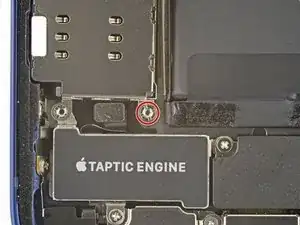
С помощью стоечного (standoff) инструмента или небольшой плоской отвёртки выкрутите стоечный винт длиной 2.82 мм, удерживающий считыватель SIM-карт.
Стоечные винты лучше всего выкручивать с помощью специальной отвертки или биты для стоечных винтов.
В крайнем случае можно использовать небольшую плоскую отвёртку — действуйте особенно осторожно, чтобы она не соскользнула и не повредила соседние компоненты.
Шаг 37
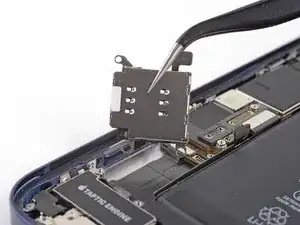
Снимите считыватель SIM-карт.
Перед установкой убедитесь, что извлекатель SIM-карты вставлен в край телефона.
Шаг 38
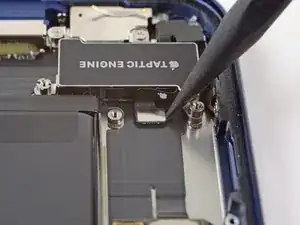
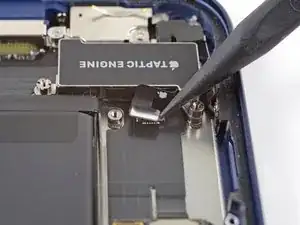
Используя острый конец лопатки, аккуратно подденьте разъём кабеля Taptic Engine строго вверх и выведите его из гнезда на плате.
Шаг 39
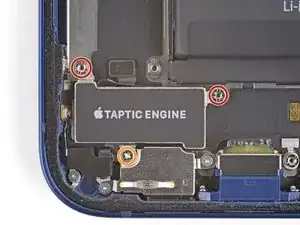
Снимите три винта, удерживающие Taptic Engine.
Два стоечных винта длиной 2.8 мм
Один винт Phillips длиной 1.8 мм
Шаг 40
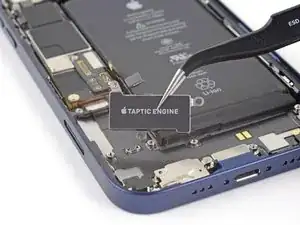
Снимите Taptic Engine.
Заключение
Сравните новую заменяемую деталь с оригинальной — возможно, потребуется перенести оставшиеся компоненты или снять защитные клеевые слои с новой детали перед установкой.
Для сборки устройства следуйте вышеизложенным шагам в обратном порядке.
Сдайте электронные отходы в сертифицированный пункт переработки R2 или e-Stewards.
Ремонт прошёл неудачно? Попробуйте базовое устранение неполадок или обратитесь за помощью к сообществу iPhone 12 Answers.
Перевод руководства с ifixit.com