Замена экрана iPhone XR
Если экран iPhone XR треснул, не реагирует на касания или при включении телефона не отображается изображение, используйте это руководство, чтобы восстановить работоспособность iPhone с помощью нового экрана, также называемого блоком дисплея.
Это руководство предназначено для использования только с полностью заменяемыми экранами. Заменяемый экран должен поставляться предварительно установленным в рамке и иметь тонкий металлический экранный щиток, предварительно закреплённый сзади. Если этот экранный щиток отсутствует, следуйте этому более подробному руководству, чтобы заменить экран с сохранением старого экранного щитка.
Комбинированный блок динамика для разговоров и датчиков, прикреплённый к задней стороне дисплея, с завода сопряжён с конкретным iPhone, поэтому при любой замене дисплея вы должны перенести его со старого дисплея на новый. Он содержит подсветитель, который является частью биометрической функции Face ID. Если он повреждён или заменён, Face ID перестанет работать, поэтому соблюдайте особую осторожность, чтобы не повредить эти компоненты в ходе процедуры. В случае повреждения восстановить работу Face ID сможет только Apple.
Примечание: функция True Tone отключается после замены экрана, даже при использовании оригинального экрана Apple.
Шаг 1
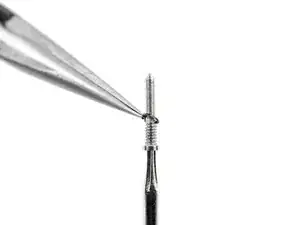
Перед началом разрядите аккумулятор iPhone до уровня ниже 25%. Заряженный литий‑ионный аккумулятор может загореться и/или взорваться при случайном проколе.
Выключите iPhone перед началом разборки.
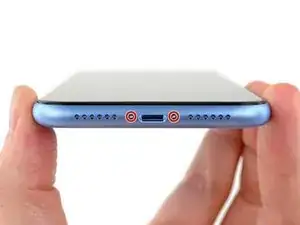
Удалите два пенталобовых винта длиной 6,7 мм на нижнем торце iPhone.
Открытие iPhone нарушит его водозащитные уплотнения. Приготовьте запасные уплотнения до того, как переходить к следующему шагу, или избегайте попадания жидкости при повторной сборке без замены уплотнений.
Под головкой каждого пенталобового винта находится чёрная резиновая прокладка. Для максимальной защиты от пыли и влаги проверьте состояние прокладок или замените винты при обратной сборке.
Шаг 2



Если лопатка вставлена слишком глубоко, она может повредить устройство. Выполните этот шаг, чтобы пометить лопатку и избежать повреждений.
Отмерьте 3 мм от кончика и отметьте лопатку перманентным маркером.
Можно также пометить другие углы лопатки разными размерами.
В качестве альтернативы приклейте монету к лопатке на расстоянии 3 мм от кончика.
Apple продаёт инструмент Adhesive Cutter для безопасного резания клея дисплея в их магазине самостоятельного ремонта.
Шаг 3
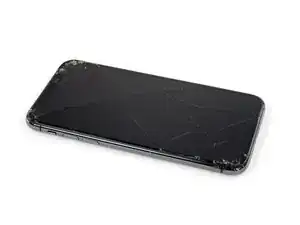
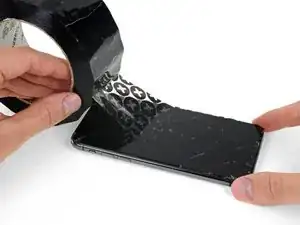
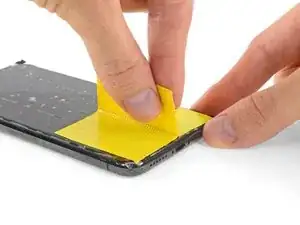
Если экран iPhone разбит, чтобы предотвратить дальнейшее рассыпание осколков и снизить риск травм при ремонте, заклейте стекло лентой.
Наклейте полосы прозрачной упаковочной ленты с нахлёстом на экран iPhone до полного покрытия лицевой стороны.
Наденьте защитные очки, чтобы защитить глаза от стекла, которое может отлететь во время ремонта.
Если присоска не липнет на следующих шагах, сложите прочную ленту (например, клейкую ленту) в ручку и поднимите экран с её помощью.
Если ничего не помогает, можно приклеить присоску к экрану суперклеем.
Шаг 4
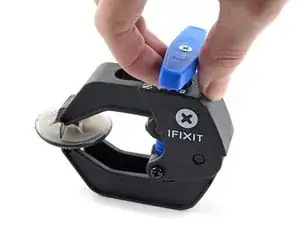
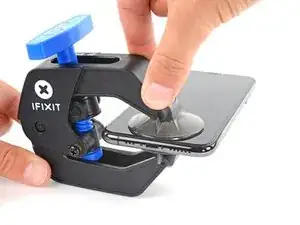
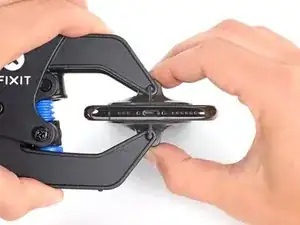
Следующие три шага демонстрируют Anti‑Clamp — инструмент, который мы разработали, чтобы упростить процедуру открытия. Если вы не используете Anti‑Clamp, пропустите три шага вниз для альтернативного метода.
Для полного руководства по использованию Anti‑Clamp ознакомьтесь с этим руководством.
Оттяните синюю рукоятку назад, чтобы разблокировать рычаги Anti‑Clamp.
Наденьте рычаги на левый или правый торец iPhone.
Разместите присоски рядом с нижним торцом iPhone — по одной на передней и по одной на задней стороне.
Сожмите присоски вместе, чтобы создать вакуум на выбранном участке.
Если поверхность iPhone слишком скользкая и Anti‑Clamp не удерживается, можно наклеить ленту, чтобы сделать поверхность более цепкой.
Шаг 5
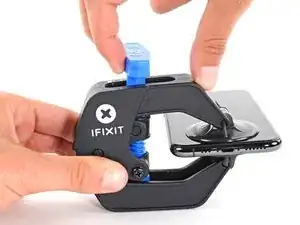
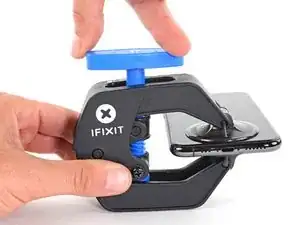
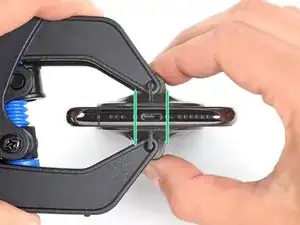
Потяните синюю рукоятку вперёд, чтобы зафиксировать рычаги.
Поверните рукоятку по часовой стрелке на 360 градусов или до тех пор, пока присоски не начнут растягиваться.
Убедитесь, что присоски остаются выровненными друг с другом. Если они начинают соскальзывать, слегка ослабьте присоски и совместите рычаги заново.
Шаг 6
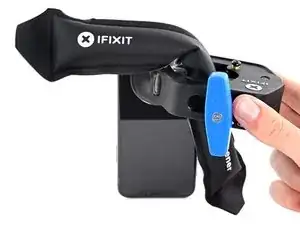
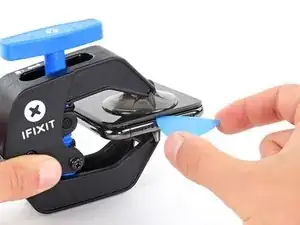
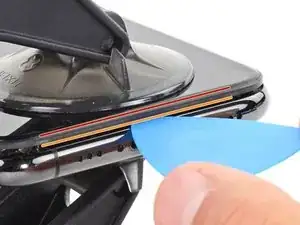
Нагрейте iOpener и проденьте его через рычаги Anti‑Clamp.
Можно также использовать фен, тепловую пушку или тёплую пластину, но чрезмерный нагрев может повредить дисплей и/или внутренний аккумулятор, поэтому действуйте осторожно.
Сложите iOpener так, чтобы он лежал на нижнем торце iPhone.
Подождите одну минуту, чтобы клей мог размягчиться и образовалась щель для открытия.
Вставьте лопатку под экран и пластиковый ободок, не под сам экран.
Если Anti‑Clamp не создаёт достаточной щели, приложите больше тепла к области и поверните рукоятку на четверть оборота.
Не проворачивайте более чем на четверть оборота за раз и ждите одну минуту между поворотами. Дайте Anti‑Clamp и времени выполнить работу.
Пропустите следующие три шага.
Шаг 7
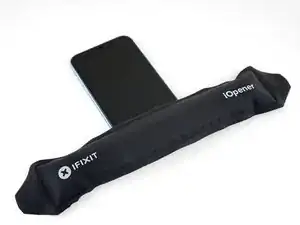
Нагрев нижнего торца iPhone помогает смягчить клей, фиксирующий дисплей, облегчая его открытие.
Используйте фен или тепловую пушку, или приготовьте iOpener и приложите его к нижнему торцу iPhone примерно на минуту, чтобы размягчить клей под ним.
Шаг 8
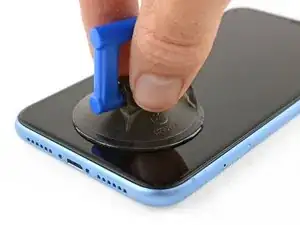
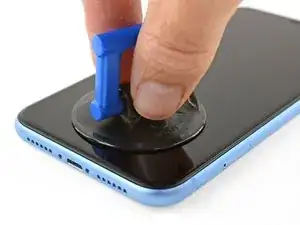
Если вы используете одиночную присоску‑ручку, приклейте её к нижнему торцу телефона, избегая изогнутой части стекла.
Шаг 9
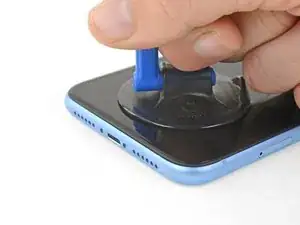
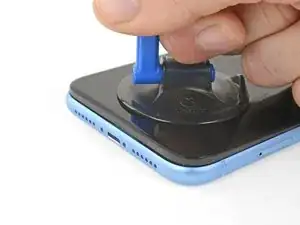
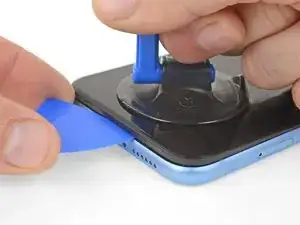
Поднимите присоску с равномерным, постоянным усилием, чтобы создать небольшой зазор между передней панелью и задней крышкой.
Вставьте медиатор для вскрытия под экран и пластиковую рамку, не под сам экран.
Герметичный клей, удерживающий дисплей, очень прочен; создание начального зазора требует значительной силы. Если сложно открыть зазор, примените дополнительное нагревание и аккуратно покачивайте экран вверх и вниз, чтобы ослабить клей, пока не появится достаточно зазора для вставки инструмента.
Шаг 10
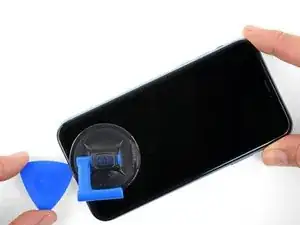
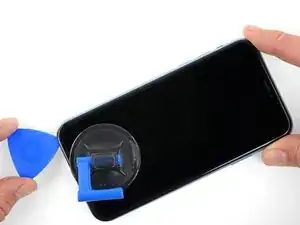
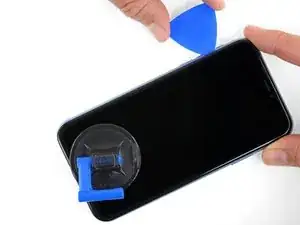
Проведите медиатором вокруг нижнего левого угла и вверх по левой стороне iPhone, разрезая клей, который держит дисплей.
Не вставляйте медиатор глубже 3 мм, чтобы не повредить внутренние компоненты.
Шаг 11
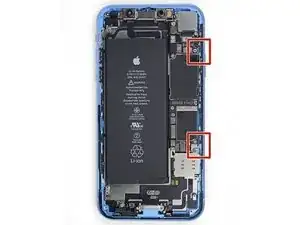
Вдоль правого края iPhone проходят тонкие кабели. Не вставляйте медиатор в отмеченные места, чтобы не повредить кабели.
Шаг 12
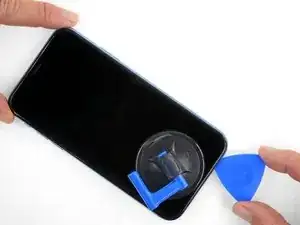
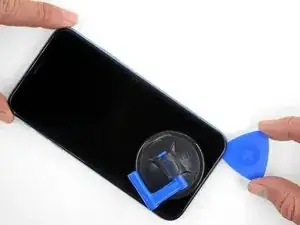

Повторно вставьте медиатор в нижний край iPhone и проведите им вверх по правой стороне, продолжая отделять клей.
Не вставляйте медиатор глубже 3 мм, чтобы не повредить кабели дисплея.
Шаг 13
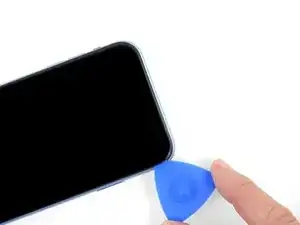
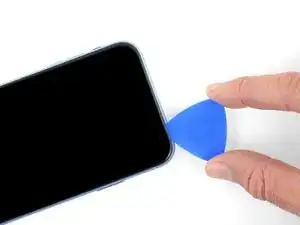
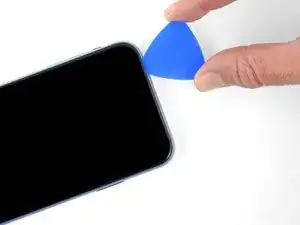
Верхний край дисплея зафиксирован клеем и защёлками.
Проведите медиатором вокруг верхнего угла дисплея, одновременно аккуратно тянув или покачивая дисплей вниз в направлении порта Lightning.
Защёлки сломаются при чрезмерном усилии. Работайте осторожно и терпеливо.
Не вставляйте медиатор глубже 3 мм, чтобы не повредить сенсорный модуль на передней панели.
Проведите медиатор к противоположному углу и разрежьте оставшийся клей, фиксирующий дисплей.
Шаг 14
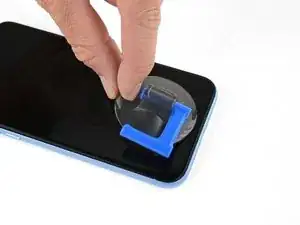
Потяните за небольшой выступ на присоске, чтобы снять её с передней панели.
Шаг 15
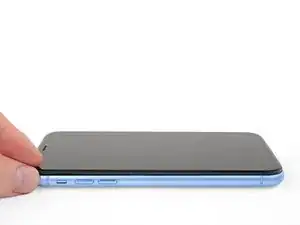
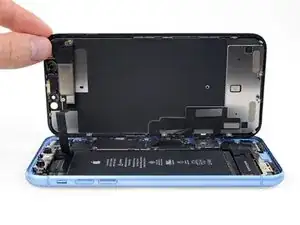
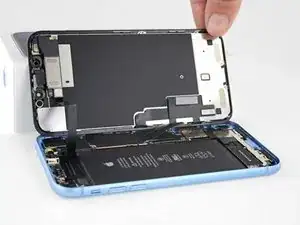
Откройте iPhone, поднимая дисплей с левой стороны, как обложку книги.
Не пытайтесь полностью отделить дисплей — несколько хрупких плоских кабелей всё ещё соединяют его с материнской платой.
Подпереть дисплей чем-нибудь, чтобы он оставался в приподнятом положении во время работы с телефоном.
При сборке установите дисплей на место, совместите защёлки по верхнему краю и аккуратно прижмите верхний край, затем защёлкните остальную часть дисплея. Если он не защёлкивается легко, проверьте состояние защёлок по периметру дисплея и убедитесь, что они не погнуты.
Шаг 16
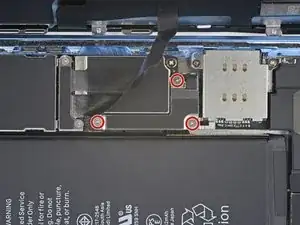
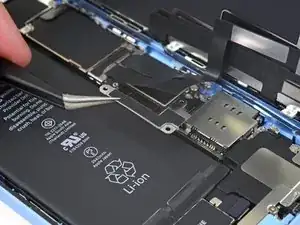
Удалите три винта Y000 длиной 1,2 мм, фиксирующие кронштейн крышки разъёма аккумулятора.
Снимите кронштейн.
Во время ремонта следите за каждым винтом и возвращайте его на то же место, чтобы не повредить iPhone.
При сборке это хорошее место, чтобы включить iPhone и проверить все функции до окончательной фиксации дисплея. Обязательно полностью выключите iPhone перед продолжением работы.
Шаг 17
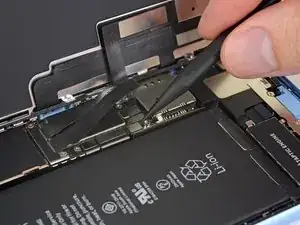
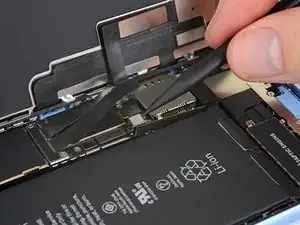
Используйте наконечник лопатки, чтобы аккуратно поддеть разъём батареи и вывести его прямо вверх из гнезда.
Старайтесь не повредить чёрную силиконовую прокладку вокруг этого и других разъёмов на плате. Эти уплотнения обеспечивают дополнительную защиту от воды и пыли.
Слегка отогните разъём от материнской платы, чтобы он не соприкоснулся случайно с гнездом и не подал питание на телефон во время ремонта.
Шаг 18
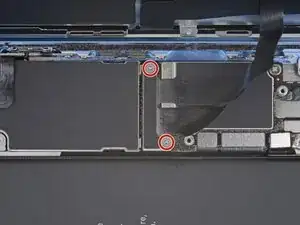
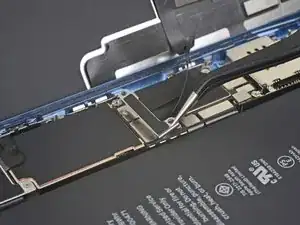
Удалите два винта Y000 длиной 1,2 мм, фиксирующие кронштейн разъёма дисплея.
Снимите кронштейн.
Шаг 19
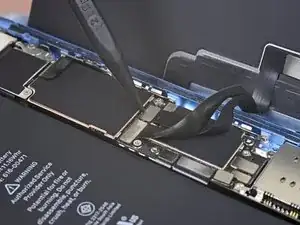
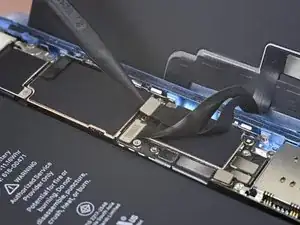
Используйте наконечник лопатки, чтобы поддеть и отключить кабель цифроанализатора.
Чтобы снова подсоединить защёлкивающиеся разъёмы, подобные этому, аккуратно совместите и надавите на одну сторону до щелчка, затем повторите для другой стороны. Не нажимайте посередине. Если разъём смещён, контакты могут согнуться и получить необратимые повреждения.
Если после ремонта какая‑то часть экрана не реагирует на прикосновения, отключите батарею и затем переподключите этот разъём, убедившись, что он полностью защёлкнулся и в гнезде нет пыли или посторонних предметов.
Шаг 20
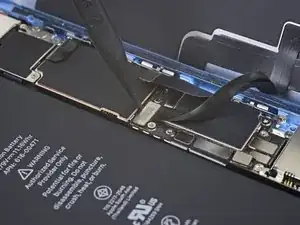
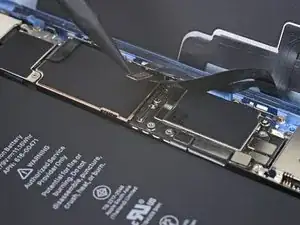
Используйте наконечник лопатки, чтобы отключить разъём кабеля дисплея.
Шаг 21
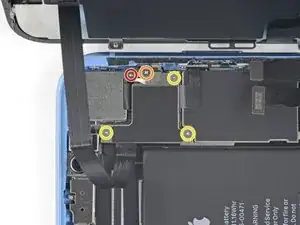
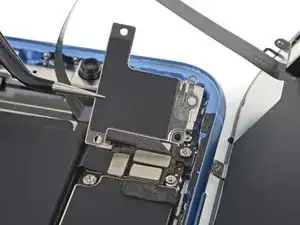
Удалите пять винтов, фиксирующих кронштейн разъёмов материнской платы к задней крышке:
Один винт Phillips #000 длиной 1,3 мм
Один винт Phillips #000 длиной 1,5 мм
Три винта Y000 длиной 1,2 мм
Снимите кронштейн.
Будьте осторожны, чтобы не уронить небольшой дополнительный кронштейн, закреплённый на кромке. Он фиксируется маленькой защёлкой и легко случайно оторвётся от большого кронштейна.
Шаг 22
Экранная защита состоит из двух частей, меньшая часть очень легко повредится. Если она сломается, NFC телефона не будет работать. См. комментарии ниже для разных рекомендаций по предотвращению повреждений.
Шаг 23
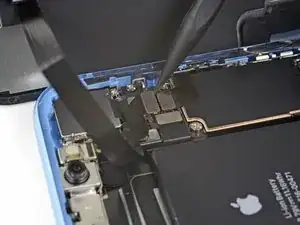
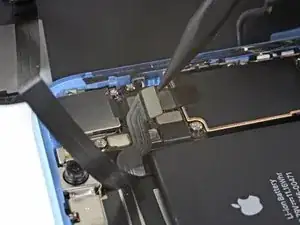
Используйте наконечник лопатки, чтобы поддеть разъём переднего сенсорного блока и отжать его от гнезда.
Шаг 24
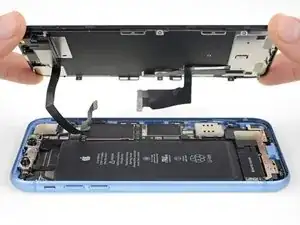
Снимите сборку дисплея.
При обратной сборке остановитесь здесь, если хотите заменить водостойкий клей по краям дисплея.
Шаг 25
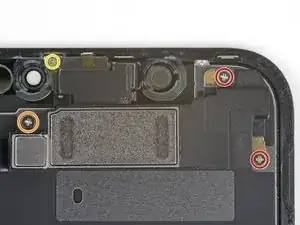
Удалите четыре винта, фиксирующие динамик/сенсорный модуль к задней части дисплея:
Два филипсовских винта 1,6 мм
Один филипсовский винт 2,3 мм
Один винт Y000 1,2 мм
Шаг 26
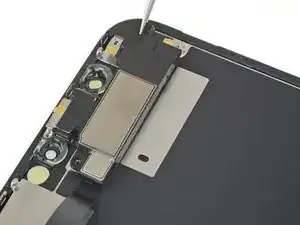
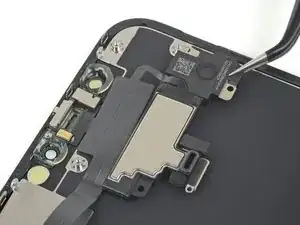
Пинцетом аккуратно переверните сборку динамика — вниз и от верхнего края дисплея.
Динамик остаётся прикреплён тонким гибким кабелем. Берегите кабель, не тяните и не повреждайте его.
Шаг 27
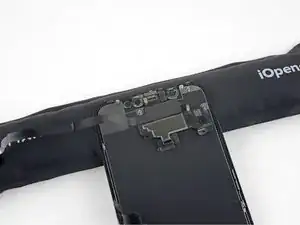
Используйте фен, тепловую пушку или нагретый iOpener, приложенный к верхней фронтальной части дисплея примерно на минуту, чтобы размягчить клей, фиксирующий сенсоры.
Шаг 28
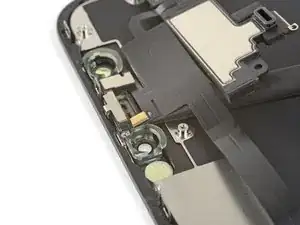
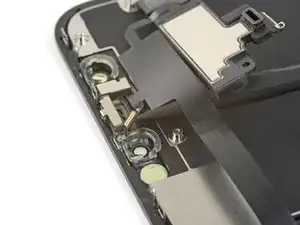
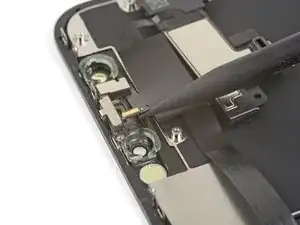
Осторожно просуньте плоский край лопатки под гибкий кабель ниже микрофона.
Аккуратно проверните, чтобы отделить микрофон, при этом следите, чтобы не натянуть и не повредить гибкий кабель.
При необходимости используйте острый конец лопатки, чтобы завершить отделение микрофона от выемки в передней панели. Если микрофон всё ещё трудно отделяется, примените дополнительное тепло.
Шаг 29
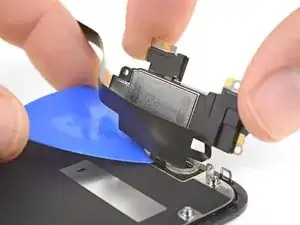
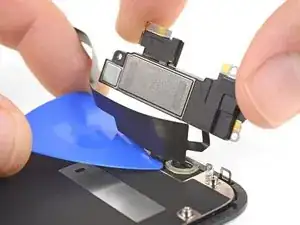
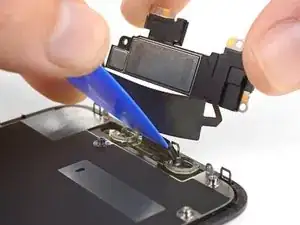
Двигаясь слева направо, подведите медиатор для вскрытия под гибкий кабель и под модуль датчика приближения с подсветкой.
Осторожно покачивайте и поднимайте, чтобы отделить модуль от выемки в передней панели.
Удобно приподнять и удерживать динамик в стороне для доступа. Только следите, чтобы не тянуть за тонкий гибкий кабель во время работы.
Шаг 30
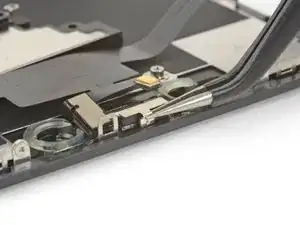
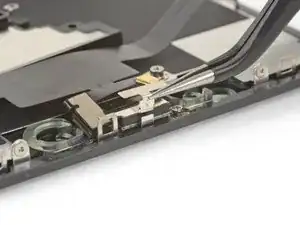
Пинцетом сдвиньте маленький кронштейн строго вверх и снимите его с датчика внешней освещённости.
Шаг 31
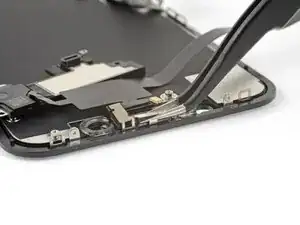
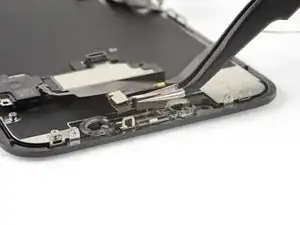
Пинцетом пошевелите датчик внешней освещённости и поднимите его из выемки в дисплее.
Если датчик не выходит после нескольких секунд, примените больше тепла и попробуйте снова.
Датчик остаётся прикреплён к остальной части сенсорного модуля через очень тонкий гибкий кабель. Будьте осторожны, не натягивайте и не повредите кабель.
Шаг 32
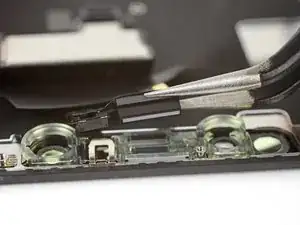
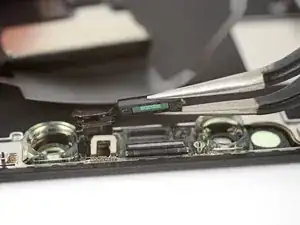
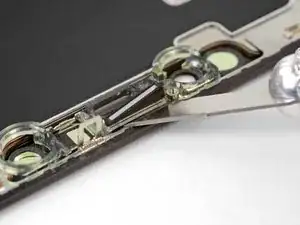
Если вы успешно сняли весь датчик внешней освещённости, как показано на первой фотографии, переходите к следующему шагу ниже.
Если белая рассеивающая полоска отделилась и осталась в дисплее, как на второй фотографии, аккуратно подденьте её вдоль верхнего края тонким лезвием или рычагом. Предварительное нагревание может упростить эту операцию.
При обратной сборке сначала установите рассеивающую полоску в дисплей, убедившись, что она ориентирована правильно (передняя сторона показана на первой картинке, задняя сторона показана на третьей).
Затем поместите датчик внешней освещённости поверх рассеивающей полоски. Вам потребуется удерживать датчик на месте при установке винтов, фиксирующих сборку динамика/сенсоров. После затяжки винтов датчик останется на месте и будет работать нормально.
Шаг 33
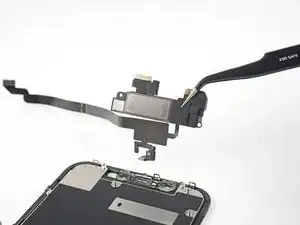
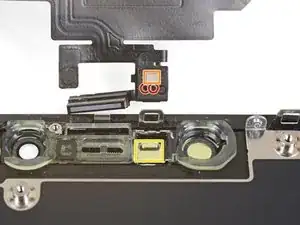
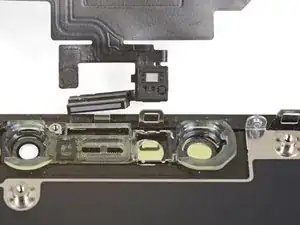
Снимите разговорный динамик и переднюю сенсорную сборку.
При обратной сборке проверьте положение чёрного пластикового модуля, содержащего эти компоненты:
Датчик приближения
Подсветка
Модуль должен быть расположен так, чтобы эти компоненты не были закрыты клеем.
Заключение
Сравните вашу новую запасную деталь с оригинальной — возможно, потребуется перенести оставшиеся компоненты или удалить клеевые основы с новой детали перед установкой.
Для обратной сборки устройства следуйте вышеописанным шагам в обратном порядке.
Отнесите электронный мусор в пункт переработки с сертификатом R2 или e-Stewards.
Ремонт не увенчался успехом? Обратитесь в наше сообщество Answers для получения помощи по устранению неполадок.
Перевод руководства с ifixit.com