Замена порта USB-C и дочерней платы Samsung Galaxy S20
Это вспомогательное руководство! Это руководство является частью другой процедуры и не предназначено для самостоятельного использования.
Это вспомогательное руководство существует исключительно для поддержки внутренних руководств, написанных до появления официальных запчастей. Публичная версия руководства по USB-C имеет слегка отличную процедуру и поддерживает официальную деталь.
В этом руководстве показано, как удалить или заменить порт USB-C и дочернюю плату в Galaxy S20.
Вам потребуется заменяющий клей, чтобы завершить этот ремонт.
Шаг 1
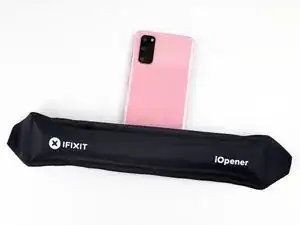
Перед началом отключите телефон и выключите питание.
Нагрейте iOpener и приложите его ко нижнему краю задней крышки на две минуты.
Можно также использовать фен, тепловую пушку или нагревательную пластину, но будьте осторожны, чтобы не перегреть телефон — дисплей и внутренний аккумулятор чувствительны к повреждению от тепла.
Шаг 2
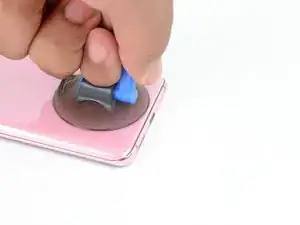
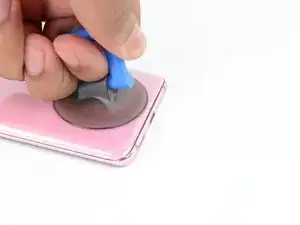
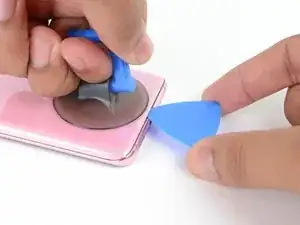
Прикрепите присоску к задней части телефона как можно ближе к центру нижнего края.
Если экран сильно треснул, покрытие его слоем прозрачной упаковочной ленты может позволить присоске прикрепиться. В качестве альтернативы можно использовать очень сильную ленту вместо присоски. Если ничего не помогает, можно приклеить присоску секундным клеем к разбитому экрану.
Тяните присоску сильной, равномерной силой, чтобы создать зазор между задней крышкой и рамкой.
Вставьте остриё медиатора в образовавшийся зазор.
Из‑за плотных допусков это может потребовать нескольких попыток повторного прогрева iOpener и отделения присоской, прежде чем получится.
Если вам трудно создать зазор, нагрейте край сильнее и попробуйте снова.
Не прикладывайте чрезмерную силу медиатором — вы рискуете треснуть стекло задней крышки.
Шаг 3
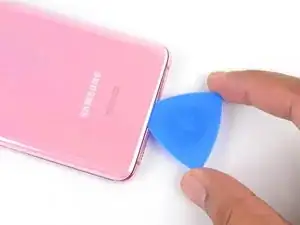
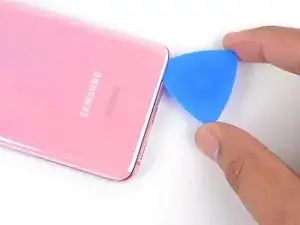
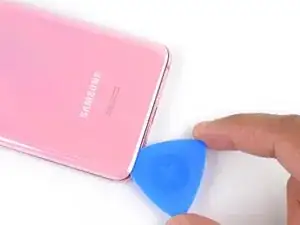
Проводите медиатором взад‑вперёд вдоль нижнего края, чтобы разрезать клей.
Не пытайтесь срезать клей у углов телефона, где стекло изогнуто — вы рискуете треснуть панель.
Оставьте медиатор в шве, чтобы клей не склеился обратно.
Шаг 4
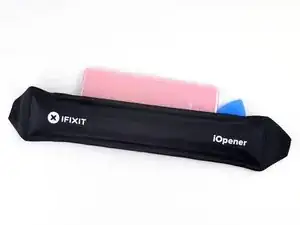
Приложите нагретый iOpener к левому краю задней крышки на две минуты.
Шаг 5
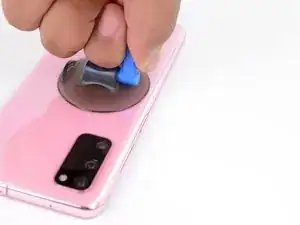
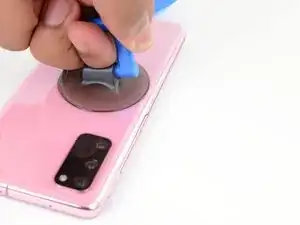
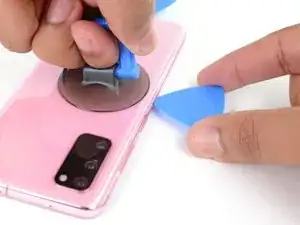
Прикрепите присоску к задней части телефона как можно ближе к центру левого края.
Тяните присоску сильной, равномерной силой, чтобы создать зазор между задней крышкой и рамкой.
Вставьте остриё медиатора в образовавшийся зазор.
Поскольку стекло на этом краю изогнуто, вы не сможете вставить медиатор глубоко. Достаточно, чтобы очень кончик медиатора оказался под кромкой стекла, чтобы можно было продолжать.
Из‑за плотных допусков это может потребовать нескольких попыток.
Если вам трудно создать зазор, нагрейте край сильнее и попробуйте снова.
Вы также можете попробовать капнуть несколько капель изопропилового спирта высокой концентрации (свыше 90%) в шов, чтобы ослабить клей.
Не прикладывайте чрезмерную силу медиатором — вы рискуете треснуть стекло задней крышки.
Шаг 6
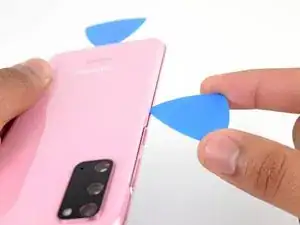
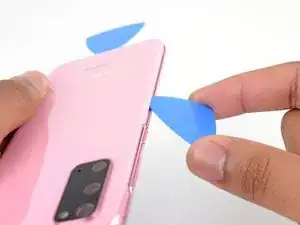
Когда медиатор окажется под кромкой стекла, наклоните его вниз и вдвиньте глубже, чтобы полностью отделить клей задней крышки.
Шаг 7
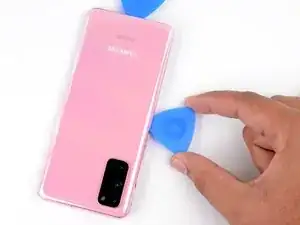
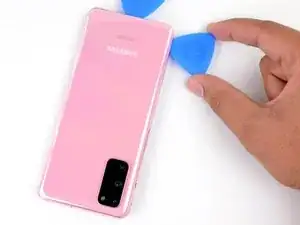
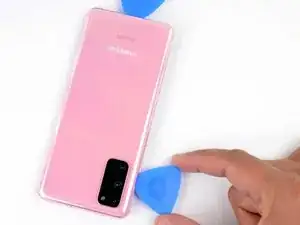
Проводите медиатором вдоль всего левого края телефона, чтобы отделить клей задней крышки.
Будьте внимательны при прохождении через выступ в рамке вокруг клавиш регулировки громкости и питания — вырез в стекле может сделать его более склонным к трещинам.
Оставьте медиатор под левым краем стекла в верхнем левом углу, чтобы клей не склеился обратно.
Шаг 8
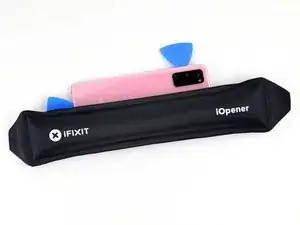
Приложите нагретый iOpener к правому краю задней крышки на две минуты.
Можно также использовать фен, тепловую пушку или нагревательную пластину, но будьте осторожны, чтобы не перегреть телефон — дисплей и внутренний аккумулятор чувствительны к повреждению от тепла.
Шаг 9
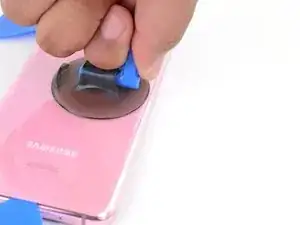
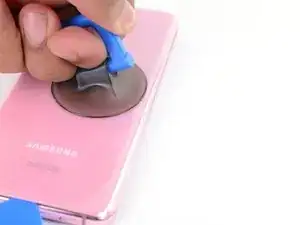
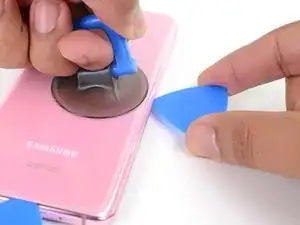
Прикрепите присоску к задней части телефона как можно ближе к центру правого края.
Тяните присоску сильной, равномерной силой, чтобы создать зазор между задней крышкой и рамкой.
Вставьте остриё медиатора в образовавшийся зазор.
Как и на предыдущем краю, вам нужно будет наклонить медиатор вниз, чтобы полностью вставить его под заднюю крышку.
Шаг 10
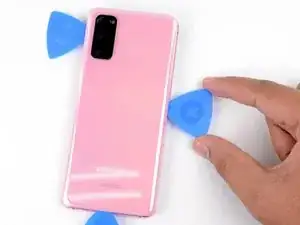
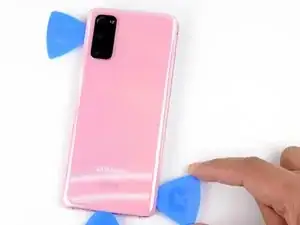
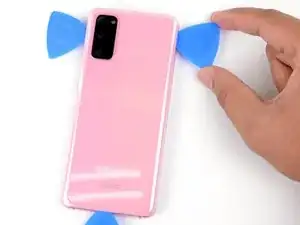
Проводите медиатором вдоль всего правого края телефона, чтобы отделить клей задней крышки.
Оставьте медиатор под правым краем стекла возле верхней части устройства, чтобы клей не склеился обратно.
При этом задняя крышка может отпустить один или оба других медиатора и позволить им выпасть. Если это произойдёт, отложите медиатор(ы) в сторону — с этого момента нижний край не должен снова склеиться.
Шаг 11
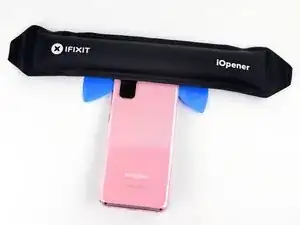
Приложите нагретый iOpener к верхнему краю задней крышки на две минуты.
Шаг 12
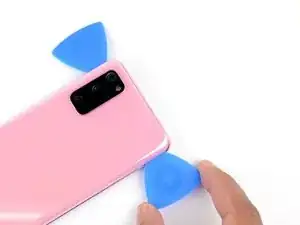
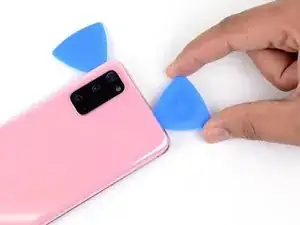
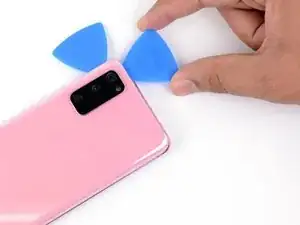
Стекло у углов задней крышки изогнутое и очень подвержено трещинам. Будьте осторожны на этом шаге, чтобы не повредить заднюю крышку.
Постепенно проведите медиатором от правого края устройства вокруг верхнего правого угла.
Продолжайте резать вдоль верхнего края до верхнего левого угла, чтобы полностью отделить клей задней крышки.
Если в какой‑то момент резание станет затруднительным, остановитесь и повторно нагрейте участок перед продолжением.
Шаг 13
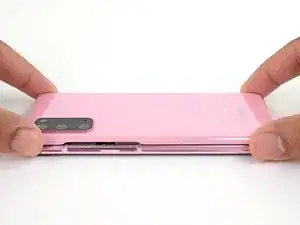
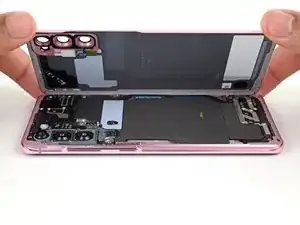
Медленно приподнимите заднюю крышку. Используйте медиаторы, чтобы разрезать оставшийся клей.
Снимите заднюю крышку.
При сборке:
Это хорошее место, чтобы включить телефон и проверить все функции перед запечатыванием. Обязательно полностью выключите телефон перед продолжением работ.
Удалите куски клея пинцетом или пальцами. При затруднениях отделения клея примените нагрев.
Если вы используете проклеенные ленты по индивидуальной форме, следуйте этому руководству.
Если вы используете двустороннюю клейкую ленту, следуйте этому руководству.
Шаг 14
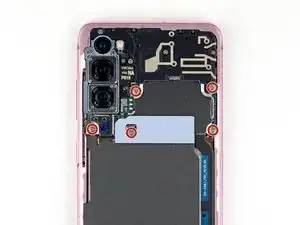
Используйте отвертку Phillips #00, чтобы отвинтить пять винтов длиной 4 мм, крепящих скобу материнской платы.
На протяжении всего ремонта следите за каждым винтом и возвращайте его на то же место, откуда он был извлечён.
Шаг 15
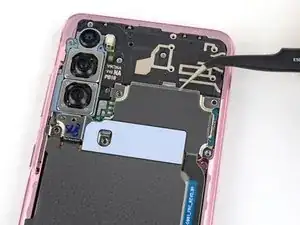
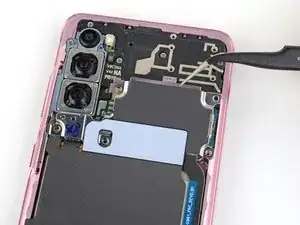
Используйте пинцет, чтобы аккуратно приподнять и отщёлкнуть скобу материнской платы от пластикового среднего каркаса.
Не удаляйте скобу полностью, поскольку она всё ещё присоединена к катушке беспроводной зарядки.
Шаг 16
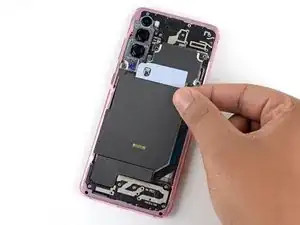
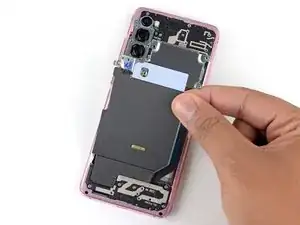
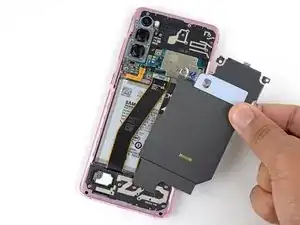
Аккуратно отделите катушку беспроводной зарядки от корпуса устройства.
Снимите катушку беспроводной зарядки.
Катушка подключена к остальной части устройства через пружинные контакты, поэтому нет необходимости отключать разъёмы.
При сборке сначала закрепите винты скобы материнской платы, чтобы корректно выровнять катушку, затем плотно прижмите катушку, чтобы она приклеилась.
Шаг 17
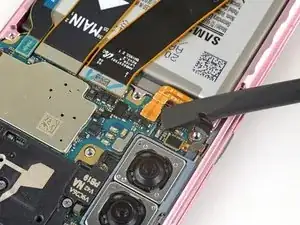
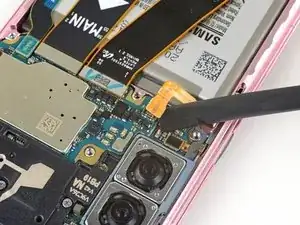
Используйте лопатку, чтобы поддеть и отключить разъём батареи.
При отключении таких разъёмов будьте осторожны, чтобы не сорвать мелкие поверхностно-монтированные компоненты вокруг гнезда.
Шаг 18
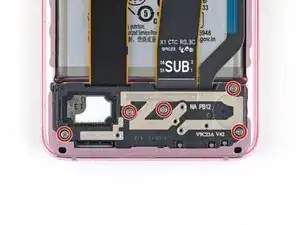
Используйте отвертку Phillips #00, чтобы отвинтить пять винтов длиной 4 мм, крепящих динамик и нижний средний каркас.
Шаг 19
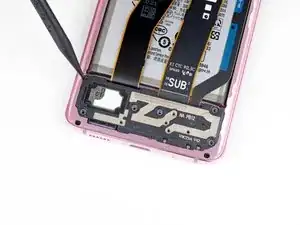
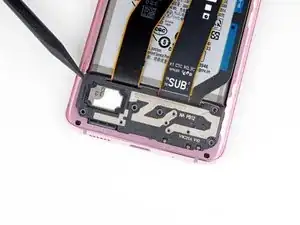
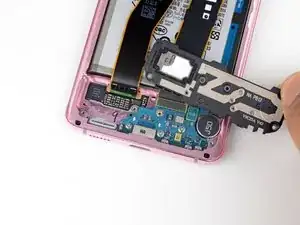
Вставьте острый конец лопатки или пинцета в выемку в верхнем левом углу среднего каркаса и подденьте, чтобы освободить защёлки, удерживающие его на месте.
Снимите динамик и нижний средний каркас.
Шаг 20
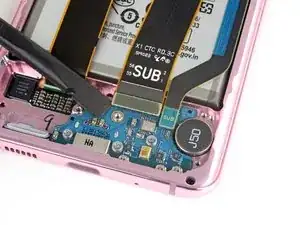
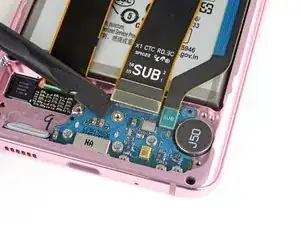
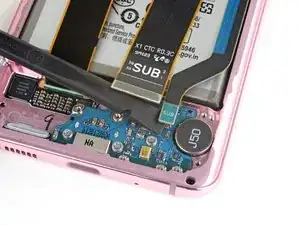
Используйте лопатку, чтобы поддеть и отсоединить основной и вспомогательный гибкие шлейфы от дочерней платы в нижней части устройства.
Чтобы снова приоединить такие защёлкивающиеся разъёмы, аккуратно совместите и нажмите на одну сторону до щелчка, затем повторите с другой стороны. Не нажимайте в середине. Если разъём установлен со смещением, контакты могут погнуться, что приведёт к необратимому повреждению.
Шаг 21
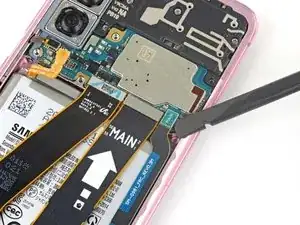
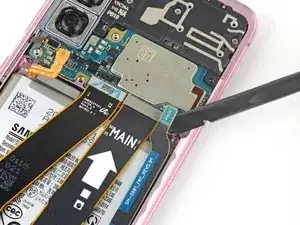
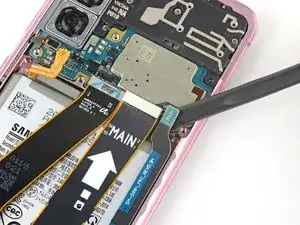
Используйте лопатку, чтобы поддеть и отсоединить основной и вспомогательный гибкие шлейфы от материнской платы.
Шаг 22
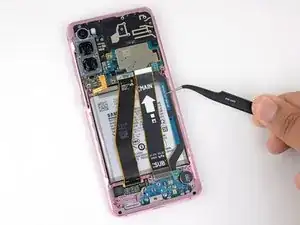
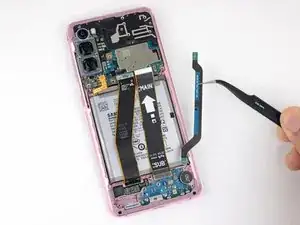
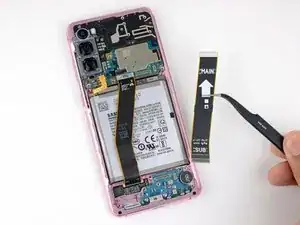
Аккуратно отслойте и снимите основной и вспомогательный гибкие шлейфы.
Шаг 23
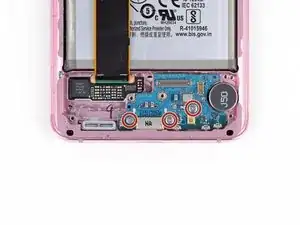
Используйте отвертку Phillips #00, чтобы отвинтить три винта длиной 3,4 мм, крепящих порт USB‑C и дочернюю плату.
Шаг 24
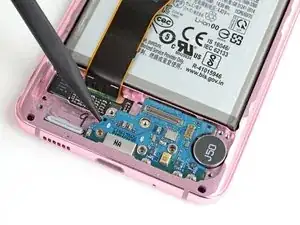
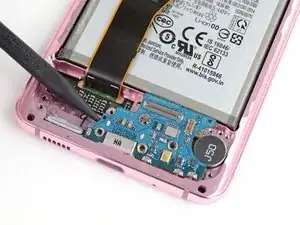
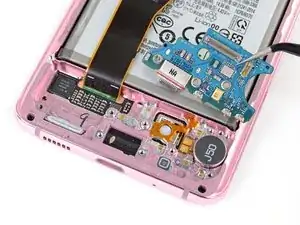
Вставьте заострённый конец лопатки под левый край дочерней платы и подденьте, чтобы освободить её из посадочного места.
Используйте пинцет, чтобы вытащить дочернюю плату вверх и отвести её от нижней части устройства, затем снимите её.
Заключение
Сравните новую заменяемую деталь с оригинальной — возможно, потребуется перенести оставшиеся компоненты или удалить защитные слои с клейкой поверхности новой детали перед установкой.
Для сборки устройства выполните вышеописанные шаги в обратном порядке.
Отнесите электронные отходы на утилизацию к переработчику, сертифицированному по стандарту R2 или e‑Stewards.
Ремонт не прошёл успешно? Обратитесь к сообществу Answers за помощью в устранении неполадок.
Перевод руководства с ifixit.com