Замена динамика разговорного громкоговорителя Samsung Galaxy S20
Следуйте этому руководству, чтобы снять и заменить динамик разговорного громкоговорителя в Galaxy S20.
Хотя для снятия динамика разговорного громкоговорителя не обязательно полностью извлекать материнскую плату, ремонт значительно упрощается, если материнская плата будет вынута из зоны работ.
Вам понадобится сменный клей, чтобы завершить этот ремонт.
Шаг 1
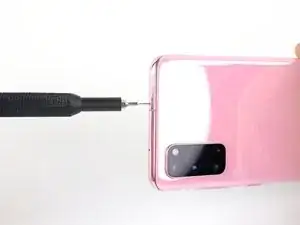
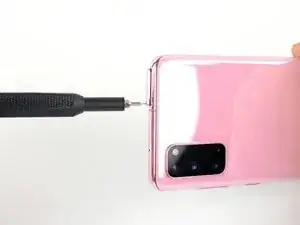
Вставьте инструмент для извлечения SIM-карты, биту или выпрямленную скрепку в отверстие лотка SIM-карты, расположенное на верхнем торце телефона рядом с пластиковой антенной полосой.
Если вы вставили инструмент в другое отверстие, не переживайте — микрофон и уплотнитель от попадания влаги находятся вне опасной зоны.
Нажмите уверенно, чтобы извлечь лоток.
Шаг 2
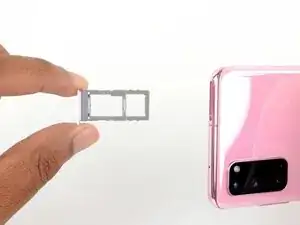
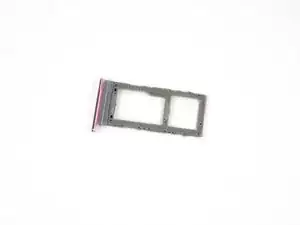
Извлеките лоток SIM-карты.
SIM-карта легко выпадет из лотка.
При повторной установке SIM-карты убедитесь, что она расположена в правильной ориентации относительно лотка.
Тонкое резиновое уплотнение вокруг лотка SIM-карты обеспечивает защиту от воды и пыли. Если это уплотнение повреждено или отсутствует, замените уплотнение или весь лоток SIM-карты, чтобы защитить внутренние компоненты телефона.
Шаг 3
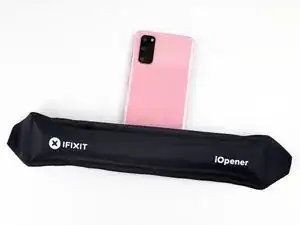
Отключите питание телефона и выключите его перед началом работы.
Разогрейте iOpener и прикладывайте его к нижнему краю задней крышки в течение двух минут.
Можно также использовать фен для волос, термофен или нагревательную плиту, но будьте осторожны, чтобы не перегреть телефон — дисплей и внутренний аккумулятор чувствительны к воздействию тепла.
Шаг 4
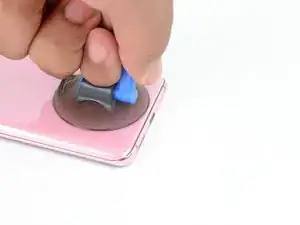
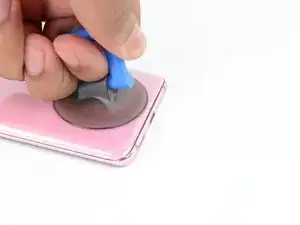
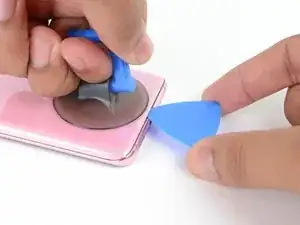
Приложите присоску к задней части телефона как можно ближе к центру нижнего края.
Если дисплей сильно треснул, покрытие его слоем прозрачной упаковочной ленты может позволить присоске прилично держаться. В качестве альтернативы вместо присоски можно использовать очень прочную ленту. В крайнем случае присоску можно приклеить суперклеем к разбитому экрану.
Рывком и с постоянным усилием потяните за присоску, чтобы создать зазор между задней крышкой и рамкой.
Вставьте острие монтажной лопатки в зазор.
Из-за плотных допусков может потребоваться несколько попыток с повторным нагревом iOpener и раздвиганием присоской, прежде чем получится.
Если вам трудно создать зазор, приложите больше тепла к краю и попробуйте снова.
Не прилагайте чрезмерную силу монтажной лопаткой, иначе вы рискуете треснуть заднее стекло.
Шаг 5
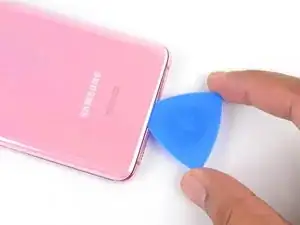
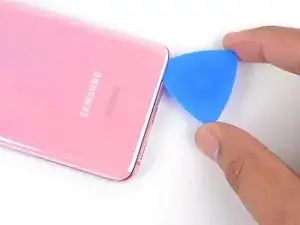
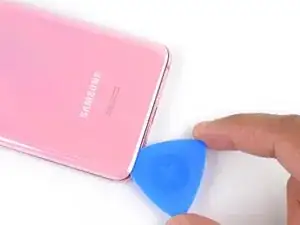
Проводите лопаткой взад-вперёд вдоль нижнего края, чтобы разрезать клей.
Не пытайтесь прорезать клей вблизи углов телефона, где стекло изгибается — вы рискуете треснуть стеклянную панель.
Оставьте монтажную лопатку в шве, чтобы клей не слипся снова.
Шаг 6
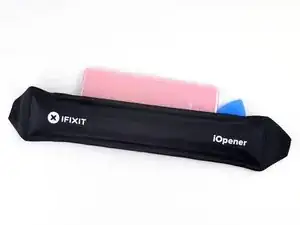
Приложите разогретый iOpener к левому краю задней крышки на две минуты.
Шаг 7
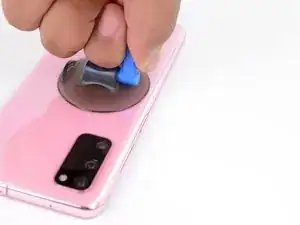
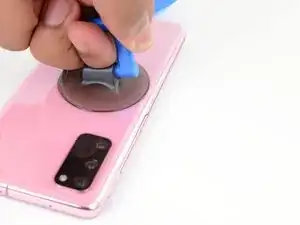
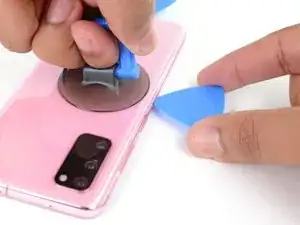
Приложите присоску к задней части телефона как можно ближе к центру левого края.
Рывком и с постоянным усилием потяните за присоску, чтобы создать зазор между задней крышкой и рамкой.
Вставьте острие монтажной лопатки в зазор.
Поскольку стекло на этом краю изогнуто, вы не сможете вставить лопатку очень глубоко. Если очень кончик лопатки расположен под краем стекла, вы сможете продолжать работу.
Из-за плотных допусков может потребоваться несколько попыток.
Если вам трудно создать зазор, приложите больше тепла к краю и попробуйте снова.
Также можно попробовать капнуть несколько капель высококонцентрированного (свыше 90%) изопропилового спирта в шов, чтобы ослабить клей.
Не прилагайте чрезмерную силу монтажной лопаткой, иначе вы рискуете треснуть заднее стекло.
Шаг 8
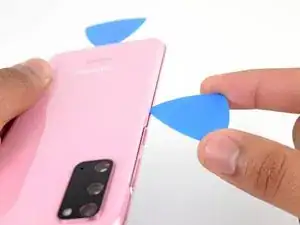
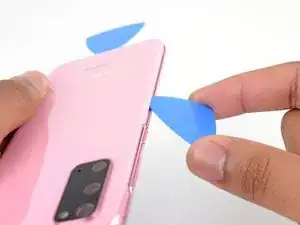
Как только лопатка окажется под краем стекла, наклоните её вниз и введите дальше, чтобы полностью отделить клей задней крышки.
Шаг 9
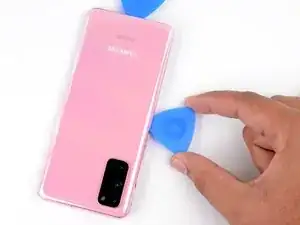
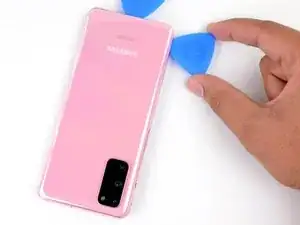
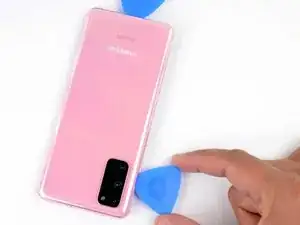
Проведите лопаткой вдоль всего левого края телефона, чтобы отделить клей задней крышки.
Будьте осторожны при прохождении через выступ в рамке вокруг кнопок громкости и питания — вырез в стекле может сделать эту область более склонной к трещинам.
Оставьте лопатку под левым краем стекла возле верхнего левого угла, чтобы клей не слипся снова.
Шаг 10
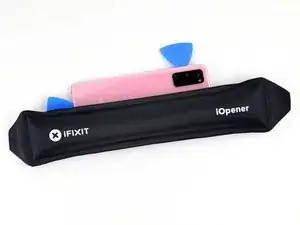
Приложите разогретый iOpener к правому краю задней крышки на две минуты.
Можно также использовать фен для волос, термофен или нагревательную плиту, но будьте осторожны, чтобы не перегреть телефон — дисплей и внутренний аккумулятор чувствительны к воздействию тепла.
Шаг 11
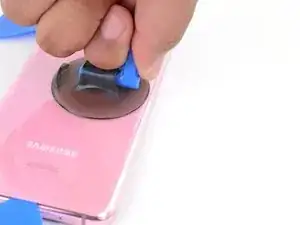
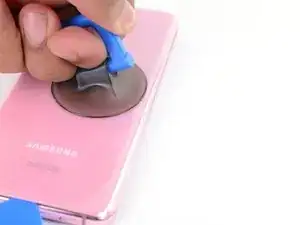
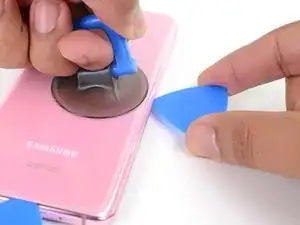
Приложите присоску к задней части телефона как можно ближе к центру правого края.
Рывком и с постоянным усилием потяните за присоску, чтобы создать зазор между задней крышкой и рамкой.
Вставьте острие монтажной лопатки в зазор.
Как и на предыдущем крае, вам потребуется наклонить монтажную лопатку вниз, чтобы полностью вставить её под заднюю крышку.
Шаг 12
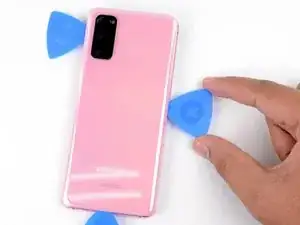
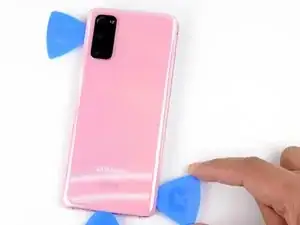
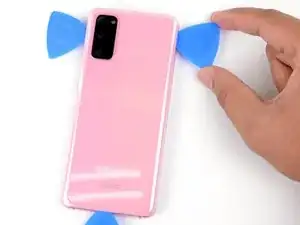
Проведите медиатором вдоль правого края телефона, чтобы отделить клей задней крышки.
Оставьте медиатор под правым краем стекла близ верхней части устройства, чтобы клей не склеился снова.
При выполнении этого шага задняя крышка может отпустить один или оба других медиатора, и они выпадут. В таком случае отложите медиатор(ы) в сторону — с этого момента нижний край не должен склеиваться снова.
Шаг 13
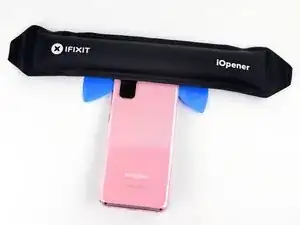
Приложите нагретый iOpener к верхнему краю задней крышки на две минуты.
Шаг 14
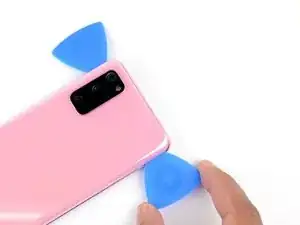
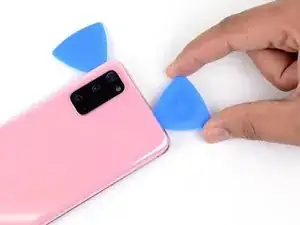
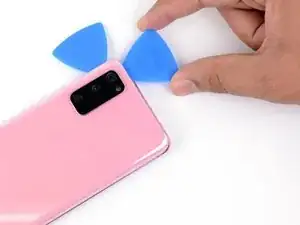
Стекло вблизи углов задней крышки является изогнутым и очень подвержено растрескиванию. Будьте аккуратны на этом этапе, чтобы не повредить крышку.
Постепенно проведите медиатором от правого края устройства вокруг верхнего правого угла.
Продолжайте прорезать вдоль верхнего края до верхнего левого угла, чтобы полностью отделить клей задней крышки.
Если в какой-то момент резание становится затруднительным, прекратите и вновь приложите тепло перед продолжением.
Шаг 15
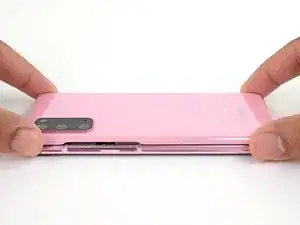
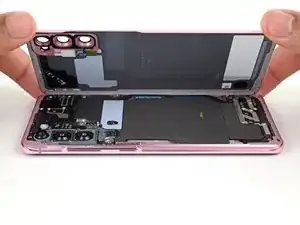
Медленно приподнимите заднюю крышку. Используйте открывающие медиаторы, чтобы прорезать оставшийся клей.
Снимите заднюю крышку.
При сборке:
Это хорошее время включить телефон и проверить все функции перед окончательным закрыванием. Обязательно полностью выключите телефон перед продолжением работы.
Удалите куски клея пинцетом или пальцами. При трудностях с отделением клея примените тепло.
Если вы используете самоклеящиеся прокладки, следуйте этому руководству.
Если вы используете двустороннюю ленту, следуйте этому руководству.
Шаг 16
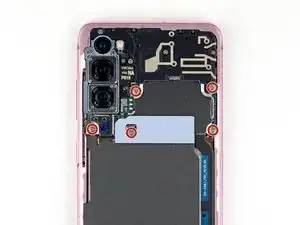
Используйте крестовую отвертку Phillips #00, чтобы выкрутить пять винтов длиной 4 мм, крепящих скобу материнской платы.
В ходе ремонта отслеживайте каждый винт и убедитесь, что он возвращается на своё место.
Шаг 17
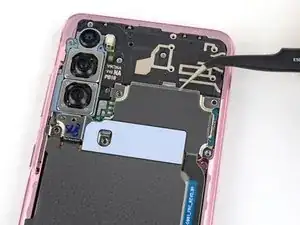
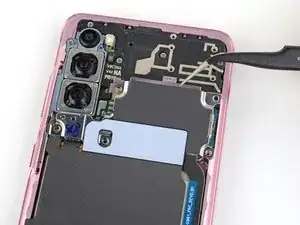
С помощью пинцета осторожно подденьте и отщёлкните скобу материнской платы от пластикового середникового каркаса.
Не снимайте скобу полностью — она всё ещё прикреплена к катушке беспроводной зарядки.
Шаг 18
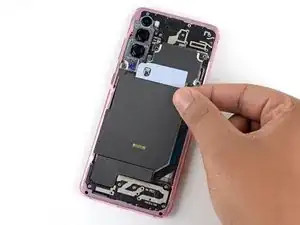
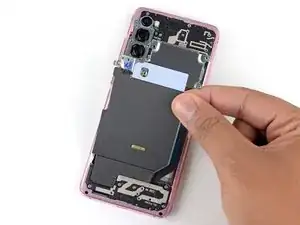
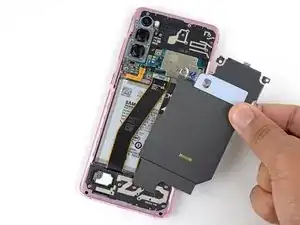
Осторожно отлейте катушку беспроводной зарядки от корпуса.
Снимите катушку беспроводной зарядки.
Катушка подключена к остальной части устройства через пружинные контакты, поэтому нет необходимости отключать какие-либо разъёмы.
При сборке сначала закрепите винты скобы материнской платы, чтобы правильно выровнять катушку зарядки, затем плотно прижмите катушку, чтобы она приклеилась.
Шаг 19
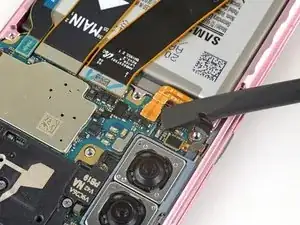
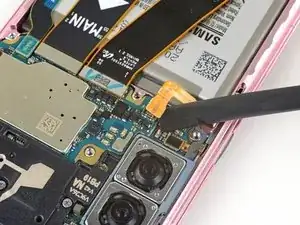
Используйте лопаточку, чтобы поддеть и отключить разъём аккумулятора.
При отключении подобных разъёмов будьте осторожны, чтобы не сдвинуть мелкие поверхностно-монтированные компоненты вокруг гнезда.
Шаг 20
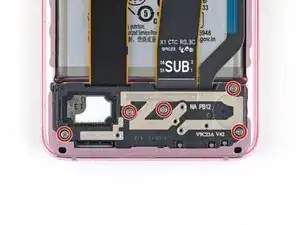
Используйте крестовую отвертку Phillips #00, чтобы выкрутить пять винтов длиной 4 мм, крепящих динамик и нижний середниковый каркас.
Шаг 21
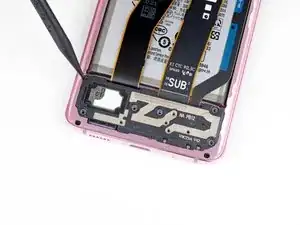
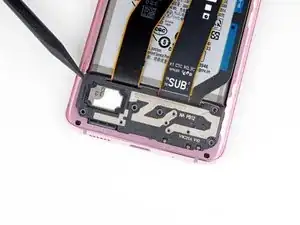
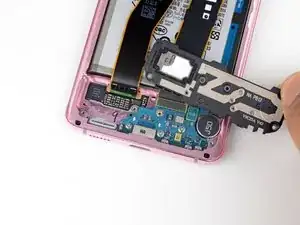
Вставьте наконечник лопаточки или пинцета в выемку в верхнем левом углу середникового каркаса и подденьте, чтобы освободить защёлки, удерживающие его.
Снимите динамик и нижний середниковый каркас.
Шаг 22
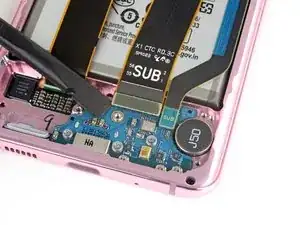
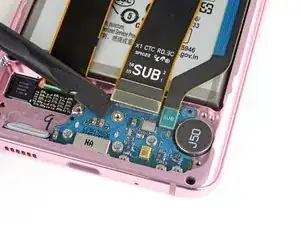
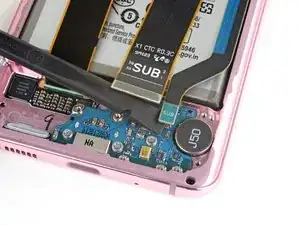
Используйте лопаточку, чтобы поддеть и отключить главный и вспомогательный гибкие кабели от вспомогательной платы внизу устройства.
Чтобы повторно подключить такие защёлкивающиеся разъёмы, нажмите разъём — аккуратно совместите и надавите на одну сторону до щелчка, затем повторите на другой стороне. Не нажимайте посередине. Если разъём смещён, контакты могут согнуться, вызвав необратимое повреждение.
Шаг 23
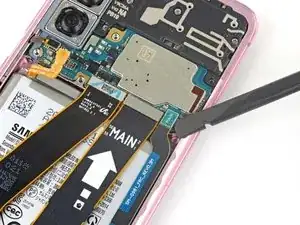
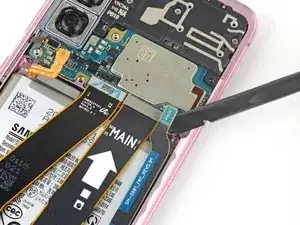
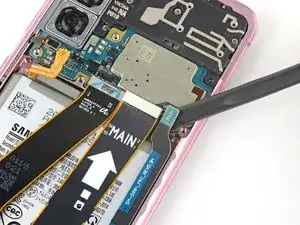
Используйте лопаточку, чтобы поддеть и отключить главный и вспомогательный гибкие кабели от материнской платы.
Шаг 24
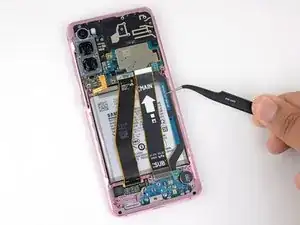
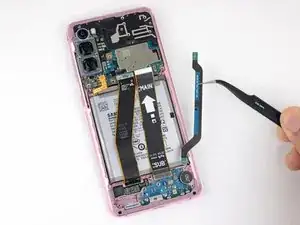
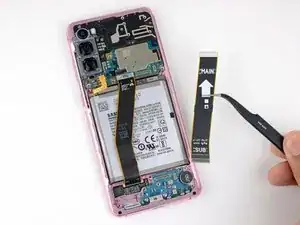
Осторожно отлейте и удалите главный и вспомогательный гибкие кабели.
Шаг 25
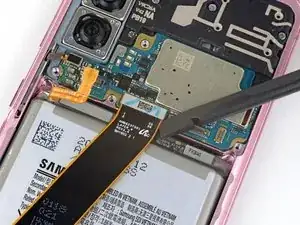
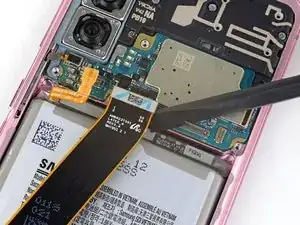
Используйте лопаточку, чтобы поддеть и отключить гибкий кабель основного дисплея от материнской платы.
Шаг 26
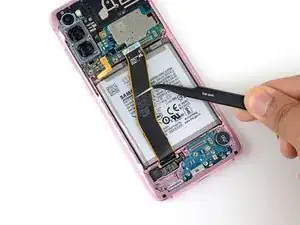
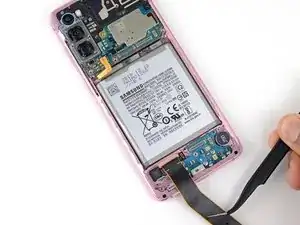
Осторожно отлейте и отогните гибкий кабель дисплея в сторону от материнской платы и аккумулятора.
Шаг 27
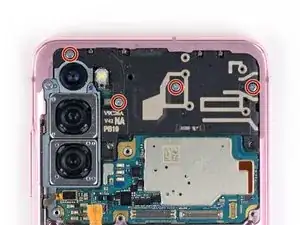
Используйте крестовую отвертку Phillips #00, чтобы выкрутить четыре винта длиной 4 мм, крепящих верхний середниковый каркас.
Шаг 28
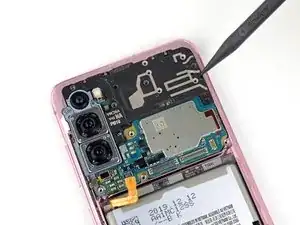
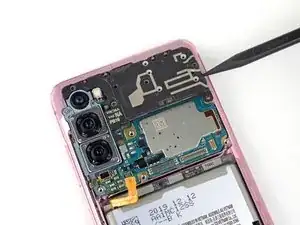
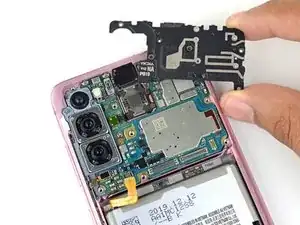
Вставьте острие лопатки в выемку на правой стороне верхней средней рамки и подденьте вверх, чтобы освободить защёлки, удерживающие её на месте.
Снимите верхнюю среднюю рамку.
Шаг 29
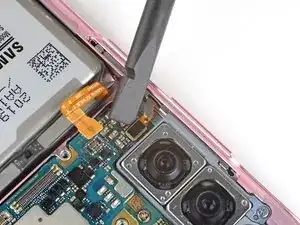
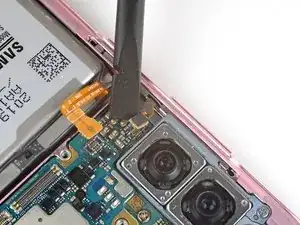
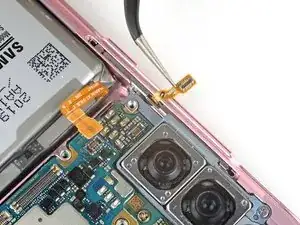
Используйте лопатку, чтобы поддеть и отсоединить шлейф боковой кнопки от материнской платы.
Пинцетом отведите шлейф в сторону от материнской платы.
Шаг 30
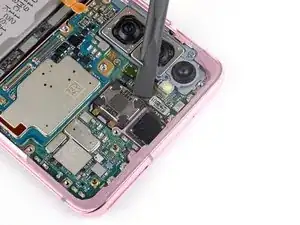
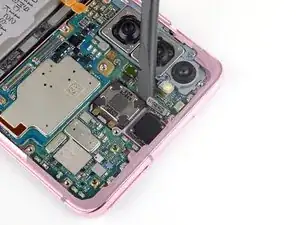
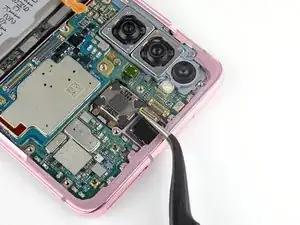
Подденьте и отсоедините шлейф фронтальной камеры от материнской платы.
Отогните шлейф в сторону от материнской платы.
Шаг 31
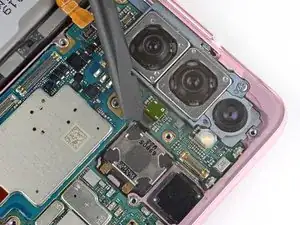
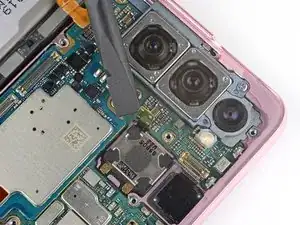
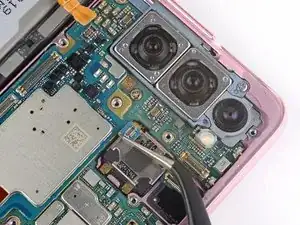
Подденьте и отсоедините шлейф датчиков лицевой панели от материнской платы.
Отогните шлейф в сторону от материнской платы.
Шаг 32
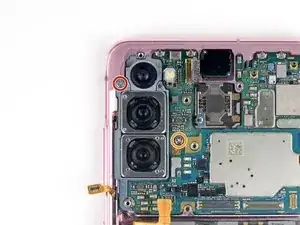
Используйте отвёртку Phillips #00, чтобы открутить два винта, фиксирующие сборку материнской платы и камеры.
Один винт длиной 4 мм
Один винт длиной 3 мм
Шаг 33
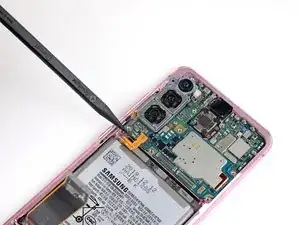
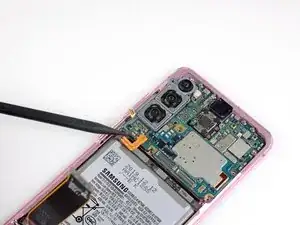
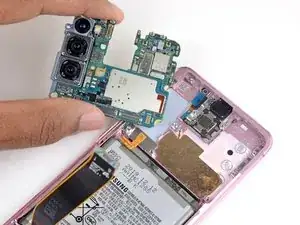
Вставьте плоский конец лопатки в нижний левый угол сборки материнской платы и подденьте вверх, чтобы освободить её от корпуса телефона.
Снимите сборку материнской платы.
Шаг 34
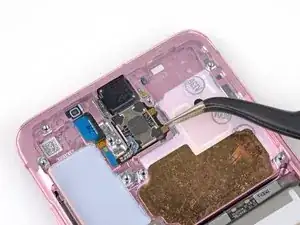
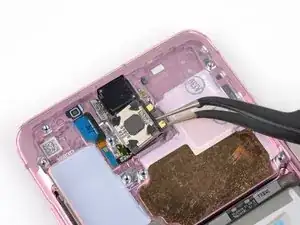
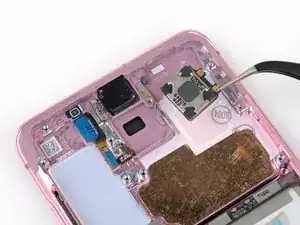
Вставьте одно острие пинцета в выемку в нижнем правом углу динамика разговорного громкоговорителя.
Разговорный динамик расположен в глубоком углублении и зафиксирован клеем. Если трудно поддеть его, нанесите несколько капель изопропилового спирта высокой концентрации (свыше 90%), чтобы размягчить клей.
Подденьте, чтобы освободить клей, и снимите разговорный динамик.
Клей динамика можно при установке нового динамика использовать повторно, но если требуется заменить клей, вы можете использовать предварительно вырезанную клейкую накладку.
Заключение
Сравните новую запчасть с оригинальной — возможно, потребуется перенести оставшиеся компоненты или удалить защитные плёнки с новой детали перед установкой.
Для сборки устройства повторите вышеуказанные шаги в обратном порядке.
После завершения ремонта следуйте этому руководству, чтобы протестировать ремонт.
Отнесите электронные отходы в переработку, сертифицированную по R2 или e-Stewards.
Ремонт прошёл не так, как планировалось? Загляните в наше сообщество Answers для получения помощи по устранению неполадок.
Перевод руководства с ifixit.com