Замена модуля задней камеры Samsung Galaxy S20
Следуйте этому руководству, чтобы снять и заменить модуль задней камеры для Galaxy S20. Модуль состоит из двух частей и включает все три тыльные камеры, а также рамку, в которой они установлены.
Для выполнения этой процедуры потребуется снять материнскую плату.
Вам потребуется заменяющий клей, чтобы завершить этот ремонт.
Шаг 1
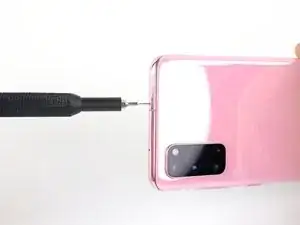
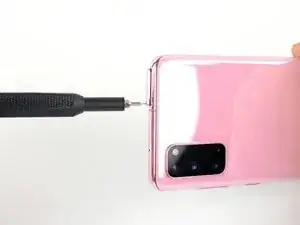
Вставьте инструмент для извлечения SIM-карты, биту или выпрямлённую скрепку в отверстие лотка SIM-карты, расположенное на верхнем торце телефона рядом с пластиковой антенной полосой.
Если вы вставили инструмент в другое отверстие, не переживайте — микрофон и уплотнительная прокладка находятся вне зоны риска.
Нажмите сильно, чтобы извлечь лоток.
Шаг 2
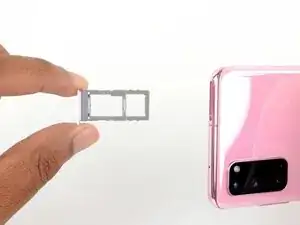
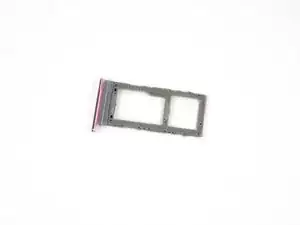
Снимите лоток SIM-карты.
SIM-карта легко выпадет из лотка.
При повторной установке SIM-карты убедитесь, что она ориентирована правильно относительно лотка.
Тонкая резиновая прокладка вокруг лотка SIM обеспечивает защиту от воды и пыли. Если эта прокладка повреждена или отсутствует, замените прокладку или весь лоток SIM, чтобы защитить внутренние компоненты телефона.
Шаг 3
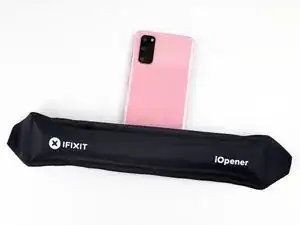
Отключите питание и полностью выключите телефон перед началом работ.
Нагрейте iOpener и приложите его к нижнему краю задней панели на две минуты.
Можно также использовать фен, тепловую пушку или тёплую плиту, но будьте осторожны, чтобы не перегреть телефон — дисплей и внутренняя батарея чувствительны к нагреву.
Шаг 4
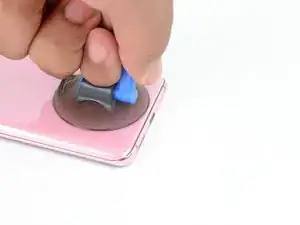
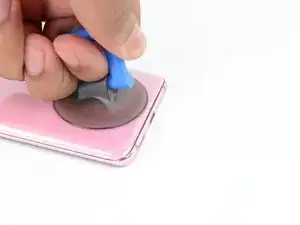
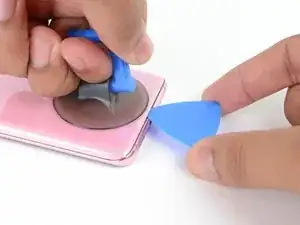
Прикрепите присоску к задней части телефона как можно ближе к центру нижнего края.
Если экран сильно треснул, покрытие его слоем прозрачной упаковочной ленты может позволить присоске прилипнуть. В качестве альтернативы можно использовать очень прочную ленту вместо присоски. Если ничего не помогает, можно приклеить присоску к разбитому экрану суперклеем.
Тяните присоску сильной, равномерной силой, чтобы создать зазор между задней крышкой и рамой.
Вставьте острый край медиатора для вскрытия в зазор.
Из-за плотных допусков может потребоваться несколько попыток с повторным нагревом iOpener и разделением с помощью присоски, прежде чем вы добьётесь результата.
Если у вас возникают сложности с созданием зазора, нагрейте край сильнее и попробуйте снова.
Не прилагайте чрезмерную силу медиатором, иначе рискуете треснуть заднее стекло.
Шаг 5
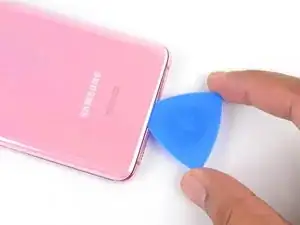
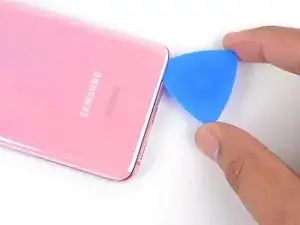
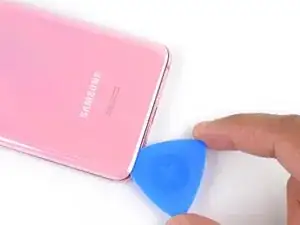
Проведите медиатором взад и вперёд вдоль нижнего края, чтобы разрезать клей.
Не пытайтесь резать клей вблизи углов телефона, где стекло изогнуто, иначе рискуете треснуть панель.
Оставьте медиатор в зазоре, чтобы клей не склеился обратно.
Шаг 6
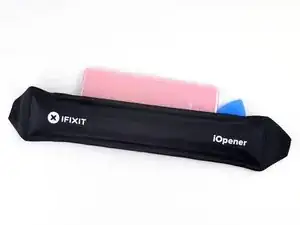
Нагрейте iOpener и приложите его к левому краю задней панели на две минуты.
Шаг 7
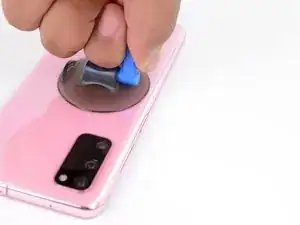
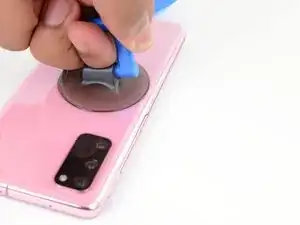
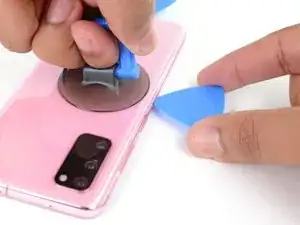
Прикрепите присоску к задней части телефона как можно ближе к центру левого края.
Тяните присоску сильной, равномерной силой, чтобы создать зазор между задней крышкой и рамой.
Вставьте острый край медиатора для вскрытия в зазор.
Поскольку стекло на этом краю изогнуто, вы не сможете вставить медиатор очень глубоко. Пока самая тонкая часть медиатора окажется под краем стекла, вы сможете продолжать.
Из-за плотных допусков может потребоваться несколько попыток.
Если у вас возникают сложности с созданием зазора, нагрейте край сильнее и попробуйте снова.
Также можно попытаться капнуть несколько капель изопропилового спирта высокой концентрации (более 90%) в шов, чтобы ослабить клей.
Не прилагайте чрезмерную силу медиатором, иначе рискуете треснуть заднее стекло.
Шаг 8
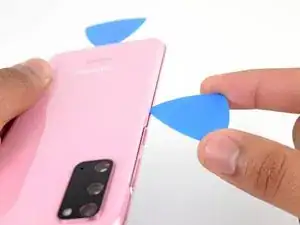
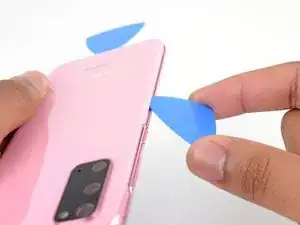
Когда медиатор окажется под краем стекла, наклоните его вниз и вставьте дальше, чтобы полностью отделить клей задней крышки.
Шаг 9
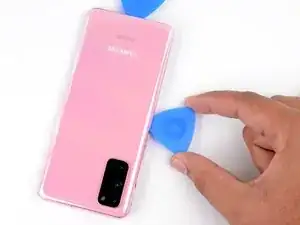
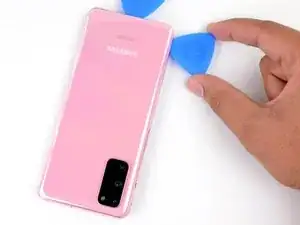
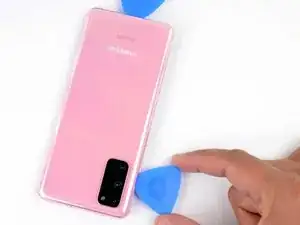
Проведите медиатором вдоль всего левого края телефона, чтобы отделить клей задней крышки.
Будьте осторожны при проведении через выступ в рамке вокруг клавиш громкости и включения — вырез в стекле может сделать его более подверженным трещинам.
Оставьте медиатор под левым краем стекла возле верхнего левого угла, чтобы клей не склеился обратно.
Шаг 10
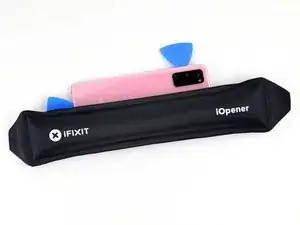
Нагрейте iOpener и приложите его к правому краю задней панели на две минуты.
Можно также использовать фен, тепловую пушку или тёплую плиту, но будьте осторожны, чтобы не перегреть телефон — дисплей и внутренняя батарея чувствительны к нагреву.
Шаг 11
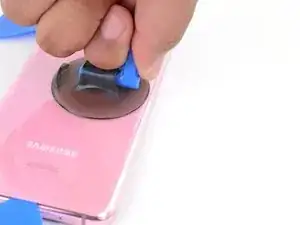
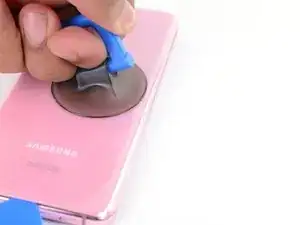
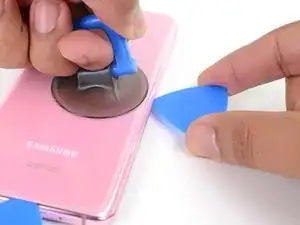
Прикрепите присоску к задней части телефона как можно ближе к центру правого края.
Тяните присоску сильной, равномерной силой, чтобы создать зазор между задней крышкой и рамой.
Вставьте острый край медиатора для вскрытия в зазор.
Как и на предыдущем крае, вам нужно будет наклонить медиатор вниз, чтобы полностью вставить его под заднюю крышку.
Шаг 12
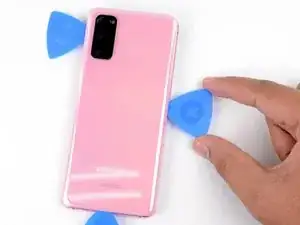
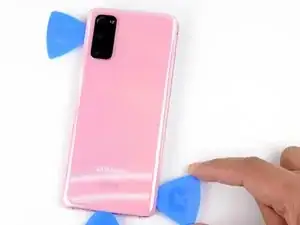
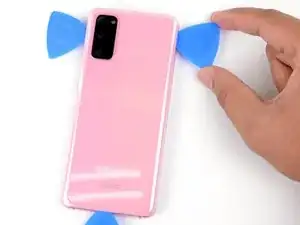
Протяните медиатор вдоль правого края телефона, чтобы отделить клей задней крышки.
Оставьте медиатор под правым краем стекла ближе к верхней части устройства, чтобы клей не склеился обратно.
При этом задняя крышка может освободить один или оба других медиатора, и они могут упасть. В таком случае отложите медиатор(ы), так как с этого момента нижний край не должен снова сцепиться клеем.
Шаг 13
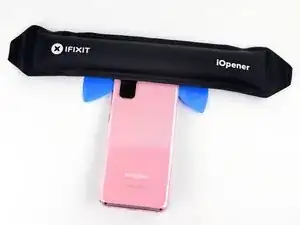
Приложите нагретый iOpener к верхнему краю задней крышки на две минуты.
Шаг 14
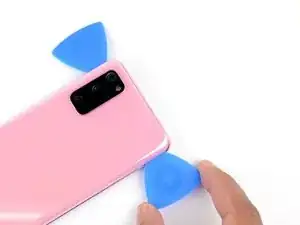
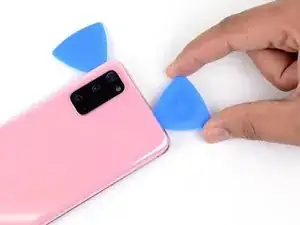
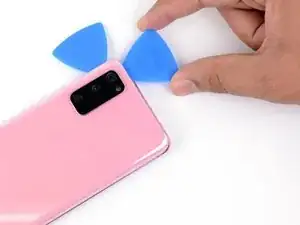
Стекло вблизи углов задней крышки изогнуто и очень подвержено трещинам. Будьте осторожны на этом этапе, чтобы не повредить заднюю крышку.
Постепенно проводите медиатором от правого края устройства вокруг верхнего правого угла.
Продолжайте резать вдоль верхнего края до верхнего левого угла, чтобы полностью отделить клей задней крышки.
Если резание становится затруднительным, остановитесь и заново нагрейте область перед продолжением.
Шаг 15
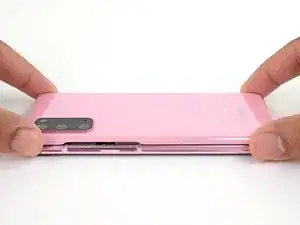
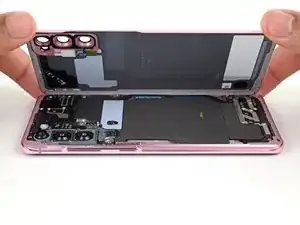
Медленно поднимите заднюю крышку. Используйте медиаторы, чтобы перерезать оставшийся клей.
Снимите заднюю крышку.
При сборке:
Это хорошее место, чтобы включить телефон и проверить все функции перед окончательной герметизацией. Обязательно полностью выключите телефон перед продолжением работы.
Удалите куски клея пинцетом или пальцами. При затруднениях используйте нагрев.
Если вы используете клей, вырезанный по размеру, следуйте этому руководству.
Если вы используете двусторонний скотч, следуйте этому руководству.
Шаг 16
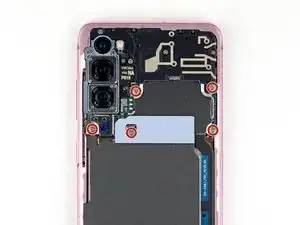
Используйте крестовую отвертку Phillips #00, чтобы выкрутить пять винтов длиной 4 мм, закрепляющих кронштейн материнской платы.
На протяжении всего ремонта следите за каждым винтом и убедитесь, что он возвращается точно на своё место.
Шаг 17
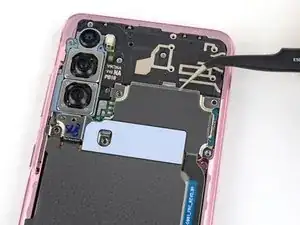
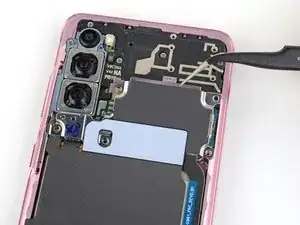
С помощью пинцета аккуратно приподнимите и отщёлкните кронштейн материнской платы от пластикового среднего каркаса.
Пока не снимайте кронштейн полностью, он всё ещё прикреплён к катушке беспроводной зарядки.
Шаг 18
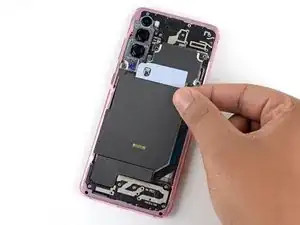
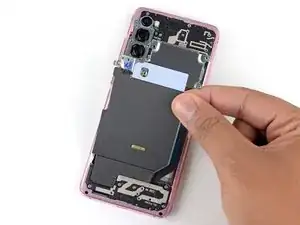
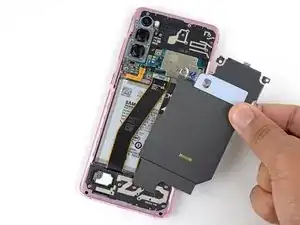
Аккуратно отлейте катушку беспроводной зарядки от устройства.
Снимите катушку беспроводной зарядки.
Катушка подключена к остальной части устройства посредством пружинных контактов, поэтому отсоединять разъёмы не требуется.
При сборке сначала закрепите винты кронштейна материнской платы, чтобы правильно выровнять катушку зарядки, затем плотно прижмите остальную часть катушки для приклеивания.
Шаг 19
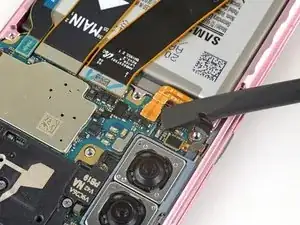
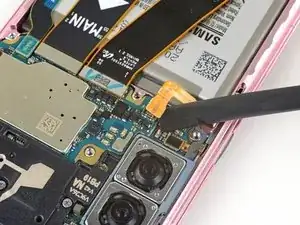
Используйте лопатку, чтобы поддеть и отключить разъём аккумулятора.
При отключении таких разъёмов будьте осторожны, чтобы не сместить мелкие поверхностные компоненты вокруг гнезда.
Шаг 20
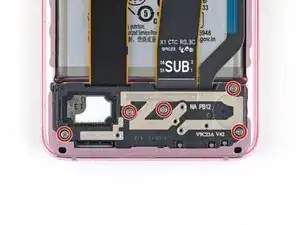
Используйте крестовую отвертку Phillips #00, чтобы выкрутить пять винтов длиной 4 мм, фиксирующих громкоговоритель и нижний средний каркас.
Шаг 21
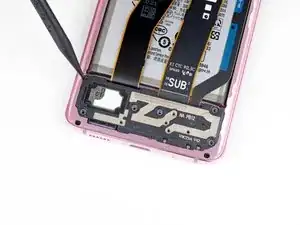
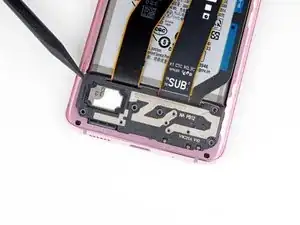
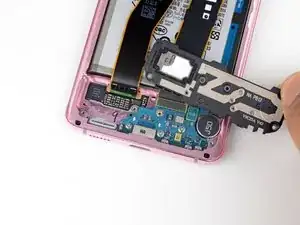
Вставьте кончик лопатки или пинцета в выемку в верхнем левом углу среднекадрa и подденьте, чтобы освободить защёлки, удерживающие его на месте.
Снимите громкоговоритель и нижний средний каркас.
Шаг 22
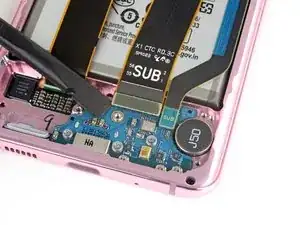
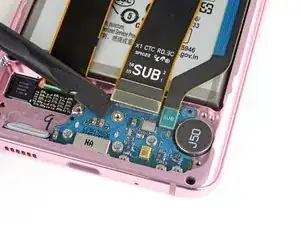
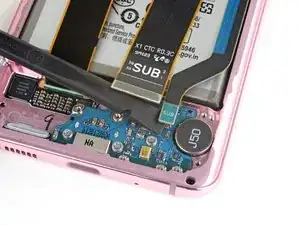
Используйте лопатку, чтобы поддеть и отключить главный и вспомогательный гибкие кабели от дочерней платы в нижней части устройства.
Чтобы повторно присоединить такие защёлкивающиеся разъёмы, аккуратно совместите и нажмите на одну сторону до щелчка, затем повторите с другой стороны. Не нажимайте посередине. При неправильном выравнивании контакты могут согнуться, что приведёт к необратимому повреждению.
Шаг 23
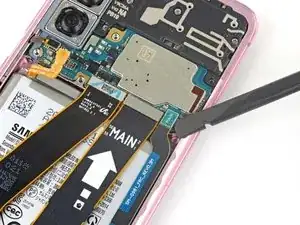
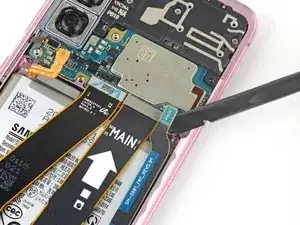
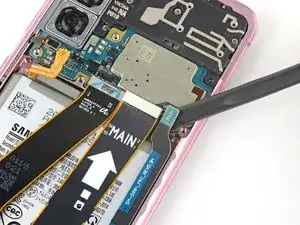
Используйте лопатку, чтобы поддеть и отключить главный и вспомогательный гибкие кабели от материнской платы.
Шаг 24
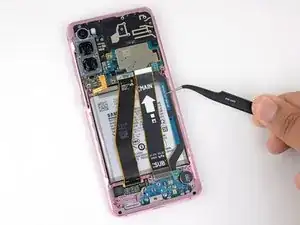
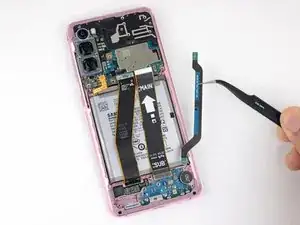
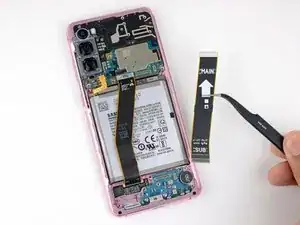
Аккуратно поднимите и снимите главный и вспомогательный гибкие кабели.
Шаг 25
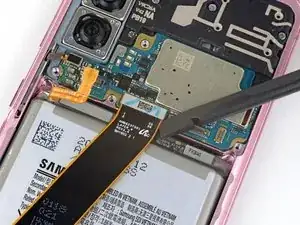
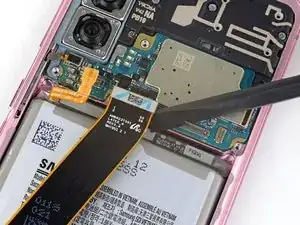
Используйте лопатку, чтобы поддеть и отключить гибкий кабель основного дисплея от материнской платы.
Шаг 26
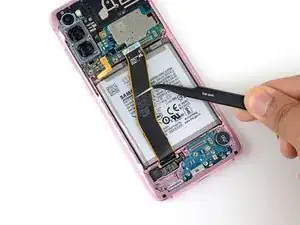
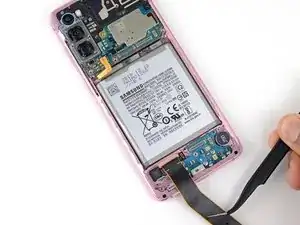
Аккуратно подогните и отведите гибкий кабель дисплея в сторону от материнской платы и аккумулятора.
Шаг 27
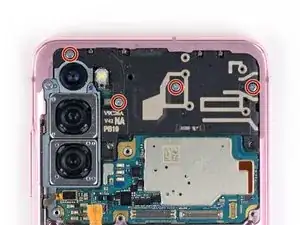
Используйте крестовую отвертку Phillips #00, чтобы выкрутить четыре винта длиной 4 мм, закрепляющих верхний средний каркас.
Шаг 28
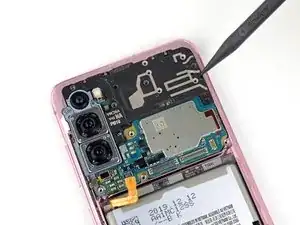
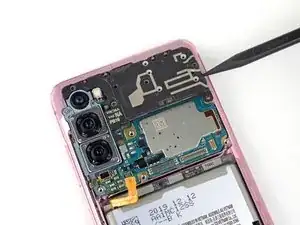
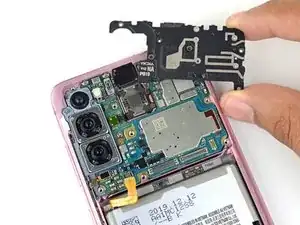
Вставьте кончик лопатки в выемку с правой стороны верхней рамки и подденьте, чтобы освободить защёлки, удерживающие её на месте.
Снимите верхнюю рамку.
Шаг 29
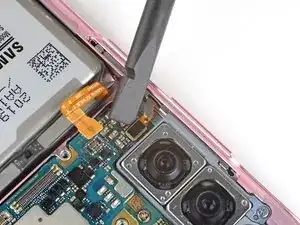
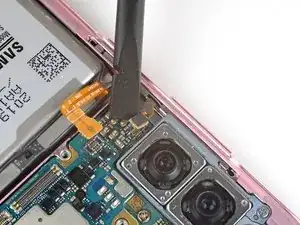
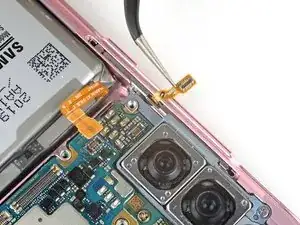
Используйте лопатку, чтобы поддеть и отключить гибкий кабель боковой кнопки от материнской платы.
Пинцетом отогните кабель в сторону, чтобы он не мешал материнской плате.
Шаг 30
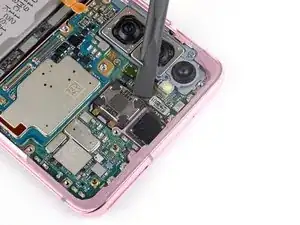
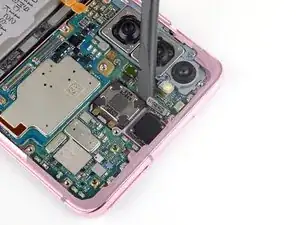
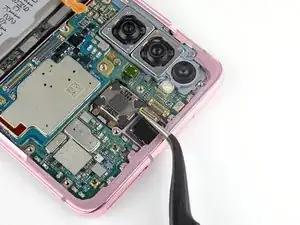
Подденьте и отключите гибкий кабель фронтальной камеры от материнской платы.
Отогните кабель в сторону, чтобы он не мешал материнской плате.
Шаг 31
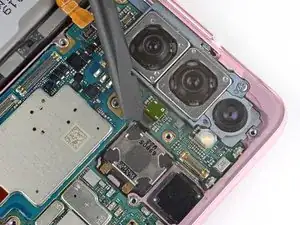
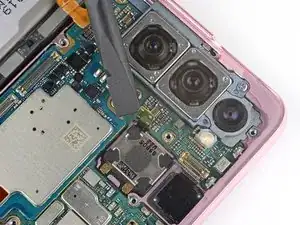
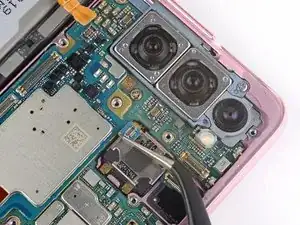
Подденьте и отключите гибкий кабель датчика передней панели от материнской платы.
Отогните кабель в сторону, чтобы он не мешал материнской плате.
Шаг 32
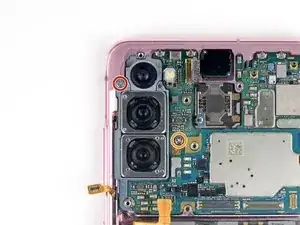
Используйте крестовую отвёртку Phillips #00, чтобы извлечь два винта, удерживающие плату и блок камеры.
Один винт длиной 4 мм
Один винт длиной 3 мм
Шаг 33
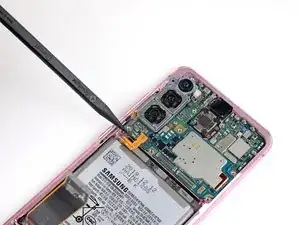
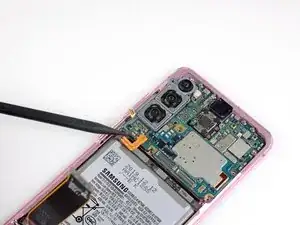
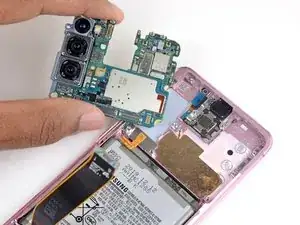
Вставьте плоский конец лопатки в нижний левый угол узла материнской платы и подденьте, чтобы освободить его от корпуса телефона.
Снимите узел материнской платы.
Шаг 34
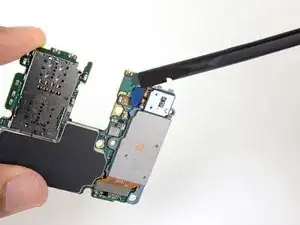
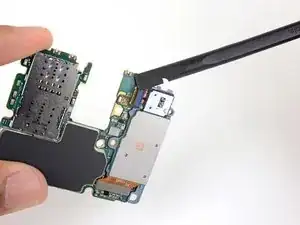
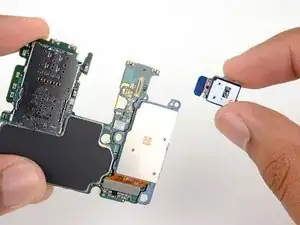
Используйте плоский конец лопатки, чтобы поддеть и отключить разъём ультраширокоугольной камеры от материнской платы.
Снимите модуль ультраширокоугольной камеры.
Модуль слабо закреплён в каркасе других камер с помощью небольшого штифта, но его можно легко вынуть, аккуратно покачивая.
Шаг 35
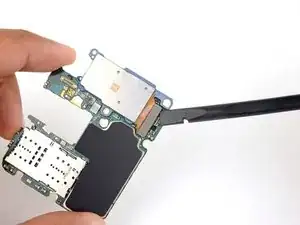
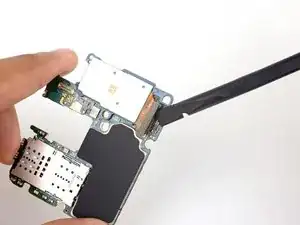
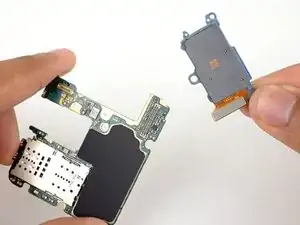
Используйте лопатку, чтобы поддеть и отключить разъём теле- и широкоугольной камеры от материнской платы.
Снимите оставшийся модуль задней камеры.
Заключение
Сравните новую запасную деталь с оригинальной — возможно, потребуется перенести оставшиеся компоненты или снять защитную плёнку с новой детали перед установкой.
Для сборки устройства следуйте вышеуказанным шагам в обратном порядке.
После завершения ремонта выполните указания из этого руководства, чтобы проверить результат ремонта.
Утилизируйте электронные отходы на предприятии с сертификатом R2 или e-Stewards.
Ремонт прошёл неудачно? Обратитесь в наше сообщество Answers или на вики по устранению неисправностей камеры S20 за помощью.
Перевод руководства с ifixit.com