Замена плоского кабеля кнопки «Домой» iPhone 5c
Следуйте этому руководству, чтобы заменить плоский кабель кнопки «Домой», содержащий механическую кнопку «Домой». Чтобы заменить пластиковую накладку кнопки, следуйте руководству кнопки «Домой».
Шаг 1
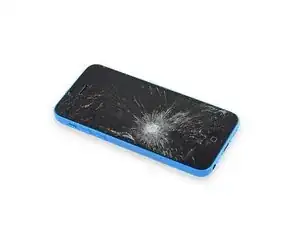
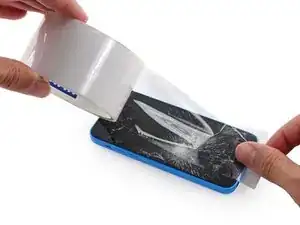
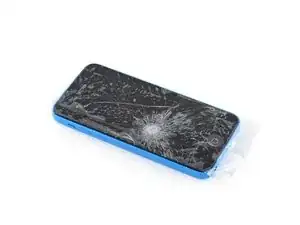
Если стекло дисплея треснуло, заклейте его лентой, чтобы предотвратить дальнейшее рассыпания осколков и защитить себя во время ремонта.
Наклейте перекрывающиеся полосы прозрачной упаковочной ленты на дисплей iPhone, пока вся лицевая часть не будет покрыта.
Это удержит осколки стекла и придаст конструктивную жесткость при поддевании и подъёме дисплея.
Наденьте защитные очки, чтобы защитить глаза от возможных оторвавшихся при ремонте кусочков стекла.
Шаг 2
Прежде чем продолжить, разрядите батарею iPhone ниже 25%. Заряженная литий-ионная батарея может загореться и/или взорваться при случайном проколе.
Выключите iPhone перед началом разборки.
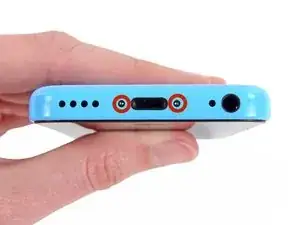
Снимите два винта P2 Pentalobe длиной 3,8 мм по обе стороны от разъёма Lightning.
Шаг 3
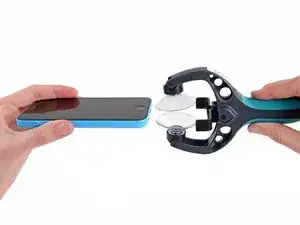
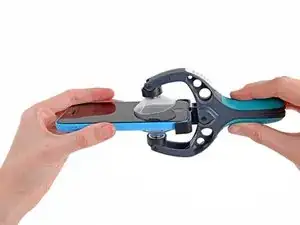
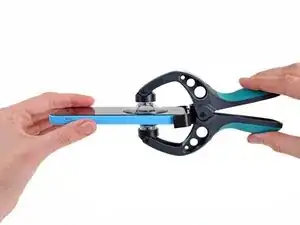
Следующие два шага демонстрируют использование iSclack — отличного инструмента для безопасного открытия iPhone 5c, который мы рекомендуем всем, кто делает более одного ремонта iPhone 5, 5s или 5c. Если вы не используете iSclack, переходите к Шагу 5.
Закройте рукоятку iSclack, чтобы открыть захваты с присосками.
Поместите нижнюю часть iPhone между присосками, прилегая к пластиковому ограничителю глубины.
Верхняя присоска должна располагаться чуть выше кнопки «Домой».
Откройте рукоятки, чтобы сомкнуть захваты iSclack. Центрируйте присоски и плотно прижмите их к верхней и нижней части iPhone.
Шаг 4
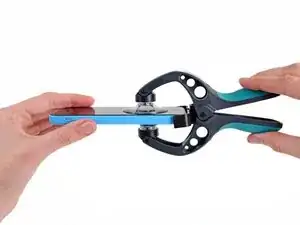
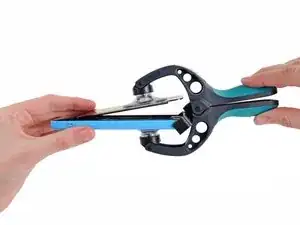
Удерживая iPhone, закройте рукоятку iSclack, чтобы разъединить присоски и приподнять переднюю панель от заднего корпуса.
iSclack разработан так, чтобы безопасно приподнять iPhone лишь настолько, чтобы отделить панели, но не повредить кабели.
Отклейте две присоски от iPhone.
Пропустите следующие три шага и продолжите с Шага 8.
Шаг 5
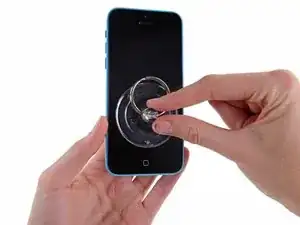
Прижмите присоску к экрану, прямо над кнопкой «Домой».
Убедитесь, что присоска полностью прилегает к экрану, чтобы обеспечить плотное уплотнение.
Шаг 6
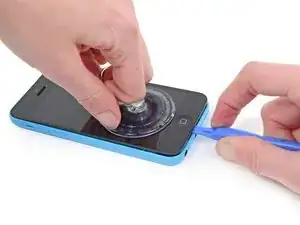
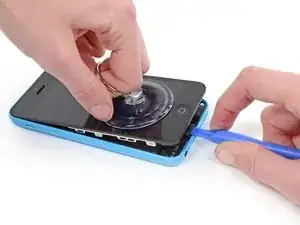
Убедитесь, что присоска прочно прикреплена к передней сборке дисплея.
Удерживая iPhone одной рукой, потяните вверх за присоску, чтобы слегка разъединить переднюю сборку дисплея и задний корпус.
Действуйте медленно и прикладывайте ровное, постоянное усилие. Дисплей сидит плотнее, чем в большинстве устройств.
Пластиковой лопаткой аккуратно подденьте задний корпус, отводя его вниз от сборки дисплея, пока вы тянете вверх за присоску.
Передняя сборка прикреплена к заднему корпусу несколькими защёлками, поэтому может потребоваться сочетание присоски и пластиковой лопатки, чтобы освободить переднюю сборку.
Шаг 7
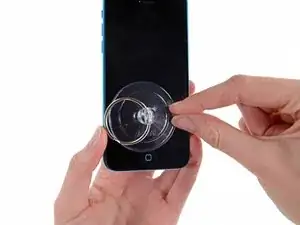
Потяните за пластиковый выступ, чтобы разорвать вакуумное уплотнение на присоске.
Снимите присоску с передней сборки дисплея.
Шаг 8
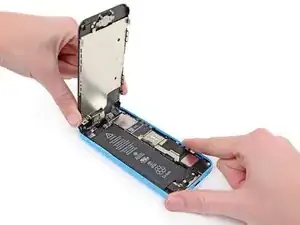
Приподнимите конец передней панели с кнопкой «Домой», чтобы получить доступ к разъёмам в верхней части телефона.
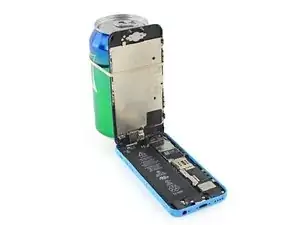
Откройте дисплей примерно под углом 90º и опирайте его о что-нибудь, чтобы он оставался приподнятым во время работы с телефоном.
В крайнем случае можно использовать ещё не открытую банку газированного напитка, чтобы подпереть дисплей.
Натяните резинку, чтобы надёжно зафиксировать дисплей во время работы. Это предотвратит чрезмерную нагрузку на кабели дисплея.
Шаг 9
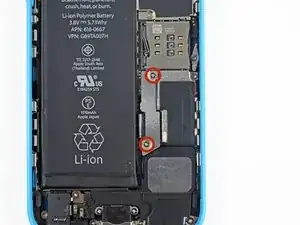
Удалите два винта Phillips #000 длиной 1,6 мм, крепящие металлический кронштейн разъёма батареи к логической плате.
Шаг 10
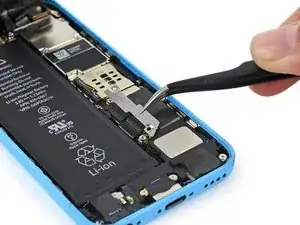
Снимите металлический кронштейн разъёма батареи с iPhone.
Шаг 11
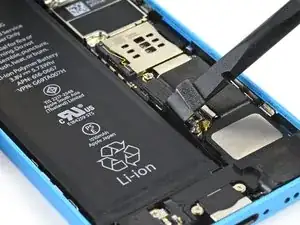
Используйте лопатку или чистый ноготь, чтобы аккуратно приподнять разъём батареи из его гнезда на логической плате.
Будьте очень осторожны и приподнимайте только сам разъём батареи, а не гнездо на логической плате. Если приподнять гнездо или саму плату, вы можете разрушить гнездо или повредить соседние компоненты.
Шаг 12
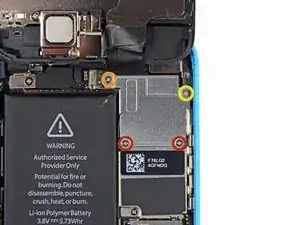
Удалите следующие винты Phillips #000, крепящие кронштейн кабеля передней панели к логической плате:
Два винта 1,3 мм
Один винт 1,7 мм
Один винт 3,25 мм
Особенно важно не потерять винты на этом шаге для последующей сборки. Случайное использование винта 3,25 мм или 1,7 мм в отверстии в нижнем правом углу приведёт к серьезному повреждению логической платы и телефон перестанет нормально загружаться.
Не перетягивайте винты. Если винт не ввинчивается легко при закреплении, возможно, он не того размера — не используйте силу.
Шаг 13
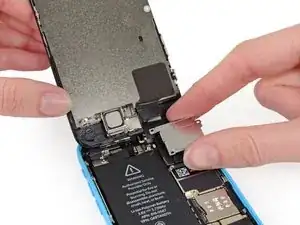
Снимите кронштейн кабеля передней панели с логической платы.
Шаг 14
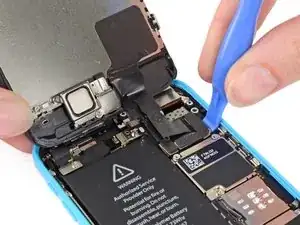
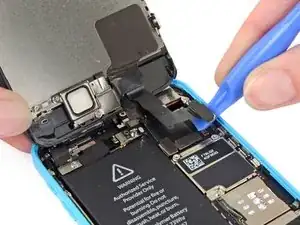
Используйте пластиковую лопатку или ноготь, чтобы отсоединить разъём кабеля фронтальной камеры и датчика.
Убедитесь, что вы только поддеваете разъём, а не гнездо на логической плате.
Шаг 15
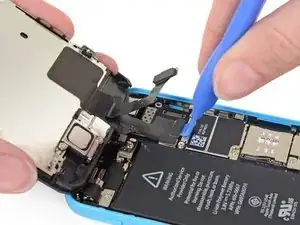
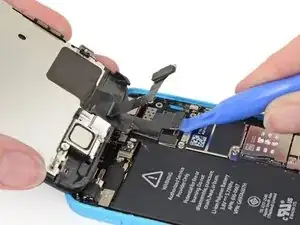
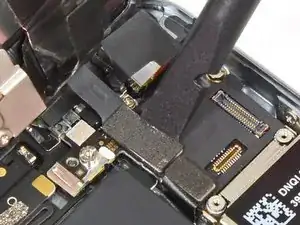
Перед отсоединением или повторным подключением кабелей на этом этапе убедитесь, что аккумулятор отключён.
Используйте пластиковый инструмент для вскрытия или ноготь, чтобы отсоединить разъём кабеля ЖК-экрана.
Разъёмы ЖК-экрана и дигитайзера расположены в одной сборке кабеля, поэтому поддевание разъёма ЖК-экрана вверх должно отключить оба разъёма. Тщательно проверьте, что оба кабеля полностью отключены перед снятием дисплея.
При сборке телефона кабель ЖК-экрана может отстегнуться от разъёма. Пустой экран или белые линии на дисплее могут быть вызваны неплотным соединением. В этом случае подключите кабель заново и выполните перезагрузку питания телефона. Лучший способ перезагрузить питание — отключить и снова подключить аккумулятор.
Шаг 16
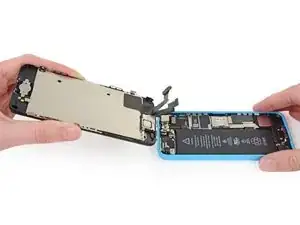
Снимите переднюю сборку панели с заднего корпуса.
Шаг 17
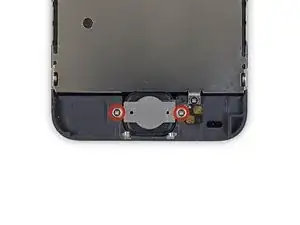
Выверните два винта Phillips #000 длиной 1,3 мм, закрепляющих кронштейн кнопки «Домой» на сборке дисплея.
Шаг 18
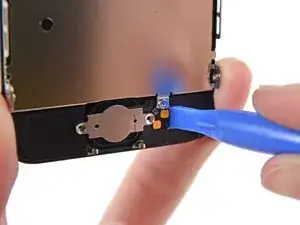
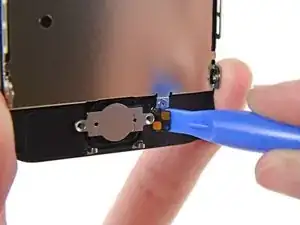
Используйте пластиковый инструмент для вскрытия, чтобы поддеть край ленты кнопки «Домой» и приподнять её со сборки дисплея.
Начинайте под контактными площадками справа и двигайтесь влево.
Начинать слева направо может разорвать ленту кнопки «Домой». Контакты прочно приклеены к передней панели и должны быть сначала аккуратно отслоены.
Если сложно просунуть пластиковый инструмент под контактные площадки, переверните инструмент и осторожно надавите на правую сторону контактной ленты, чтобы ослабить клей, затем попробуйте снова.
Шаг 19
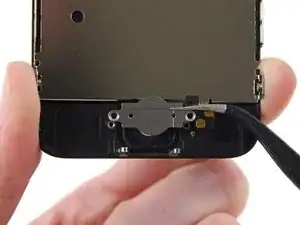
Снимите ленту кнопки «Домой» со сборки дисплея.
Если вы устанавливаете новую ленту кнопки «Домой», обязательно сохраните металлический кронштейн и перенесите его на новую ленту при сборке.
Заключение
Для повторной сборки устройства выполните эти инструкции в обратном порядке.
Перевод руководства с ifixit.com