Замена антенны Wi‑Fi Diversity для iPhone 7 Plus
Если у вас возникают проблемы с подключением по Wi‑Fi, попробуйте заменить эту деталь. Основная Wi‑Fi антенна интегрирована в рамку iPhone, тогда как антенна diversity приклеена к динамику.
Шаг 1
Перед началом разрядите аккумулятор iPhone до уровня ниже 25%. Заряженный литий‑ионный аккумулятор может загореться и/или взорваться при случайном проколе.
Выключите iPhone перед началом разборки.
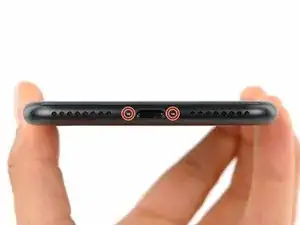
Удалите два пенталобных винта длиной 3,4 мм на нижнем торце iPhone (используйте биту P2, если у вас есть набор бит).
Открытие дисплея нарушит его водонепроницаемые уплотнения. Подготовьте заменяемые уплотнения заранее, прежде чем переходить дальше, или избегайте попадания жидкости при сборке iPhone без замены уплотнений.
Шаг 2



Если открыть пик слишком глубоко, он может повредить устройство. Выполните этот шаг, чтобы пометить пик и избежать повреждений.
Отмерьте 3 мм от кончика и отметьте открывающий пик перманентным маркером.
Вы также можете пометить другие углы пика с разными размерами.
В качестве альтернативы приклейте монету к пику на расстоянии 3 мм от кончика.
Apple продаёт инструмент Adhesive Cutter для безопасного разрезания клея дисплея в своём магазине Self Repair.
Шаг 3
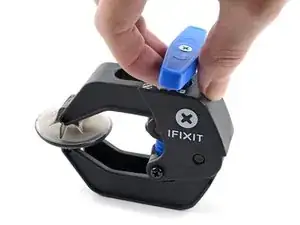
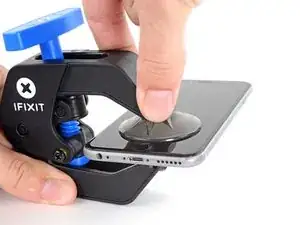
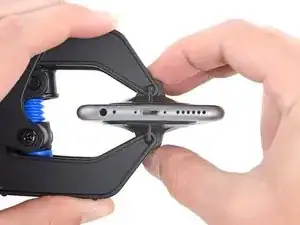
Следующие три шага демонстрируют Anti‑Clamp — инструмент, который мы разработали, чтобы упростить процедуру открытия. Если вы не используете Anti‑Clamp, пропустите три шага вниз для альтернативного метода.
Для полного руководства по использованию Anti‑Clamp ознакомьтесь с этим руководством.
Оттяните синюю рукоятку назад, чтобы разблокировать рычаги Anti‑Clamp.
Наденьте рычаги на левый или правый край iPhone.
Разместите присоски ближе к нижнему краю iPhone непосредственно над кнопкой «Домой» — одну спереди и одну сзади.
Сожмите присоски вместе, чтобы создать вакуум в нужной области.
Если поверхность iPhone слишком скользкая и Anti‑Clamp не удерживается, вы можете использовать ленту, чтобы сделать поверхность более шероховатой.
Шаг 4
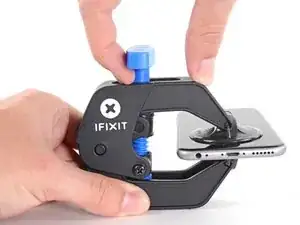
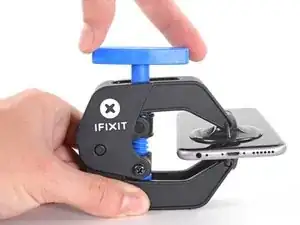
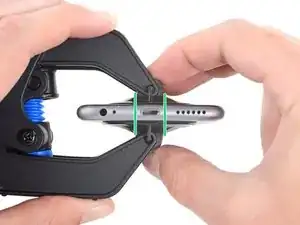
Толкните синюю рукоятку вперёд, чтобы зафиксировать рычаги.
Поверните рукоятку по часовой стрелке на 360 градусов или пока присоски не начнут растягиваться.
Убедитесь, что присоски остаются выровненными друг с другом. Если они начинают сдвигаться, немного ослабьте захват и снова выровняйте рычаги.
Шаг 5
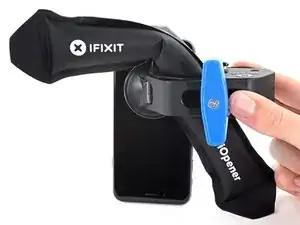
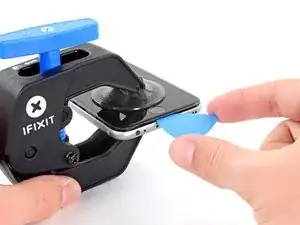
Разогрейте iOpener и протяните его через рычаги Anti‑Clamp.
Вы также можете использовать фен, тепловую пушку или тёплую плиту, но экстремальный нагрев может повредить дисплей и/или внутренний аккумулятор, поэтому действуйте осторожно.
Сложите iOpener так, чтобы он лежал на нижнем крае iPhone.
Подождите одну минуту, чтобы клей размягчился и образовалась щель для открытия.
Вставьте открывающий пик в образовавшуюся щель.
Если Anti‑Clamp не создаёт достаточной щели, добавьте нагрева в область и поверните рукоятку на четверть оборота.
Не поворачивайте более чем на четверть оборота за раз и ждите одну минуту между поворотами. Дайте Anti‑Clamp и времени сделать работу за вас.
Пропустите следующие три шага.
Шаг 6
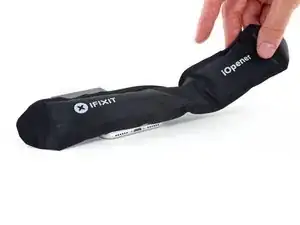
Следующие три шага показывают, как отделить экран с помощью присоски.
Нагрев нижнего края iPhone поможет смягчить клей, удерживающий дисплей, что облегчит его открытие.
Используйте фен или подготовьте iOpener и приложите его к нижнему краю телефона примерно на 90 секунд, чтобы разогреть клей под ним.
Шаг 7
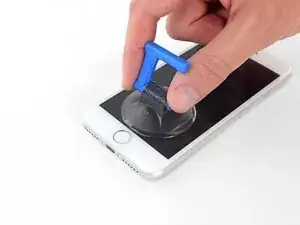
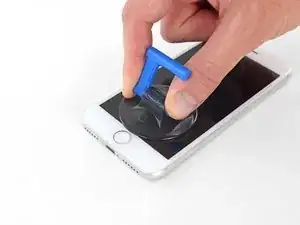
Прикрепите присоску к нижней половине передней панели, прямо над кнопкой «Домой».
Убедитесь, что присоска не перекрывает кнопку «Домой», так как это помешает образованию герметичного соединения между присоской и стеклом экрана.
Шаг 8
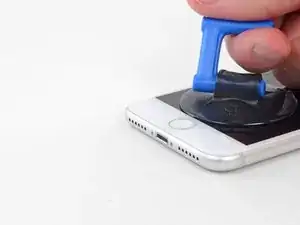
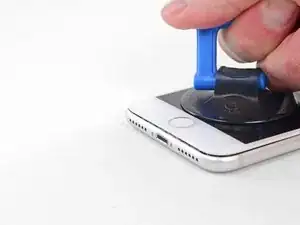

Потяните присоску вверх с постоянным уверенным усилием, чтобы создать небольшую щель между экраном и корпусом.
Вставьте открывающий пик в щель.
Водонепроницаемый клей, удерживающий экран, очень прочен; создание начальной щели требует значительной силы. Если вам трудно открыть щель, добавьте нагрева и аккуратно покачайте экран вверх‑вниз, чтобы ослабить клей, пока не образуется достаточная щель для вставки инструмента.
Шаг 9
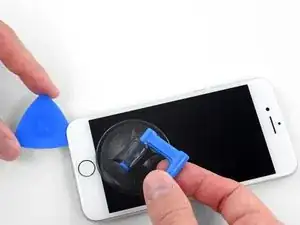
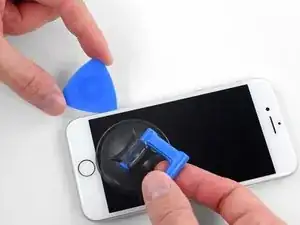
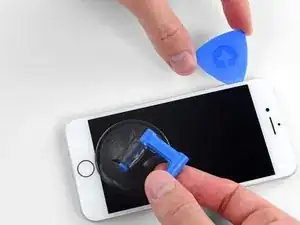
Просуньте открывающий пик вдоль левого края телефона, начиная снизу и двигаясь к кнопкам регулировки громкости и переключателю бесшумного режима, разрывая клей, удерживающий дисплей.
Остановитесь возле верхнего левого угла дисплея.
Не пытайтесь отогнуть верхний край дисплея от задней части корпуса, так как он удерживается пластиковыми защёлками, которые могут сломаться.
Шаг 10
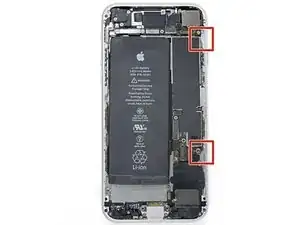
По правому краю iPhone проходят деликатные кабели. Не вставляйте пик в эту область, чтобы не повредить кабели.
Шаг 11
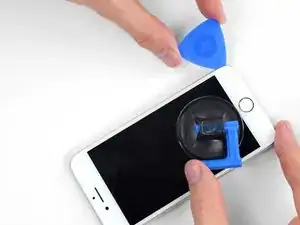

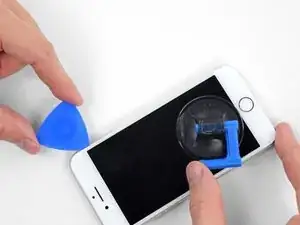
Вставьте инструмент в правый нижний угол iPhone и проведите им вокруг угла и вверх по правой стороне телефона, чтобы отделить клей.
Не вставляйте медиатор глубже 3 мм, иначе вы можете повредить кабели дисплея.
Шаг 12
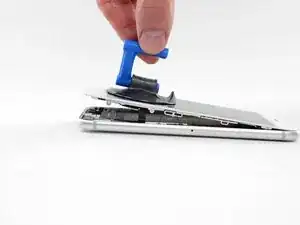
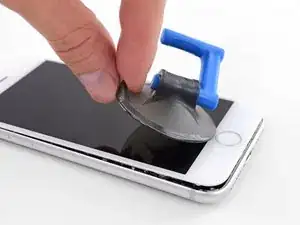
Аккуратно потяните присоску вверх, чтобы приподнять нижний край дисплея.
Не поднимайте дисплей более чем на 15º, иначе есть риск растянуть или разорвать ленточные кабели, соединяющие дисплей.
Потяните за маленький выступ на присоске, чтобы снять её с передней панели.
Шаг 13

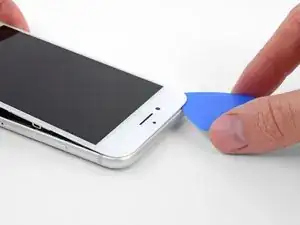
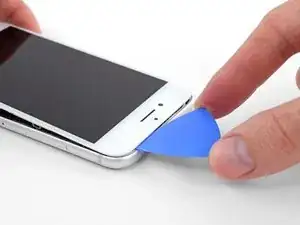
Подведите медиатор под дисплей около верхнего левого угла и проведите им вдоль верхнего края телефона, чтобы ослабить оставшийся клей.
Шаг 14
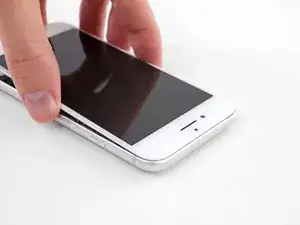
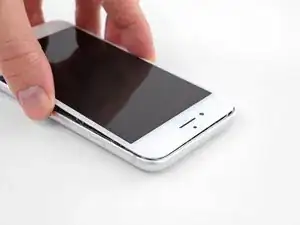
Слегка сдвиньте сборку дисплея вниз (от верхнего края телефона), чтобы отстегнуть защёлки, удерживающие её в заднем корпусе.
Шаг 15
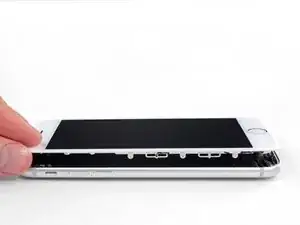
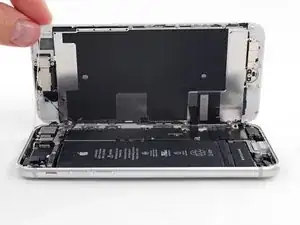
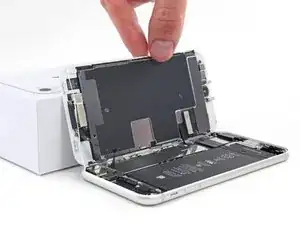
Откройте iPhone, откидывая дисплей вверх от левой стороны, как обложку книги.
Не пытайтесь полностью отделить дисплей — несколько хрупких ленточных кабелей всё ещё соединяют его с логической платой iPhone.
Подперьте дисплей чем‑то, чтобы он удерживался в поднятом положении, пока вы работаете с телефоном.
Шаг 16
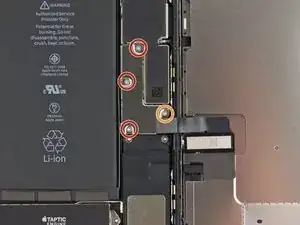
Удалите следующие четыре винта с трёхлучевой головкой Y000, фиксирующие кронштейн нижнего кабеля дисплея на логической плате:
Три винта длиной 1,2 мм
Один винт длиной 2,6 мм
Шаг 17
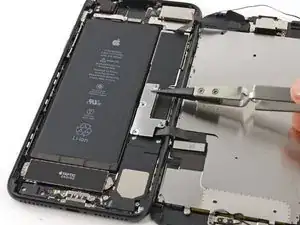
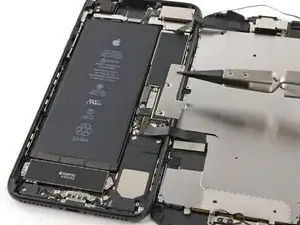
Снимите кронштейн нижнего кабеля дисплея.
Шаг 18
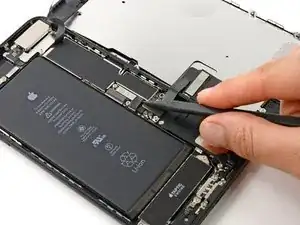
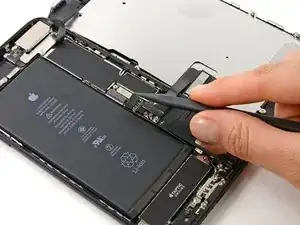
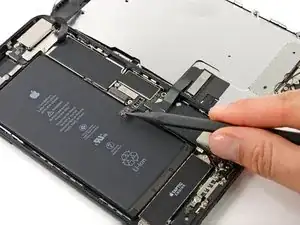
Используйте острие лопатки, чтобы приподнять разъём аккумулятора из его гнезда на логической плате.
Немного загните кабель разъёма вверх, чтобы он не контактировал с гнездом и не подавал питание на телефон.
Шаг 19
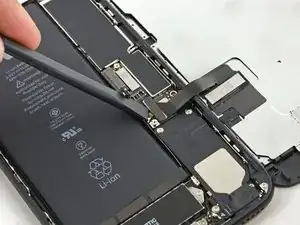
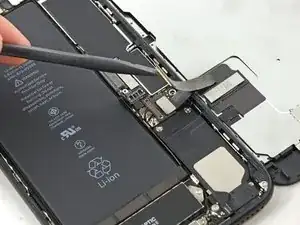
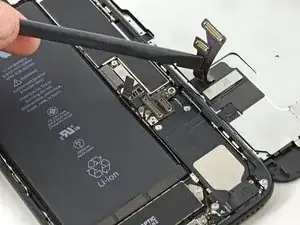
Убедитесь, что аккумулятор отключён, прежде чем отсоединять или повторно подключать кабели в этом шаге.
Используйте плоскую часть лопатки или ноготь, чтобы отсоединить два нижних разъёма дисплея, отщёлкнув их прямо вверх из гнёзд на логической плате.
Чтобы снова подключить защёлкиваемые разъёмы, нажмите на один край до щелчка, затем повторите с другим краем. Не нажимайте посередине. Если разъём хотя бы немного смещён, он может согнуться и получить необратимое повреждение.
Если после сборки у вас чёрный экран, белые полосы на дисплее или частичная/полная потеря отклика на касания, попробуйте отключить и аккуратно заново подключить оба этих кабеля и убедиться, что они полностью вставлены.
Шаг 20
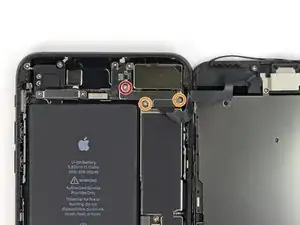
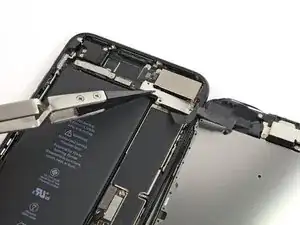
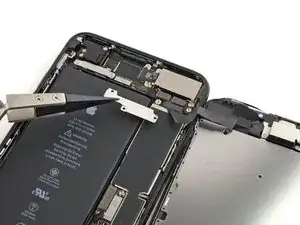
Удалите три винта с трёхлучевой головкой Y000, фиксирующие кронштейн над разъёмом сборки датчиков передней панели:
Один винт 1,3 мм
Два винта 1,0 мм
Снимите кронштейн.
Шаг 21
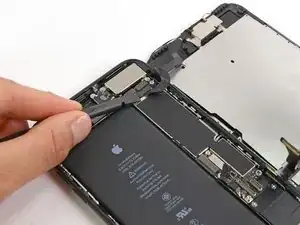
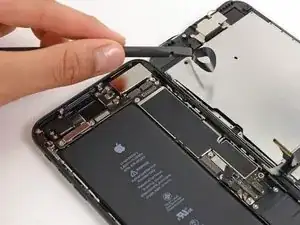
Отключите разъём сборки датчиков передней панели от его гнезда на логической плате.
Этот защёлкиваемый разъём также следует повторно подключать по одному концу за раз, чтобы минимизировать риск изгиба.
Шаг 22
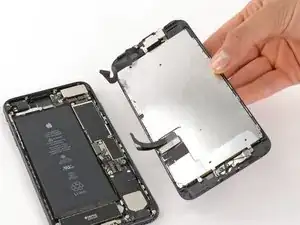
Снимите сборку дисплея.
При сборке можете сделать паузу здесь, если хотите заменить клей по краям дисплея.
Шаг 23
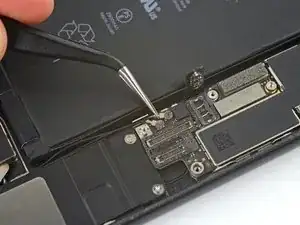
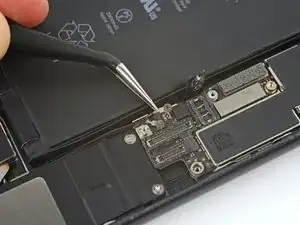
Используйте тонкий лопаточный инструмент или пинцет, чтобы аккуратно поддеть и отсоединить верхний коаксиальный разъём от логической платы.
Вблизи находятся два коаксиальных разъёма. Отключите тот, который ближе к разъёму аккумулятора.
При сборке его бывает трудно заново подключить. Удерживайте разъём над гнездом и прижмите плоской частью лопатки. Разъём должен защёлкнуться на месте.
Шаг 24
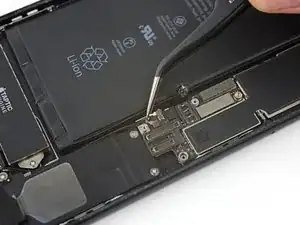
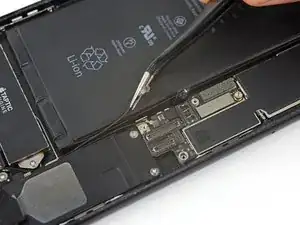
Аккуратно высвободите коаксиальный кабель, который вы только что отключили, из маленькой металлической защёлки, удерживающей его на логической плате.
Шаг 25
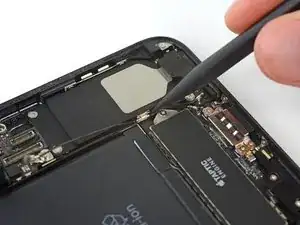
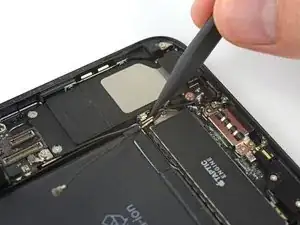
Используйте пинцет или острие лопатки, чтобы поддеть оба коаксиальных кабеля и вынуть их из металлической защёлки, удерживающей их на боковой стороне динамика.
Шаг 26
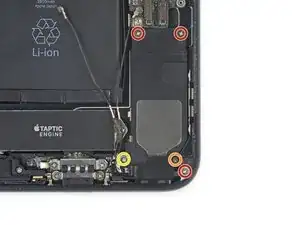
Удалите пять винтов Phillips, фиксирующих динамик:
Три винта 1,3 мм
Один винт 2,3 мм
Один винт 3,3 мм
Шаг 27
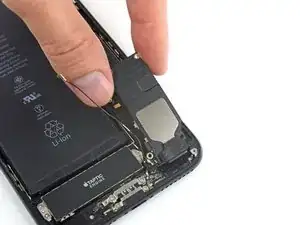
Снимите динамик.
Осмотрите уплотнитель вокруг отверстия динамика на предмет повреждений и при необходимости замените его перед установкой нового динамика.
Шаг 28
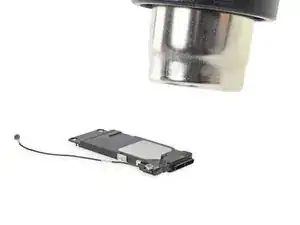
Подогрейте область нижнего динамика, где антенна приклеена, с помощью iOpener, фена или теплового пистолета, пока поверхность не станет чуть слишком горячей для прикосновения.
Тепло помогает размягчить клей, фиксирующий антенну.
Шаг 29
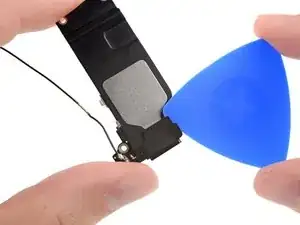
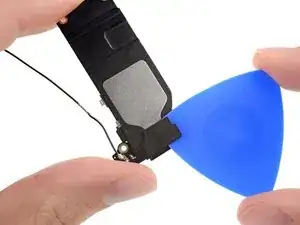
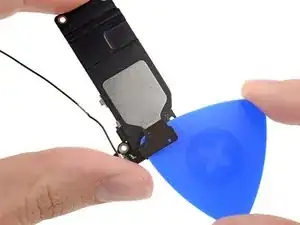
Вставьте медиатор для открытия между антенной и динамиком с правой стороны и аккуратно разъедините клей ниже.
Шаг 30
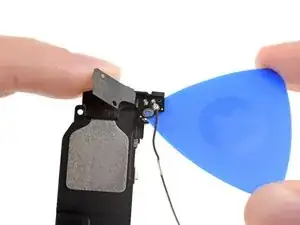
Поверните динамик и повторно вставьте медиатор с противоположной стороны.
Отделите оставшийся клей, фиксирующий антенну.
При необходимости повторно нагрейте клей, пока он не начнёт легко отделяться.
Шаг 31
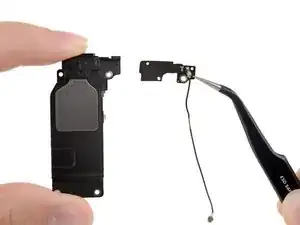
Снимите антенну Wi‑Fi diversity с динамика.
Заключение
Сравните новую заменяемую деталь с оригинальной — возможно, потребуется перенести оставшиеся компоненты или снять защитные слои клея с новой детали перед установкой.
Для сборки устройства следуйте указанным выше шагам в обратном порядке.
Отнесите электронные отходы на переработку в центр с сертификатом R2 или e‑Stewards.
Ремонт пошёл не по плану? Посетите наше сообщество Answers для получения помощи по устранению неполадок.
Перевод руководства с ifixit.com