Замена аккумулятора iPhone 15
Используйте это руководство, чтобы заменить аккумулятор в вашем iPhone 15.
Аккумуляторы iPhone рассчитаны сохранять 80% ёмкости в течение до 1000 циклов зарядки. Если ваш iPhone приходится заряжать чаще или он работает медленнее, возможно, пришло время заменить аккумулятор.
Для выполнения этого ремонта вам понадобятся сменный аккумулятор и клей для заднего стекла.
Если аккумулятор вздут, примите соответствующие меры предосторожности.
Примечание: Из‑за ограничений Apple на привязку деталей, в iOS 17.6 и более ранних версиях вы можете получать предупреждения о заменённой детали и потерять доступ к данным о состоянии аккумулятора, но новый аккумулятор будет работать нормально. В iOS 18 и новее откалибруйте оригинальные аккумуляторы Apple с помощью Помощника по ремонту.
Шаг 1
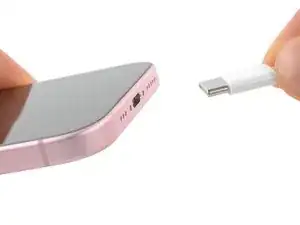
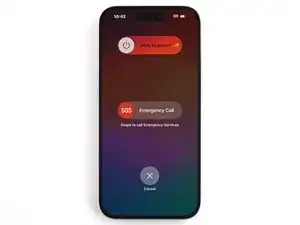
Разрядите аккумулятор телефона до уровня ниже 25%, так как заряженный литий‑ионный аккумулятор представляет собой потенциальную опасность.
Отключите все кабели от телефона.
Удерживайте кнопку питания и любую из кнопок громкости и сдвиньте ползунок, чтобы выключить телефон.
Шаг 2
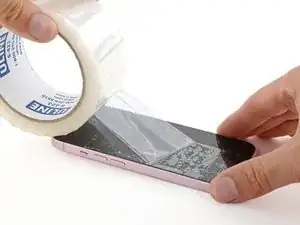
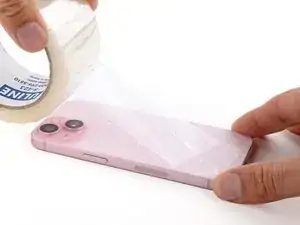
Если экран или заднее стекло сильно треснуты, наклейте перекрывающиеся полоски упаковочной ленты на стекло, чтобы защитить себя и упростить разборку.
Убедитесь, что возле нижнего края есть ровная поверхность, достаточно большая для присоски.
Шаг 3



Если инструмент для поддевания вставлен слишком глубоко, он может повредить устройство. Выполните этот шаг, чтобы отметить инструмент и предотвратить повреждение.
Отмерьте 3 мм от наконечника и отметьте лопатку маркером.
Вы также можете отметить другие углы лопатки разными измерениями.
Альтернативно приклейте монету к лопатке на расстоянии 3 мм от наконечника.
Apple продаёт инструмент Adhesive Cutter для безопасной резки клея дисплея в своём магазине для самостоятельного ремонта.
Шаг 4
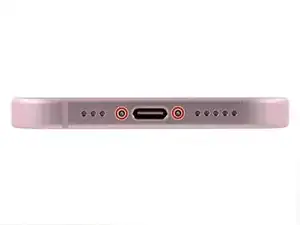
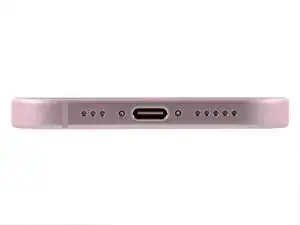
Используйте отвёртку P2 pentalobe, чтобы снять два винта длиной 7,7 мм по обе стороны от разъёма зарядки.
Шаг 5
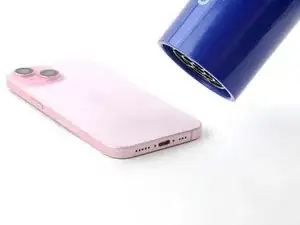
Используйте фен или тепловую пушку, чтобы нагреть нижний край заднего стекла до состояния, когда он станет горячим на ощупь.
Не перегревайте телефон — аккумулятор чувствителен к воздействию тепла.
Шаг 6
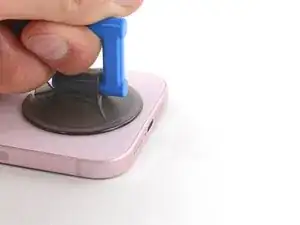
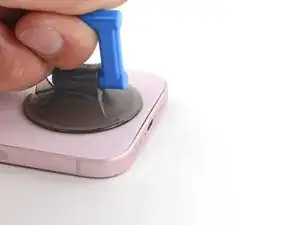
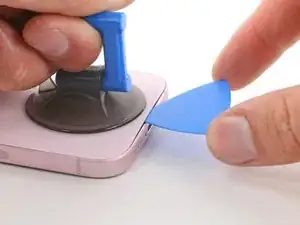
Прикрепите присоску к нижнему краю заднего стекла.
Резко и ровно потяните за ручку, чтобы создать зазор между задним стеклом и рамкой.
Вставьте наконечник лопатки в зазор.
Шаг 7
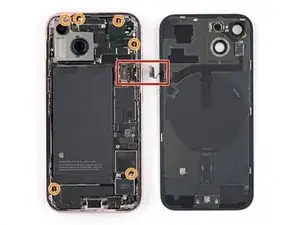
При резке клея, крепящего заднее стекло, в следующих шагах будьте внимательны к следующим зонам:
Справа от кнопки уменьшения громкости находится тонкий кабель, соединяющий заднее стекло с телефоном. Не вставляйте лопатку в эту область, чтобы не перерезать кабель.
Вокруг периметра телефона расположены несколько контактных пружин. Будьте особенно осторожны, чтобы не вставлять лопатку глубже, чем указано в каждом шаге, чтобы не согнуть эти контакты.
Шаг 8
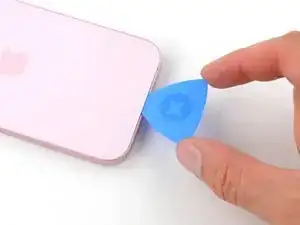
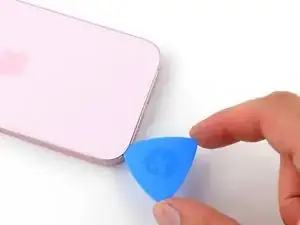
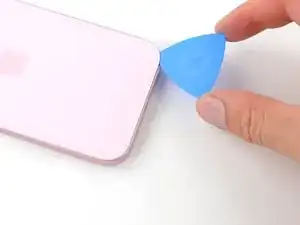
Не вставляйте лопатку глубже, чем 5 мм вдоль нижнего края.
Проведите лопаткой взад‑вперёд вдоль нижнего края, чтобы разрезать клей.
Оставьте лопатку в правом нижнем углу, чтобы клей не склеился снова.
Шаг 9
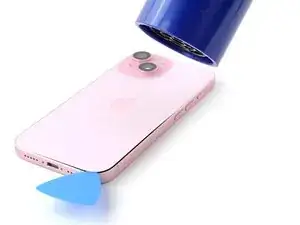
Нагрейте правый край заднего стекла до состояния, когда он станет горячим на ощупь.
Шаг 10
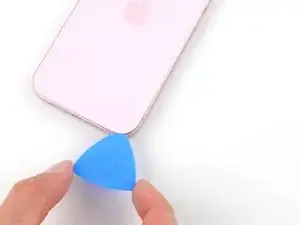
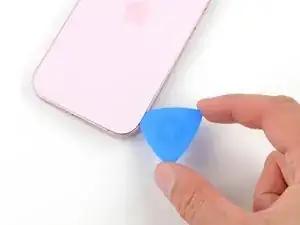
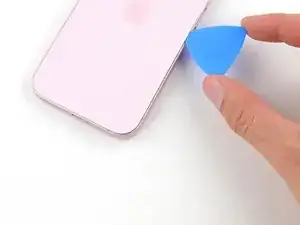
Не вставляйте лопатку глубже, чем 7 мм вдоль правого края.
Поверните лопатку вокруг правого нижнего угла и проведите её к кнопке уменьшения громкости или до ощущения упора у большого фиксатора, удерживающего заднее стекло.
Не проводите лопатку дальше кнопок громкости, чтобы не повредить кабель беспроводной зарядки.
Оставьте эту лопатку вставленной, чтобы клей не склеился снова.
Шаг 11
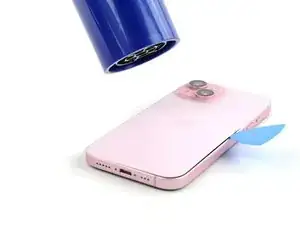
Нагрейте левый край заднего стекла до состояния, когда он станет горячим на ощупь.
Шаг 12
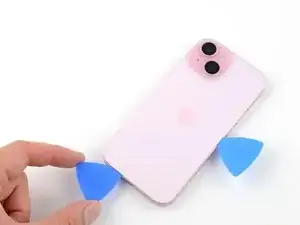
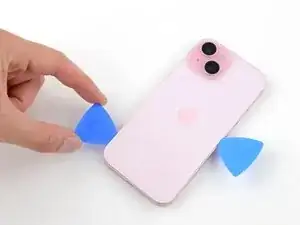
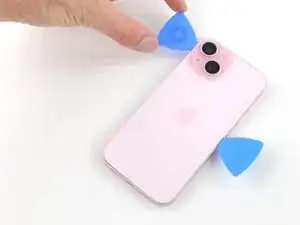
Вдоль левого края не вставляйте лопатку глубже, чем 5 мм.
Вставьте вторую лопатку в нижний край.
Поверните вторую лопатку вокруг левого нижнего угла.
Проведите эту лопатку вверх до верхнего левого угла, чтобы разделить клей.
Оставьте эту лопатку вставленной, чтобы клей не склеился снова.
Шаг 13
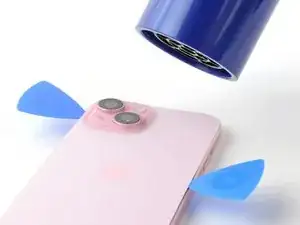
Нагрейте верхний край заднего стекла до состояния, когда он станет горячим на ощупь.
Шаг 14
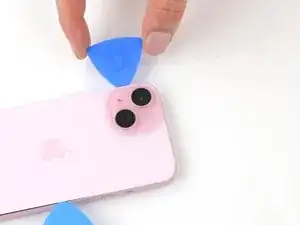
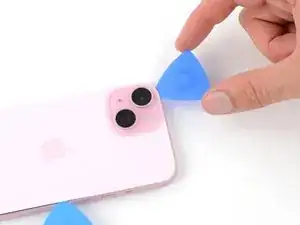
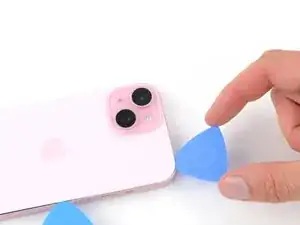
Не вставляйте лопатку глубже, чем 3 мм вдоль верхнего края.
Поверните вторую лопатку вокруг верхнего левого угла и проведите её к верхнему правому углу, чтобы разделить клей.
Вы можете услышать и почувствовать щелчки, когда высвобождаются верхние два фиксатора.
Оставьте эту лопатку на месте, чтобы клей не склеился снова.
Шаг 15
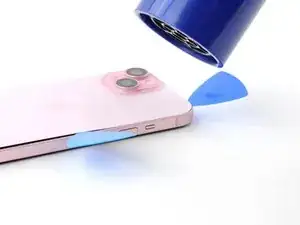
Нагрейте верхний правый угол заднего стекла до состояния, когда он горячий на ощупь.
Шаг 16
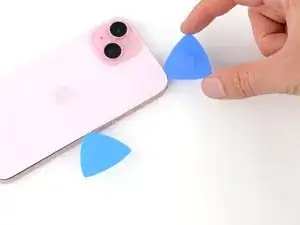
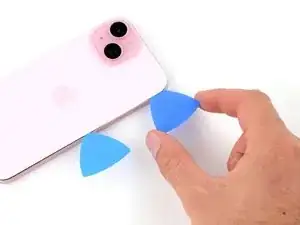
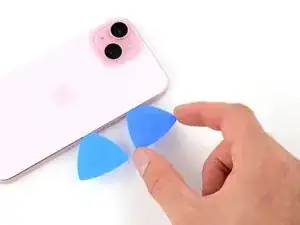
Не вставляйте инструмент глубже, чем 4 мм вдоль правого края.
Поверните второй медиатор вокруг верхнего правого угла и сдвиньте его к кнопке увеличения громкости, чтобы разъединить клей.
Шаг 17
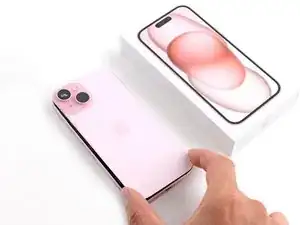
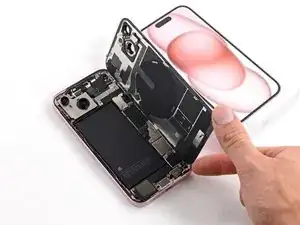
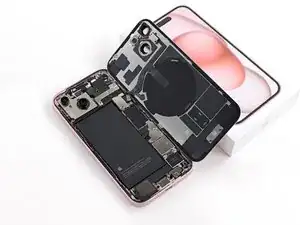
Осторожно приподнимите и отведите заднее стекло вправо от телефона.
Если заднее стекло кажется застрявшим, пройдитесь по периметру снова, чтобы проверить пропущенные участки клея или застрявшие защелки.
Подоприте заднее стекло о приподнятую поверхность, чтобы кабель не испытывал натяжения.
Шаг 18
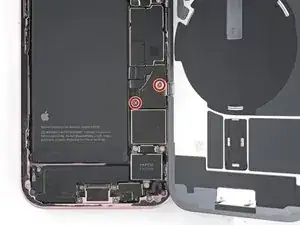
В ходе ремонта следите за каждым винтом и возвращайте его ровно туда, откуда он был извлечён.
Используйте трёхзубый драйвер Y000, чтобы убрать два винта длиной 1.3 мм, фиксирующих крышку нижнего разъёма.
Шаг 19
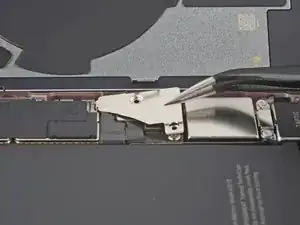
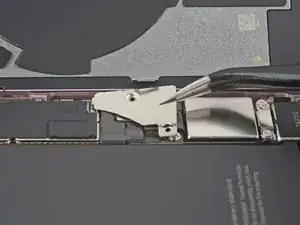
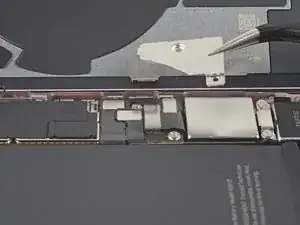
Используйте пинцет, чтобы сдвинуть крышку в сторону верхней части телефона и отщёлкнуть её от логической платы.
Снимите крышку.
Шаг 20
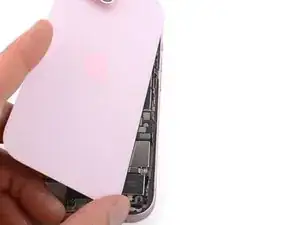
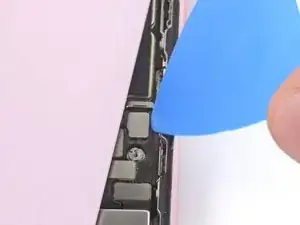

Удерживая заднее стекло вертикально одной рукой, поверните его настолько, чтобы обнаружить разъём аккумулятора чуть ниже кнопок громкости.
На головке этого разъёма напечатаны знаки плюс и минус.
Используйте кончик медиатора, чтобы поддеть и отсоединить разъём аккумулятора от логической платы.
Шаг 21
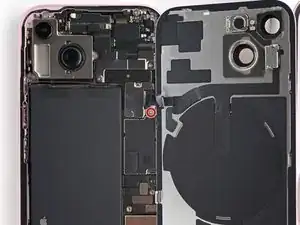
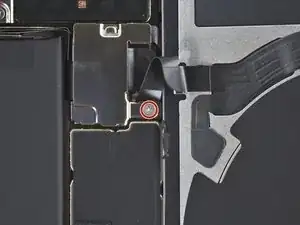
Используйте трёхзубый драйвер Y000, чтобы выкрутить винт длиной 0.9 мм, фиксирующий среднюю крышку разъёма.
Шаг 22
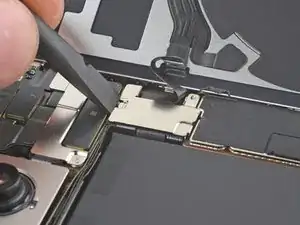
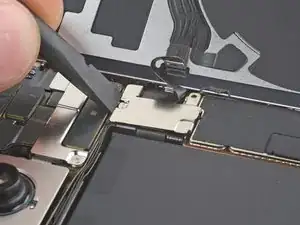
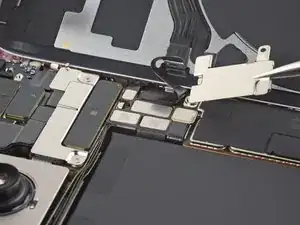
Используйте плоский конец лопатки или палец, чтобы сдвинуть крышку в сторону нижней части телефона и отщёлкнуть её верхний край.
Снимите крышку.
Шаг 23
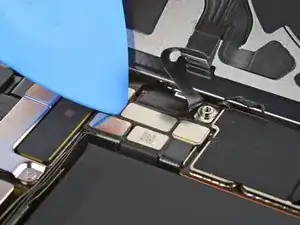
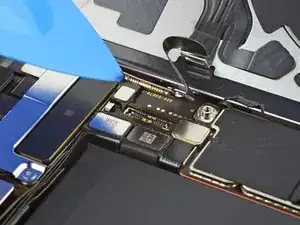
Используйте медиатор, чтобы поддеть и отсоединить разъём катушки беспроводной зарядки и NFC.
Шаг 24
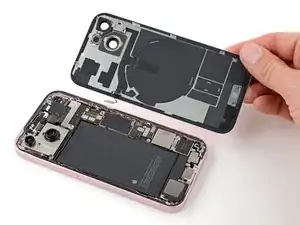
Снимите заднее стекло.
Шаг 25
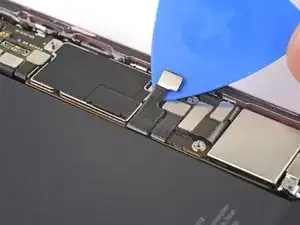
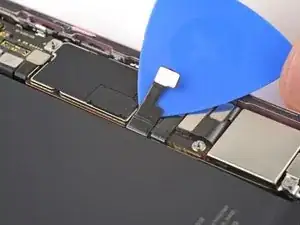
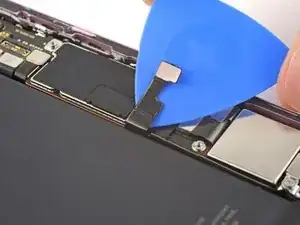
Лёгкий клей фиксирует кабель аккумулятора к логической плате.
Подденьте медиатором под кабель аккумулятора, чтобы отделить его от логической платы.
Будьте осторожны, не мните кабель и не вдавливайте аккумулятор инструментом.
Шаг 26
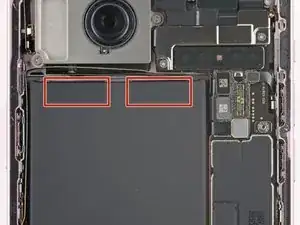
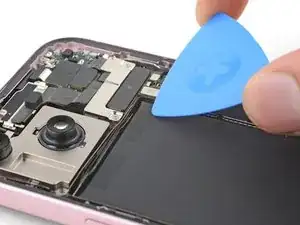
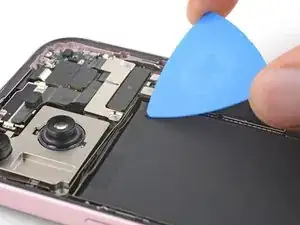
Аккумулятор iPhone закреплён двумя растяжными полосками для удаления. Следующие четыре шага показывают, как их снять и освободить аккумулятор.
Не допуските вмятин или проколов аккумулятора и избегайте использования острых инструментов рядом с ним.
С помощью кончика медиатора поднимите край каждой растяжной тяги сверху аккумулятора, пока не сможете захватить её тупоконечным пинцетом.
Шаг 27
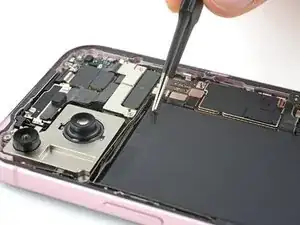
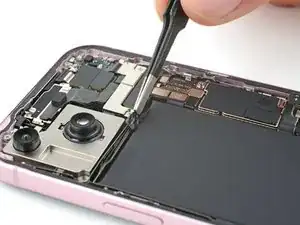
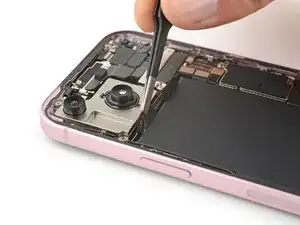
Захватите тупоконечным пинцетом тягу и оторвите её от аккумулятора.
Пока не пытайтесь вытащить тягу из-под аккумулятора.
Повторите то же для другой тяги.
Шаг 28
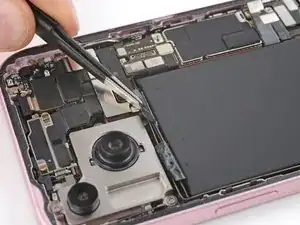
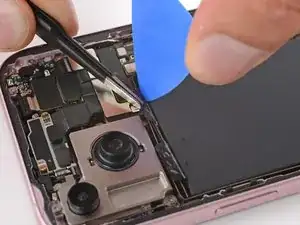
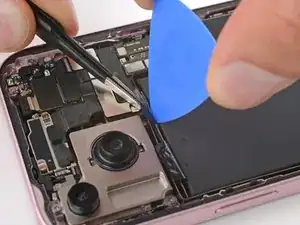
Растяжной клей огибает верхний край аккумулятора и должен быть отделён перед удалением полосок.
Удерживая одну из тяг пинцетом от аккумулятора, используйте медиатор, чтобы разрезать клей, фиксирующий полоску к верхнему краю аккумулятора.
Повторите то же для другой тяги.
Шаг 29
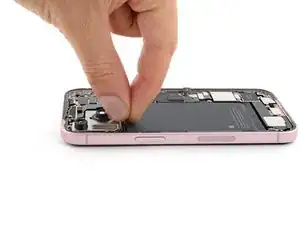
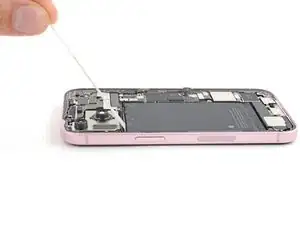
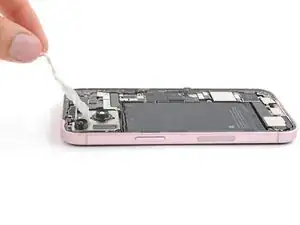
Схватите тягу одной полоски и медленно тяните её под аккумулятор под максимально низким углом.
Дайте полоске достаточно времени, чтобы растянуться, при необходимости заново захватывайте её. Избегайте перетаскивания по компонентам или кабелям над аккумулятором. Для лучшего рычага можно обернуть полоску вокруг инструмента.
Повторите то же для другой полоски.
Если полоска оборвётся, попытайтесь извлечь её из-под аккумулятора. Если не удастся — не переживайте, переходите к следующему шагу для альтернативного метода.
Шаг 30
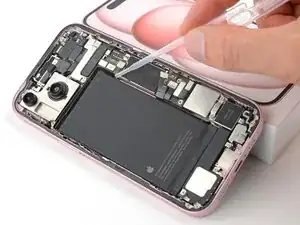
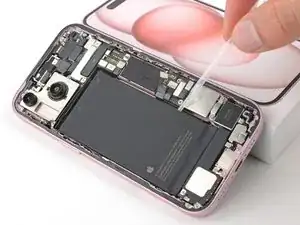
Если вы удалили обе полоски растягивающегося клея, поздравляем — теперь вы можете снять аккумулятор! Если нет, выполните следующие три шага, чтобы удалить его с помощью изопропилового спирта и пластиковой карты.
Подоприте правый край телефона (сторону с клавишами регулировки громкости).
Используйте пипетку или шприц, чтобы нанести несколько капель высококонцентрированного изопропилового спирта (более 90%) на внутренний край аккумулятора.
Подоприте верхний край телефона и повторите то же самое для верхнего края аккумулятора.
Подождите одну минуту, чтобы изопропиловый спирт попал под аккумулятор и размягчил клей.
Шаг 31
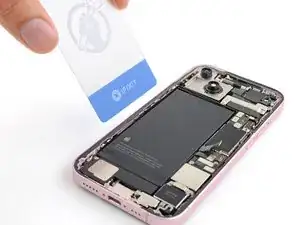
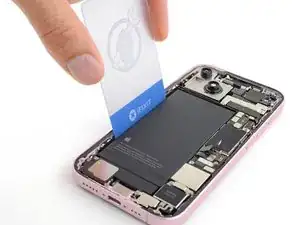
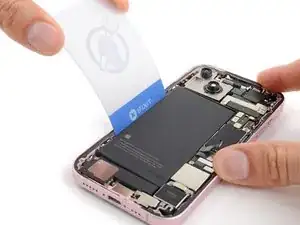
Не сгибайте и не мните аккумулятор. Если он упирается, нанесите ещё несколько капель изопропилового спирта и попробуйте снова.
Вставьте короткую грань пластиковой карты между левым краем аккумулятора и рамкой.
Удерживая телефон неподвижно, подденьте аккумулятор.
В зависимости от прочности клея это может занять время. Прилагайте постоянное давление до минуты, чтобы клей ослаб.
Шаг 32
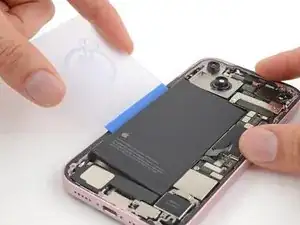
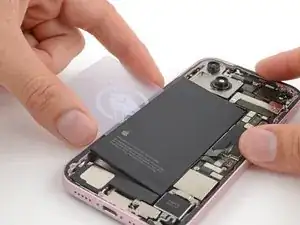
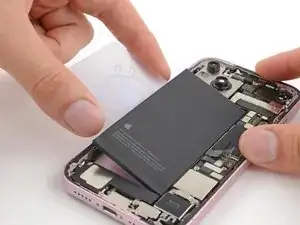
Когда карта сможет скользить глубже под аккумулятор, водите ей из стороны в сторону, чтобы разрезать оставшийся клей.
Поднимите аккумулятор до тех пор, пока не сможете схватить его пальцами.
Шаг 33
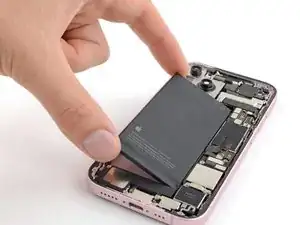
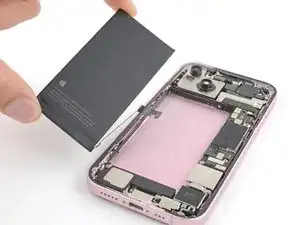
Снимите аккумулятор.
Шаг 34
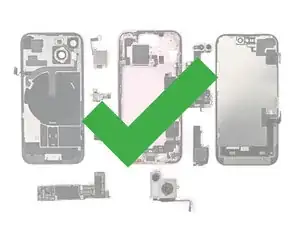
Поздравляем с завершением разборки! Оставшиеся шаги покажут, как собрать устройство обратно.
При повторном подключении нажимных разъёмов выравнивайте разъём аккуратно над гнездом и нажимайте пальцем или лопаткой — сначала с одной стороны, затем с другой — до щелчка. Не пытайтесь вставить разъём силой. Если возникают трудности, переставьте его и попробуйте снова.
Шаг 35
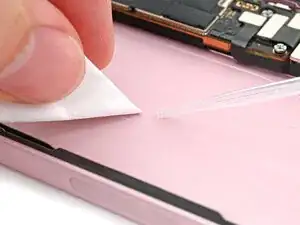
Если остались крупные куски остаточного клея от аккумулятора, используйте пинцет, чтобы отодрать их с рамки iPhone.
Используйте кофейные фильтры или безворсовую ткань и высококонцентрированный (>90%) изопропиловый спирт, чтобы протереть оставшийся клей с рамки iPhone.
Шаг 36
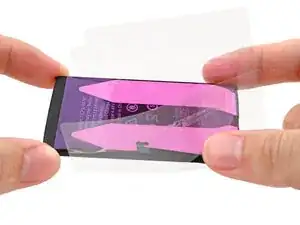
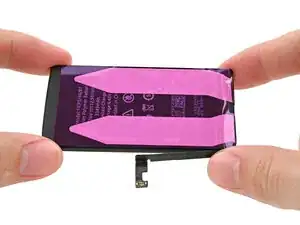
Если у вашего запасного аккумулятора есть пластиковая оболочка, снимите и удалите её.
Шаг 37
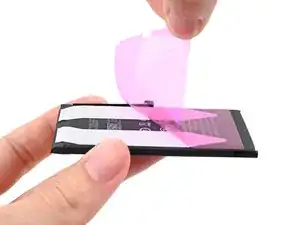
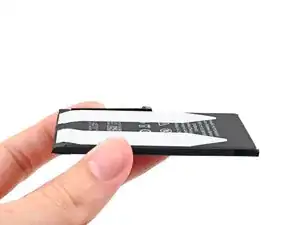
Если на аккумуляторе нет предварительно установленного клея, выполните это руководство, чтобы его установить, затем вернитесь к этому руководству для завершения сборки.
Снимите защитную подкладку с клеевой ленты аккумулятора.
Шаг 38
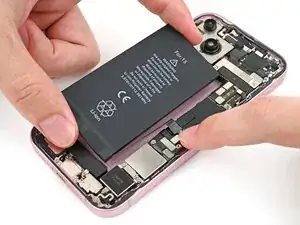
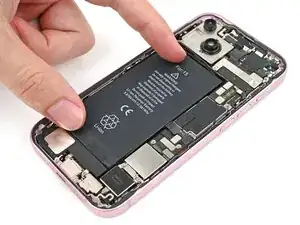
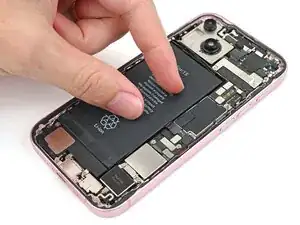
Держите аккумулятор над его посадочным местом в iPhone и подключите его нажимной разъём.
С подключённым аккумулятором опустите его на место и прижмите пальцами к рамке.
После установки аккумулятора подденьте кончик лопатки и отсоедините кабель аккумулятора — нажимной разъём.
Шаг 39
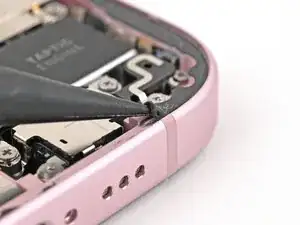
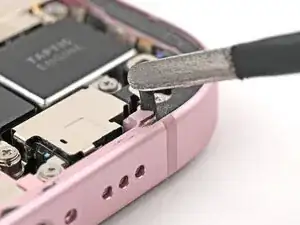
Будьте осторожны, чтобы не повредить ни один из пружинных контактов при очистке рамки.
Это хорошее место, чтобы протестировать ремонт перед окончательной сборкой. Подключите аккумулятор и заднюю панель, включите телефон и убедитесь, что он работает как положено. Выключите его, отключите аккумулятор и заднюю панель и продолжите сборку.
Оставшийся на телефоне клей трудно удалить и он оставляет следы. Если удалить клей сложно, примените тепло с помощью фена или тепловой пушки.
Используйте заострённый конец лопатки, чтобы прижать и скатать клей до тех пор, пока вы не сможете захватить его пинцетом.
Снимите клей с телефона с помощью пинцета.
Шаг 40
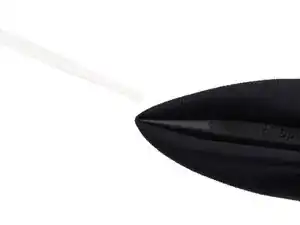
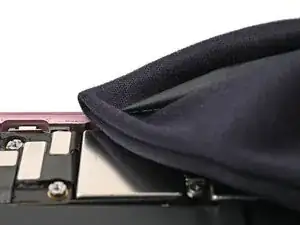
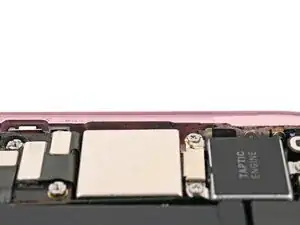
Любые остатки клея ухудшат герметичность iPhone. Тщательно очистите рамку.
Обмотайте заострённый конец лопатки микрофиброй или безворсовой тканью и нанесите несколько капель высококонцентрированного (более 90%) изопропилового спирта на ткань.
Протирайте по периметру рамки в одном направлении, чтобы удалить остатки клея.
Подождите несколько минут перед продолжением, чтобы избыток спирта испарился.
Шаг 41
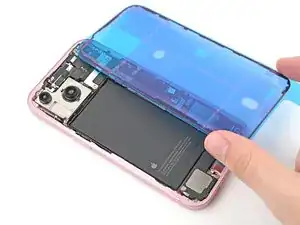
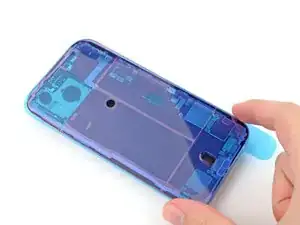
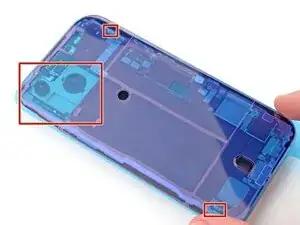
Разместите клеевую ленту рядом с телефоном и используйте элементы вырезов для пружинных контактов и основной камеры, чтобы убедиться, что лента ориентирована правильно.
Ваша клеевая лента может выглядеть немного иначе.
Шаг 42
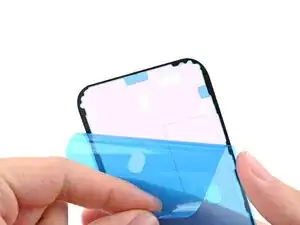
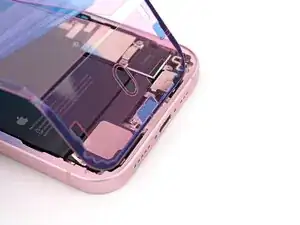
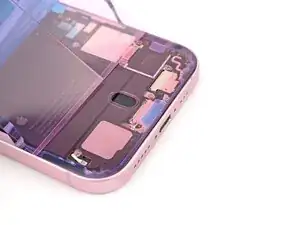
После прижатия клея на место вы не сможете его сдвинуть — придётся снимать и начинать заново с новой ленты.
Используйте вытягивающуюся полоску, чтобы начать снимать нижнюю подложку с клея, начиная с низа, но не снимайте подложку полностью.
Отведите подложку в сторону и совместите клей с нижним краем iPhone.
Вложите нижний край клея в его паз в рамке, убедившись, что пружинные контакты iPhone совпадают с вырезами в подложке.
Шаг 43
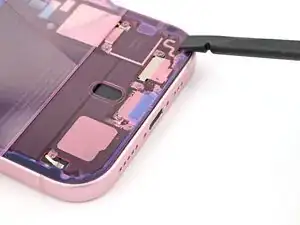
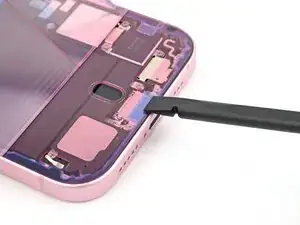
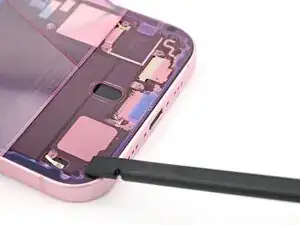
Когда клейкая лента выровнена, используйте плоский конец лопатки или палец, чтобы плотно прижать её вдоль нижнего края.
Шаг 44
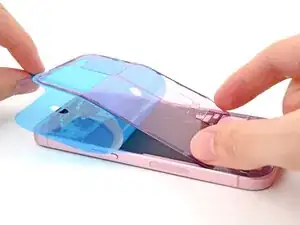
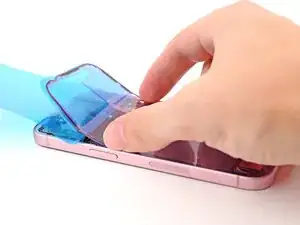
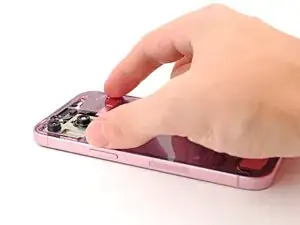
Продолжайте снимать заднюю подложку с клея, одновременно прижимая клей по краям корпуса iPhone.
Если вы правильно выровняли нижний край клея, боковые и верхний края лягут на свои места. Если клей смещён, снимите его и начните заново с новым комплектом клея.
Если клей смещён и у вас нет запасного набора, можно временно собрать iPhone и пользоваться им без клея, но учтите, что водозащита iPhone будет нарушена до установки нового клея.
Шаг 45
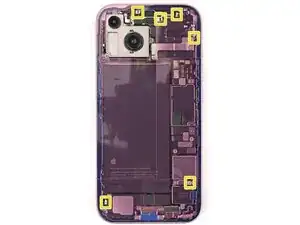
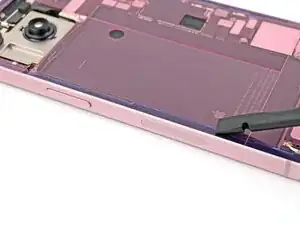
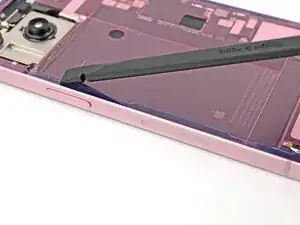
Убедитесь, что подложка выровнена правильно, проверив, что все пружинные контакты и тыльная камера находятся в вырезах. Если нет — снимите клей и начните заново с новым листом.
Используйте плоский конец лопатки, чтобы прижать клей по периметру рамы.
Будьте осторожны, не прикасайтесь к пружинным контактам, выступающим через розовую подложку.
Шаг 46
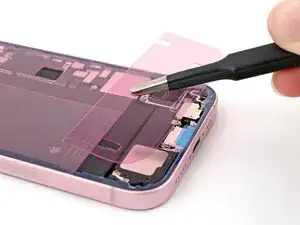
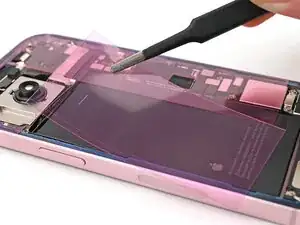
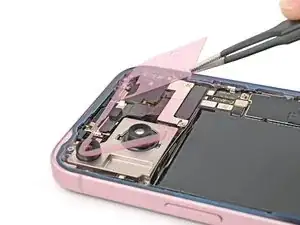
Снимите верхнюю подложку клея.
В зависимости от клея подложка может быть разделена на несколько частей или представлять собой один кусок.
Шаг 47
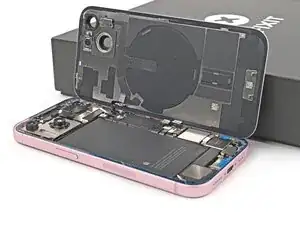
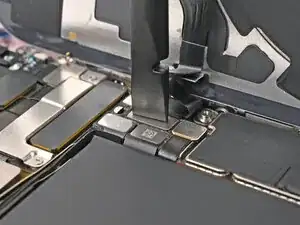
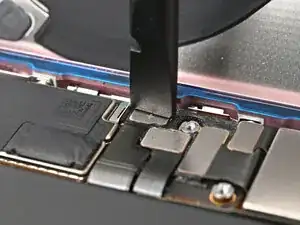
Подперните заднюю стеклянную панель по правому краю iPhone, используя коробку или другой прочный предмет, чтобы поддержать экран.
Используйте плоский конец лопатки или палец, чтобы подключить пресс-коннектор катушки беспроводной зарядки, затем пресс-коннектор батареи.
Шаг 48
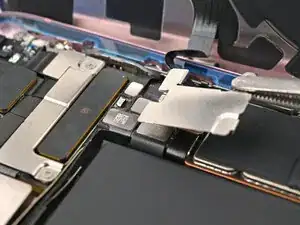
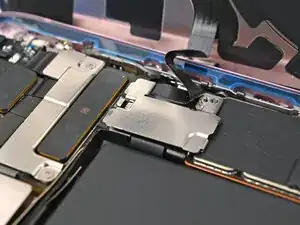
Поместите среднюю крышку коннекторов поверх пресс-коннектора катушки беспроводной зарядки так, чтобы она немного нависала над пазом на плате для нижней защёлки.
Шаг 49
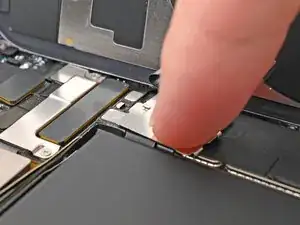
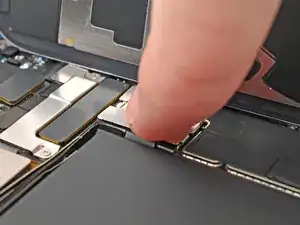
Прижмите крышку пальцем к плате.
Прижимая её, сдвиньте крышку вверх, чтобы оба металлических зажима вошли в свои места на плате.
Шаг 50
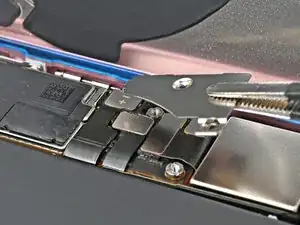
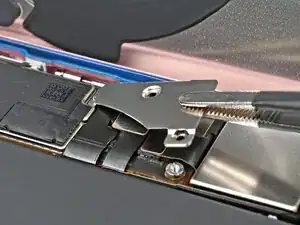
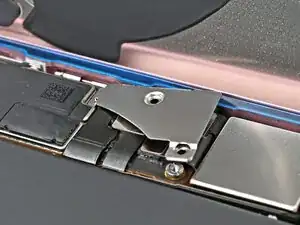
Используйте пинцет, чтобы зацепить верхнюю часть нижней крышки коннекторов за её паз на плате.
Положите нижнюю крышку коннекторов поверх пресс-коннекторов.
Шаг 51
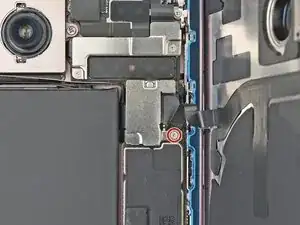
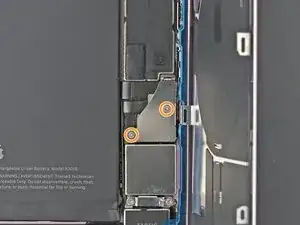
Используйте трёхзубый Y000 отвёртку, чтобы установить 0.9 мм винт, фиксирующий среднюю крышку коннекторов.
Используйте трёхзубый Y000 отвёртку, чтобы установить два 1.3 мм винта, фиксирующих нижнюю крышку коннекторов.
Шаг 52
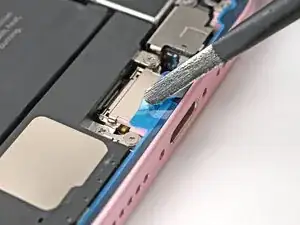
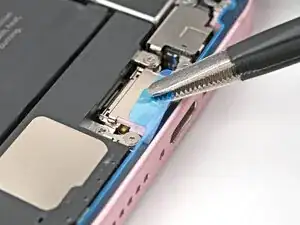
Используйте пинцет или пальцы, чтобы разделить вытяжные язычки внизу рамы, рядом с разъёмом зарядки.
Шаг 53
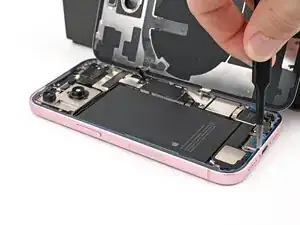
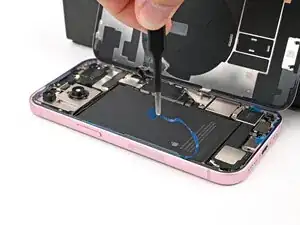
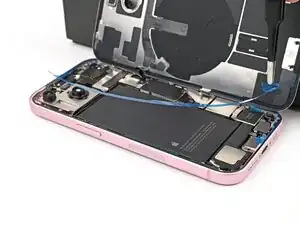
Снимите узкую подложку, покрывающую клей вдоль левого и верхнего краёв рамки.
Шаг 54
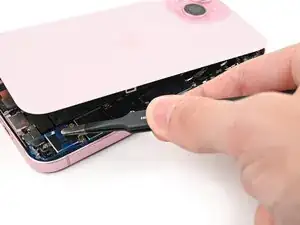
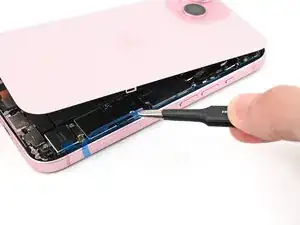
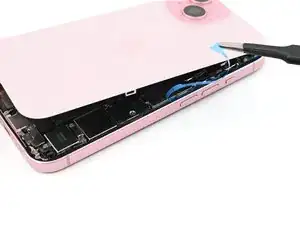
Держите заднее стекло над телефоном, не допуская соприкосновения с клеем, чтобы получить доступ к оставшимся подложкам вдоль правого края телефона.
Используйте пинцет или пальцы, чтобы удалить оставшиеся подложки вдоль правого края телефона.
Шаг 55
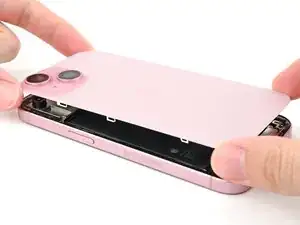
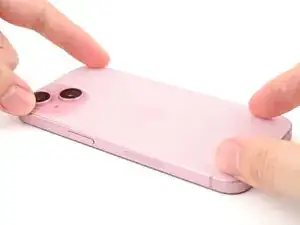
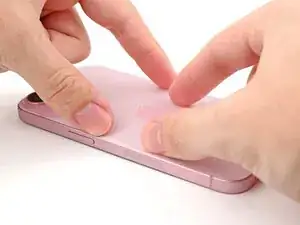
Опустите заднее стекло прямо на рамку и прижмите до защёлкивания фиксирующих защёлок.
Прижмите по периметру заднего стекла, чтобы задействовать все защёлки.
Шаг 56
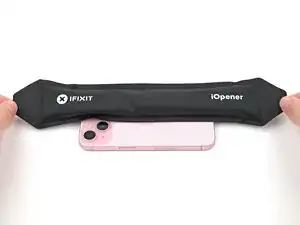
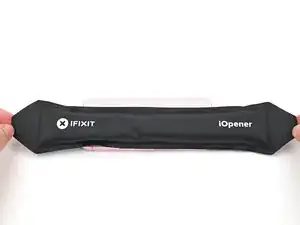
Чтобы улучшить сцепление клея, нагрейте края заднего стекла с помощью iOpener, фена или паяльной фены до состояния, когда они станут горячими на ощупь.
Плотно прижмите по периметру заднего стекла. Если у вас есть струбцины для фиксации экрана, используйте их для усиления сцепления нового клея. Если нет — читайте дальше для получения дополнительных способов закрепления заднего стекла.
Шаг 57
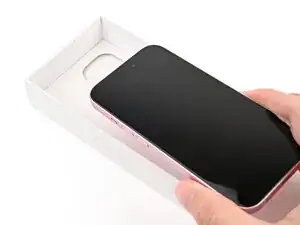
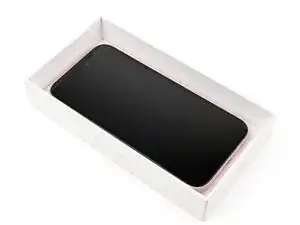

Чтобы равномерно сжать iPhone и усилить соединение заднего стекла с рамкой, необходимо учесть выступ камеры.
Если у вас есть коробка, в которой поставлялся iPhone, возьмите крышку и поместите её на ровную поверхность.
Если у вас нет оригинальной коробки, пропустите этот шаг ради альтернативного способа.
Поместите iPhone экраном вверх в крышку коробки так, чтобы выступ камеры располагался в вынутом углублении.
Найдите предмет, близкий по размеру к iPhone, но выше бортов коробки. Поставьте его на iPhone, затем положите несколько тяжёлых предметов.
Оставьте предметы на месте минимум на тридцать минут. Чем легче предметы, тем дольше их следует оставлять. В идеале оставьте их на ночь.
Шаг 58
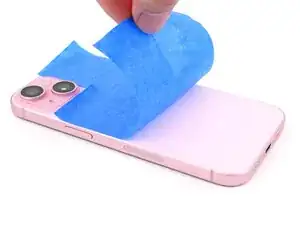
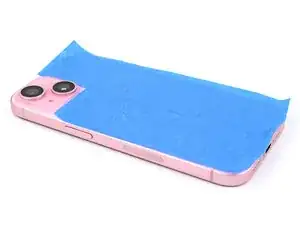
Если у вас нет оригинальной коробки для iPhone, выполните следующие три шага для другого способа равномерного сжатия заднего стекла.
Положите iPhone экраном вниз на мягкую ровную поверхность.
Прикрепите к заднему стеклу ленту, чтобы защитить его покрытие.
Шаг 59
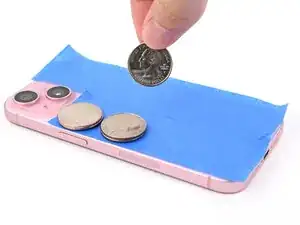
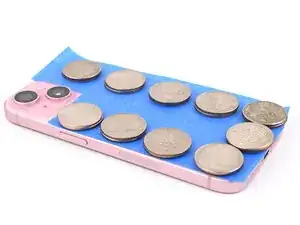
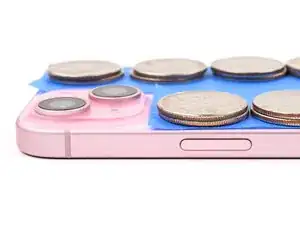
Равномерно разместите слои монет или предметов аналогичной толщины на ленте вдоль краёв заднего стекла.
Сложите их в стопку до одинаковой высоты, превышающей выступ камеры.
Шаг 60

Поставьте несколько книг или других тяжёлых предметов на iPhone.
Монеты могут оставить вмятину на нижнем предмете, поэтому не используйте ничего ценного.
Оставьте предметы на месте минимум на тридцать минут. Чем легче предметы, тем дольше их следует оставлять. В идеале оставьте их на ночь.
Заключение
После ремонта, в зависимости от заменённой детали, вы сможете откалибровать её с помощью помощника по ремонту Apple, доступного с iOS 18. Обновите устройство, перейдите в Настройки → Основные → Об этом устройстве → История деталей и обслуживания, нажмите Перезапустить и завершить ремонт и следуйте подсказкам на экране.
Для оптимальной производительности откалибруйте недавно установленную батарею после завершения этого руководства.
Утилизируйте электронный мусор через утилизатора, сертифицированного по R2 или e-Stewards.
Ремонт прошёл неудачно? Попробуйте базовое устранение неполадок или обратитесь за помощью к сообществу Answers.
Перевод руководства с ifixit.com