Замена крепления рамки Samsung Galaxy Tab S7 Plus
Используйте данное руководство для замены крепления рамки и отключения аккумулятора в вашем Samsung Galaxy Tab S7+.
Это вспомогательное руководство! Данный мануал является частью другой процедуры и не предназначен для использования отдельно.
Шаг 1
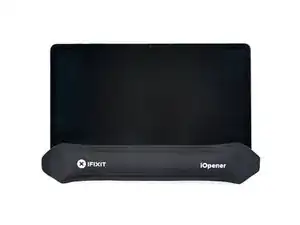
Полностью выключите устройство перед началом работ.
Приложите нагретый iOpener к нижнему краю устройства, чтобы размягчить клей под ним.
Клей, фиксирующий дисплей Galaxy Tab S7+, чрезвычайно прочный, и, скорее всего, потребуется несколько раз повторно нагревать и прикладывать iOpener перед началом и в процессе демонтажа дисплея.
Можно также использовать фен, термофен или нагревательную панель, но будьте осторожны, чтобы не перегреть устройство.
Шаг 2
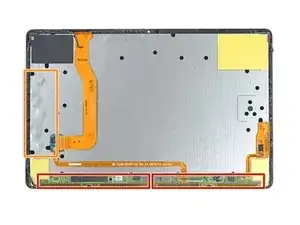
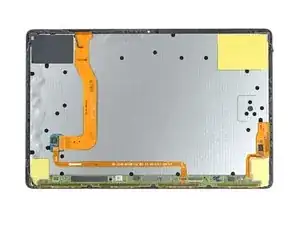
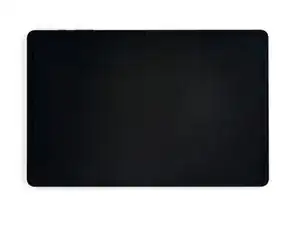
Пока клей размягчается, обратите внимание на следующее:
К экрану прикреплена длинная печатная плата, расположенная параллельно нижнему краю устройства.
Не вставляйте лопатку глубже чем на 2 мм, чтобы не повредить печатную плату.
На изображении показан пример отделения дисплея от стеклянной панели.
Не вставляйте лопатку глубже чем на 3 мм, чтобы не повредить дисплей.
Шаг 3
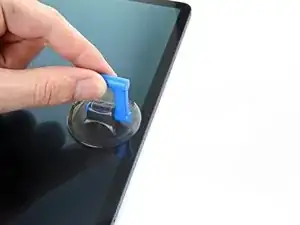
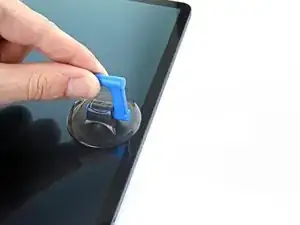
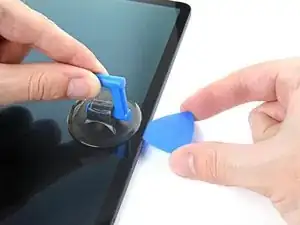
Когда экран станет тёплым на ощупь, прикрепите присоску к нижнему краю экрана как можно ближе к краю.
Если экран сильно повреждён, его можно покрыть прозрачной упаковочной плёнкой, чтобы присоска лучше держалась. В качестве альтернативы можно использовать очень прочную ленту вместо присоски. Если другие методы не работают, можно приклеить присоску к экрану суперклеем.
Поднимите экран с помощью присоски, чтобы образовался небольшой зазор между экраном и рамкой.
Вставьте лопатку в зазор между рамкой и экраном.
Не вставляйте лопатку глубже чем на 2 мм, чтобы не повредить печатную плату.
Оставьте лопатку на месте, чтобы клей не схватился вновь.
Шаг 4
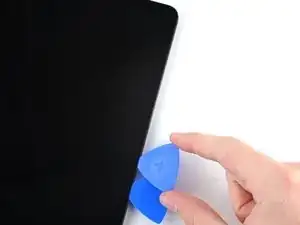
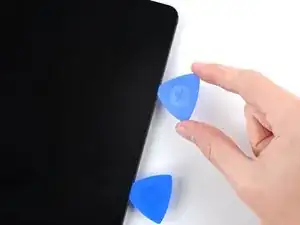
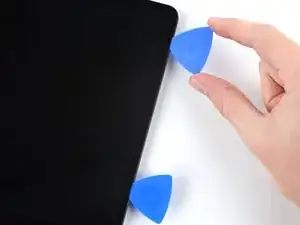
Вставьте новую лопатку в образовавшийся зазор.
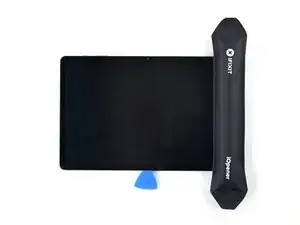
Проведите новой лопаткой вдоль нижнего края устройства к правому нижнему углу.
Шаг 6
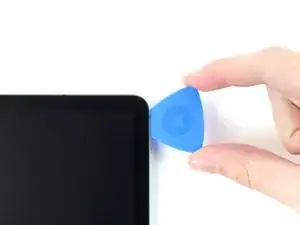
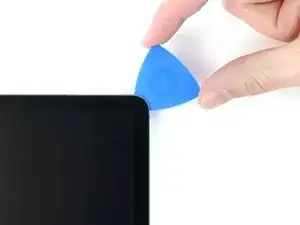
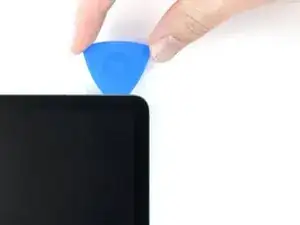
Поверните лопатку вокруг правого нижнего угла устройства.
Оставьте лопатку на месте, чтобы клей не схватился вновь.
Шаг 7
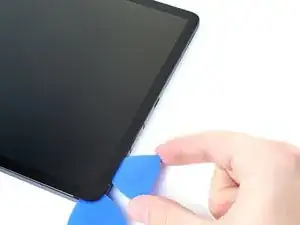
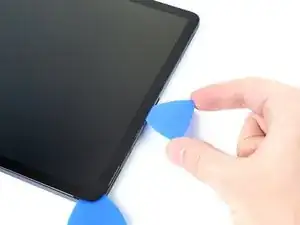
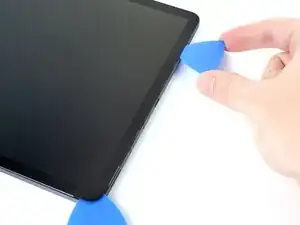
Вставьте новую лопатку в образовавшийся зазор.
Не вставляйте лопатку глубже чем на 3 мм, чтобы не повредить компоненты вдоль правого края.
Проведите новой лопаткой вдоль правого края устройства к правому верхнему углу.
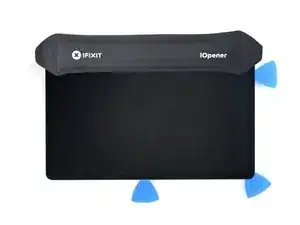
Шаг 9
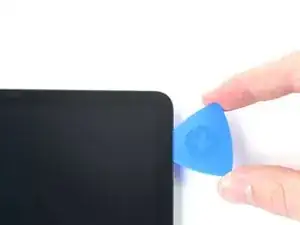
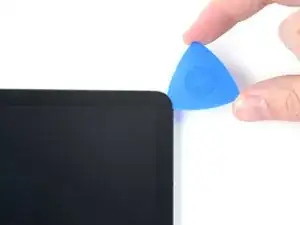
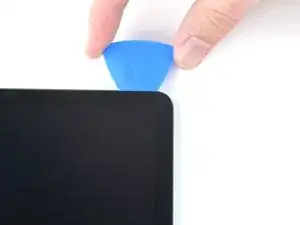
Поверните лопатку вокруг правого верхнего угла устройства.
Оставьте лопатку на месте, чтобы клей не схватился вновь.
Шаг 10
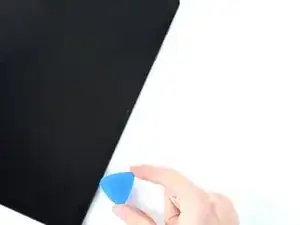
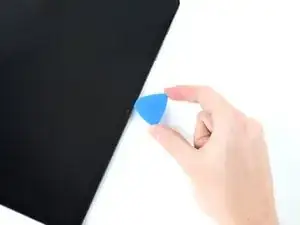
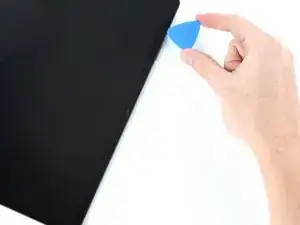
Вставьте новую лопатку в образовавшийся зазор.
Проведите новой лопаткой вдоль верхнего края устройства к левому верхнему углу.
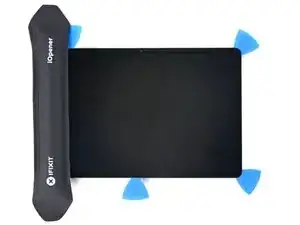
Шаг 12
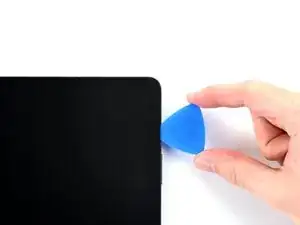
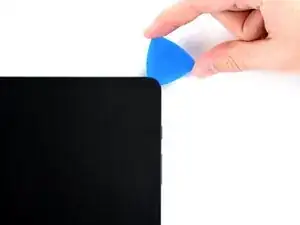
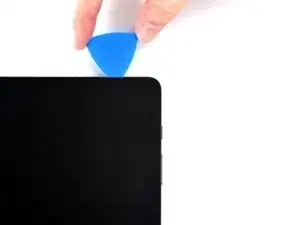
Поверните лопатку вокруг левого верхнего угла устройства.
Оставьте лопатку на месте, чтобы клей не схватился вновь.
Шаг 13
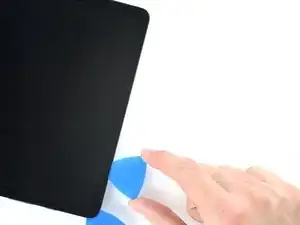
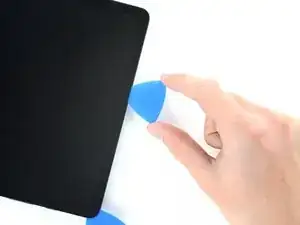
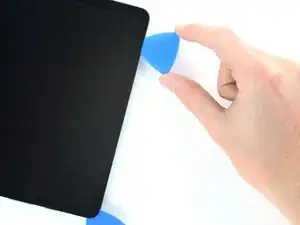
Вставьте новую лопатку в образовавшийся зазор.
Проведите новой лопаткой вдоль левого края устройства к левому нижнему углу.
Шаг 14
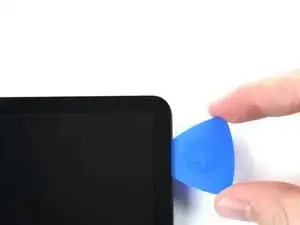
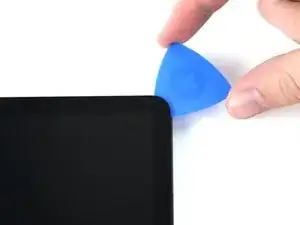
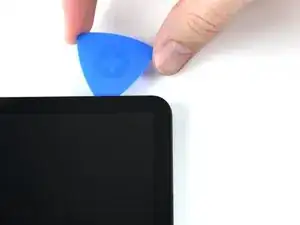
Поверните лопатку вокруг левого нижнего угла устройства.
Оставьте лопатку на месте, чтобы клей не схватился вновь.
На этом этапе периметр экрана должен быть полностью отделён от рамки. Если по краям экрана всё ещё чувствуется сопротивление, воспользуйтесь лопаткой, чтобы повторно разрезать клей.
Шаг 15
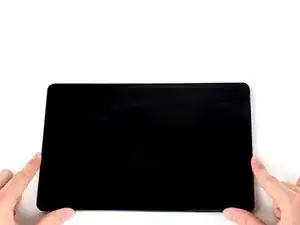
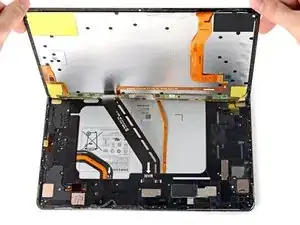
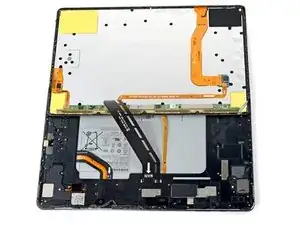
Не пытайтесь полностью снять экран — он всё ещё соединён с рамой гибким кабелем.
При снятии экрана, ориентируйте верхнюю часть устройства на себя и откройте экран, отводя его верхнюю часть от себя, как будто раскрываете книгу.
Переверните экран вверх ногами и установите его параллельно раме перед продолжением работы.
Не проворачивайте и не отводите экран слишком далеко от рамы, чтобы не повредить гибкий кабель.
При сборке:
На этом этапе можно включить планшет и проверить работу всех функций перед финальной сборкой. Убедитесь, что вы полностью выключили планшет, прежде чем продолжить работу.
Удалите остатки клея пинцетом или пальцами. Протрите следы клея изопропиловым спиртом с высокой концентрацией (выше 90 %).
Если Вы используете вырезанные на заказ клеевые полоски, следуйте этой инструкции. Если вы используете двусторонний скотч, следуйте этой инструкции.
Шаг 16
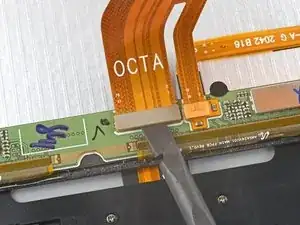
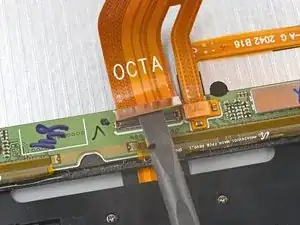
Используйте плоский конец лопатки, чтобы поддеть и отключить прижимной разъём кабеля дисплея, закреплённый на экране.
Чтобы вновь подключить прижимные разъёмы, аккуратно выровняйте разъём и нажмите на один его край, пока он не защёлкнется, затем повторите с противоположной стороны. Не нажимайте на середину. При неправильной центровке можно погнуть контакты, что приведёт к необратимым повреждениям.
Шаг 17
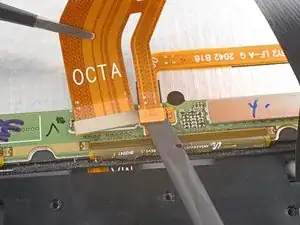
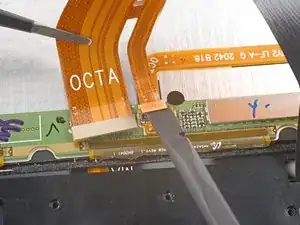
Пинцетом или пальцами удерживайте кабель дисплея на месте.
Используйте плоский конец лопатки, чтобы поддеть и отключить прижимной разъём датчика отпечатков пальцев, подключённый к кабелю дисплея.
Запомните положение кабеля дисплея — при установке нового экрана его необходимо будет согнуть аналогичным образом.
Шаг 18
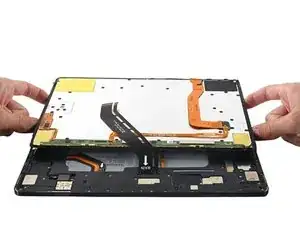
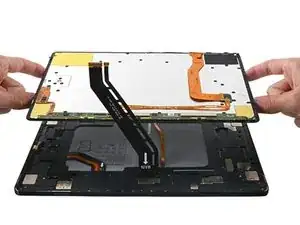
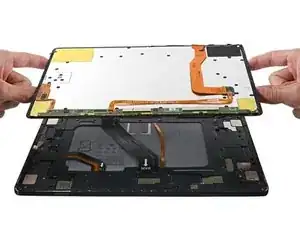
Снимите экран с рамы.
Шаг 19
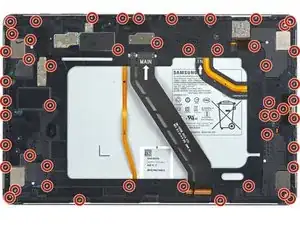
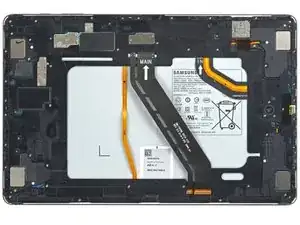

Открутите с помощью крестовой отвёртки №00 пятьдесят винтов длиной 3 мм, крепящих рамку к основной раме.
На третьем фото те же винты размечены по квадрантам. Используйте изображение при сборке, чтобы убедиться, что все винты установлены:
Левый нижний = 9 винтов
Правый нижний = 14 винтов
Правый верхний = 12 винтов
Левый верхний = 15 винтов
Шаг 20
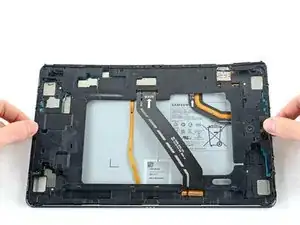
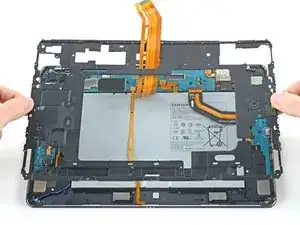
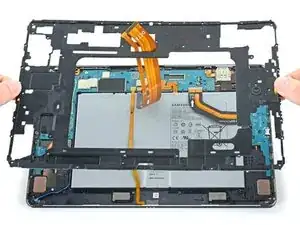
Поднимите рамку с основной рамы, протянув кабель дисплея через его разъём.
Шаг 21
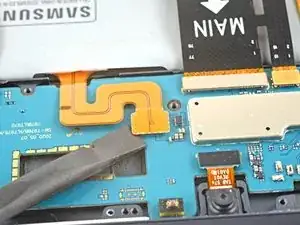
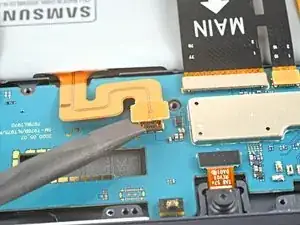
Используйте плоский конец лопатки, чтобы поддеть и отключить прижимной разъём аккумулятора, закреплённый на материнской плате.
Завершение
Чтобы собрать устройство, выполните эти инструкции в обратном порядке.
Перевод руководства с ifixit.com