Замена батареи Samsung Galaxy Tab S7 Plus
Используйте это руководство для замены батареи в вашем Samsung Galaxy Tab S7+.
Для вашей безопасности разрядите батарею ниже 25% перед разборкой планшета. Это уменьшает риск воспламенения, если батарея случайно повредится во время ремонта. Если ваша батарея вздулась, примите соответствующие меры предосторожности.
Существует значительная вероятность того, что вы можете повредить неусиленный и хрупкий экран во время этой процедуры. Убедитесь, что вы применяете достаточное количество тепла и будьте предельно осторожны на этапе разъединения.
Вам потребуется новая клейкая лента для завершения этого ремонта.
Шаг 1
Полностью выключите устройство перед началом.
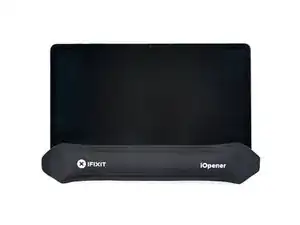
Примените нагретый iOpener к нижнему краю устройства, чтобы ослабить клей под ним.
Клей для экрана Galaxy Tab S7+ очень прочный, и, вероятно, вам придется несколько раз разогреть и заново приложить iOpener перед началом удаления экрана и в процессе удаления.
Также можно использовать фен, тепловую пушку или горячую плиту, но будьте осторожны, чтобы не перегревать устройство.
Шаг 2
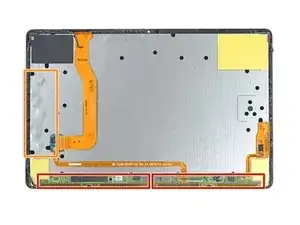
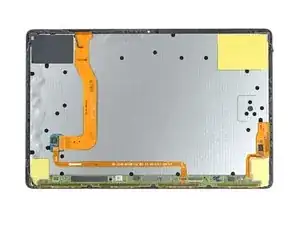
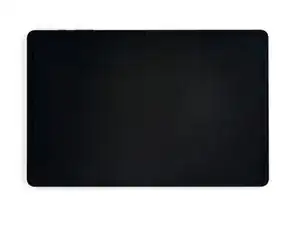
Пока вы ждете, пока клей ослабнет, обратите внимание на следующее:
К экрану прикреплена длинная схема, которая располагается параллельно нижнему краю.
Не вставляйте лопатку более чем на 2 мм, чтобы избежать повреждения схемы.
Эта фотография показывает, как экран отделяется от стеклянной панели.
Не вставляйте лопатку более чем на 3 мм, чтобы избежать повреждения экрана.
Шаг 3
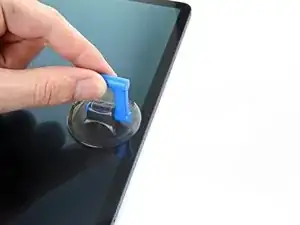
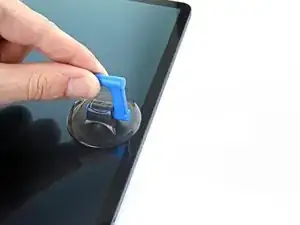
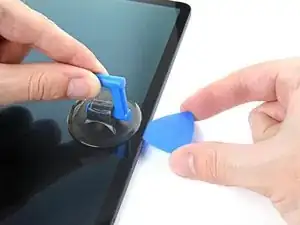
Как только экран станет теплым на ощупь, прикрепите присоску к нижнему краю экрана как можно ближе к краю.
Если ваш экран сильно треснут, накрытие его прозрачной упаковочной лентой может позволить присоске прилипнуть. В качестве альтернативы можно использовать очень сильную ленту вместо присоски. Если ничего не помогает, вы можете супер-клеем прикрепить присоску к экрану.
Поднимите экран с помощью присоски, чтобы создать небольшой зазор между экраном и рамкой.
Вставьте открываемую лопатку в зазор между рамкой и экраном.
Не вставляйте лопатку более чем на 2 мм, чтобы избежать повреждения схемы.
Оставьте лопатку на месте, чтобы предотвратить повторное запечатывание клея.
Шаг 4
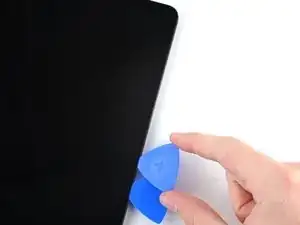
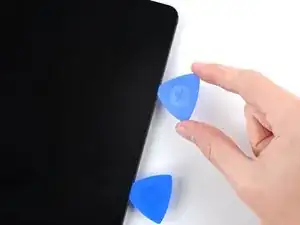
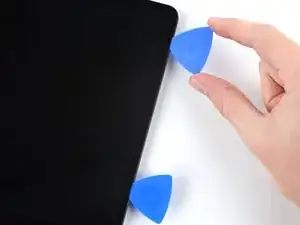
Вставьте новую открывающую лопатку в созданный вами зазор.
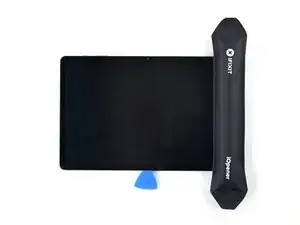
Сдвиньте новую лопатку вдоль нижнего края устройства к правому нижнему углу.
Шаг 6
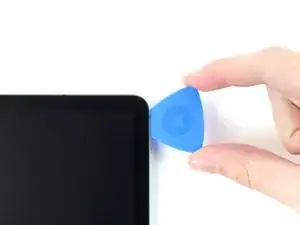
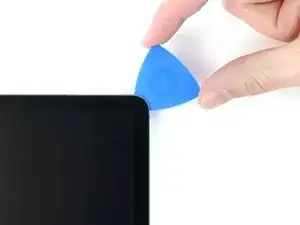
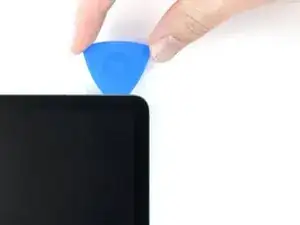
Поверните открывающую лопатку вокруг правого нижнего угла устройства.
Оставьте лопатку на месте, чтобы предотвратить повторное запечатывание клея.
Шаг 7
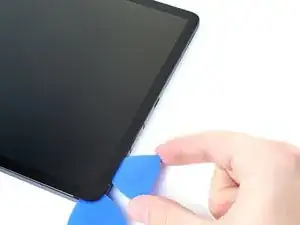
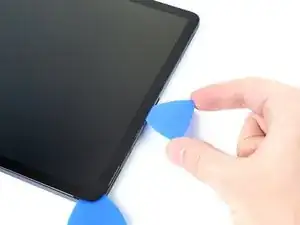
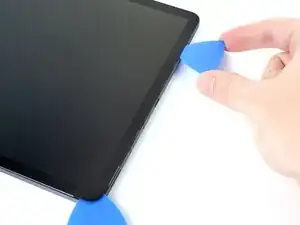
Вставьте новую открывающую лопатку в созданный вами зазор.
Не вставляйте лопатку более чем на 3 мм, чтобы избежать повреждения компонентов вдоль правого края.
Сдвиньте новую лопатку вдоль правого края устройства к верхнему правому углу.
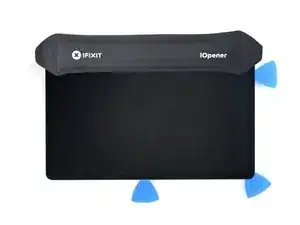
Шаг 9
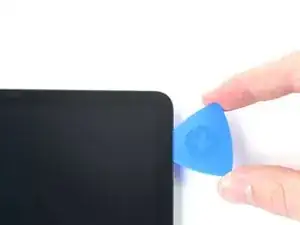
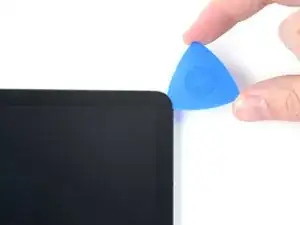
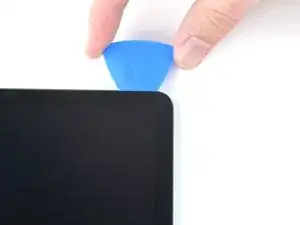
Поверните открывающую лопатку вокруг верхнего правого угла устройства.
Оставьте лопатку на месте, чтобы предотвратить повторное запечатывание клея.
Шаг 10
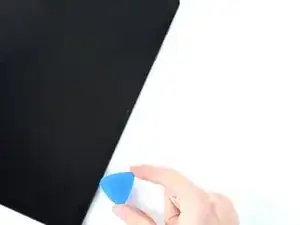
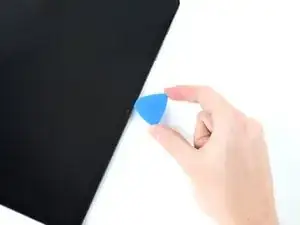
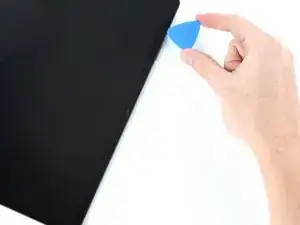
Вставьте новую открывающую лопатку в созданный вами зазор.
Сдвиньте новую лопатку вдоль верхнего края устройства к верхнему левому углу.
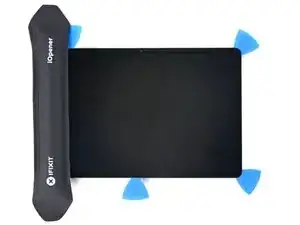
Шаг 12
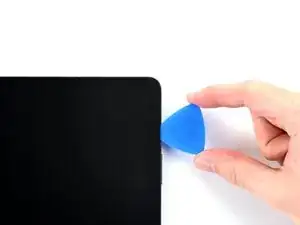
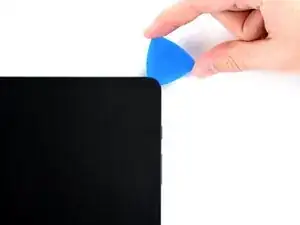
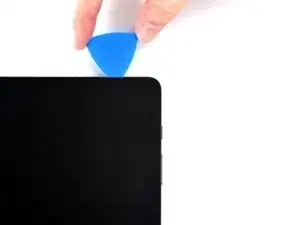
Поверните открывающую лопатку вокруг верхнего левого угла устройства.
Оставьте лопатку на месте, чтобы предотвратить повторное запечатывание клея.
Шаг 13
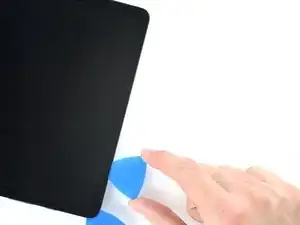
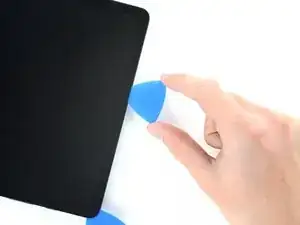
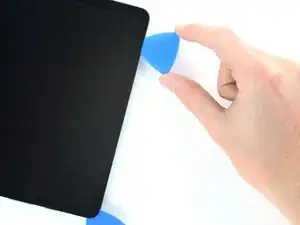
Вставьте новую открывающую лопатку в созданный вами зазор.
Сдвиньте новую лопатку вдоль левого края устройства к нижнему левому углу.
Шаг 14
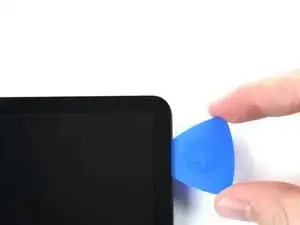
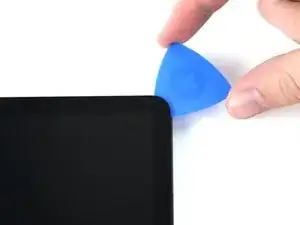
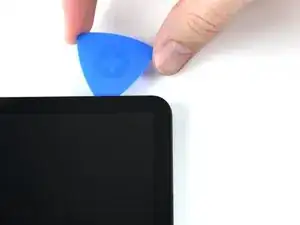
Поверните открывающую лопатку вокруг нижнего левого угла устройства.
Оставьте лопатку на месте, чтобы предотвратить повторное запечатывание клея.
На этом этапе периметр экрана должен быть отделен от рамки. Если все еще остается сопротивление вокруг краев экрана, используйте открывающую лопатку, чтобы снова прорезать клей.
Шаг 15
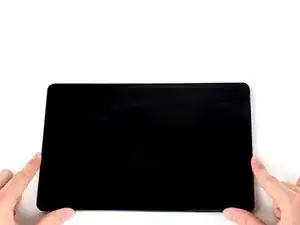
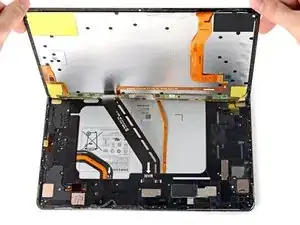
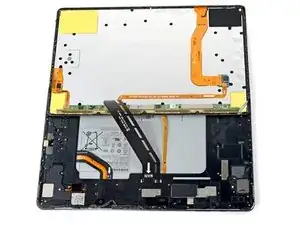
Не пытайтесь удалить экран полностью; он все еще подключен к корпусу через гибкий кабель.
С верхней частью устройства к себе, поднимите экран и отведите его от себя, как если бы открывали книгу.
Установите экран вверх дном и параллельно корпусу перед продолжением.
Не поворачивайте экран и не отводите его слишком далеко от корпуса, чтобы избежать повреждения гибкого кабеля.
Во время сборки:
Это хороший момент, чтобы включить ваш планшет и протестировать все функции перед его запечатыванием. Обязательно полностью выключите планшет перед продолжением работы.
Удалите остатки клея с помощью пинцета или пальцев. Используйте спирт с высоким содержанием (более 90%), чтобы удалить остатки клея.
Если вы используете самоклеящиеся детали, следуйте этому руководству. Если вы используете двусторонний скотч, следуйте этому руководству.
Шаг 16
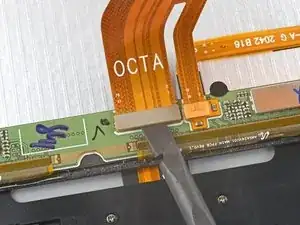
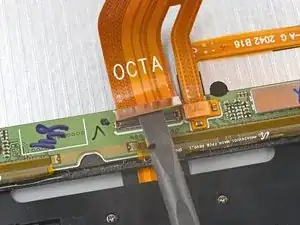
Используйте плоский конец лопатки, чтобы поддеть и отключить соединитель дисплейного кабеля, закрепленный на экране.
Для повторного подключения соединителей подобного типа аккуратно выровняйте и нажмите на одну сторону, пока не услышите щелчок, затем повторите на другой стороне. Не нажимайте на середину. Если соединитель неправильно выровнен, ноги могут погнуться, что приведет к постоянному повреждению.
Шаг 17
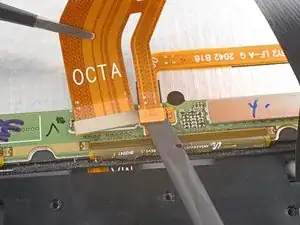
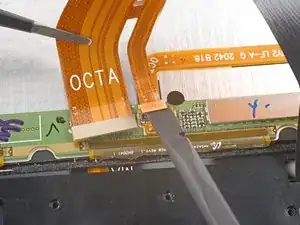
Используйте пинцет или пальцы, чтобы удерживать дисплейный кабель на месте.
Используйте плоский конец лопатки, чтобы поддеть и отключить соединитель сенсора отпечатков пальцев, прикрепленный к дисплейному кабелю.
Обратите внимание на положение дисплейного кабеля; вам нужно будет согнуть его так же при подключении нового экрана.
Шаг 18
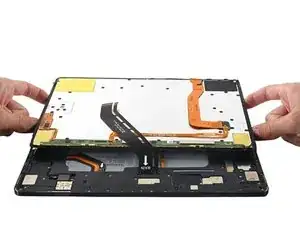
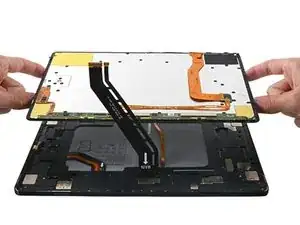
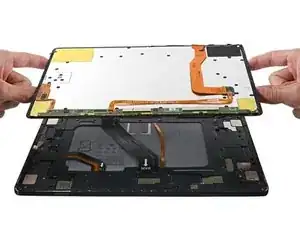
Удалите экран из корпуса.
Шаг 19
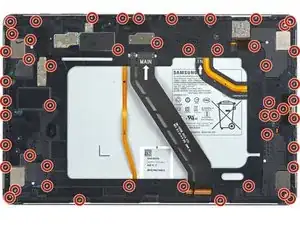
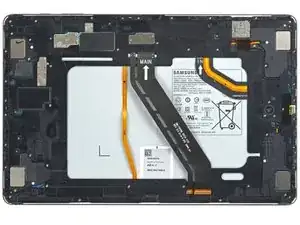

Используйте отвертку с крестообразным наконечником #00, чтобы удалить пятьдесят винтов длиной 3 мм, закрепляющих кронштейн корпуса к корпусу.
На третьем фото винты отмечены по квадрантам. Используйте это фото во время сборки, чтобы помочь учесть все винты:
Нижний левый = 9 винтов
Нижний правый = 14 винтов
Верхний правый = 12 винтов
Верхний левый = 15 винтов
Шаг 20
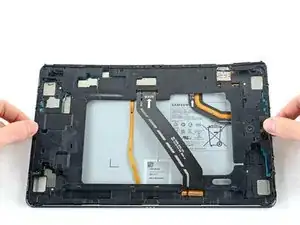
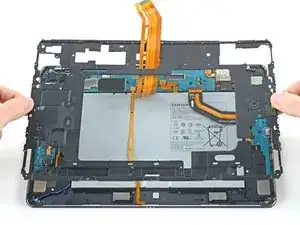
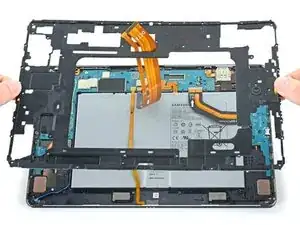
Поднимите кронштейн корпуса от корпуса, убедившись, что дисплейный кабель проходит через его разъем.
Шаг 21
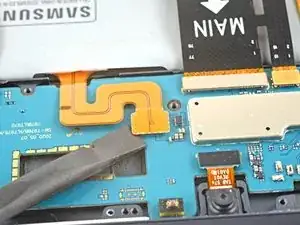
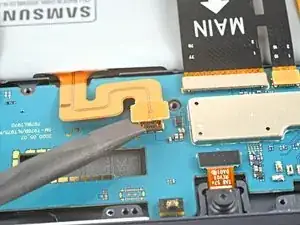
Используйте плоский конец лопатки, чтобы поддеть и отключить соединитель аккумулятора, закрепленный на материнской плате.
Шаг 22
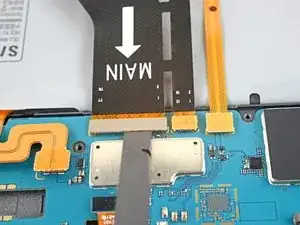
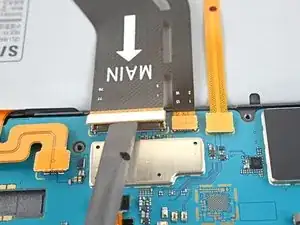
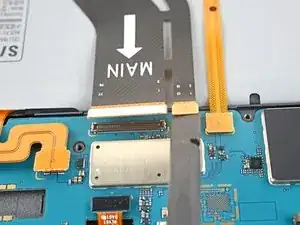
Используйте плоский конец лопатки, чтобы поддеть и отключить соединитель дисплейного кабеля, закрепленный на материнской плате.
Повторите для кабеля сенсора отпечатков пальцев, прикрепленного к дисплейному кабелю.
Шаг 23
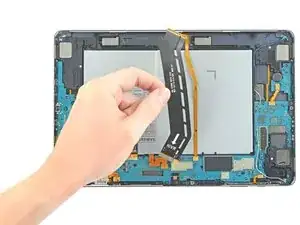
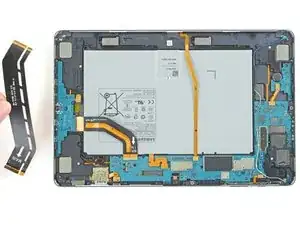
Используйте пальцы, чтобы удалить дисплейный кабель.
Шаг 24
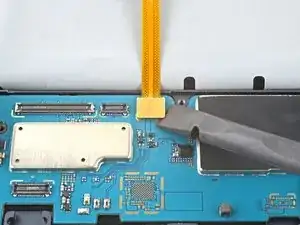
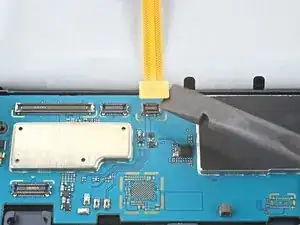
Используйте плоский конец лопатки, чтобы поддеть и отключить соединитель кабеля порта клавиатурного дока, закрепленный на материнской плате.
Шаг 25
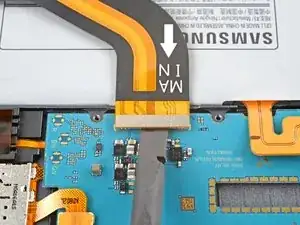
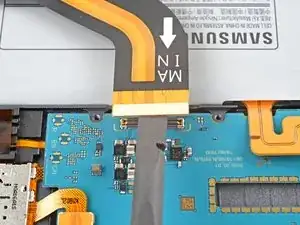
Используйте плоский конец лопатки, чтобы поддеть и отключить соединитель кабеля дочерней платы, закрепленной на материнской плате.
Шаг 26
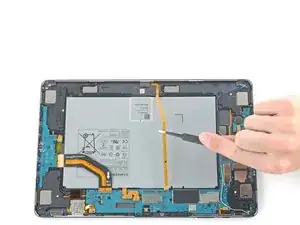
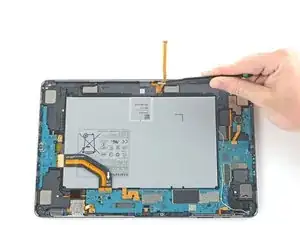
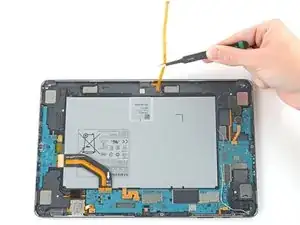
Используйте тупые пинцеты или пальцы, чтобы отогнуть кабель порта клавиатурного дока от устройства.
Избегайте сгибания или резкого изгиба кабеля при перемещении; это может привести к разрыву кабеля.
Шаг 27
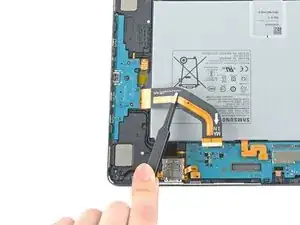
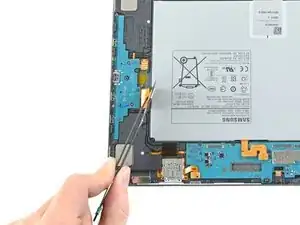
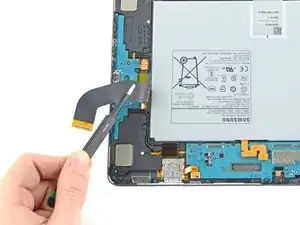
Используйте тупые пинцеты или пальцы, чтобы отогнуть соединительный кабель от устройства.
Шаг 28
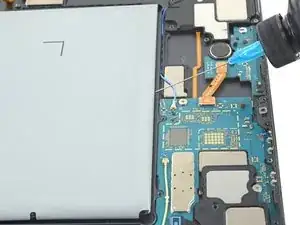
Будьте осторожны, чтобы не проколоть или не согнуть аккумулятор своим инструментом — проколотый или согнутый аккумулятор может протекать опасные химикаты или вызвать пожар. Если у вас возникают трудности с поднятием аккумулятора, нанесите больше изопропилового спирта и попробуйте снова.
Нанесите несколько капель изопропилового спирта с высоким содержанием (более 90%) на зазоры вокруг правого края аккумулятора.
Подождите от одной до двух минут, чтобы клей ослаб.
Сначала нанесите всего несколько капель и добавляйте больше, если необходимо; слишком много изопропилового спирта может вытекать на материнскую плату и дочернюю плату.
Шаг 29
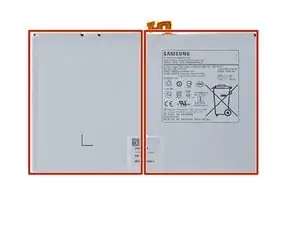
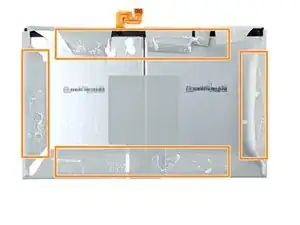
Пока вы ждете, пока клей ослабнет, обратите внимание на следующее:
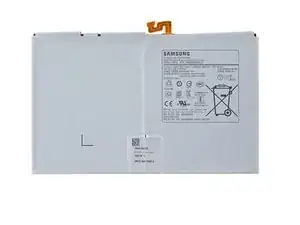
Аккумулятор состоит из двух ячеек, которые обернуты в пластиковую оболочку.
Клей, удерживающий аккумулятор в корпусе, сосредоточен в кольце вокруг периметра аккумулятора.
Чтобы минимизировать риск изгиба или поломки ячеек, рекомендуется отделить клей по ячейкам перед тем, как удалить весь аккумулятор.
Шаг 30
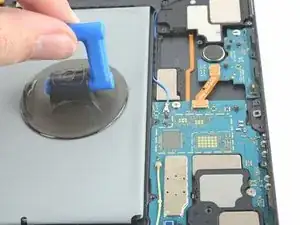
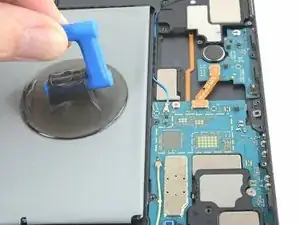
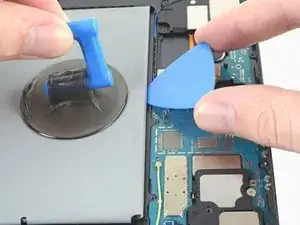
Наклейте присоску на аккумулятор, как можно ближе к центру правого края.
Вставьте орудие для открывания в край с самым широким зазором между рамкой и аккумулятором.
Шаг 31
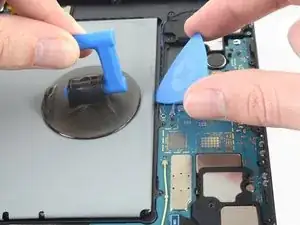
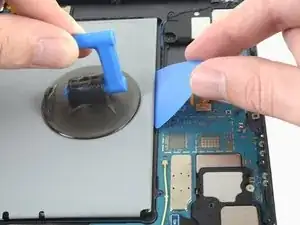
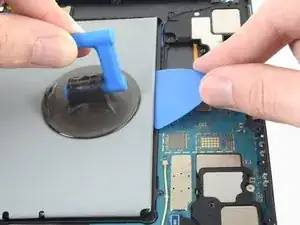
Поверните орудие для открывания, чтобы вставить его длинный край в зазор.
Тяните присоску с сильной и устойчивой силой и поддевайте орудие для открывания, чтобы отделить аккумулятор от корпуса.
Создайте зазор, достаточно широкий для вставки пластиковой карты; вы не сможете полностью отделить клей под аккумулятором с помощью орудия.
Шаг 32
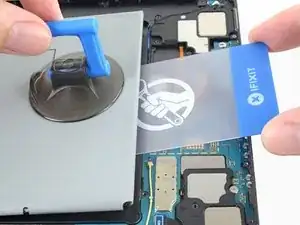
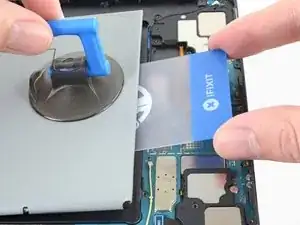
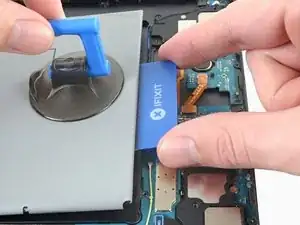
Вставьте пластиковую карту в зазор между рамкой и аккумулятором.
Используйте пластиковую карту, чтобы разрезать клей под аккумулятором.
Шаг 33
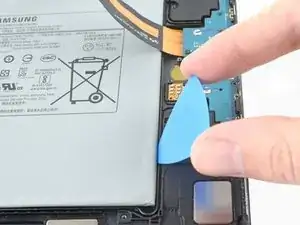
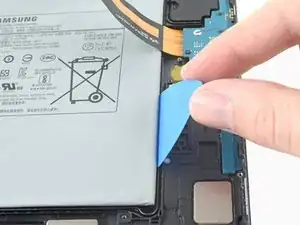
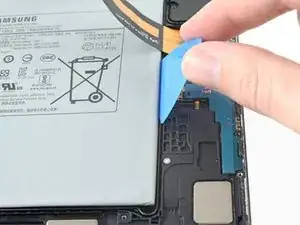
Вставьте орудие для открывания в край с самым широким зазором между рамкой и левой стороной аккумулятора.
Поверните орудие для открывания, чтобы вставить его длинный край в зазор.
Сдвиньте орудие вдоль края аккумулятора, чтобы создать зазор, достаточно широкий для добавления изопропилового спирта.
Шаг 34
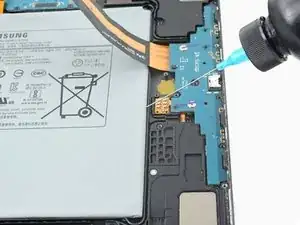
Нанесите несколько капель высококонцентрованного (более 90%) изопропилового спирта на зазоры вокруг левой стороны аккумулятора.
Сначала нанесите всего несколько капель и добавьте больше, если необходимо; слишком много изопропилового спирта может переполнить материнскую плату и дочернюю плату.
Шаг 35

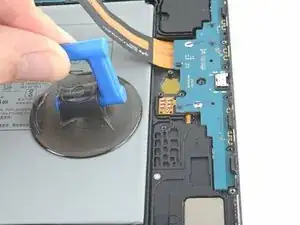
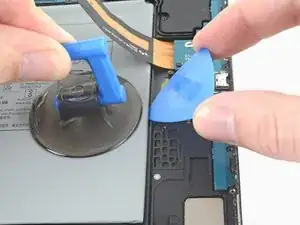
Наклейте присоску на аккумулятор, как можно ближе к центру левого края.
Вставьте орудие для открывания в край с самым широким зазором между рамкой и аккумулятором.
Шаг 36
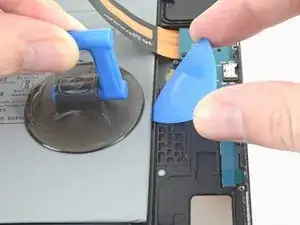
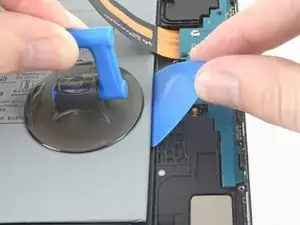
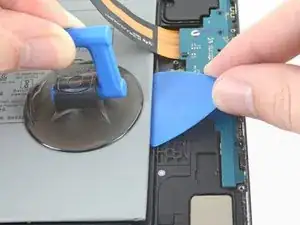
Поверните орудие для открывания, чтобы вставить его длинный край в зазор.
Тяните присоску с сильной и устойчивой силой и поддевайте орудие для открывания, чтобы отделить аккумулятор от корпуса.
Создайте зазор, достаточно широкий для вставки пластиковой карты; вы не сможете полностью отделить клей под аккумулятором с помощью орудия.
Шаг 37
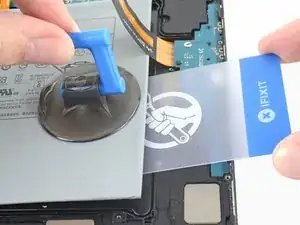
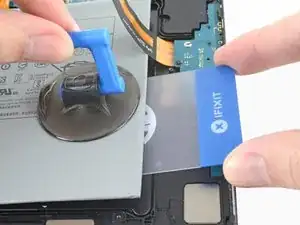
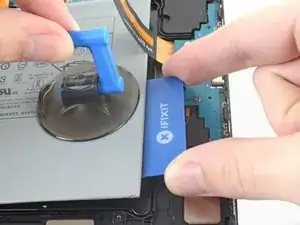
Вставьте пластиковую карту в зазор между рамкой и аккумулятором.
Используйте пластиковую карту, чтобы разрезать клей под аккумулятором.
Шаг 38
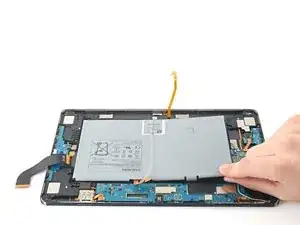

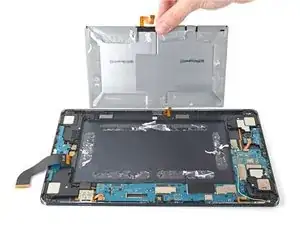
Если возникнет сопротивление при удалении аккумулятора, используйте пластиковую карту, чтобы снова разрезать вокруг краев аккумулятора.
Удалите аккумулятор.
Если остался спирт, используйте безворсовую ткань, чтобы протереть его или позвольте ему высохнуть перед установкой нового аккумулятора.
При сборке удалите старый клей и нанесите ленты с растягивающимся клеем, двусторонний клей или предварительно нарезанный клей для закрепления нового аккумулятора.
Не используйте аккумулятор после его снятия, так как это представляет потенциальную опасность безопасности.
Заключение
Для оптимальной работы откалибруйте новый установленный аккумулятор после завершения данного руководства.
Сдайте свои электронные отходы в переработчик, сертифицированный R2 или e-Stewards.
Сравните вашу новую замену с оригинальной частью — возможно, вам потребуется перенести оставшиеся компоненты или удалить задние наклейки с новой части перед установкой.
Ремонт не прошел так, как планировалось? Попробуйте некоторое базовое устранение неполадок или спросите в сообществе Samsung Galaxy Tab S7+ Answers о помощи.
Перевод руководства с ifixit.com