Замена антеннной платы Samsung Galaxy Tab S7 Plus
Используйте это руководство, чтобы заменить антеннную плату в Вашем Samsung Galaxy Tab S7+.
Для Вашей безопасности разрядите аккумулятор ниже 25% перед разборкой планшета. Это снижает риск возгорания в случае случайного повреждения аккумулятора во время ремонта. Если аккумулятор вздут, примите соответствующие меры предосторожности.
Существует значительная вероятность повреждения неармированной и хрупкой панели дисплея во время этой процедуры. Обязательно применяйте достаточно тепла и будьте крайне осторожны на этапе поддевания.
Для завершения ремонта Вам потребуется новый клей.
Шаг 1
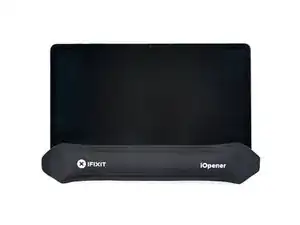
Полностью выключите устройство перед началом работы.
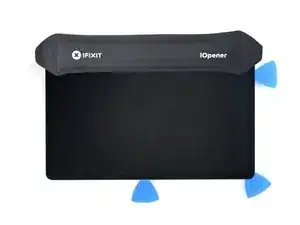
Приложите нагретый iOpener к нижнему торцу устройства, чтобы разогреть клей под ним.
Клей дисплея у Galaxy Tab S7+ чрезвычайно прочный, вероятно, потребуется повторно нагревать и прикладывать iOpener несколько раз перед началом и в процессе снятия дисплея.
Можно также использовать фен, тепловую пушку или нагревательную плиту, но будьте осторожны, чтобы не перегреть устройство.
Шаг 2
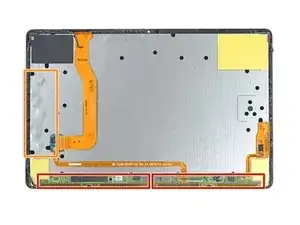
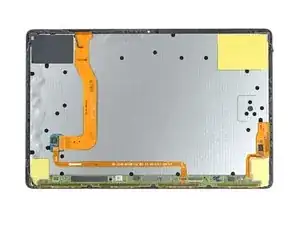
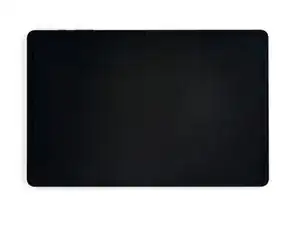
Пока клей разогревается, обратите внимание на следующее:
Вдоль нижнего торца параллельно ему располагается длинная плата, прикреплённая к экрану.
Не вставляйте инструмент глубже, чем на 2 мм, чтобы не повредить плату.
На этом изображении показан пример отделения дисплея от стеклянной панели.
Не вставляйте инструмент глубже, чем на 3 мм, чтобы не повредить дисплей.
Шаг 3
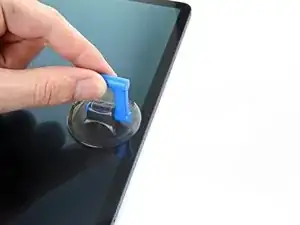
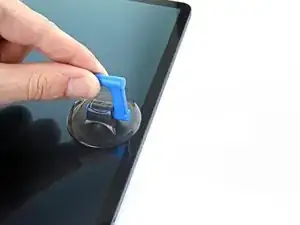
После того как экран станет тёплым на ощупь, приложите присоску к нижнему торцу экрана как можно ближе к краю.
Если экран сильно треснул, покрытие его слоем прозрачной упаковочной ленты может позволить присоске приклеиться. В качестве альтернативы можно использовать очень прочную ленту вместо присоски. В крайнем случае присоску можно приклеить к экрану суперклеем.
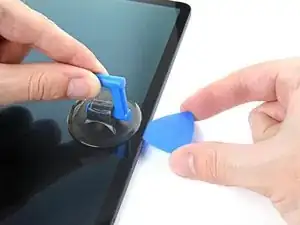
Поднимите экран с помощью присоски, чтобы создать небольшой зазор между экраном и рамкой.
Вставьте монтажную лопатку в зазор между рамкой и экраном.
Не вставляйте лопатку глубже, чем на 2 мм, чтобы не повредить плату.
Оставьте лопатку на месте, чтобы клей не склеился снова.
Шаг 4
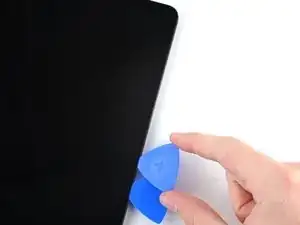
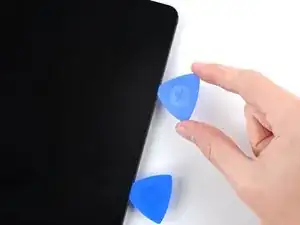
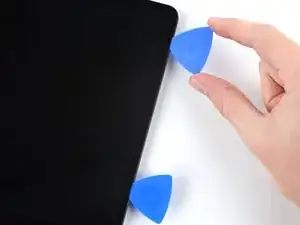
Вставьте новую монтажную лопатку в созданный зазор.
Проведите новой лопаткой вдоль нижнего торца устройства в направлении к правому нижнему углу.
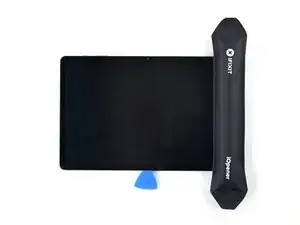
Шаг 6
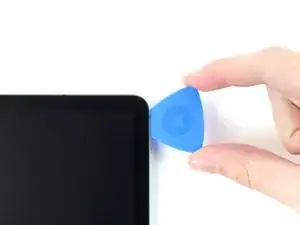
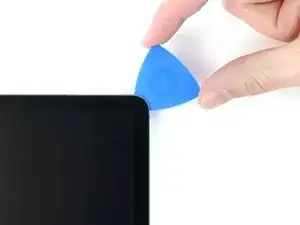
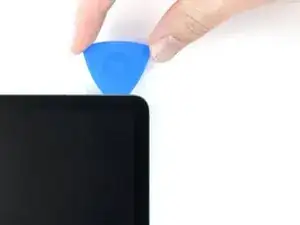
Проведите лопатку вокруг правого нижнего угла устройства.
Оставьте лопатку на месте, чтобы клей не склеился снова.
Шаг 7
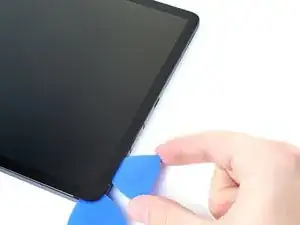
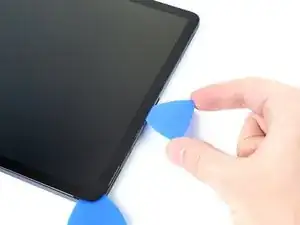
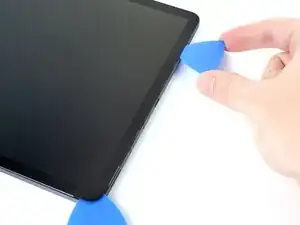
Вставьте новую монтажную лопатку в созданный зазор.
Не вставляйте лопатку глубже, чем на 3 мм, чтобы не повредить компоненты вдоль правого торца.
Проведите новой лопаткой вдоль правого торца устройства в направлении к правому верхнему углу.
Шаг 9
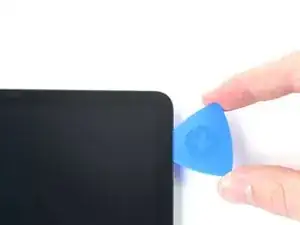
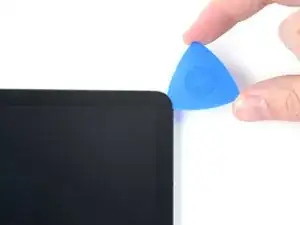
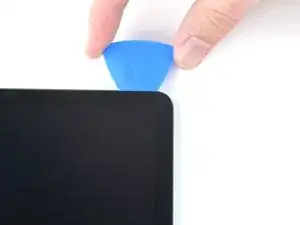
Проведите лопатку вокруг правого верхнего угла устройства.
Оставьте лопатку на месте, чтобы клей не склеился снова.
Шаг 10
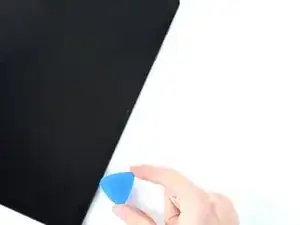
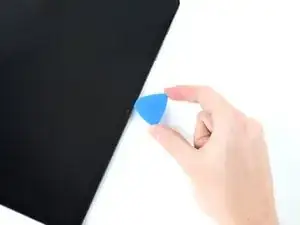
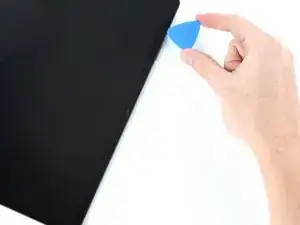
Вставьте новую монтажную лопатку в созданный зазор.
Проведите новой лопаткой вдоль верхнего торца устройства в направлении к левому верхнему углу.
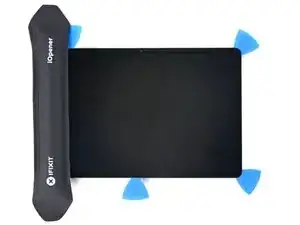
Шаг 12
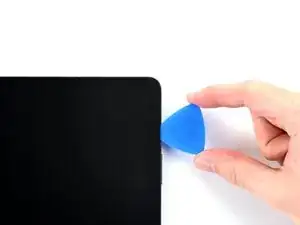
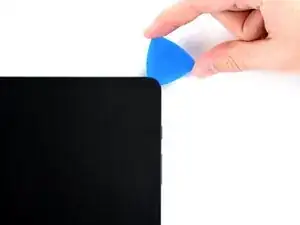
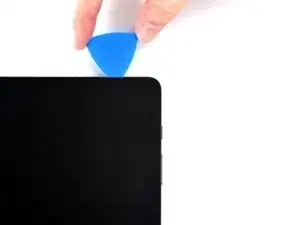
Проведите лопатку вокруг левого верхнего угла устройства.
Оставьте лопатку на месте, чтобы клей не склеился снова.
Шаг 13
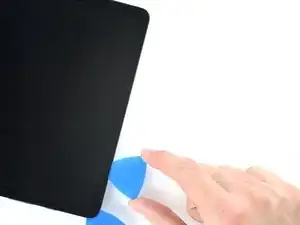
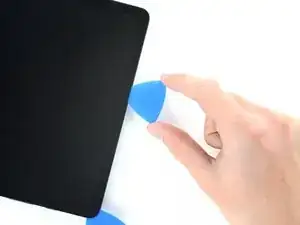
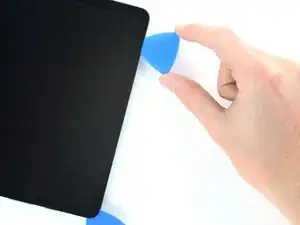
Вставьте новую монтажную лопатку в созданный зазор.
Проведите новой лопаткой вдоль левого торца устройства в направлении к левому нижнему углу.
Шаг 14
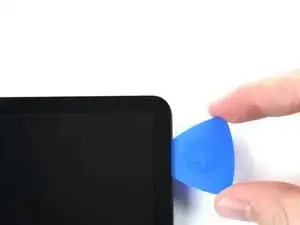
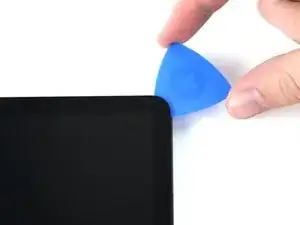
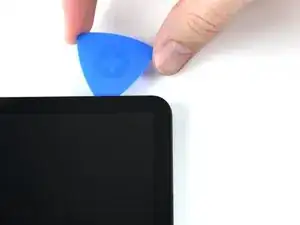
Проведите лопатку вокруг левого нижнего угла устройства.
Оставьте лопатку на месте, чтобы клей не склеился снова.
На этом этапе периметр экрана должен отделиться от рамки. Если по краям экрана всё ещё ощущается сопротивление, используйте монтажную лопатку, чтобы снова разрезать клей.
Шаг 15
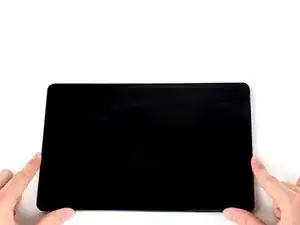
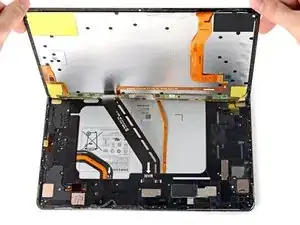
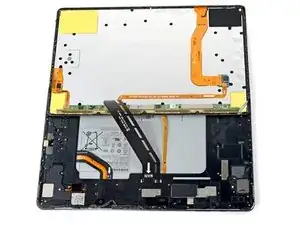
Не пытайтесь полностью снимать экран — он всё ещё подключён к рамке гибким шлейфом.
Повернув верхнюю часть устройства к себе, поднимите экран и отведите его от себя, как при открывании книги.
Перед продолжением разместите экран вверх тормашками и параллельно рамке.
Не скручивайте экран и не отводите его слишком далеко от рамки, чтобы не повредить гибкий шлейф.
При сборке:
Это удобный момент для включения планшета и проверки всех функций до окончательной герметизации. Обязательно полностью выключите планшет перед продолжением работ.
Удалите куски клея пинцетом или пальцами. Протрите остатки клея изопропиловым спиртом высокой концентрации (свыше 90%).
Если вы используете клей на заказ, следуйте этому руководству. Если вы используете двухстороннюю ленту, следуйте этому руководству.
Шаг 16
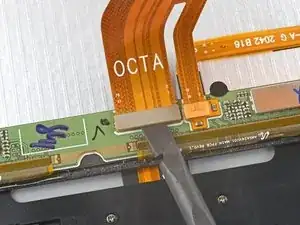
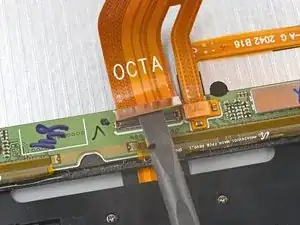
Используйте плоский конец лопатки, чтобы поддеть и отключить пресс-разъём шлейфа дисплея, закреплённый на экране.
Чтобы снова подключить пресс-разъёмы такого типа, аккуратно совместите и нажмите на одну сторону до щелчка, затем повторите с другой стороны. Не нажимайте по центру. Если разъём будет смещён, контакты могут погнуться и получить необратимое повреждение.
Шаг 17
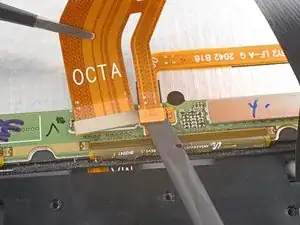
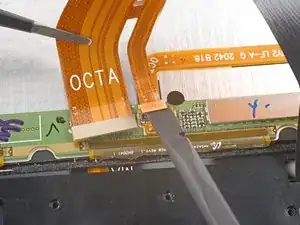
Удерживайте шлейф дисплея пинцетом или пальцами.
Используйте плоский конец лопатки, чтобы поддеть и отключить пресс-разъём датчика отпечатка, прикреплённый к шлейфу дисплея.
Обратите внимание на положение шлейфа дисплея; при подключении нового экрана его нужно будет согнуть так же, как сейчас.
Шаг 18
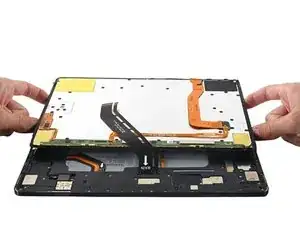
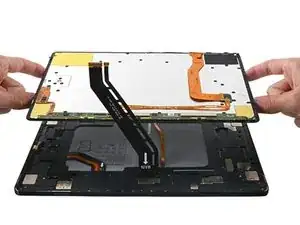
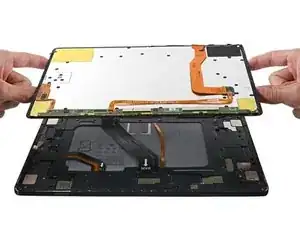
Снимите экран с рамки.
Шаг 19
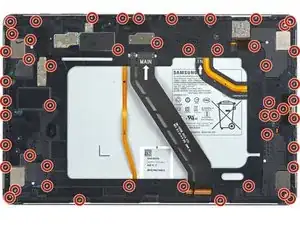
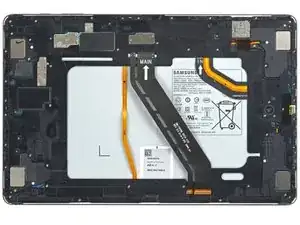

Используйте крестовую отвертку Phillips #00, чтобы удалить пятьдесят винтов длиной 3 мм, фиксирующих рамочный кронштейн на рамке.
На третьем фото те же винты отмечены по квадрантам. Используйте это фото при сборке, чтобы учесть все винты:
Нижний левый = 9 винтов
Нижний правый = 14 винтов
Верхний правый = 12 винтов
Верхний левый = 15 винтов
Шаг 20
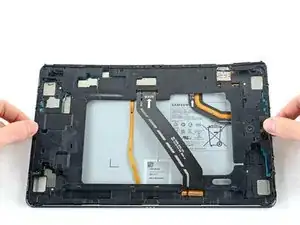
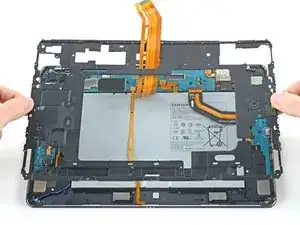
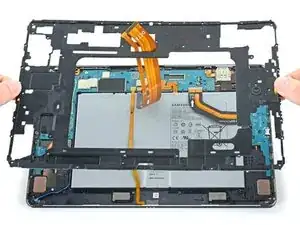
Поднимите рамочный кронштейн от рамки, проследив, чтобы шлейф дисплея был пропущен через его разъём.
Шаг 21
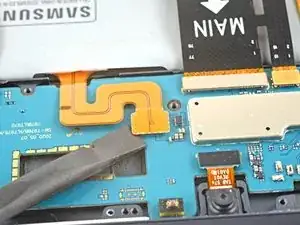
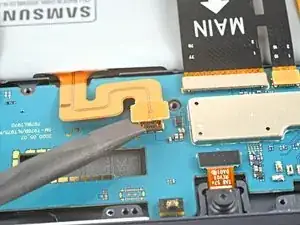
Используйте плоский конец лопатки, чтобы поддеть и отключить пресс-разъём аккумулятора, закреплённый на плате.
Шаг 22
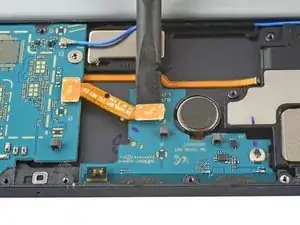
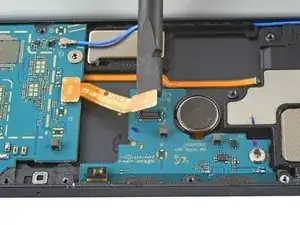
Используйте плоский конец лопатки, чтобы поддеть и отключить пресс-разъём межсоединительного кабеля антенной платы, закреплённый на антенной плате.
Шаг 23
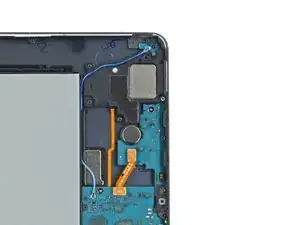
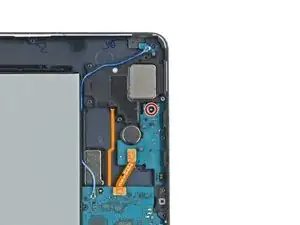
Используйте крестовую отвертку Phillips 00, чтобы удалить винт 2 мм, фиксирующий антенную плату на рамке.
Шаг 24
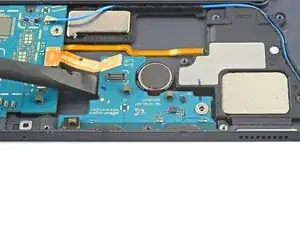
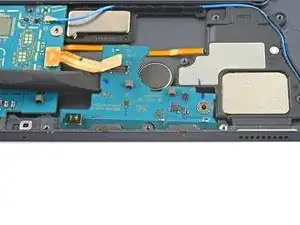
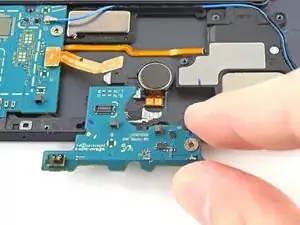
Вставьте лопатку в зазор между антенной платой и рамкой.
Подденьте лопаткой, чтобы отделить антенную плату от рамки.
Снимите антенную плату.
Заключение
Для повторной сборки устройства выполните эти действия в обратном порядке.
Сравните новую запчасть с оригинальной — возможно, потребуется перенести оставшиеся компоненты или удалить защитные полоски с новой детали перед установкой.
Ремонт не удался? Попробуйте базовую диагностику или обратитесь за помощью к сообществу Samsung Galaxy Tab S7+ Answers.
Перевод руководства с ifixit.com