Замена экрана Samsung Galaxy Tab S7 Plus
Следуйте этому руководству, чтобы заменить экран и отсоединить кабель сканера отпечатка пальца в вашем Samsung Galaxy Tab S7+ только с Wi‑Fi.
Примечание: это руководство для версии с Wi‑Fi. Для версии с 5G нажмите здесь.
Экран содержит чувствительные компоненты, поэтому существует риск повреждения во время процедуры. Обязательно используйте достаточно нагрева и будьте крайне осторожны на этапе поддевания.
Для вашей безопасности полностью разрядите аккумулятор перед разборкой планшета. Это снижает риск возгорания в случае случайного повреждения аккумулятора во время ремонта. Если аккумулятор вздут, примите соответствующие меры предосторожности.
Примечание: сохранение водозащиты после ремонта будет зависеть от того, насколько тщательно вы заново нанесёте клей, но ваше устройство утратит рейтинг защиты IP (Ingress Protection).
Некоторые фотографии в этом руководстве сделаны для другой модели и могут содержать незначительные визуальные расхождения, но это не повлияет на порядок действий в руководстве.
Шаг 1
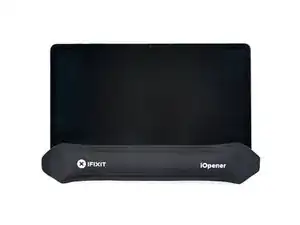
Полностью выключите устройство перед началом работ.
Приложите нагретый iOpener к нижнему краю устройства, чтобы ослабить клей под ним.
Клеевой слой дисплея Galaxy Tab S7+ чрезвычайно прочный, и, вероятно, потребуется повторно нагревать и снова прикладывать iOpener несколько раз перед началом съёма дисплея и в процессе съёма.
Можно также использовать фен, тепловой пистолет или горячую плиту, но будьте осторожны, чтобы не перегреть устройство.
Шаг 2
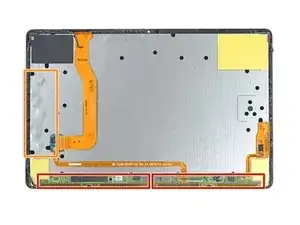
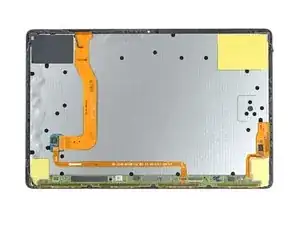
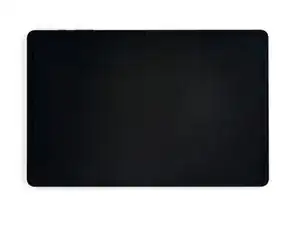
Пока клей разогревается, обратите внимание на следующее:
К экрану прикреплена длинная печатная плата, располагающаяся параллельно нижнему краю.
Не вставляйте медиатор глубже 2 мм, чтобы не повредить печатную плату.
На этом изображении показан пример отделения дисплейного модуля от стеклянной панели.
Не вставляйте медиатор глубже 3 мм, чтобы не повредить дисплей.
Шаг 3
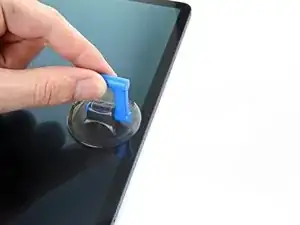
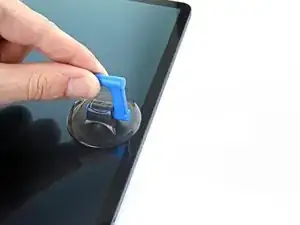
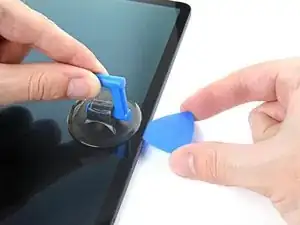
Когда экран станет тёплым на ощупь, установите присоску на нижний край экрана как можно ближе к краю.
Если экран сильно треснул, покрытие его слоем прозрачной упаковочной ленты может позволить присоске приклеиться. В качестве альтернативы вместо присоски можно использовать очень прочную ленту. В крайнем случае можно вклеить присоску суперклеем в экран.
Поднимите экран при помощи присоски, чтобы создать небольшой зазор между экраном и рамкой.
Вставьте медиатор в зазор между рамкой и экраном.
Не вставляйте медиатор глубже 2 мм, чтобы не повредить печатную плату.
Оставьте медиатор на месте, чтобы клей не склеился обратно.
Шаг 4
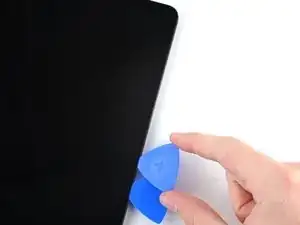
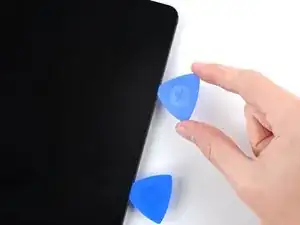
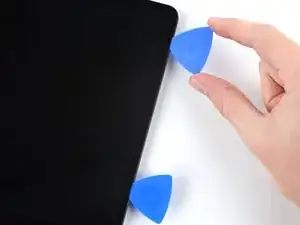
Вставьте новый медиатор в созданный зазор.
Проведите медиатором вдоль нижнего края устройства в направлении к нижнему правому углу.
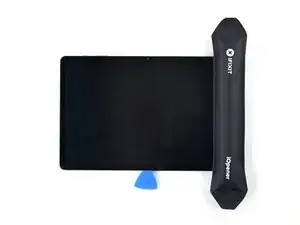
Шаг 6
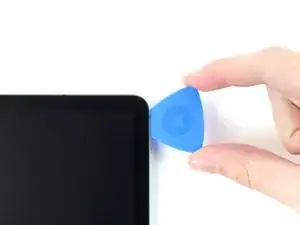
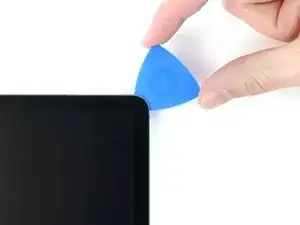
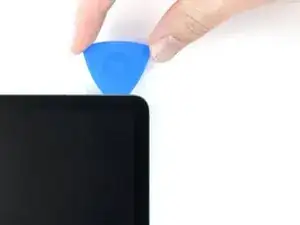
Поверните медиатор вокруг нижнего правого угла устройства.
Оставьте медиатор на месте, чтобы клей не склеился обратно.
Шаг 7
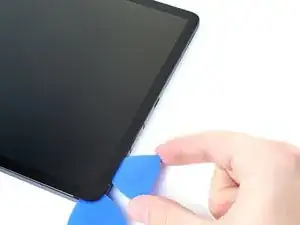
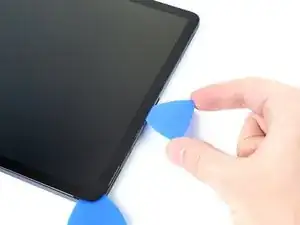
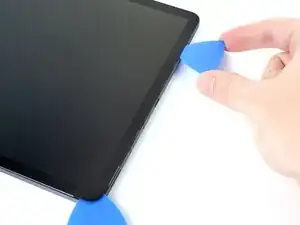
Вставьте новый медиатор в созданный зазор.
Не вставляйте медиатор глубже 3 мм, чтобы не повредить компоненты вдоль правого края.
Проведите медиатором вдоль правого края устройства в направлении к верхнему правому углу.
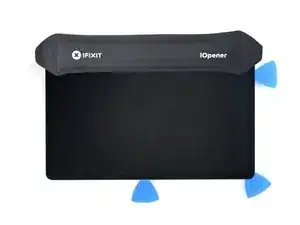
Шаг 9
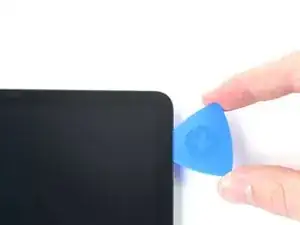
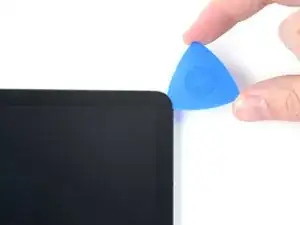
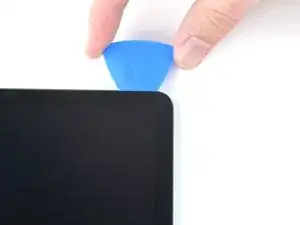
Поверните медиатор вокруг верхнего правого угла устройства.
Оставьте медиатор на месте, чтобы клей не склеился обратно.
Шаг 10
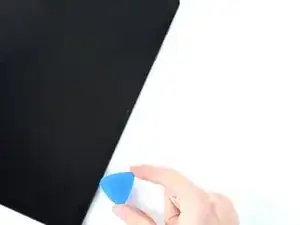
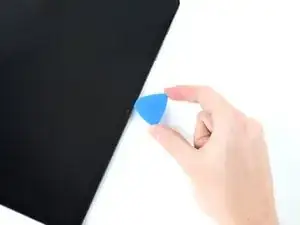
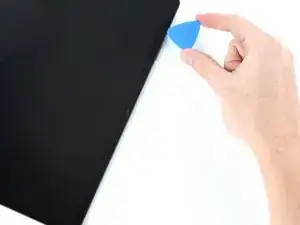
Вставьте новый медиатор в созданный зазор.
Проведите медиатором вдоль верхнего края устройства в направлении к верхнему левому углу.
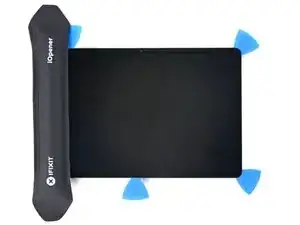
Шаг 12
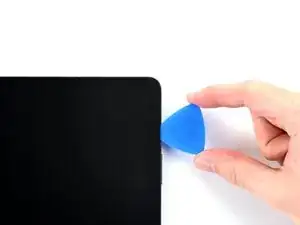
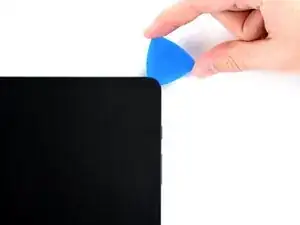
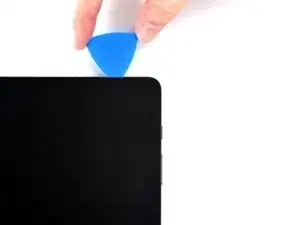
Поверните медиатор вокруг верхнего левого угла устройства.
Оставьте медиатор на месте, чтобы клей не склеился обратно.
Шаг 13
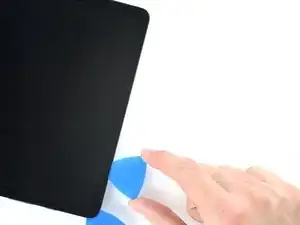
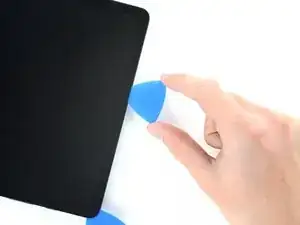
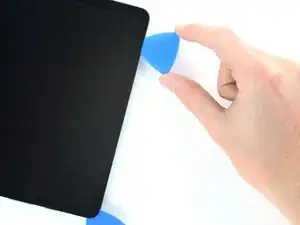
Вставьте новый медиатор в созданный зазор.
Проведите медиатором вдоль левого края устройства в направлении к нижнему левому углу.
Шаг 14
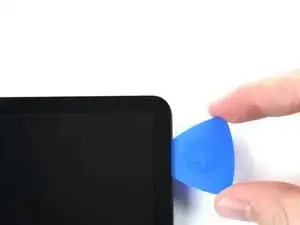
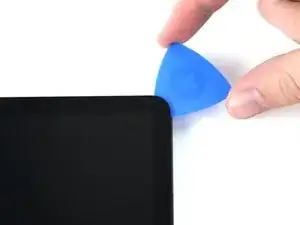
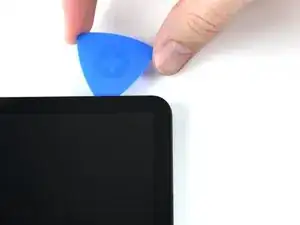
Поверните лопатку для открытия вокруг нижнего левого угла устройства.
Оставьте лопатку на месте, чтобы клей не сросся снова.
В этот момент периметр экрана должен отделиться от корпуса. Если по краям экрана всё ещё ощущается сопротивление, используйте лопатку для открытия, чтобы повторно разрезать клей.
Шаг 15
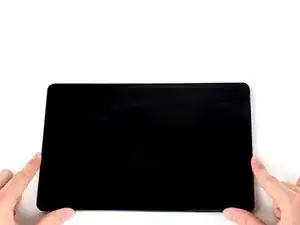
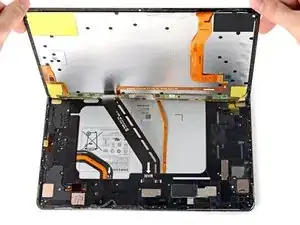
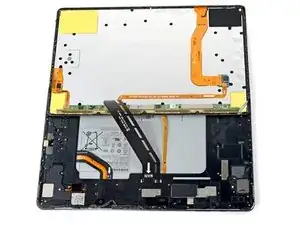
Не пытайтесь полностью снять экран пока — он всё ещё соединён с корпусом гибким кабелем.
Поставив верхнюю часть устройства к себе, поднимите экран вверх и от себя, как при открывании книги.
Положите экран вверх ногами и параллельно корпусу перед продолжением работы.
Не скручивайте экран и не отводите его слишком далеко от корпуса, чтобы не повредить гибкий кабель.
При сборке:
Сейчас удобный момент включить планшет и протестировать все функции перед окончательным запечатыванием. Обязательно полностью выключите планшет перед продолжением работы.
Удалите куски клея пинцетом или пальцами. Протрите остатки клея раствором изопропилового спирта высокой концентрации (более 90%).
Если вы используете клеевые наклейки по индивидуальной вырезке, следуйте этому руководству. Если вы используете двустороннюю ленту, следуйте этому руководству.
Шаг 16
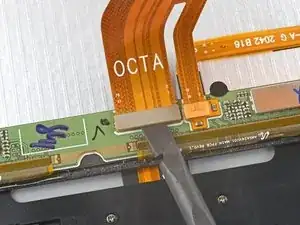
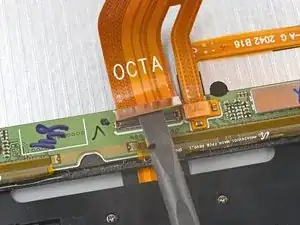
Используйте плоский конец пластиковой лопатки, чтобы приподнять и отсоединить нажимной разъём кабеля дисплея, закреплённый на экране.
Чтобы снова подсоединить нажимные разъёмы такого типа, аккуратно совместите и нажмите на одну сторону, пока разъём не щёлкнет, затем повторите с другой стороны. Не нажимайте по центру. При неправильном совмещении контакты могут погнуться и получить необратимое повреждение.
Шаг 17
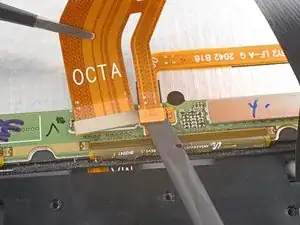
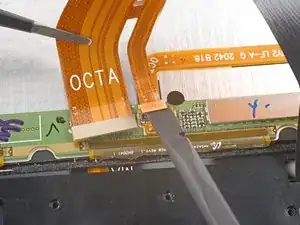
Удерживайте кабель дисплея пинцетом или пальцами.
Используйте плоский конец пластиковой лопатки, чтобы приподнять и отсоединить нажимной разъём датчика отпечатков, прикреплённый к кабелю дисплея.
Обратите внимание на положение кабеля дисплея; вам потребуется согнуть его так же при подключении нового экрана.
Шаг 18
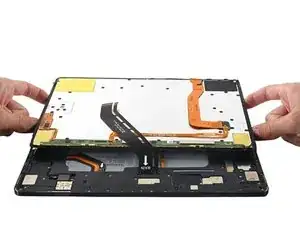
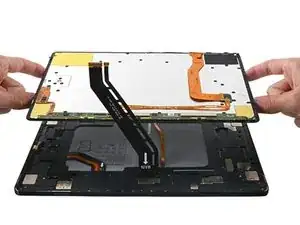
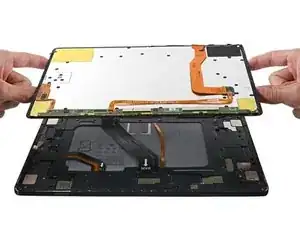
Снимите экран с корпуса.
Шаг 19
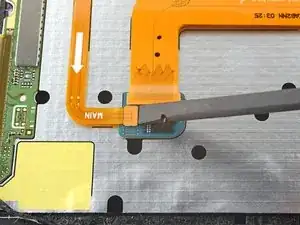
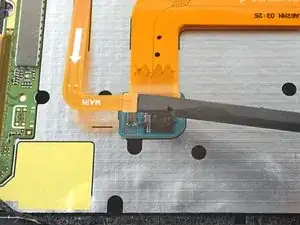
Используйте плоский конец пластиковой лопатки, чтобы приподнять и отсоединить нажимной разъём кабеля сканера отпечатков.
Шаг 20
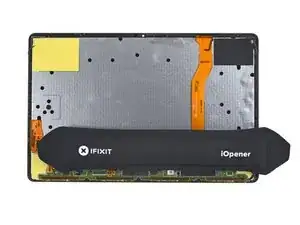
Кабель датчика отпечатков приклеен к экрану; используйте нагрев, чтобы избежать разрыва кабеля во время снятия.
Приложите нагретый iOpener к нижнему краю экрана на две минуты.
Можно также использовать фен, тепловую пушку или горячую плиту, но будьте осторожны, чтобы не перегреть устройство.
Шаг 21
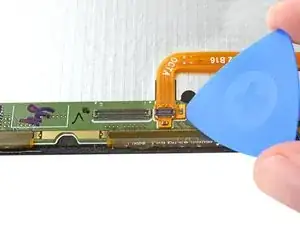
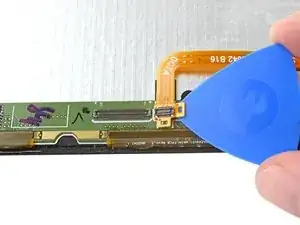
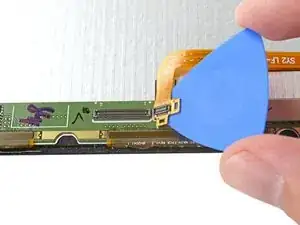
Вставьте лопатку для открытия между нажимным разъёмом кабеля датчика отпечатков и платой рядом с нижней частью экрана.
Разрезайте клей, одновременно приподнимая лопаткой, чтобы отделить нажимной разъём от экрана.
Шаг 22
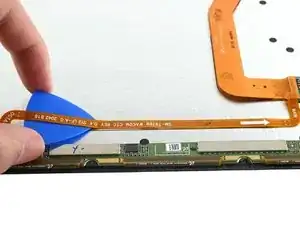
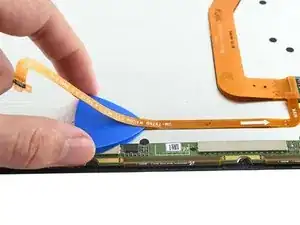
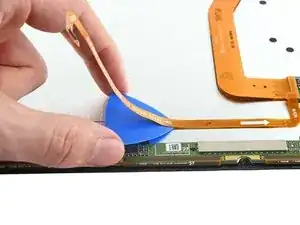
Разрежьте лопаткой вдоль нижней части кабеля датчика отпечатков, чтобы отделить его от экрана.
Шаг 23
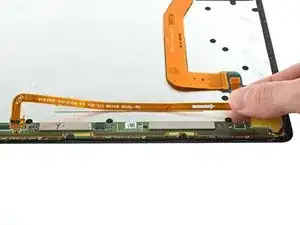
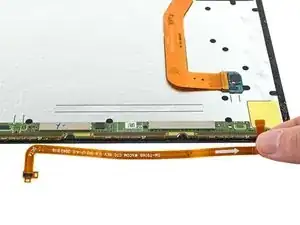
Используйте пинцет или пальцы, чтобы снять кабель датчика отпечатков.
Отложите кабель в сторону. Вы снова используете его при сборке.
Шаг 24
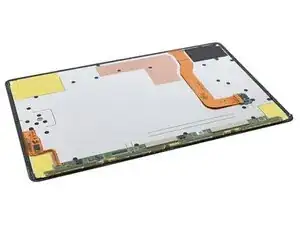
Теперь перед вами только экран.
Чтобы обеспечить надёжность и точность оптического датчика отпечатков, выполните калибровку датчика после сборки устройства:
Вам понадобится набор для калибровки, который включает три резиновых калибровочных блока.
Скачайте Помощник по самостоятельному ремонту на своё устройство.
Заключение
Сравните вашу новую заменяемую деталь с оригиналом — возможно, потребуется перенести оставшиеся компоненты или снять защитные плёнки с новой части перед установкой.
Для повторной сборки устройства следуйте этим инструкциям в обратном порядке.
Отнесите электронные отходы в переработку, сертифицированную по стандартам R2 или e-Stewards.
Ремонт не удался? Попробуйте базовую диагностику или обратитесь за помощью к сообществу Samsung Galaxy Tab S7+ Answers.
Перевод руководства с ifixit.com