Замена кнопки «Домой» iPhone 4 Verizon
Используйте это руководство для замены сломанной кнопки «Домой».
Шаг 1
Перед началом разрядите аккумулятор iPhone до уровня ниже 25%. Заряженный литий‑ионный аккумулятор может загореться и/или взорваться при случайном проколе.
Перед разборкой выключите iPhone.
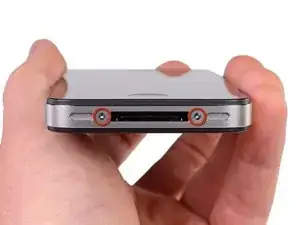
Задняя крышка телефона может быть закреплена двумя винтами Phillips #000 или 5‑конечными винтами «Pentalobe» Apple. Проверьте, какие у вас винты, и убедитесь, что у вас есть соответствующая отвертка для их снятия.
Удалите два 3.6 мм винта Pentalobe или Phillips #000 рядом с разъемом док‑станции.
Шаг 2
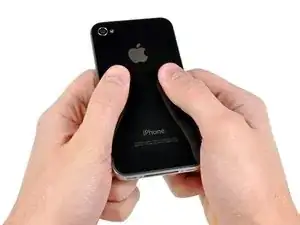
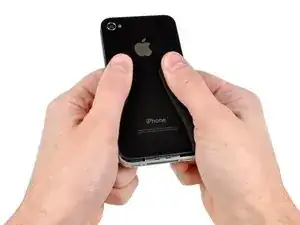
Сдвиньте заднюю панель в сторону верхнего края iPhone.
Панель сдвинется примерно на 2 мм.
Шаг 3
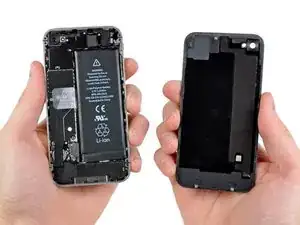
Сожмите заднюю панель пальцами и поднимите её с iPhone. В качестве альтернативы используйте маленькую присоску.
Осторожно, не повредите пластиковые защёлки, прикреплённые к задней панели.
Шаг 4
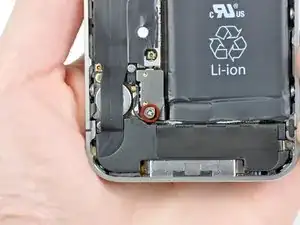
Снимите один 1.5 мм винт Phillips, закрепляющий разъём аккумулятора на плате (если имеется).
Шаг 5
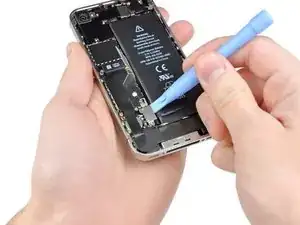
Используйте край пластикового инструмента для открытия, чтобы аккуратно поддеть разъём аккумулятора вверх из его гнезда на плате.
Будьте очень осторожны: поддёвывайте только сам разъём аккумулятора, а не гнездо на плате. Если вы подднёте гнездо на плате, вы можете полностью его сломать.
Снимите металлическую скобу, закрывающую разъём антенны.
Шаг 6
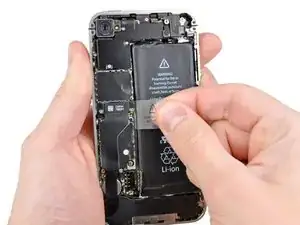
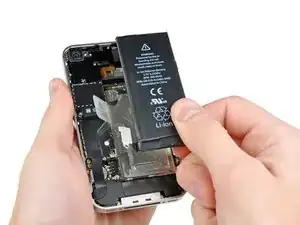
Потяните за видимую прозрачную пластиковую язычок, чтобы отклеить аккумулятор от клея, закрепляющего его в iPhone.
Если язычок порвётся до того, как аккумулятор освободится, нанесите несколько капель изопропилового спирта высокой концентрации (более 90%) под край аккумулятора. Подождите около одной минуты, чтобы спирт ослабил клей. Аккуратно подденьте аккумулятор лопаткой, чтобы освободить клей.
Поддевание в других местах может вызвать повреждение. Не пытайтесь насильно выleverить аккумулятор. При необходимости нанесите ещё несколько капель спирта, чтобы дополнительно ослабить клей. Никогда не деформируйте и не прокалывайте аккумулятор инструментом.
Если в телефоне остался спиртовой раствор, аккуратно протрите его или дайте высохнуть на воздухе перед установкой нового аккумулятора.
Удалите аккумулятор.
Если ваш запасной аккумулятор поставлялся в пластиковом чехле, снимите его перед установкой, потянув за ленту.
Перед сборкой очистите точки метал‑к‑металу обезжиривателем, например Windex. Масла с пальцев могут вызвать помехи беспроводной связи.
После сборки выполните принудительную перезагрузку (hard reset). Это может предотвратить несколько проблем и упростить диагностику.
Шаг 7
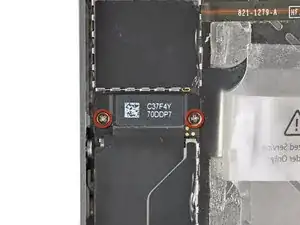
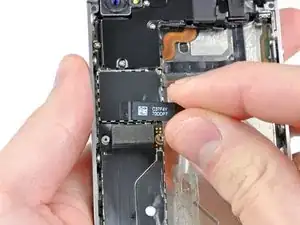
Снимите два 1.8 мм винта Phillips, закрепляющие кабель док‑коннектора на плате.
Снимите тонкую металлическую крышку кабеля док‑коннектора.
Шаг 8
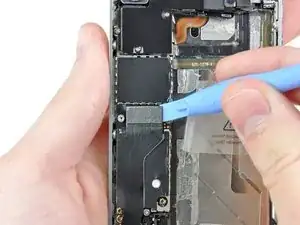
Используйте край пластикового инструмента для открытия, чтобы поддеть кабель док‑коннектора вверх из его гнезда на плате.
Шаг 9
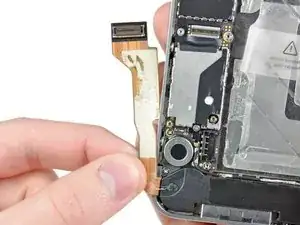
Отклейте кабель док‑коннектора от клея, который фиксирует его к плате и боковой части корпуса динамика.
Шаг 10
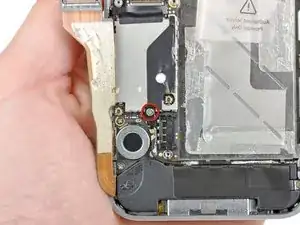
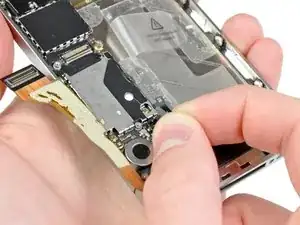
Снимите 1.6 мм винт Phillips, закрепляющий контакт давления на плате рядом с вибромотором.
Снимите контакт давления.
Шаг 11
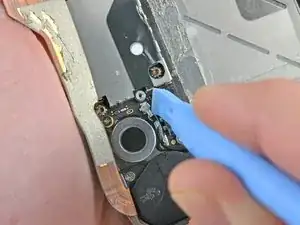
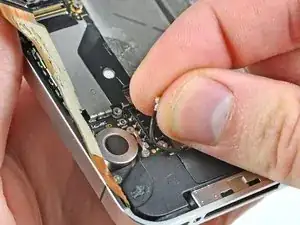
Используйте край пластикового инструмента для открытия, чтобы поддеть кабель сотовой антенны и извлечь его из гнезда на плате.
Выведите кабель сотовой антенны из‑под металлических контактов, прикреплённых к плате.
При повторном подключении антенны ОБЯЗАТЕЛЬНО убедитесь, что круглый разъём на конце провода центрирован над соответствующей половиной на плате до приложения давления. В противном случае вы, вероятно, разрушите обе половины разъёма.
Шаг 12
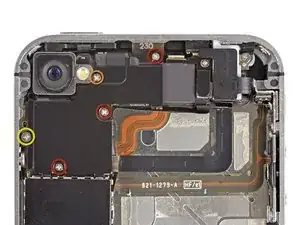
Удалите следующие пять винтов:
Три 1.3 мм винта Phillips
Один 1.5 мм винт Phillips
Один 2.4 мм винт Phillips
Шаг 13
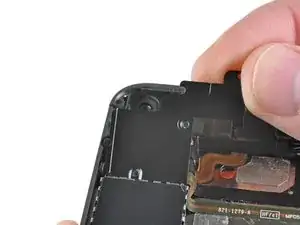
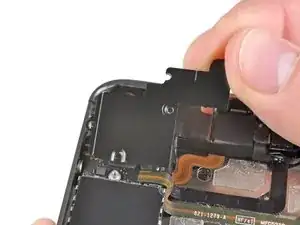
Поднимите крышку кабеля за край, ближайший к верхней части iPhone.
Вытяните ламели крышки кабеля из их пазов в экране ЭМИ‑экрана на плате и извлеките крышку из iPhone.
Шаг 14
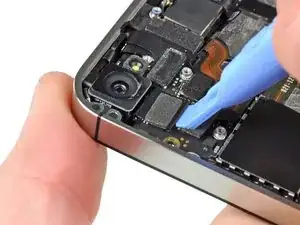
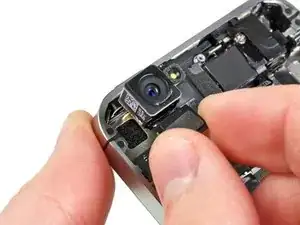
Используйте край пластикового инструмента для открытия, чтобы поддеть разъём задней камеры вверх из его гнезда на плате.
Осторожно, чтобы не оторвать какие‑либо компоненты на прилегающей области платы при поддёве.
Удалите заднюю камеру из iPhone.
Осторожно, чтобы не поцарапать заднюю часть дисплейного блока после удаления тыльной камеры.
Шаг 15
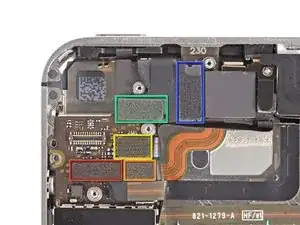
Отключите пять кабелей в верхней части платы в следующем порядке:
Кабель разъёма наушников/регулятора громкости
Кабель кнопки питания
Кабель фронтальной камеры
Кабель дигитайзера
Кабель данных дисплея
Чтобы отключить кабели, используйте край пластикового инструмента для открытия, чтобы аккуратно поддеть их разъёмы и вынуть из гнёзд на плате.
Осторожно, чтобы не повредить мелкие и хрупкие поверхностно‑монтируемые компоненты при отключении кабелей.
Шаг 16
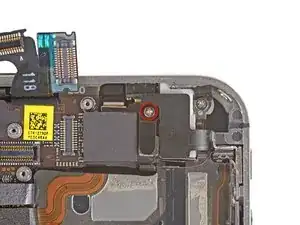
Удалите винт Phillips #000 длиной 1,5 мм рядом с разъёмом для наушников.
Шаг 17
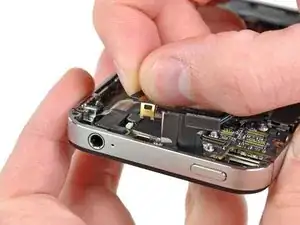
Поднимите маленькую заземляющую пластину с платы и снимите её с iPhone.
Шаг 18
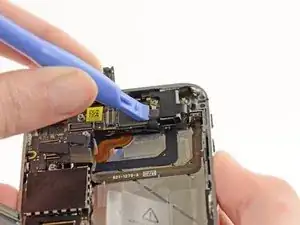
С помощью кромки пластикового инструмента для вскрытия отсоедините разъём кабеля антенны Wi‑Fi от логической платы.
При повторном подключении разъёма антенного шлейфа к плате будьте ОЧЕНЬ уверены, что круглый разъём на конце шлейфа точно центрирован относительно своей половины на плате, прежде чем прикладывать давление. Несоблюдение этого скорее всего приведёт к повреждению обеих половин разъёма.
Шаг 19
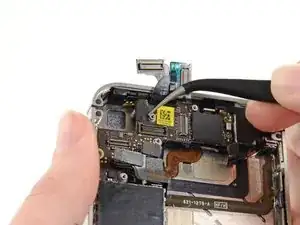
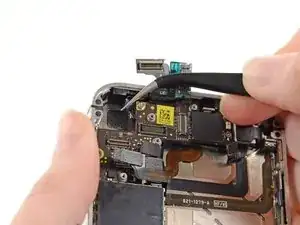
Если имеется, удалите кусочек ленты, закрывающий винт Phillips рядом с кнопкой питания.
Шаг 20
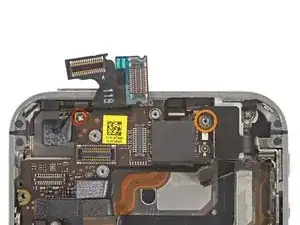
Удалите винт Phillips #000 длиной 2,5 мм, фиксирующий логическую плату рядом с кнопкой питания.
Удалите стойковый винт длиной 4,8 мм рядом с разъёмом для наушников.
Стойковые винты лучше всего вынимать с помощью отвертки или биты для стойковых винтов.
В крайнем случае можно использовать маленькую плоскую отвертку — действуйте крайне осторожно, чтобы она не соскользнула и не повредила соседние компоненты.
Шаг 21
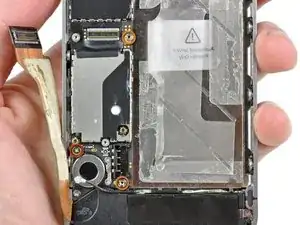
Удалите винт Phillips длиной 3,4 мм рядом с мотором вибрации.
Удалите два стойковых винта длиной 3,6 мм вдоль стороны логической платы, ближайшей к отверстию для батареи.
Шаг 22
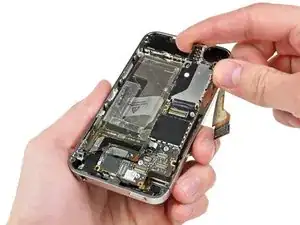
Осторожно поднимите логическую плату с конца, который ближе к корпусу динамика, и сдвиньте её от верхнего края iPhone.
Снимите логическую плату.
Перед сборкой обязательно очистите все точки металл‑к‑металлу на логической плате (не сопрягаемые половины разъёмов) обезжиривателем, например средством для стекол или изопропиловым спиртом. Масла с пальцев могут вызвать проблемы с заземлением.
На верхней части логической платы есть небольшой прямоугольный резиновый уплотнитель, который предотвращает истирание кабелей дисплея о край платы. Если он оторвётся во время ремонта, убедитесь, что правильно установили его при возврате платы на место.
Шаг 23
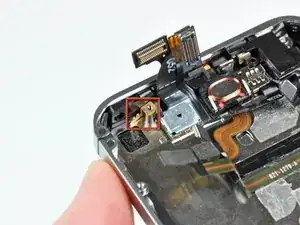
Не потеряйте маленькую заземляющую пластинку для тыльной камеры рядом с кнопкой питания.
Шаг 24
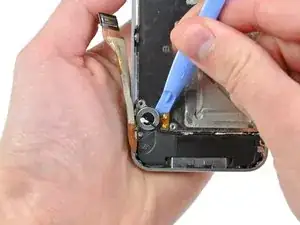
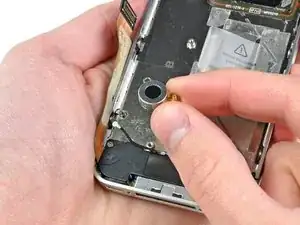
С помощью кромки пластикового инструмента для вскрытия подденьте мотор вибрации, отклеивая его от клея, фиксирующего его к раме iPhone.
Снимите мотор вибрации.
Шаг 25
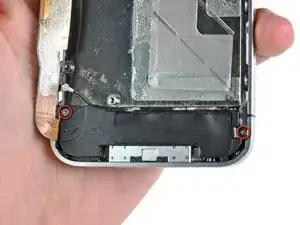
Удалите два винта Phillips длиной 2,4 мм с боков корпуса динамика.
Шаг 26
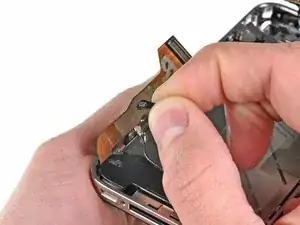
Удалите маленький пластиковый кронштейн, установленный под винтом, ближайшим к кабелю док‑разъёма.
Шаг 27
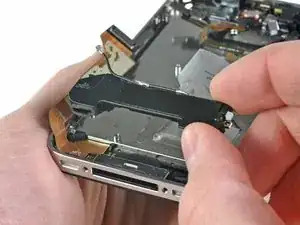
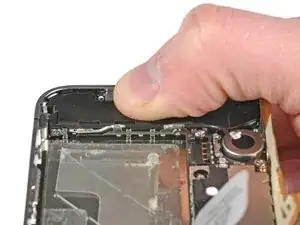
Снимите сборку корпуса динамика с iPhone.
Перед повторной установкой винтов корпуса динамика убедитесь, что заземляющие «пальцы» Wi‑Fi размещены под выступом металлического корпуса iPhone, как показано на втором изображении.
Перед сборкой очистите все точки металл‑к‑металлу между заземляющими контактами антенны Wi‑Fi и корпусом iPhone обезжиривателем, например средством для стекол или изопропиловым спиртом. Масла с пальцев могут вызвать помехи в работе беспроводной связи.
Шаг 28
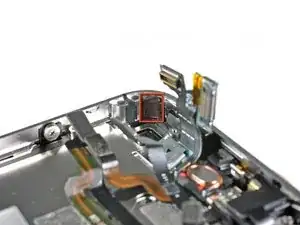
Удалите маленькие кусочки чёрной ленты, закрывающие монтажные защёлки дисплея.
Шаг 29
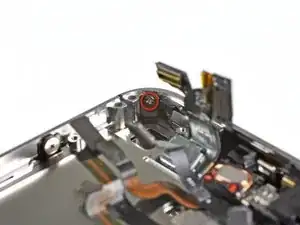
Удалите винт Phillips длиной 1,6 мм, фиксирующий сборку дисплея рядом с кнопкой питания.
Шаг 30
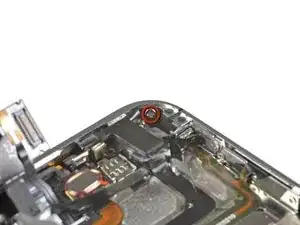
Удалите винт Phillips длиной 1,6 мм рядом с разъёмом для наушников.
Шаг 31
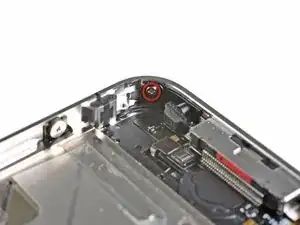
Удалите винт Phillips длиной 1,6 мм рядом с нижним микрофоном.
Шаг 32
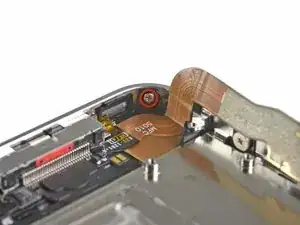
Удалите винт Phillips длиной 1,6 мм рядом с кабелем док‑разъёма.
Шаг 33
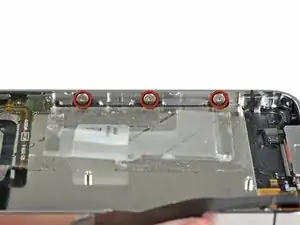
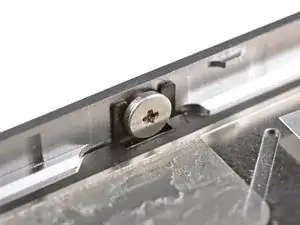
Ослабьте три винта с крупной головкой вдоль стороны с кнопками громкости примерно на полоборота.
Нет необходимости полностью вынимать эти винты. При повторной установке сборки дисплея следите, чтобы шайбы были ближе к головке винта (как показано на втором изображении).
Шаг 34
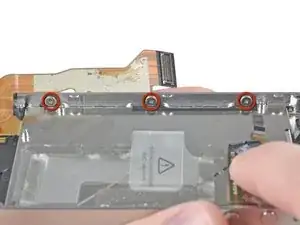
Ослабьте три винта с крупной головкой на другой стороне iPhone примерно на полоборота.
Шаг 35
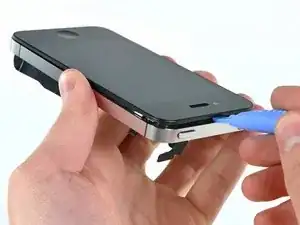
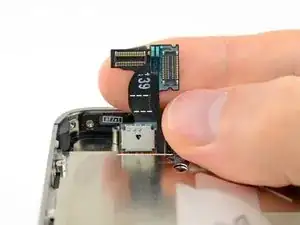
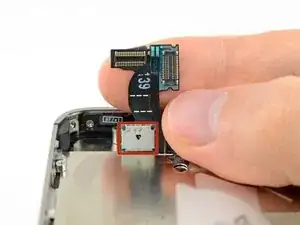
Используйте край пластикового монтажного инструмента, чтобы осторожно приподнять сборку дисплея по периметру.
Нажмите аккуратно на кнопку «Домой», чтобы протолкнуть её через дисплей и убедиться, что она остаётся на месте при отделении дисплея от iPhone. В противном случае может порваться шлейф кнопки «Домой».
Протяните шлейфы дигитайзера и ЖК-дисплея через стальную внутреннюю рамку.
При повторной установке дисплея аккуратно выпрямите данные шлейфы дигитайзера и ЖК-дисплея и проведите их через вырез в стальной рамке. На этом фото показана неправильная установка сборки дисплея — с переломом в шлейфе дигитайзера.
Когда передняя панель установлена правильно, оба шлейфа — ЖК и дигитайзера — должны лежать рядом друг с другом и быть одинаковой длины, как показано на втором фото.
Если шлейф дигитайзера установлен неправильно, он не дотянется до своего разъёма на плате. Не пытайтесь силой протянуть его — он порвётся. Снимите сборку дисплея, выпрямите шлейф и проведите его до полной длины, как показано.
При сборке не прикасайтесь к металлической части у основания шлейфа данных ЖК-дисплея — это может вызвать проблемы с экраном. Если вы случайно прикоснулись, аккуратно протрите место спиртовой салфеткой перед продолжением.
Шаг 36
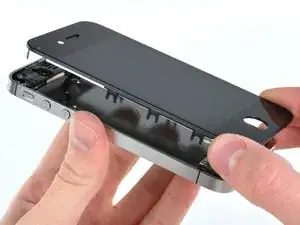
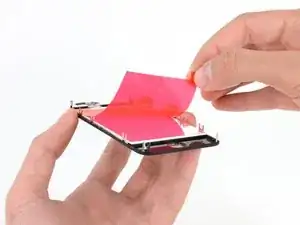
Снимите сборку дисплея с iPhone.
Обязательно отделите кнопку «Домой» от передней панели. Если кнопка «Домой» прилипнет к передней панели, вы можете порвать её шлейф.
При замене сборки дисплея обратите внимание на следующее:
Возможно, придётся повторно использовать решётку слухового динамика и прозрачное пластиковое кольцо вокруг фронтальной камеры из старой/повреждённой сборки. Это зависит от того, где вы приобретёте запасную часть.
Ваша запасная сборка дисплея может иметь цветную пластиковую плёнку на задней стороне ЖК-дисплея. В этом случае используйте язычок возле кнопки «Домой», чтобы снять пластиковую плёнку с ЖК-дисплея перед установкой нового дисплея в iPhone.
После сборки обратите внимание на следующее:
Перед включением iPhone протрите поверхность сенсорного экрана спиртовой салфеткой. Спирт помогает рассеять оставшийся статический заряд, который может вызвать проблемы с дисплеем.
После сборки подключите iPhone к источнику переменного тока перед первым включением. После успешной загрузки iPhone можно отключить от сети.
Шаг 37
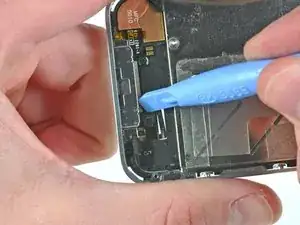
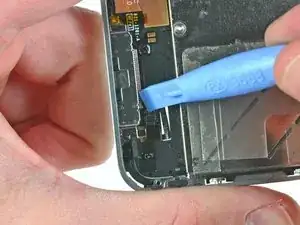
Используйте чистый ноготь или край пластикового монтажного инструмента, чтобы поджать фиксирующую защёлку на шлейфе кнопки «Домой».
Убедитесь, что вы поднимаете именно шарнирную защёлку, не сам разъём.
Шаг 38
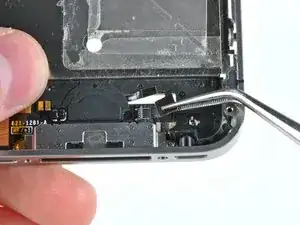
Используйте пинцет, чтобы вытащить шлейф кнопки «Домой» из его разъёма.
Шаг 39
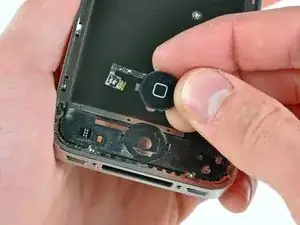
Осторожно проведите шлейф кнопки «Домой» через его вырез во внешнем корпусе и извлеките его из iPhone.
Заключение
Для повторной сборки устройства выполните эти инструкции в обратном порядке.
Перевод руководства с ifixit.com