Замена экрана iPhone 4 (CDMA/Verizon)
Используйте это руководство, чтобы заменить разбитый экран вашего iPhone 4.
После успешной замены экрана защитите новый дисплей от царапин, установив защитную пленку или стекло.
Шаг 1
Перед началом разрядите батарею iPhone до уровня ниже 25%. Заряженная литий‑ионная батарея может загореться и/или взорваться при случайном проколе.
Перед началом разборки выключите iPhone.
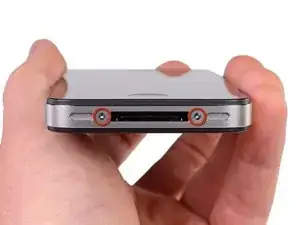
Задняя крышка вашего телефона может быть закреплена двумя винтами Phillips #000 или пятилучевыми винтами Apple ("Pentalobe"). Проверьте, какие винты установлены, и убедитесь, что у вас есть соответствующая отвертка для их снятия.
Снимите два 3.6 мм винта Pentalobe или Phillips #000 рядом с док‑разъемом.
Шаг 2
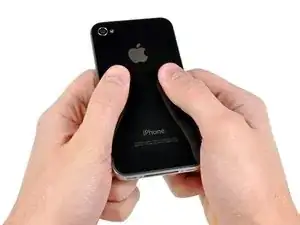
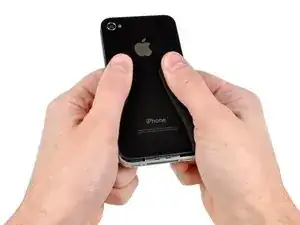
Сдвиньте заднюю панель в направлении к верхнему краю iPhone.
Панель сместится примерно на 2 мм.
Шаг 3
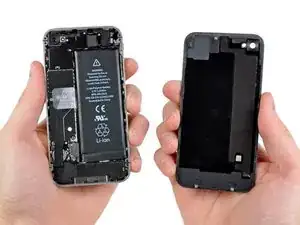
Сожмите заднюю панель пальцами и поднимите её, отрывая от iPhone. В качестве альтернативы используйте маленькую присоску.
Осторожно — не повредите пластиковые защелки, прикрепленные к задней панели.
Шаг 4
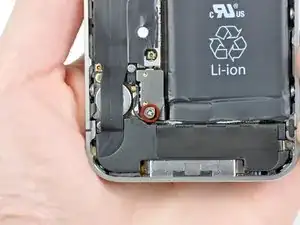
Снимите один 1.5 мм винт Phillips, который фиксирует разъем батареи на плате (если он присутствует).
Шаг 5
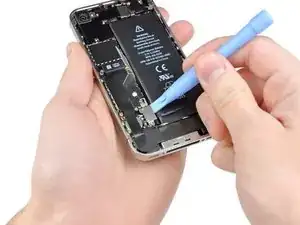
Используйте край пластикового медиатора, чтобы аккуратно поддеть разъём батареи и отвести его вверх от гнезда на плате.
Будьте предельно внимательны: поддёргивайте только сам разъем батареи, а не гнездо на плате. Если вы поддёте гнездо, его можно полностью сломать.
Снимите металлическую защёлку, закрывающую разъём антенны.
Шаг 6
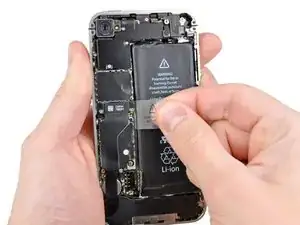
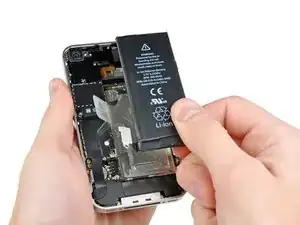
Поднимите выступающую прозрачную пластиковую полоску, чтобы отклеить батарею от клея, фиксирующего её в iPhone.
Если полоска порвётся до освобождения батареи, нанесите несколько капель изопропилового спирта высокой концентрации (свыше 90%) под край батареи. Подождите около минуты, чтобы спирт ослабил клей. Аккуратно проведите медиатором под полоской батареи, чтобы освободить клей.
Поддёргивание в других местах может повредить устройство. Не пытайтесь выдёргивать батарею силой. При необходимости добавьте ещё несколько капель спирта, чтобы дополнительно ослабить клей. Никогда не деформируйте и не прокалывайте батарею инструментом.
Если в телефоне остался раствор спирта, аккуратно протрите его или дайте высохнуть на воздухе перед установкой новой батареи.
Снимите батарею.
Если ваша запасная батарея поставлялась в пластиковой оболочке, снимите её перед установкой, потянув в сторону от лентового кабеля.
Перед сборкой очистите места металлического контакта обезжиривателем, например Windex. Масла с ваших пальцев могут вызывать помехи беспроводной связи.
После сборки выполните жёсткую перезагрузку. Это может предотвратить ряд проблем и упростить решение возможных неполадок.
Шаг 7
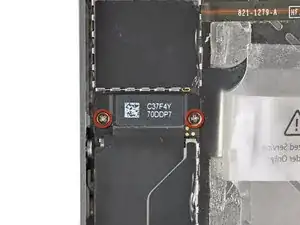
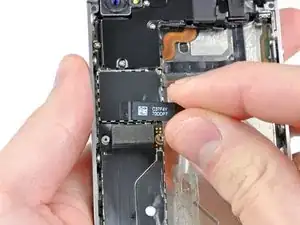
Снимите два 1.8 мм винта Phillips, которые фиксируют кабель док‑разъема на плате.
Снимите тонкую металлическую крышку кабеля док‑разъема.
Шаг 8
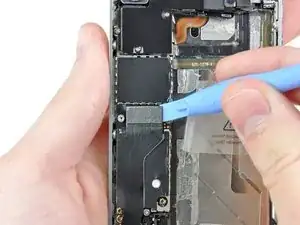
Используйте край пластикового медиатора, чтобы поддеть кабель док‑разъема и отвести его вверх от гнезда на плате.
Шаг 9
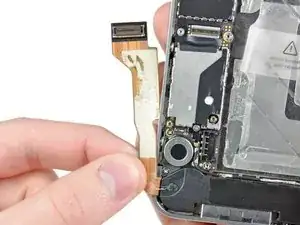
Отклейте кабель док‑разъема от клея, фиксирующего его на плате и по боковой стороне корпуса динамика.
Шаг 10
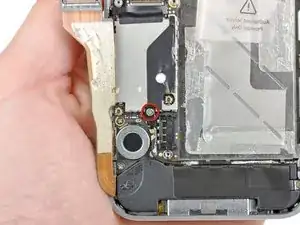
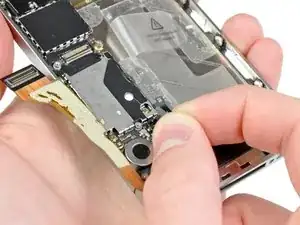
Снимите 1.6 мм винт Phillips, фиксирующий пружинный контакт на плате рядом с вибромотором.
Снимите пружинный контакт.
Шаг 11
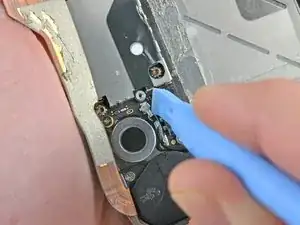
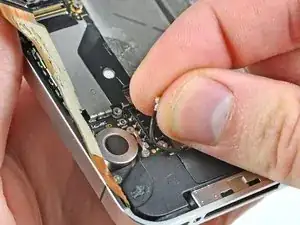
Используйте край пластикового медиатора, чтобы поддеть кабель сотовой антенны и отвести его вверх от гнезда на плате.
Выведите кабель сотовой антенны из‑под металлических защёлок, прикреплённых к плате.
При подсоединении антенны убедитесь, что круглый разъём на конце провода точно центрирован относительно другой половины на плате перед нажатием. Несоблюдение этого может разрушить обе части разъёма.
Шаг 12
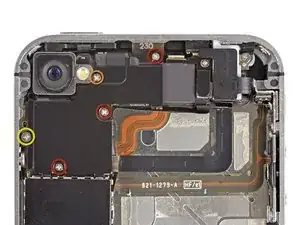
Снимите следующие пять винтов:
Три 1.3 мм винта Phillips
Один 1.5 мм винт Phillips
Один 2.4 мм винт Phillips
Шаг 13
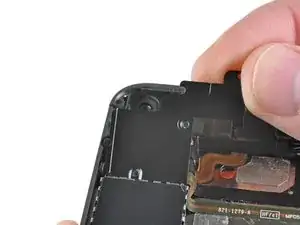
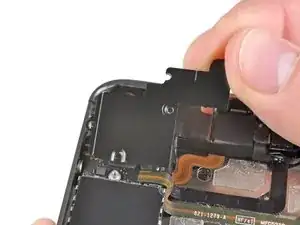
Поднимите крышку кабеля за край, ближайший к верхней части iPhone.
Выведите выступы крышки кабеля из их пазов в экранирующем щите на плате и снимите крышку с iPhone.
Шаг 14
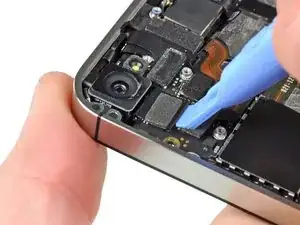
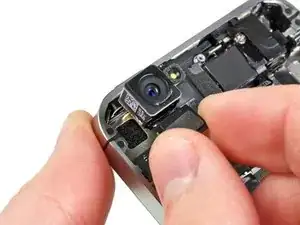
Используйте край пластикового медиатора, чтобы поддеть разъём задней камеры и отвести его вверх от гнезда на плате.
Осторожно — не оторвите компоненты, прилегающие к области на плате, при поддевании вверх.
Снимите заднюю камеру с iPhone.
Будьте внимательны, чтобы не поцарапать тыльную сторону узла дисплея после снятия задней камеры.
Шаг 15
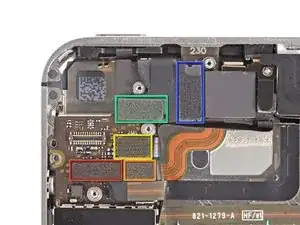
Отключите пять кабелей в верхней части логической платы в следующем порядке:
Кабель разъёма для наушников/кнопок громкости
Кабель кнопки питания
Кабель фронтальной камеры
Кабель дигитайзера
Кабель передачи данных дисплея
Чтобы отключить кабели, используйте край пластикового инструмента для поддевания, чтобы аккуратно приподнять их разъёмы и вынуть из гнёзд на логической плате.
Будьте осторожны, чтобы не повредить мелкие и хрупкие поверхностно-монтируемые компоненты при отключении кабелей.
Шаг 16
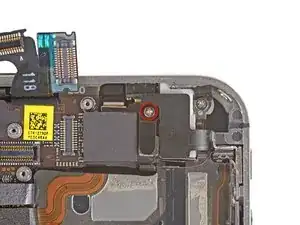
Удалите винт Phillips #000 длиной 1,5 мм рядом с разъёмом для наушников.
Шаг 17
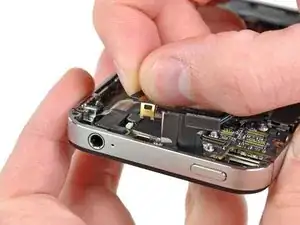
Поднимите маленькую заземляющую скобу с логической платы и выньте её из iPhone.
Шаг 18
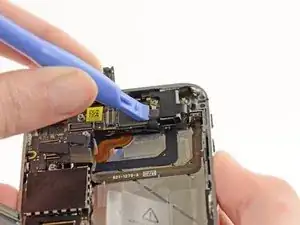
Используйте край пластикового инструмента, чтобы отсоединить разъём антенны Wi‑Fi от логической платы.
При повторном подключении ленточного разъёма Wi‑Fi будьте ОЧЕНЬ уверены, что круглый разъём на конце ленточного кабеля расположен по центру относительно своей сопрягаемой половины на плате, прежде чем нажимать. Неправильное совмещение, скорее всего, разрушит обе половины соединения.
Шаг 19
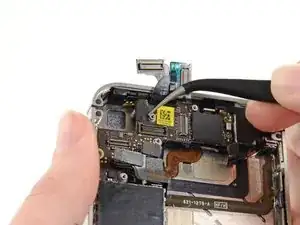
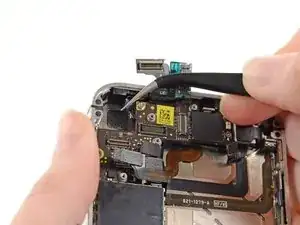
Если присутствует, удалите кусочек ленты, закрывающий винт Phillips возле кнопки питания.
Шаг 20
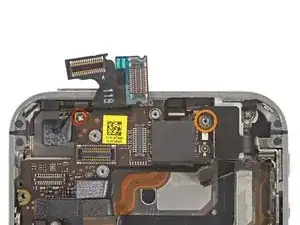
Удалите винт Phillips #000 длиной 2,5 мм, фиксирующий логическую плату возле кнопки питания.
Удалите стоечный винт длиной 4,8 мм рядом с разъёмом для наушников.
Стоечные винты лучше всего удалять с помощью отвертки или биты для стоечных винтов.
В крайнем случае можно использовать маленькую плоскую отвертку — но будьте особенно осторожны, чтобы она не соскользнула и не повредила соседние компоненты.
Шаг 21
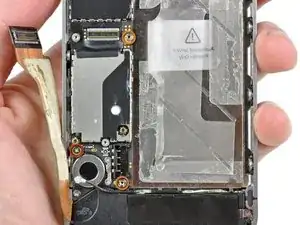
Удалите винт Phillips длиной 3,4 мм рядом с мотором вибрации.
Удалите два стоечных винта длиной 3,6 мм по стороне логической платы, ближайшей к отверстию для батареи.
Шаг 22
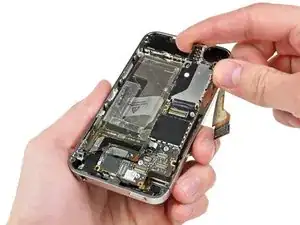
Аккуратно приподнимите логическую плату с конца, ближе к корпусу динамика, и сдвиньте её от верхнего края iPhone.
Снимите логическую плату.
Перед сборкой обязательно очистите все точки металлического контакта на логической плате (не сопрягаемые половины разъёмов) обезжиривателем, например, Windex или изопропиловым спиртом. Масла на пальцах могут вызвать проблемы с заземлением.
На верхней части логической платы есть небольшая прямоугольная резиновая прокладка, предотвращающая трение кабелей дисплея о край платы. Если она отслоилась во время ремонта, при установке платы обязательно правильно разместите её.
Шаг 23
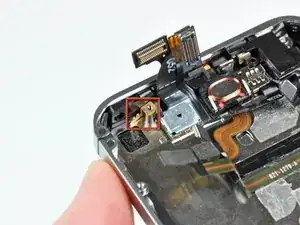
Не потеряйте маленькую заземляющую «лапку» для тыльной камеры рядом с кнопкой питания.
Шаг 24
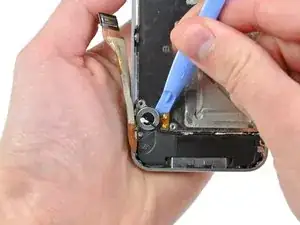
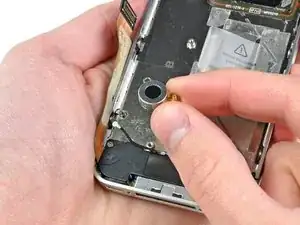
Используйте край пластикового инструмента, чтобы оторвать вибромотор от клея, фиксирующего его к рамке iPhone.
Снимите вибромотор.
Шаг 25
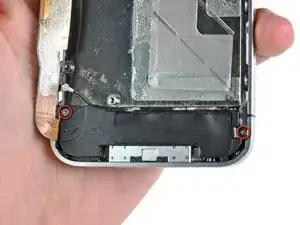
Удалите два винта Phillips длиной 2,4 мм с боков корпуса динамика.
Шаг 26
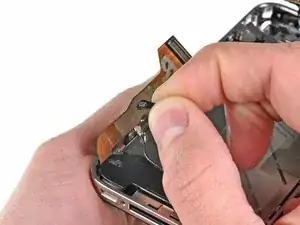
Снимите маленький пластиковый кронштейн, установленный под винтом, ближайшим к кабелю док‑коннектора.
Шаг 27
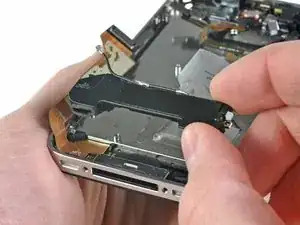
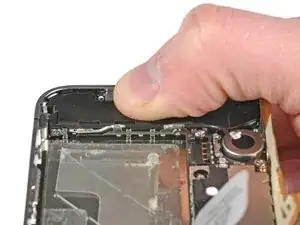
Снимите сборку корпуса динамика с iPhone.
Перед повторной установкой винтов корпуса динамика убедитесь, что заземляющие лапки Wi‑Fi размещены под кромкой металлического корпуса iPhone, как показано на втором изображении.
Перед сборкой обязательно очистите все точки металлического контакта между заземляющими лапками антенны Wi‑Fi и корпусом iPhone обезжиривателем, например, Windex или изопропиловым спиртом. Масла на пальцах могут вызвать помехи беспроводной связи.
Шаг 28
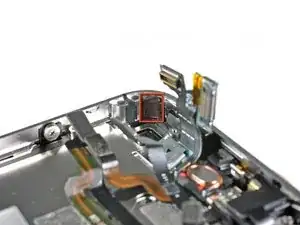
Удалите маленькие кусочки чёрной ленты, закрывающие монтажные язычки дисплея.
Шаг 29
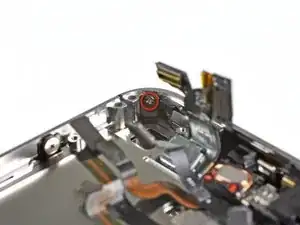
Удалите винт Phillips длиной 1,6 мм, фиксирующий сборку дисплея возле кнопки питания.
Шаг 30
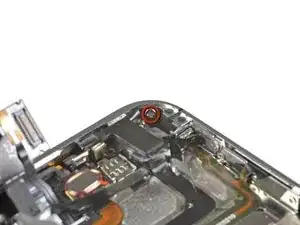
Удалите винт Phillips длиной 1,6 мм рядом с разъёмом для наушников.
Шаг 31
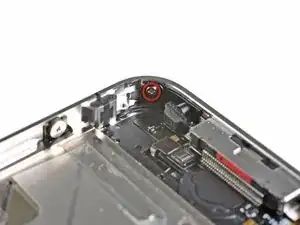
Удалите винт Phillips длиной 1,6 мм рядом с нижним микрофоном.
Шаг 32
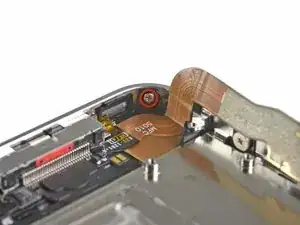
Удалите винт Phillips длиной 1,6 мм рядом с кабелем док‑коннектора.
Шаг 33
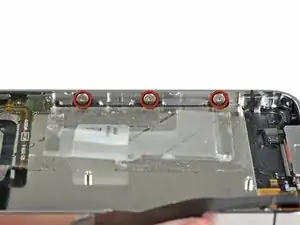
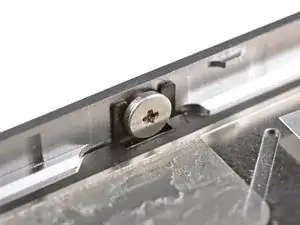
Ослабьте три винта с крупной головкой по стороне кнопок громкости примерно на полоборота.
Не требуется полностью удалять эти винты. При повторной установке сборки дисплея убедитесь, что шайбы расположены ближе к головке винта (как показано на втором изображении).
Шаг 34
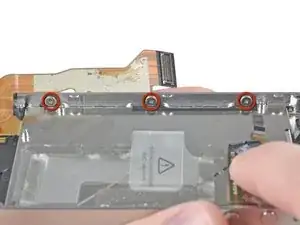
Ослабьте три винта с крупной головкой по другой стороне iPhone примерно на полоборота.
Шаг 35
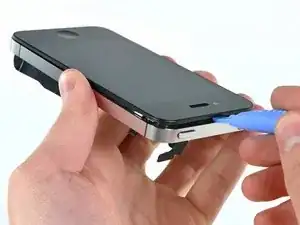
Используйте край пластиковой монтажной лопатки, чтобы осторожно поддеть сборку дисплея по периметру.
Нажмите осторожно на кнопку «Домой», чтобы протолкнуть её через экран и убедиться, что она остаётся сзади при отделении дисплея от iPhone. В противном случае шлейф кнопки «Домой» может порваться.
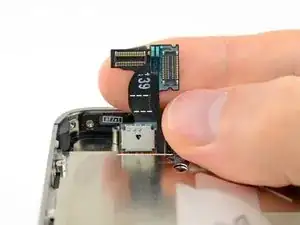
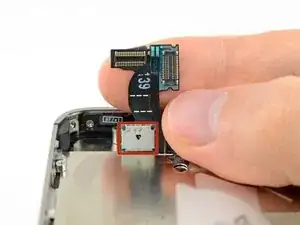
Проведите шлейфы дигитайзера и ЖК-дисплея через стальную внутреннюю рамку.
При повторной установке дисплея тщательно выпрямите шлейфы дигитайзера и ЖК-данных и пропустите их через вырез в стальной раме. На этой фотографии показана сборка дисплея, устанавливаемая неправильно, со складкой на шлейфе дигитайзера.
Когда фронтальная панель установлена правильно, шлейфы ЖК и дигитайзера должны располагаться рядом друг с другом и иметь одинаковую длину, как показано на второй фотографии.
Если шлейф дигитайзера установлен неправильно, он не дотянется до своего разъёма на логической плате. Не пытайтесь протянуть его силой — он порвётся. Снимите сборку дисплея, выпрямите шлейф и протяните его до полной длины, как показано.
Во время сборки не прикасайтесь к металлической области у основания шлейфа ЖК-данных, так как это может вызвать проблемы с дисплеем. Если вы случайно коснулись её, аккуратно протрите спиртовой салфеткой перед продолжением.
Шаг 36
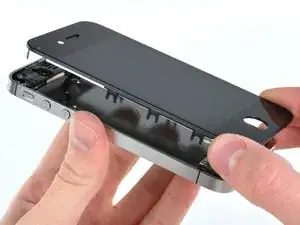
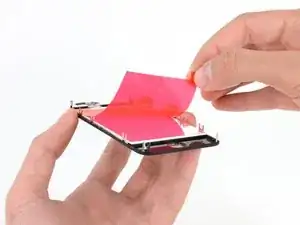
Снимите сборку дисплея с iPhone.
Убедитесь, что вы отделили кнопку «Домой» от фронтальной панели. Если кнопка «Домой» прилипнет к фронтальной панели, вы можете порвать шлейф кнопки «Домой».
При замене сборки дисплея обратите внимание на следующее:
Возможно, потребуется повторно использовать решётку слухового динамика и прозрачное пластиковое кольцо вокруг фронтальной камеры со старой/повреждённой сборки. Это зависит от места покупки запчасти.
Ваша запасная панель может иметь цветную пластиковую пленку на задней стороне ЖК. В этом случае используйте язычок около кнопки «Домой», чтобы снять пластиковой пленку с ЖК перед установкой нового дисплея в iPhone.
После сборки обратите внимание на следующее:
Перед включением iPhone очистите поверхность сенсорного экрана спиртовой салфеткой. Спирт помогает рассеять остаточное статическое электричество, которое может вызвать проблемы с дисплеем.
После сборки подключите iPhone к источнику переменного тока перед его первым включением. После успешной загрузки iPhone вы можете отключить питание.
Заключение
Для сборки устройства следуйте этим инструкциям в обратном порядке.
Перевод руководства с ifixit.com