Замена камер Essential Phone
Используйте это руководство для демонтажа двойной основной камеры и/или фронтальной камеры на Essential Phone. Обе камеры расположены в двух отдельных модулях, но находятся в одной области.
Примечание: По состоянию на июнь 2019 года неизвестны доступные заменяемые модули камер как для основной, так и для фронтальной камер.
Шаг 1
Перед началом отключите питание телефона.
По возможности разрядите аккумулятор перед разборкой. Если аккумулятор заряжен, риск термического происшествия при его перегреве или повреждении во время ремонта увеличивается.
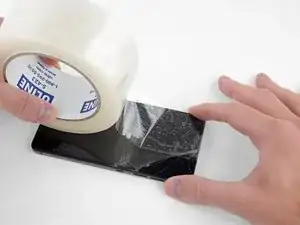
Если экран треснут, полностью заклейте его упаковочной лентой, чтобы удержать осколки стекла и избежать травм.
Шаг 2
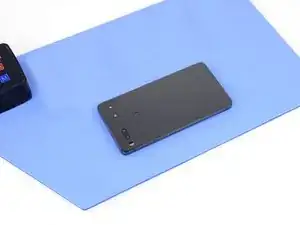
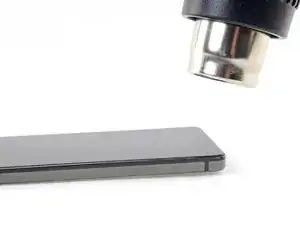
Нагрейте периметр дисплея, чтобы смягчить клей, фиксирующий его.
Если есть возможность, используйте нагревательную плиту или грелку. Поместите Essential Phone лицевой стороной вниз и нагрейте до 85° C не менее 15 минут.
В противном случае используйте тепловую пушку, чтобы равномерно прогреть весь периметр дисплея до состояния, когда к нему невозможно будет прикасаться. Старайтесь поддерживать высокую температуру в течение 15–20 минут — но имейте в виду, что без точного контроля температуры можно легко повредить дисплей.
При необходимости надевайте термостойкие антистатические перчатки для безопасной работы с телефоном после этого шага.
Шаг 3
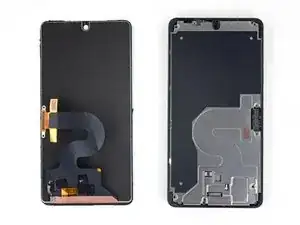
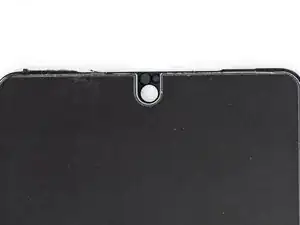
На следующих шагах вы отделите панель дисплея и защитное стекло от шасси Essential Phone.
Для наглядности слева показана тыльная сторона панели дисплея. Обратите внимание на контуры панели. Инструменты безопасно можно вставлять только в вырез для камеры вверху и вдоль очень тонкой (чуть более 1 мм) черной рамки вокруг дисплея.
Вставка инструментов в других местах может привести к необратимому повреждению ЖК-панели.
Шаг 4
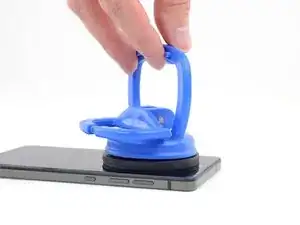
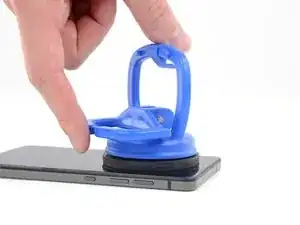
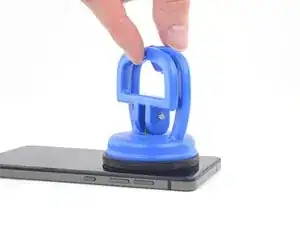
Пока телефон ещё горячий, прикрепите мощную присоску к верхней половине дисплея.
После установки присоски аккуратно прижмите её, затем закройте рукоятку, чтобы прочно зафиксировать присоску на поверхности дисплея.
Если экран сильно треснул, присоска может не держаться. Пропустите следующий шаг и используйте лезвие, чтобы как можно аккуратнее подрезать под дисплей.
Шаг 5
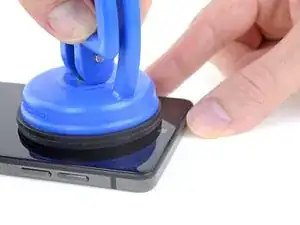
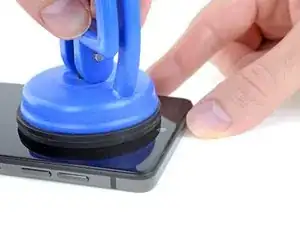
Потяните за рукоятку присоски, чтобы открыть небольшую щель между верхним краем дисплея и титановым корпусом Essential Phone.
Вам нужна очень небольшая щель, но для её образования может потребоваться значительная сила. Если возникают трудности, добавьте нагрева и повторите попытку.
Шаг 6
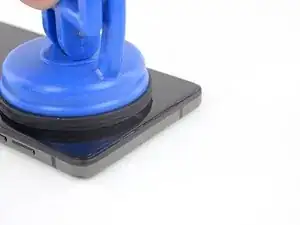
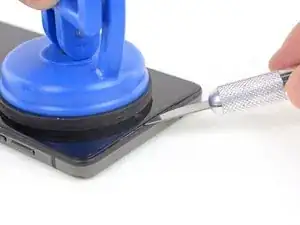
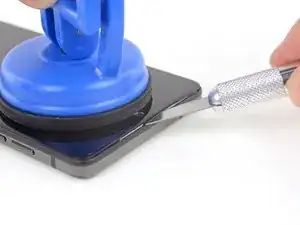
Вставьте тонкое лезвие или монтажный инструмент в вырез для камеры в верхней части дисплея.
Щель, в которую безопасно вставлять инструмент, составляет всего около 5 мм. Если вы ударите ЖК-панель инструментом, вы её повредите.
Используйте присоску и лезвие или монтажный инструмент, чтобы расширить щель в верхней части дисплея до тех пор, пока вы не сможете вставить второй инструмент под стекло, ближе к углу.
Шаг 7
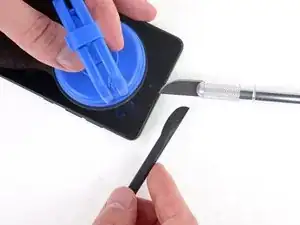
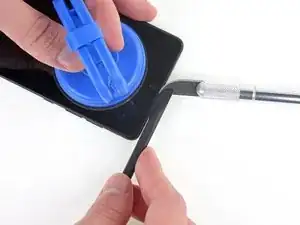
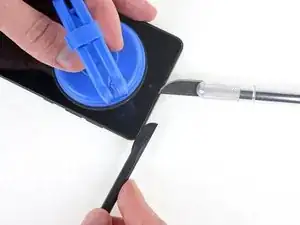
Вставьте монтажную лопатку (halberd) не глубже 1 мм под дисплей и прорежьте клей вдоль верхнего края.
Рамка вокруг ЖК-панели имеет глубину чуть более 1 мм. Если вы вставите инструмент глубже, можно повредить дисплей.
Шаг 8
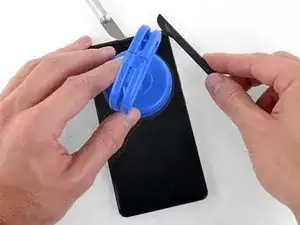
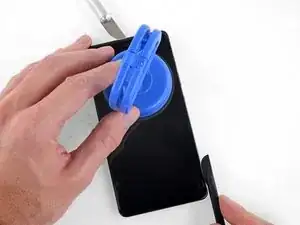
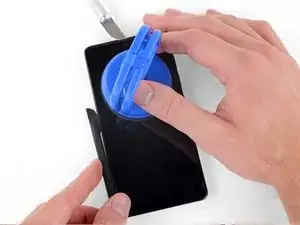
Продолжайте аккуратно отделять клей в верхних углах и по обеим сторонам дисплея.
Не вставляйте инструмент глубже 1 мм.
Пока не поддёргивайте и не разрезайте нижний край. Гибкий кабель дисплея (FPC) уложен под нижним краем и может быть повреждён.
Шаг 9
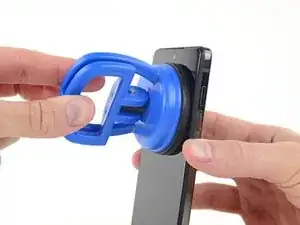
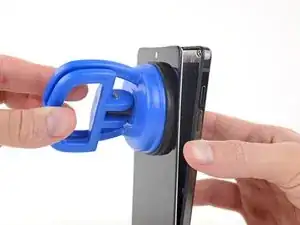
Осторожно потяните за присоску, чтобы откинуть верхний край дисплея от шасси.
Пока оставьте нижний край соединённым; клей, скорее всего, продолжит держать его на месте.
Шаг 10
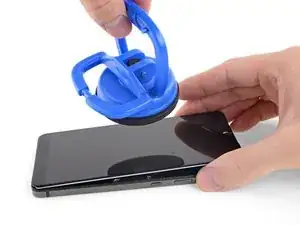
Осторожно откройте зажим присоски, чтобы снять вакуум, и удалите присоску.
Шаг 11
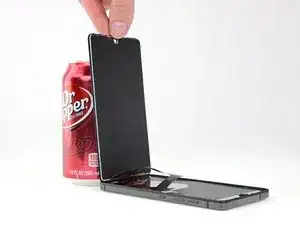
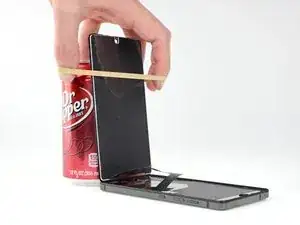
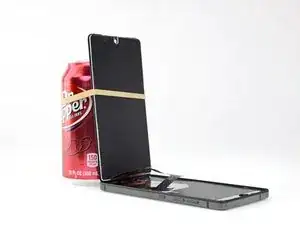
Откиньте дисплей примерно на 90° и подпереть его чем‑то прочным, чтобы он не двигался во время работы.
Неоткрытая банка газировки или банка супа хорошо подходят в качестве подпорки.
При необходимости аккуратно добавьте резинку, чтобы зафиксировать дисплей.
Шаг 12
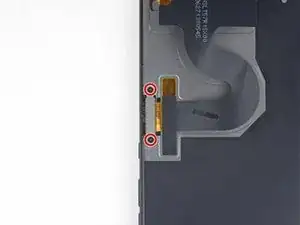
Используйте отвертку Phillips #00, чтобы выкрутить два винта 1.5 мм, крепящие кабель дисплея.
Шаг 13
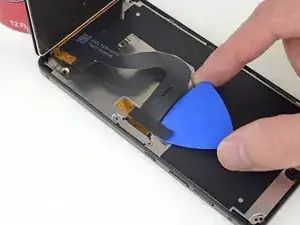
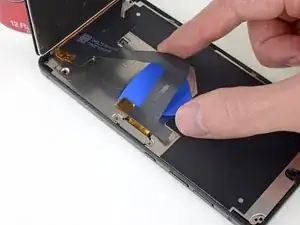
Осторожно подденьте медиатором кабель дисплея, чтобы отделить клей, фиксирующий его к металлическому щитку под ним.
При необходимости немного подогрейте, чтобы смягчить клей и облегчить отделение.
Две клеевые подкладки, фиксирующие кабель дисплея, являются проводящими и должны быть прочно приклеены при сборке. При необходимости замените подкладки.
Шаг 14
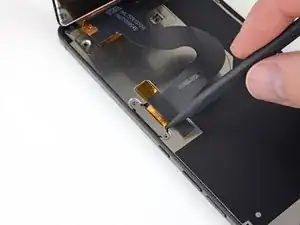
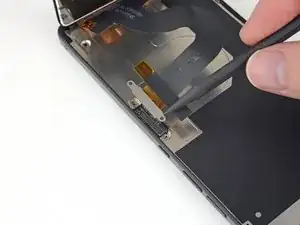
Используйте остриё лопатки, чтобы поддеть поп-коннектор кабеля дисплея вверх прямо из его разъёма.
Шаг 15
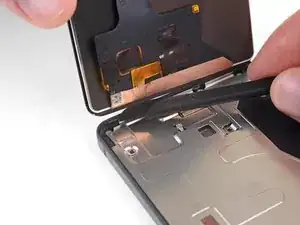
Используйте лопаточную лопатку с наконечником «галеард» чтобы аккуратно отделить оставшийся клей вдоль нижнего края телефона.
Шаг 16
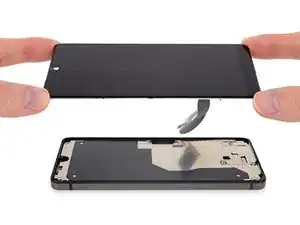
Снимите дисплей.
Перед установкой дисплея удалите все остатки старого клея, затем очистите и подготовьте склеиваемые участки корпуса и дисплея (если вы собираетесь повторно использовать его) изопропиловым спиртом и безворсовой тканью.
Подсоедините дисплей и включите телефон Essential, чтобы проверить ремонт перед закреплением панели дисплея на месте.
Вы можете заново закрепить дисплей прочной двусторонней клейкой лентой, например 1 мм Tesa 61395.
Шаг 17
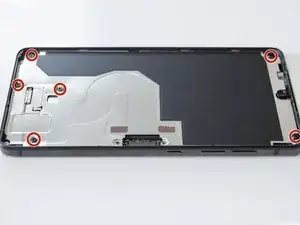
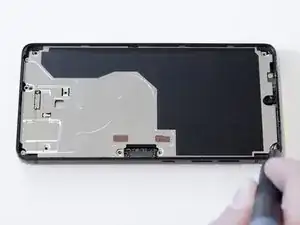
Используйте отвёртку Phillips #000, чтобы выкрутить шесть винтов длиной 3,4 мм, удерживающих заднюю панель.
Шаг 18
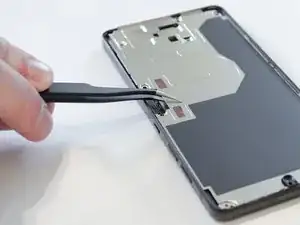
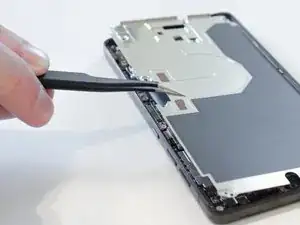
Используйте пинцет, чтобы аккуратно снять заднюю панель с телефона.
Поднимайте панель только из прямоугольного участка рядом с кнопкой питания.
Шаг 19
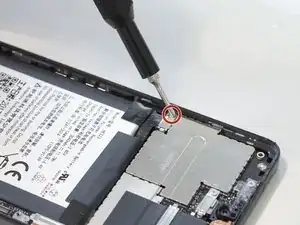
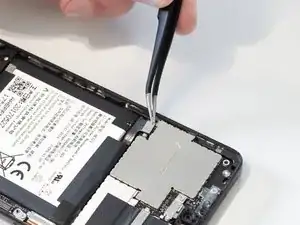
Используйте отвёртку Phillips #000, чтобы отвинтить винт длиной 2,4 мм, фиксирующий зажим аккумулятора над разъёмом аккумулятора.
Зажим аккумулятора должен отойти вместе с винтом. Если этого не произойдёт, аккуратно снимите его пинцетом.
С помощью пинцета аккуратно отключите аккумулятор от платы.
Шаг 20
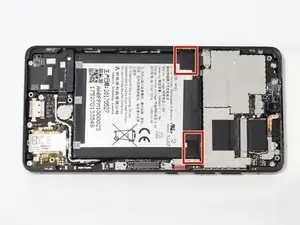
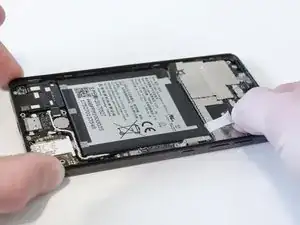
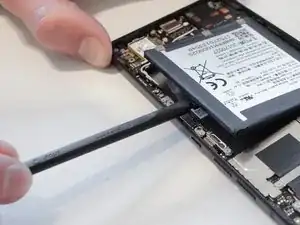
Снимите две полоски чёрной клеящей ленты с аккумулятора.
Если лента не вытаскивает аккумулятор вместе с собой, используйте лопатку, чтобы аккуратно поддеть аккумулятор и вынуть его из телефона.
В этом случае также используйте лопатку, чтобы отделить любой дополнительный клей под аккумулятором.
Шаг 21
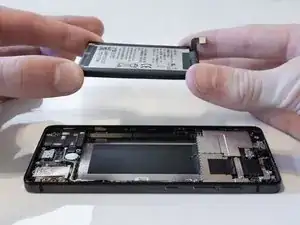
Извлеките аккумулятор из телефона.
После сборки телефона выполните принудительную перезагрузку, чтобы избежать возможных программных проблем.
Шаг 22
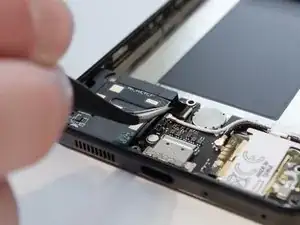
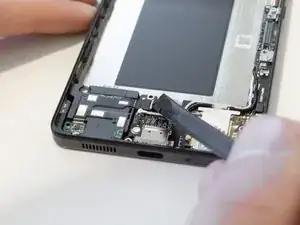
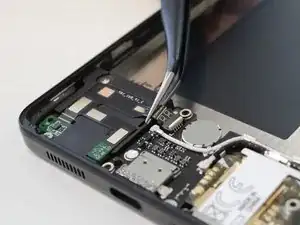
Снимите ленту, закрывающую разъём кабеля динамика, пинцетом.
Используйте плоский конец лопатки, чтобы приподнять язычок разъёма кабеля динамика.
С помощью пинцета вытяните разъём из материнской платы.
Шаг 23
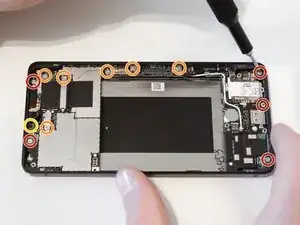
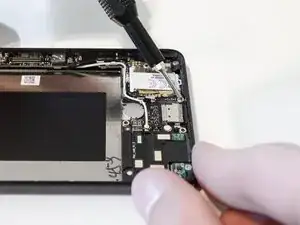
Используйте отвёртку Phillips #000, чтобы выкрутить пять винтов длиной 2,4 мм, удерживающих материнскую плату.
Той же отвёрткой открутите шесть винтов длиной 1,25 мм, фиксирующих зажимы разъёмов на материнской плате.
Удалите оставшийся винт длиной 3,4 мм в верхней части материнской платы той же отвёрткой.
Шаг 24
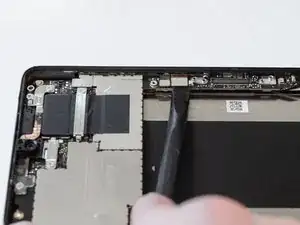
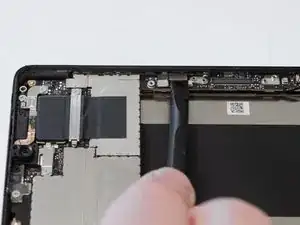
Используйте плоский конец лопатки, чтобы приподнять язычок разъёма на материнской плате.
Шаг 25
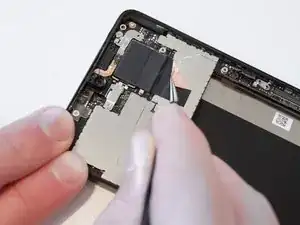
Удалите ленту, покрывающую задние камеры на материнской плате, пинцетом.
Шаг 26
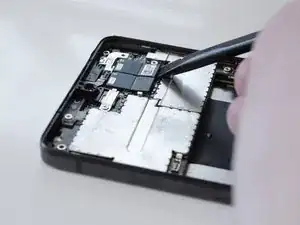
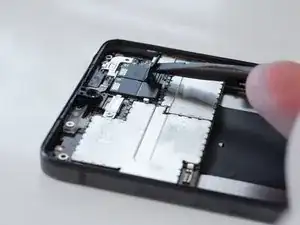
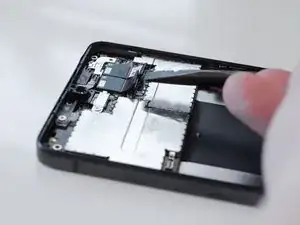
Используйте плоский конец лопатки, чтобы приподнять защёлки разъёмов, присоединённых к тыльной камере.
Шаг 27
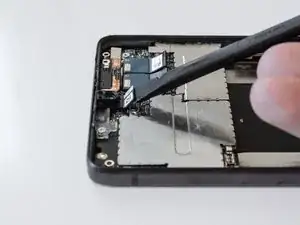
Используйте плоский конец лопатки, чтобы приподнять защёлки разъёмов, расположенных рядом с фронтальной камерой.
Шаг 28
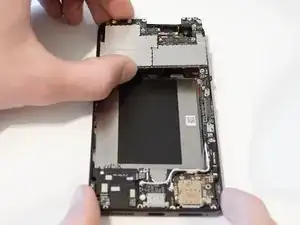
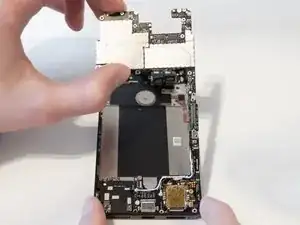
Аккуратно поднимите материнскую плату из телефона. Возможно, потребуется немного покопаться, чтобы отщёлкнуть плату.
Для снятия материнской платы придётся извлечь лоток SIM-карты из телефона.
Вы также можете использовать лопатку, чтобы приподнять материнскую плату.
Шаг 29
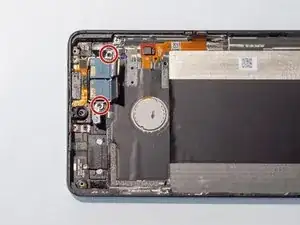
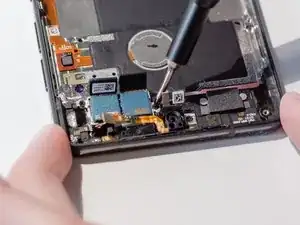
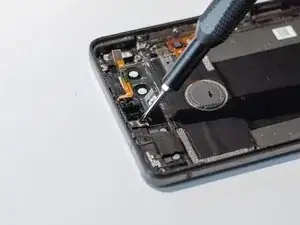
Открутите два винта длиной 1,65 мм, удерживающих компоненты камеры, используя отвёртку Phillips #000.
Шаг 30
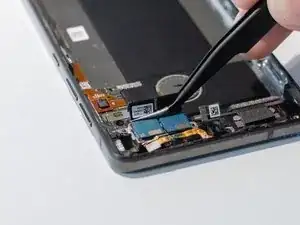
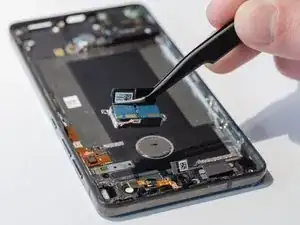
Используйте пинцет, чтобы поднять модуль тыльной камеры и извлечь его из телефона.
Этот шаг предназначен только для модуля тыльной камеры. Если вы собираетесь заменить фронтальную камеру, перейдите к следующему шагу.
Шаг 31
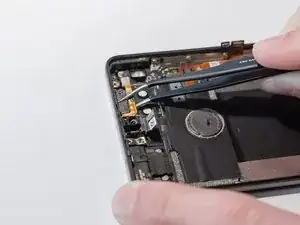
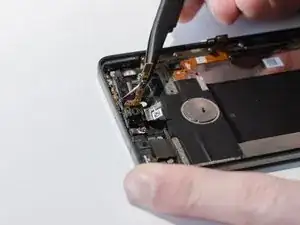
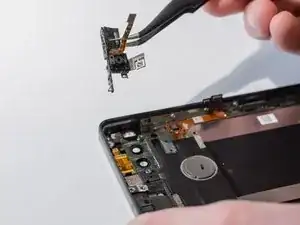
С помощью пинцета захватите и извлеките фронтальную камеру из телефона.
Фронтальная камера приклеена к раме телефона. Может потребоваться приложить силу.
На фронтальной камере есть силиконовая крышка. Будьте осторожны, чтобы не потерять её.
Заключение
Чтобы собрать устройство обратно, выполните эти инструкции в обратном порядке.
Перевод руководства с ifixit.com