Замена экрана Doogee Valencia2 Y100 Pro
Сегодня мы будем заменять экран на Doogee Valencia2 Y100 Pro.
Шаг 1
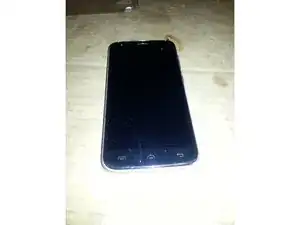
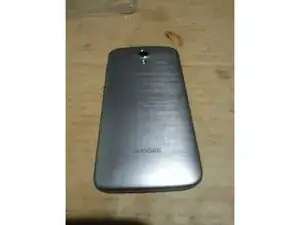
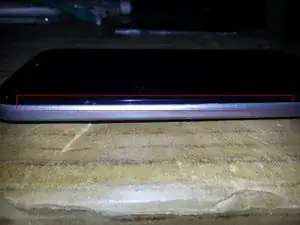
Начните с переворота телефона и снятия задней крышки, поддев её небольшим усилием между стеклянным экраном и пластиковой задней панелью, показанным красным на фотографии. Если возникают трудности, рекомендую использовать пластиковый инструмент для поддевания.
Шаг 2
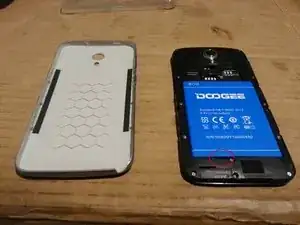
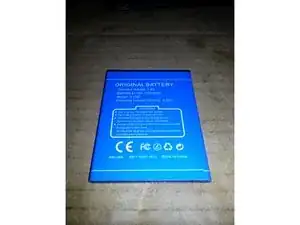
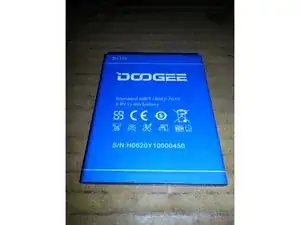
После снятия пластиковой задней панели телефона мы первым делом видим батарею.
Чтобы вынуть батарею, используйте ноготь или пластиковый инструмент для поддевания в небольшом пазе внизу батареи, отмеченном красным на фотографии.
Батарея — литий-ионная 3.8 В, ёмкостью 2200 мА·ч.
Шаг 3
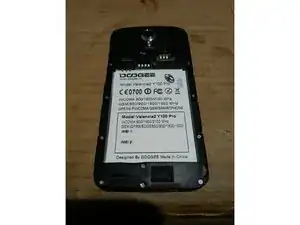
Под батареей вы увидите идентификационную наклейку, на которой указана модель телефона, диапазоны связи и 2 номера IMEI.
Этот телефон поддерживает две SIM-карты, поэтому указаны два номера IMEI. Обратите внимание, что на фотографии номера IMEI мной скрыты по соображениям конфиденциальности.
Шаг 4
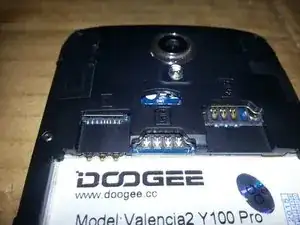
Извлеките обе SIM-карты (среднюю и правую) и microSD-карту (слева).
Шаг 5
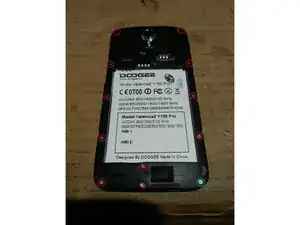
Отверните все 12 винтов с крестообразной головкой, используя отвертку Phillips 1.8 x 40 мм.
Винт, отмеченный зелёным, закрыт пломбой. Если снять эту наклейку, вы потеряете гарантию, но в iFixit мы не боимся гарантий.
Шаг 6
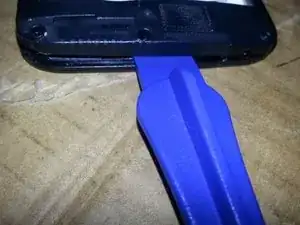
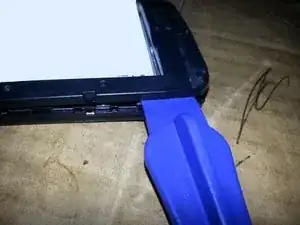
Используя пластиковый инструмент для поддевания, аккуратно отделите пластиковую заднюю крышку (первая средняя рамка) от второй средней рамки. Рекомендую начинать с нижней части и постепенно проводить инструментом по периметру.
Шаг 7
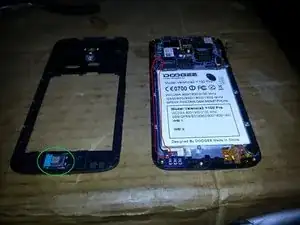
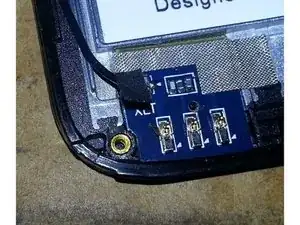
После снятия первой средней рамки вы заметите динамик на её обратной стороне, отмеченный зелёным на фотографии.
Далее нужно отсоединить антенный кабель, отмеченный красным на фотографии. С помощью пинцета аккуратно подденьте кабель на коннекторе. Возможно, его фиксирует лента — удалите её также.
Повторите то же для другого конца антенного кабеля.
Шаг 8
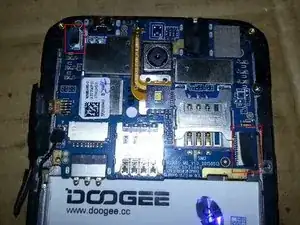
Теперь перейдём к основной плате. Нам нужно отключить 2 кабеля, отмеченные красным на фотографии.
Скорее всего коннекторы закрыты лентой. Удалите её пинцетом.
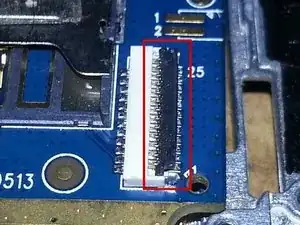
Теперь виден сам разъём. С помощью пинцета поднимите маленький зажим, удерживающий кабель в разъёме. На крупном плане зажим отмечен красным. Будьте осторожны — зажимы очень хрупкие.
Затем аккуратно выньте кабель из разъёма, используя пинцет.
Повторите этот шаг для второго аналогичного разъёма.
Шаг 9
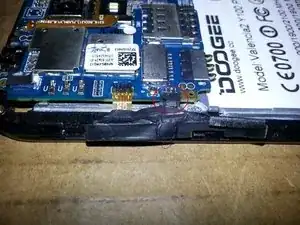
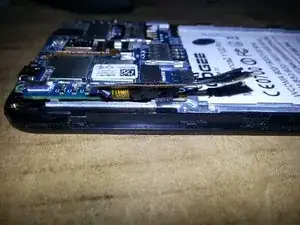
Теперь нужно снять плату питания и управления громкостью.
За захват, отмеченный красным на фотографии, потяните плату питания и громкости пинцетом от пластиковой средней рамки. Пожалуйста, действуйте очень аккуратно, плата хрупкая.
Шаг 10
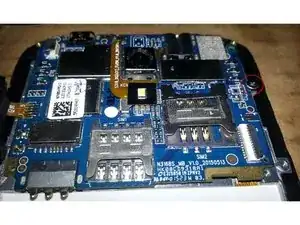
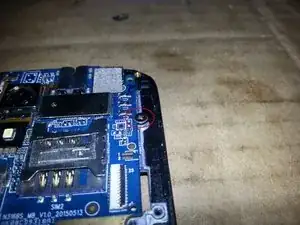
Основная плата держится одним винтом Phillips 1.8 x 40 мм. Я отметил этот винт красным на фотографии.
Шаг 11
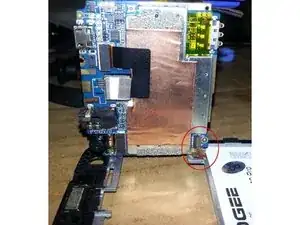
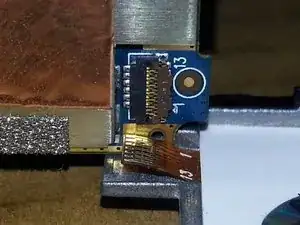
Не пытайтесь пока полностью снимать основную плату: под ней ещё прикреплён один кабель.
Медленно приподнимите основную плату от верхней части телефона и поверните её вверх. Вы увидите коннектор. Этот разъём такой же, как и два предыдущих на верхней части основной платы. Отключите его так же, как раньше.
Шаг 12
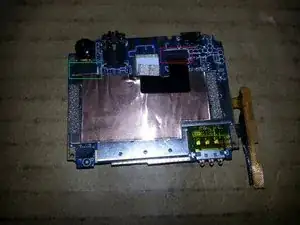
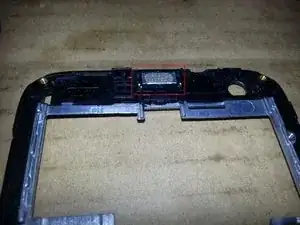
Если вам не нужно менять заднюю или фронтальную камеру, вы можете сделать это сейчас.
Чтобы снять фронтальную камеру, отключите камеру от платы (отмечено зелёным). Разъём такой же, как и другие на основной плате.
Чтобы снять основную заднюю камеру, отключите её от платы (отмечено красным). Разъём такой же, как и другие на основной плате.
На второй средней рамке находится приёмник уха. Я отметил его красным.
Шаг 13
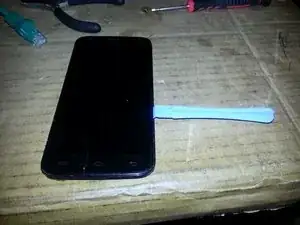
Мы, наконец, дошли до этапа снятия экрана.
Переверните среднюю рамку обратно так, чтобы вы снова смотрели на переднюю часть телефона. Теперь потребуется фен или паяльная лампа для нагрева кромок телефона, чтобы размягчить клей, удерживающий экран и передние кнопки в рамке.
Когда клей достаточно нагреется, вы сможете вставить пластиковый инструмент между стеклом экрана и пластиковой рамкой.
Медленно и осторожно продвигайте инструмент по периметру, пока экран не освободится от рамки. Я обнаружил, что клей, удерживающий экран в рамке, не слишком прочный, что хорошо.
Шаг 14
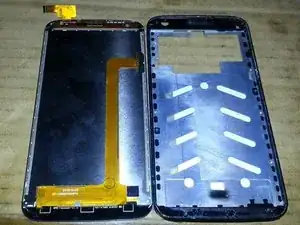
Теперь вы можете установить новый экран. Стекло + экран + сенсорный слой представлены единым модулем. Это означает, что все три части нужно заменить, если любая из них выйдет из строя. Сейчас это стало нормой для большинства мобильных устройств.
Заключение
Для сборки устройства выполните эти действия в обратном порядке.
Перевод руководства с ifixit.com