Замена дисплея Essential Phone
Используйте это руководство, чтобы снять ЖК-экран Essential Phone — либо для его замены из-за повреждения, либо чтобы отвести его в сторону и получить доступ к другим компонентам для ремонта.
Предупреждение: из‑за сильного клеевого слоя, фиксирующего дисплей, минимального зазора для вставки инструментов и очень высокой требуемой температуры существует высокая вероятность случайного повреждения дисплея во время этой процедуры. Если вы меняете уже разбитый дисплей, это не критично — но при выполнении любых других ремонтов работайте очень аккуратно и будьте готовы при необходимости заменить дисплей после завершения работ.
Шаг 1
Выключите телефон перед началом работы.
По возможности разрядите аккумулятор перед разборкой. При заряженном аккумуляторе возрастает риск опасного теплового события, если аккумулятор будет перегрет или повреждён при ремонте.
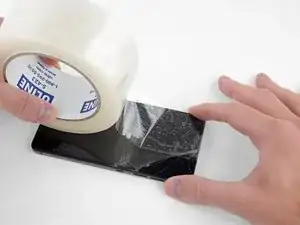
Если дисплей треснул, полностью заклейте его упаковочной лентой, чтобы удержать осколки стекла и избежать травм.
Шаг 2
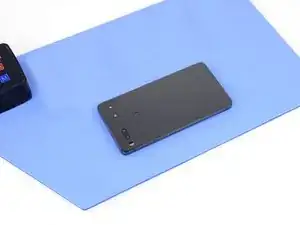
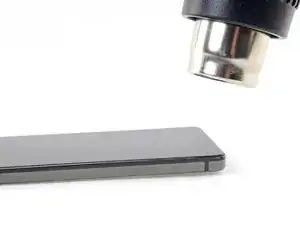
Нагрейте периметр дисплея, чтобы размягчить клей, который его фиксирует.
Если есть возможность, используйте нагревательную плиту или нагревательный коврик. Поместите Essential Phone лицевой стороной вниз и нагрейте до 85° C в течение как минимум 15 минут.
В противном случае используйте тепловую пушку для равномерного нагрева всего периметра дисплея до состояния, когда его нельзя будет держать рукой. Старайтесь поддерживать высокую температуру в течение 15–20 минут — но имейте в виду, что при отсутствии точного контроля температуры вы легко можете уничтожить дисплей.
При необходимости надевайте термостойкие антистатические перчатки для безопасного обращения с телефоном после этого шага.
Шаг 3
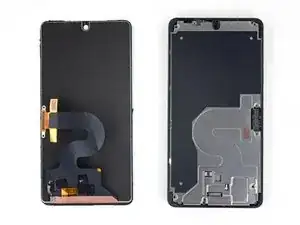
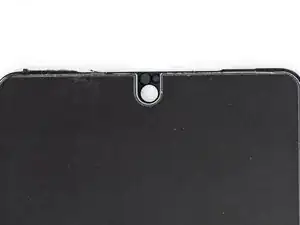
На следующих шагах вы отделите сборку дисплейной панели и защитного стекла от шасси Essential Phone.
Для справки, задняя сторона дисплейной панели показана слева. Обратите внимание на контуры дисплейной панели. Инструменты можно безопасно вставлять только в вырез под камеру вверху и вдоль очень тонкой (чуть более 1 мм) чёрной рамки вокруг дисплея.
Вставка инструментов в любом другом месте может привести к необратимому повреждению ЖК-экрана.
Шаг 4
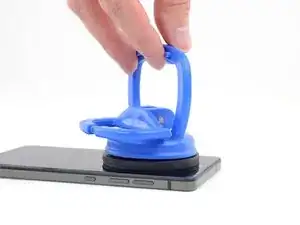
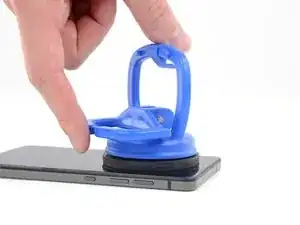
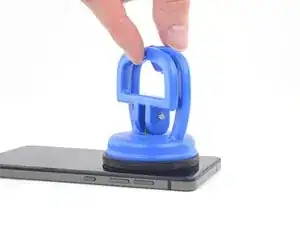
Пока телефон ещё горячий, прикрепите прочную присоску к верхней половине дисплея.
После установки присоски аккуратно надавите вниз, затем закройте рычаг, чтобы надёжно зафиксировать присоску на поверхности дисплея.
Если дисплей сильно треснул, присоска может не присосаться. Пропустите следующий шаг и используйте лезвие, чтобы как можно лучше подрезать под дисплеем.
Шаг 5
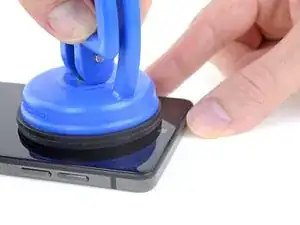
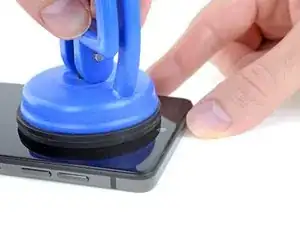
Потяните за рукоять присоски, чтобы открыть небольшой зазор между верхним краем дисплея и титановым корпусом Essential Phone.
Вам нужен очень маленький зазор, но для его создания может потребоваться значительное усилие. Если возникают трудности, добавьте нагрева и попробуйте снова.
Шаг 6
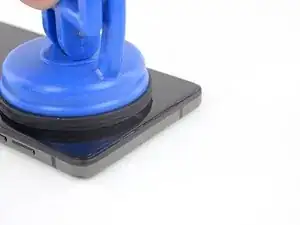
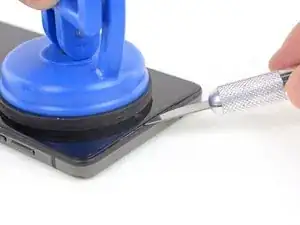
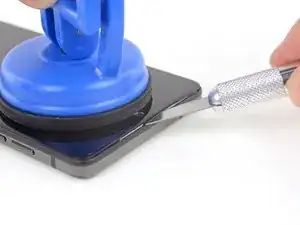
Вставьте тонкое лезвие или монтажный инструмент в вырез для камеры в верхней части дисплея.
Зазор, в который можно безопасно вставлять инструмент, составляет всего около 5 мм. Если вы ударите ЖК-экран инструментом, вы его повредите.
Используйте присоску и лезвие или монтажный инструмент, чтобы расширить зазор в верхней части дисплея, пока не сможете вставить второй инструмент под стекло ближе к углу.
Шаг 7
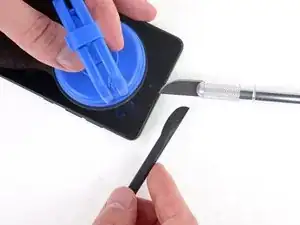
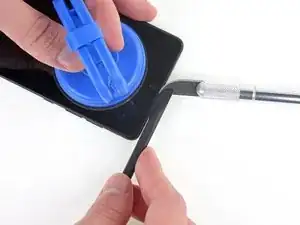
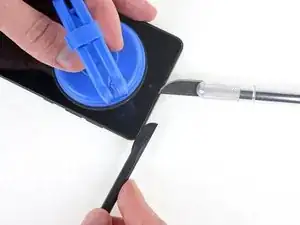
Вставьте шпатель типа «halberd» не глубже чем на 1 мм под дисплей и прорежьте клей по всему верхнему краю.
Рамка вокруг ЖК-панели имеет глубину чуть более 1 мм. Если вы вставите инструмент глубже, вы можете повредить дисплей.
Шаг 8
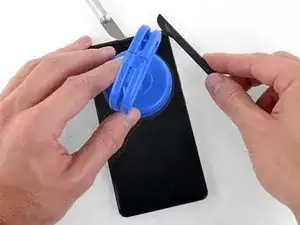
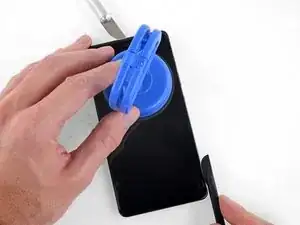
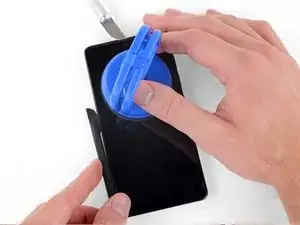
Продолжайте аккуратно отделять клей в верхних углах и вдоль обеих сторон дисплея.
Не вставляйте инструмент глубже 1 мм.
Пока не поддевайте и не разрезайте нижний край. Гибкий печатный кабель дисплея сложен под нижним краем и может быть повреждён.
Шаг 9
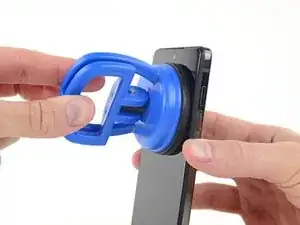
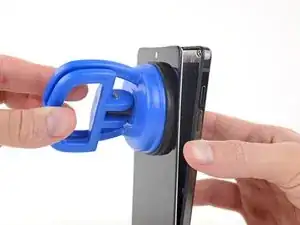
Аккуратно потяните за присоску, чтобы откинуть верхний край дисплея от шасси.
Пока оставьте нижний край подключённым; клей, скорее всего, будет продолжать удерживать его на месте.
Шаг 10
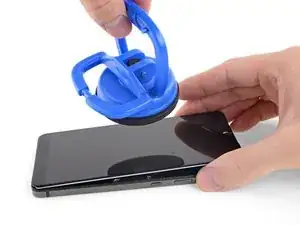
Осторожно откройте зажим присоски, чтобы снять вакуум, и удалите присоску.
Шаг 11
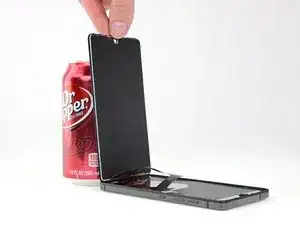
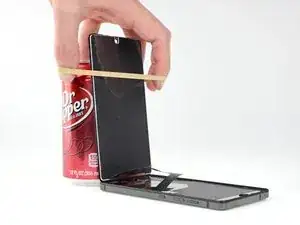
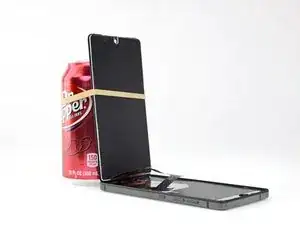
Откиньте дисплей примерно на 90° и подоприте его о что‑то прочное, чтобы он не двигался во время работы.
Хорошо подходит нераспечатанная банка газировки или банка супа.
При необходимости аккуратно добавьте резинку, чтобы помочь зафиксировать дисплей.
Шаг 12
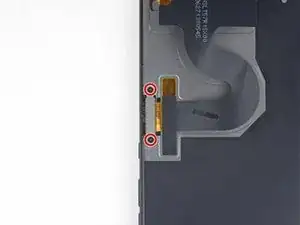
Отверткой Phillips #00 отвинтите два винта 1.5 мм, крепящих кабель дисплея.
Шаг 13
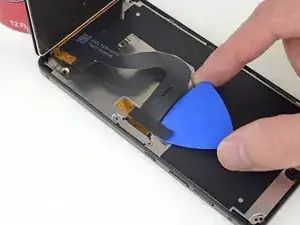
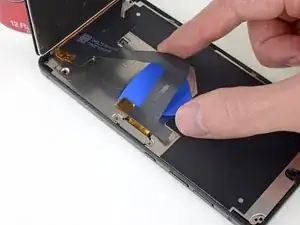
Осторожно подденьте медиатором кабель дисплея, чтобы отделить клей, фиксирующий его к металлическому экрану под ним.
При необходимости добавьте немного тепла, чтобы размягчить клей и упростить отделение.
Две клеевые прокладки, фиксирующие кабель дисплея, являются проводящими и должны быть плотно приклеены при сборке. При необходимости замените прокладки.
Шаг 14
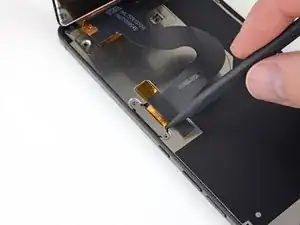
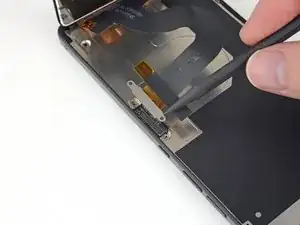
Используйте острый конец лопатки, чтобы поддеть разъём с защёлкой кабеля дисплея и вытащить его прямо вверх из гнезда.
Шаг 15
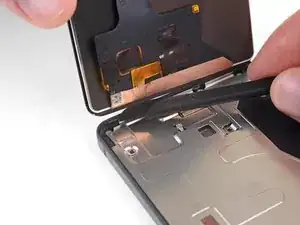
Аккуратно отделите оставшийся клей вдоль нижнего края корпуса с помощью лопатки типа «алебарда».
Шаг 16
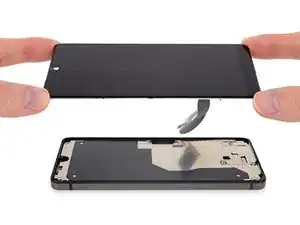
Снимите дисплей.
Перед установкой нового дисплея удалите все следы старого клея, затем очистите и подготовьте клеевые поверхности корпуса и дисплея (если вы используете его повторно) изопропиловым спиртом и безворсовой тканью.
Подсоедините дисплей и включите телефон Essential, чтобы проверить ремонт перед окончательным закреплением панель дисплея на месте.
Вы можете повторно закрепить дисплей с помощью прочной двусторонней клейкой ленты, например Tesa 61395 толщиной 1 мм.
Заключение
Чтобы собрать устройство, выполните эти инструкции в обратном порядке.
Перевод руководства с ifixit.com