Замена громкоговорителя Google Pixel 2
Это устаревшее руководство — новая версия доступна здесь.
Если громкоговоритель вашего Google Pixel 2 вышел из строя или издаёт трескающий звук, это руководство по замене покажет, как его заменить.
Шаг 1
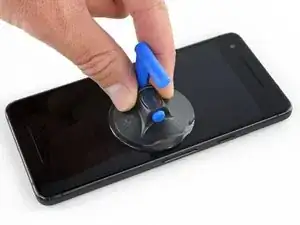
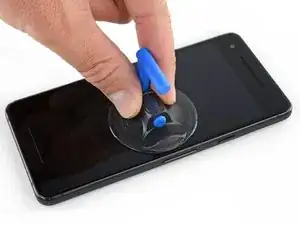
Если стекло дисплея треснуто, зафиксируйте дальнейшее разрушение и предотвратите травмы при ремонте, заклеив стекло лентой. Это также создаёт ровную поверхность, позволяющую присоске надёжно держаться.
Прикрепите присоску как можно ближе к кромке телефона у кнопки регулировки громкости, избегая изогнутой кромки.
Присоска не будет плотно прилегать на изогнутой части стекла.
Шаг 2
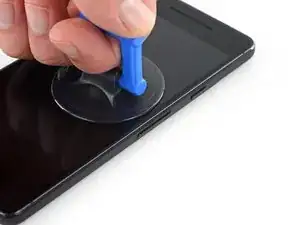
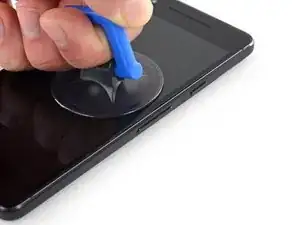
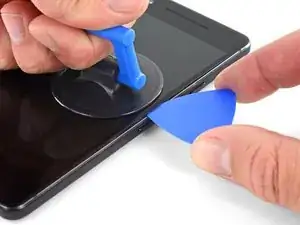
Сильным и равномерным усилием потяните присоску вверх и вставьте медиатор между передней панелью и задней крышкой.
Не вставляйте медиатор глубже 1,5 мм, иначе вы рискуете повредить OLED-панель.
Это требует значительных усилий и терпения. Если возникают трудности, покачайте присоску и экран, чтобы ослабить клей, или примените нагрев с помощью разогретого iOpener, теплового пистолета или фена.
Панель дисплея хрупкая. Если вы планируете повторно использовать дисплей, вставляйте инструмент только на минимальную глубину, необходимую для разъединения клея. Более глубокое вдавливание может повредить OLED-панель под стеклом.
Шаг 3
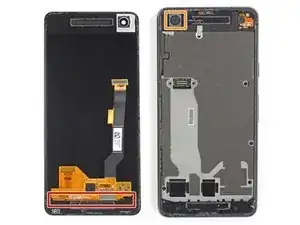
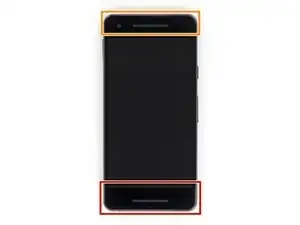
На следующих шагах требуется повышенная осторожность в отдельных местах, чтобы не повредить телефон:
Не вставляйте медиатор в нижнюю кромку телефона более чем на 9 мм. Если медиатор соприкоснётся со сложенной частью OLED-панели, это может повредить экран.
В верхнем левом углу делайте только очень мелкие надрезы; сильное поддевание может повредить фронтальную камеру.
Вставка инструмента глубже 1,5 мм по бокам устройства или глубже 9 мм вверху и внизу может навсегда повредить дисплей.
Шаг 4
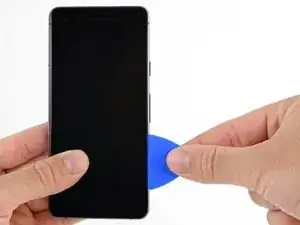
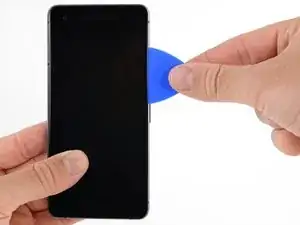
На следующих шагах используйте плоскую часть медиатора, а не угол, чтобы резать здесь. Это поможет предотвратить слишком глубокое вхождение медиатора.
Просуньте медиатор по правой стороне телефона, чтобы отделить клей дисплея.
Проявляйте особую осторожность с боковыми рамками, их глубина всего 1,5 мм.
Шаг 5
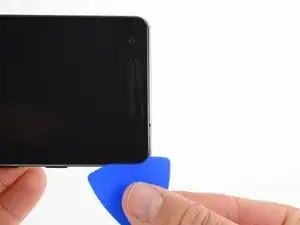
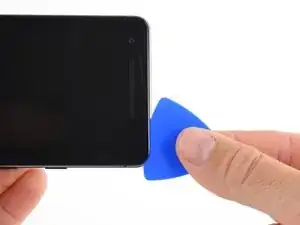
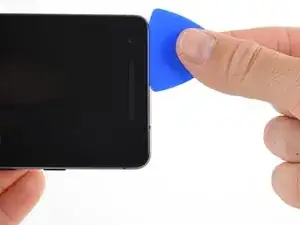
Проведите медиатор вокруг верхнего правого угла и вдоль верхнего края телефона.
На верхнем крае экрана есть сетка, закрывающая слуховой динамик. Если у вас нет запасной сетки, будьте осторожны, чтобы не повредить и не потерять этот элемент.
Шаг 6
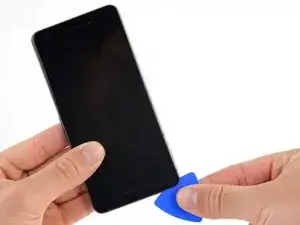
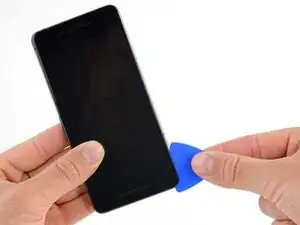
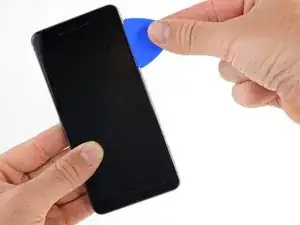
Проведите медиатор вокруг верхнего левого угла телефона и вниз по левой стороне телефона.
Шаг 7
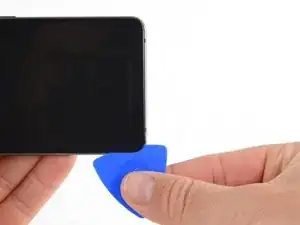
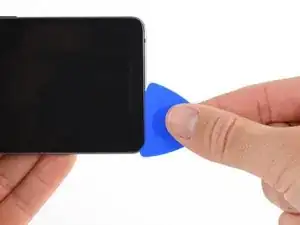
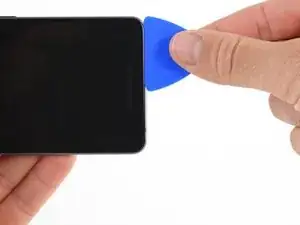
Проведите медиатор вокруг нижнего левого угла и вдоль нижней кромки телефона. Держите медиатор под небольшим углом от экрана, чтобы не повредить углы OLED.
Будьте особенно осторожны, не вставляйте медиатор глубже 9 мм, чтобы не повредить OLED-панель.
Шаг 8
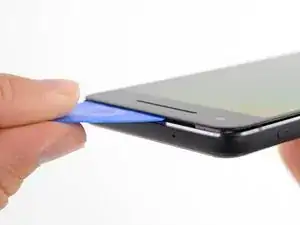
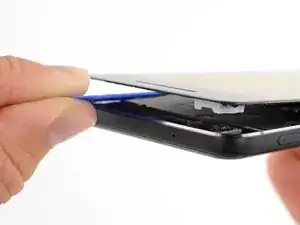
Вставьте медиатор в верхнюю кромку телефона и аккуратно отожмите дисплей.
Если дисплей не отходит легко, проделайте дополнительные поддевания, чтобы отделить оставшийся клей. Клей возле верхнего динамика толще, чем в других местах.
Не пытайтесь полностью отделить дисплей — к материнской плате всё ещё подключён хрупкий шлейф.
Шаг 9
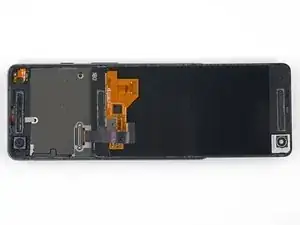
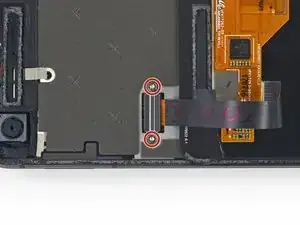
Осторожно положите дисплей на заднюю крышку, как показано, следя за тем, чтобы не согнуть и не порвать шлейф дисплея.
Удалите два винта T5 длиной 4,0 мм, которые закрепляют пластину разъёма шлейфа дисплея.
В ходе ремонта следите за каждым винтом и убедитесь, что он возвращается точно на своё место.
Шаг 10
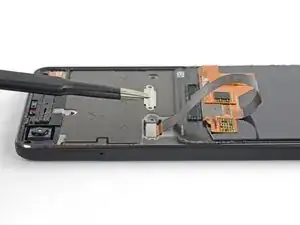
Снимите пластину разъёма дисплея.
Шаг 11
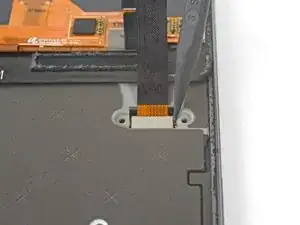
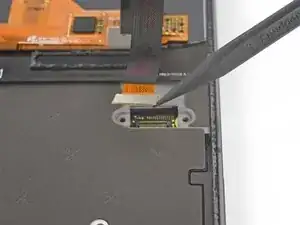
Используйте острый конец лопатки, чтобы приподнять разъём шлейфа дисплея и вынуть его из гнезда на материнской плате.
Не касайтесь материнской платы кончиком лопатки. Компоненты вокруг гнезда хрупкие.
Чтобы снова подключить такие защёлкивающиеся разъёмы, аккуратно совместите и нажмите одну сторону до щелчка, затем повторите с другой стороны. Не давите по центру. Если разъём смещён, контакты могут согнуться и получить необратимое повреждение.
Если после ремонта часть экрана не реагирует на прикосновения, переподключите этот разъём, убедившись, что он полностью защёлкнулся и в гнезде нет пыли или посторонних предметов.
При сборке передвиньтесь до этого шага и замените клей по краям дисплея.
Шаг 12
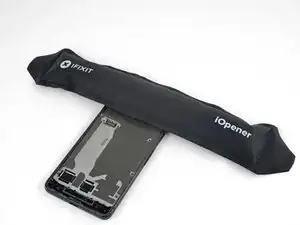
Приложите разогретый iOpener к датчику приближения на верхней кромке срединной рамки на две минуты, чтобы размягчить его клей.
Шаг 13
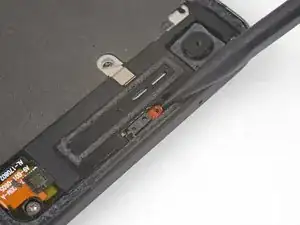
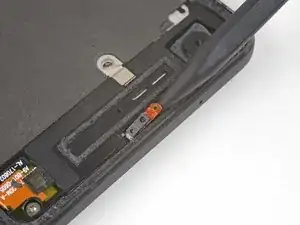
Подденьте лопаткой кабель датчика приближения с той стороны, которая ближе к фронтальной камере.
Осторожно приподнимите край кабеля датчика до тех пор, пока датчик не станет перпендикулярным к среднему каркасу.
Шаг 14
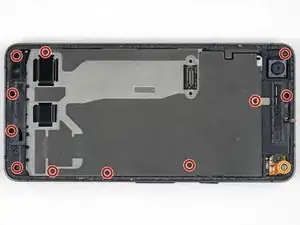
Удалите следующие винты, крепящие средний каркас:
Одиннадцать перекрестных винтов Phillips 3.7 мм
Один винт T5 Torx 4 мм
В ходе ремонта следите за каждым винтом и обязательно возвращайте его на то же место, откуда он был снят.
Шаг 15
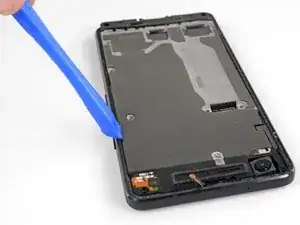
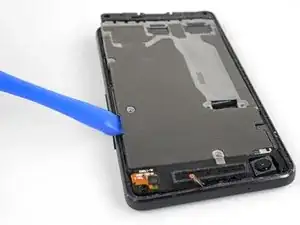
Вставьте инструмент для открытия в выемку в среднем каркасе рядом с кнопкой блокировки.
Подденьте средний каркас настолько, чтобы появился зазор между ним и корпусом телефона. Средний каркас пока нельзя полностью снять.
Шаг 16
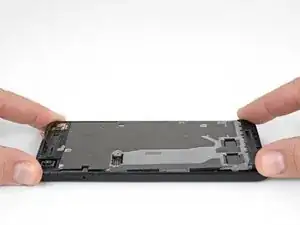
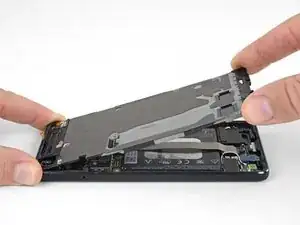
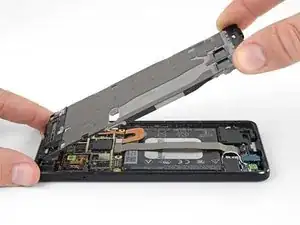
Поднимите средний каркас, начиная с нижнего края.
Когда средний каркас образует примерно 45° по отношению к остальной части телефона, поднимите его прямо вверх и отведите от телефона.
При подъеме средний каркас аккуратно направляйте датчик приближения через небольшой слот в каркасе.
Шаг 17
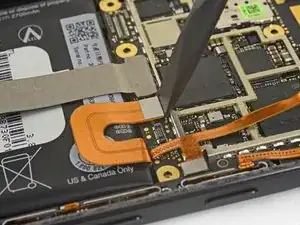
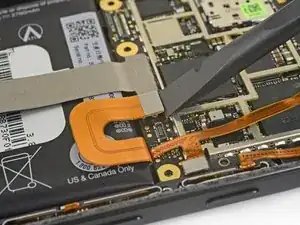
Используйте плоский конец лопатки, чтобы отключить разъем батареи.
Шаг 18
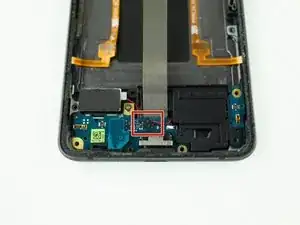
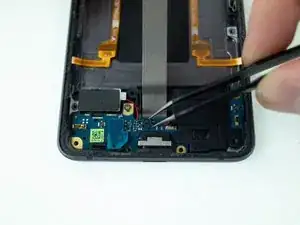
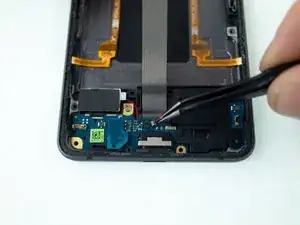
Отключите динамик от материнской платы пинцетом.
Шаг 19
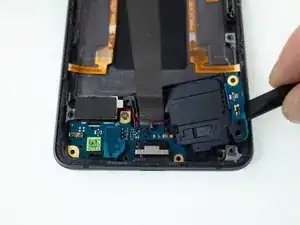
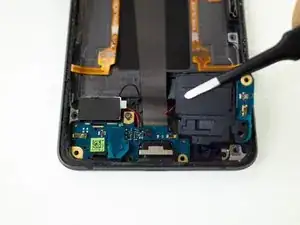
Вставьте лопатку между динамиком и рамкой телефона.
Подденьте динамик вверх, чтобы освободить его от корпуса телефона.
Снимите динамик.
Заключение
Чтобы собрать устройство обратно, выполните эти инструкции в обратном порядке.
Перевод руководства с ifixit.com