Замена экрана Google Pixel 2
Данный ремонтный мануал был подготовлен сотрудниками iFixit и не одобрен компанией Google. Подробнее о наших руководствах по ремонту можно узнать здесь.
Используйте это руководство, чтобы заменить повреждённый или неисправный экран, включая дисплей и сенсорное стекло, на вашем Google Pixel 2. Возможно, некоторые мелкие детали потребуется перенести с оригинального экрана на новый. Тщательно осмотрите оба экрана, чтобы убедиться, что все необходимые компоненты перенесены с оригинала на замену.
Шаг 1
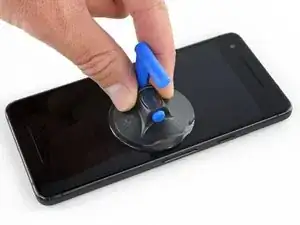
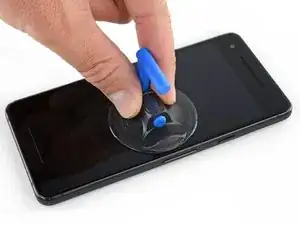
Если стекло дисплея треснуто, заклейте его скотчем, чтобы предотвратить дальнейшее растрескивание и травмы во время ремонта. Это также создаст ровную поверхность для лучшего сцепления присоски.
Установите присоску как можно ближе к краю кнопки громкости, избегая закруглённой части экрана.
Присоска не обеспечит хорошего прилегания на закруглённой части стекла.
Шаг 2
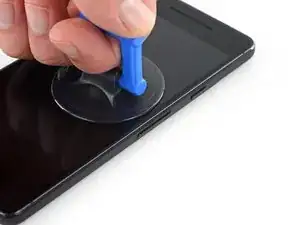
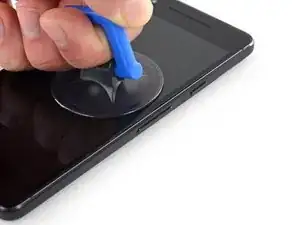
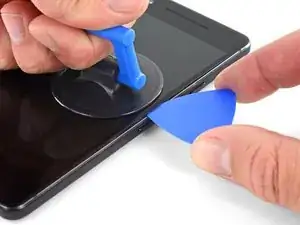
Потяните вверх за присоску с равномерным усилием и вставьте лопатку между передней панелью и задней крышкой.
Не вставляйте лопатку глубже чем на 1,5 мм, иначе вы рискуете повредить OLED-панель.
На этом этапе потребуется значительное усилие и терпение. Если возникнут трудности, покачивайте присоску и экран, чтобы ослабить клей, либо подогрейте его с помощью iOpener, тепловой пушки или фена.
Панель дисплея хрупкая. Если вы планируете использовать экран повторно, вводите инструмент только настолько глубоко, насколько это необходимо для отделения клея. Дальнейшее введение инструмента может повредить OLED-панель под стеклом.
Шаг 3
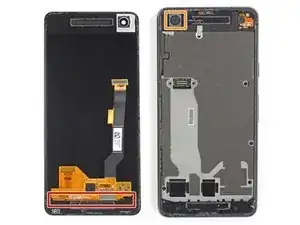
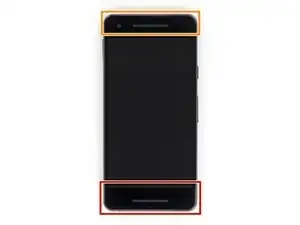
На следующих этапах будьте особенно осторожны в определённых областях, чтобы не повредить телефон:
Не вставляйте лопатку глубже чем на 9 мм в нижнюю часть телефона. Если она заденет загнутую часть OLED-панели, дисплей может быть повреждён.
Делайте разрезы в верхнем левом углу максимально неглубокими, иначе можно повредить фронтальную камеру.
Введение инструмента глубже чем на 1,5 мм по бокам устройства или на 9 мм в верхней и нижней части может привести к необратимому повреждению дисплея.
Шаг 4
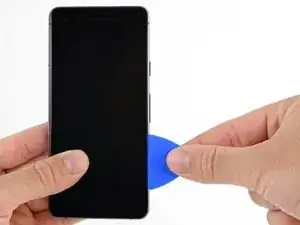
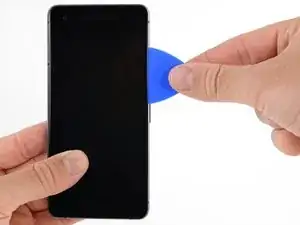
На следующих этапах используйте плоскую часть лопатки, а не угол, чтобы разрезать клей. Это поможет избежать чрезмерного углубления лопатки.
Проведите лопаткой вверх по правому краю телефона, чтобы отделить клей дисплея.
Особое внимание уделите боковым рамкам, глубина которых составляет всего 1,5 мм.
Шаг 5
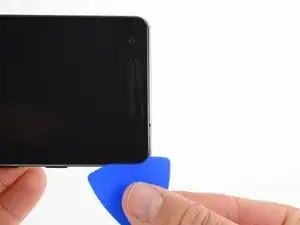
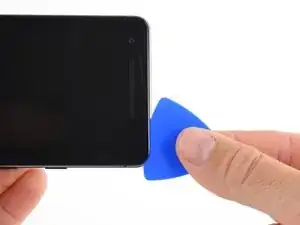
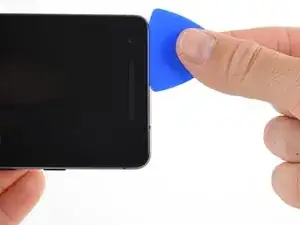
Проведите лопаткой по правому верхнему углу и вдоль верхнего края телефона.
На верхнем крае экрана расположена сетка, закрывающая динамик уха. Если у вас нет запасной сетки, будьте осторожны — не повредите и не потеряйте этот компонент.
Шаг 6
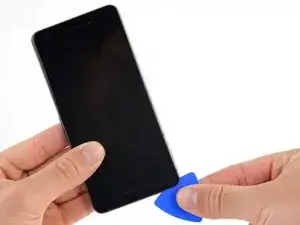
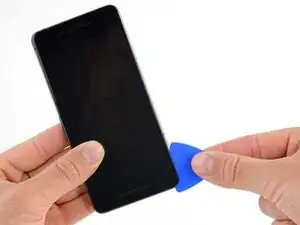
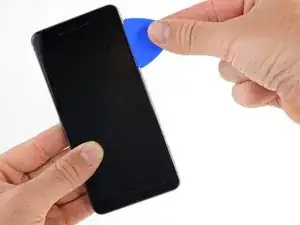
Проведите лопаткой по левому верхнему углу и вдоль левого края телефона.
Шаг 7
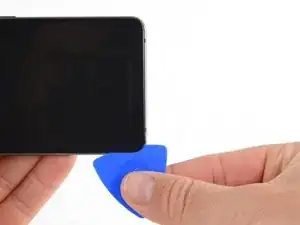
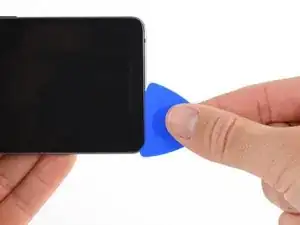
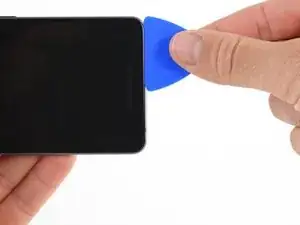
Проведите лопаткой по левому нижнему углу и вдоль нижнего края телефона. Держите лопатку под небольшим углом от экрана, чтобы не повредить углы OLED-панели.
Будьте особенно осторожны — не вставляйте лопатку глубже чем на 9 мм, чтобы не повредить OLED-панель.
Шаг 8
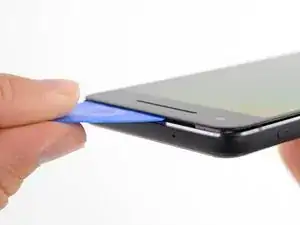
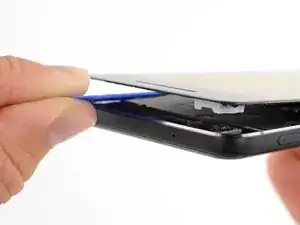
Вставьте лопатку снова в верхний край телефона и аккуратно приподнимите дисплей.
Если дисплей не поднимается легко, дополнительно подденьте его, чтобы отделить остатки клея. Клей рядом с верхним динамиком толще, чем в других местах.
Пока не пытайтесь полностью отделить дисплей — хрупкий ленточный кабель всё ещё соединяет его с материнской платой телефона.
Шаг 9
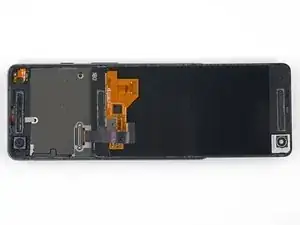
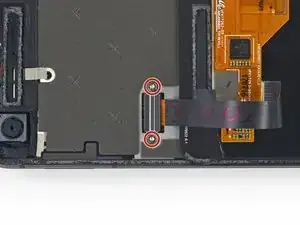
Аккуратно положите дисплей на заднюю крышку, как показано, следя за тем, чтобы не перегнуть и не порвать ленточный кабель дисплея.
Выкрутите два винта T5 длиной 4,0 мм, которые крепят скобу кабеля дисплея.
Во время всего ремонта следите за каждым винтом и обязательно возвращайте его на прежнее место.
Шаг 10
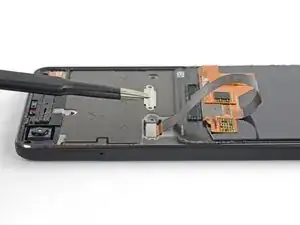
Снимите скобу кабеля дисплея.
Шаг 11
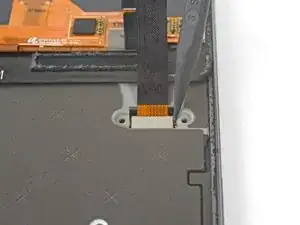
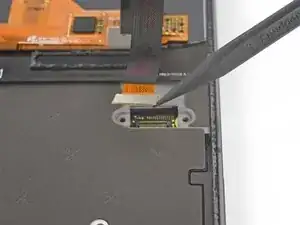
Используйте острый край лопатки, чтобы аккуратно поднять разъём кабеля дисплея из его гнезда на материнской плате.
Избегайте контакта материнской платы с кончиком лопатки. Компоненты вокруг разъёма хрупкие.
Чтобы заново подключить вpress-разъёмы, как этот, аккуратно выровняйте и нажмите сначала на одну сторону, пока он не зафиксируется, затем повторите на другой стороне. Не нажимайте по центру. При неправильной установке разъёма контакты могут согнуться, что приведёт к необратимому повреждению.
Если после ремонта часть экрана не реагирует на касание, переустановите этот разъём, убедившись, что он полностью защёлкнулся, и что в гнезде нет пыли или других загрязнений.
При сборке на этом этапе сделайте паузу и замените клей по краям дисплея.
Шаг 12
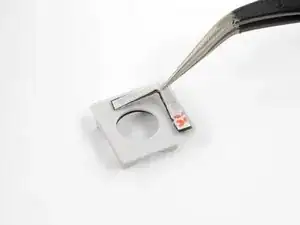
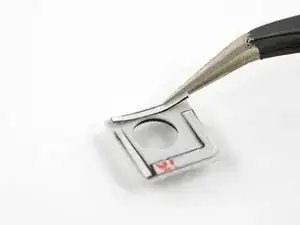
Если на заменяемом дисплее не установлены решётки динамика или скоба фронтальной камеры, аккуратно снимите эти детали со старого дисплея. Далее следуйте инструкции, чтобы установить их на новый экран.
Чтобы снять скобу камеры, нагрейте её, затем тонким металлическим лезвием подденьте и отсоедините скобу от старого экрана.
Решётка динамика состоит из двух слоёв — металлической сетки и тонкого слоя тканевой сетки позади неё. Пинцетом аккуратно снимите оба слоя с экрана вместе. Старайтесь не отделять слои друг от друга.
Убедитесь, что решётки и уплотнитель установлены до нанесения клея для экрана.
Обрежьте углы готовой клеевой накладки так, чтобы каждая сторона была длиной не более 12 мм (0,5 дюйма), или отрежьте четыре полоски двухстороннего клея длиной по 12 мм (0,5 дюйма).
Ширина полосок клея не должна превышать 1 мм.
Нанесите полоски клея по краям плоской стороны скобы фронтальной камеры. После этого по всем четырём сторонам скобы должен быть нанесён клей.
Аккуратно прижмите клей пальцем или лопаткой.
Шаг 13
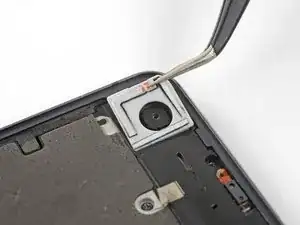
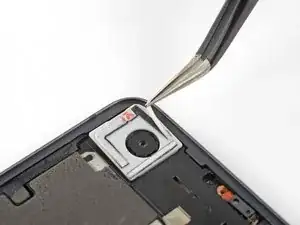
Установите скобу камеры в паз вокруг фронтальной камеры.
Убедитесь, что закруглённый угол скобы направлен в левый верхний угол телефона. Если скоба не прилегает ровно к камере, она установлена неправильно.
Снимите белую подложку с полосок клея.
Шаг 14
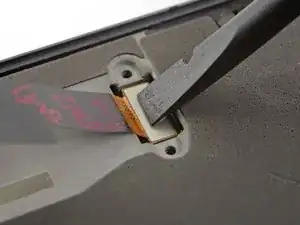
Пальцем или плоским краем лопатки подключите разъём кабеля дисплея нового экрана.
Чтобы зафиксировать разъёмы с прижимом, осторожно совместите и прижмите одну сторону, пока она не щёлкнет на место, затем аналогично прижмите другую сторону. Не давите по центру. При несовпадении разъёма контакты могут погнуться, что приведёт к необратимому повреждению.
Шаг 15
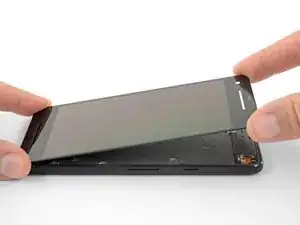
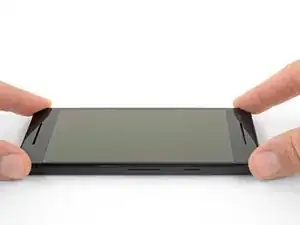
На этом шаге временно устанавливается новый экран, чтобы правильно совместить его с кронштейном фронтальной камеры при склеивании.
Перед выполнением этого шага убедитесь, что на экране нет клея. На этом этапе корпус ещё не должен быть полностью закрыт.
Очень аккуратно совместите нижний край нового дисплея с нижним краем корпуса телефона.
Установите нижний край экрана в корпус и медленно опускайте экран к корпусу, следя за тем, чтобы он оставался правильно выровненным.
Установите экран в корпус и нажмите на отверстие фронтальной камеры, чтобы скоба приклеилась к экрану.
Поднимите экран вверх и отсоедините его от корпуса. Проверьте, приклеена ли скоба камеры к экрану.
После сборки во время запуска экран пройдёт калибровку. Не прикасайтесь к экрану в этот момент, так как это может привести к сбоям в калибровке сенсорного управления и проблемам с откликом.
Шаг 16
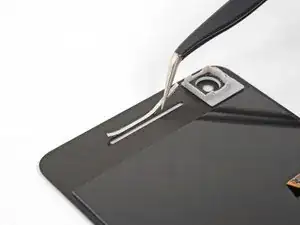
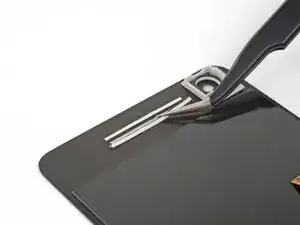
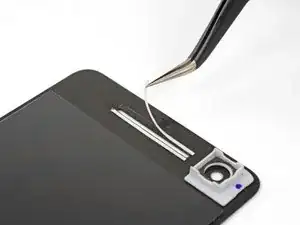
Отрежьте полоску двухстороннего скотча шириной 1 мм и длиной около 3 см (1,25 дюйма).
Разместите полоску вдоль верхнего края паза для динамика на верхней части нового дисплея так, чтобы она была по центру паза и касалась верхнего края.
Полоска клея должна быть как можно ближе к краю паза, не выходя за его пределы.
Аккуратно прижмите полоску клея пальцем или лопаткой.
Повторите этот шаг, чтобы нанести вторую такую же полоску вдоль нижнего края паза динамика.
Снимите белую подложку с обеих полосок клея.
Шаг 17
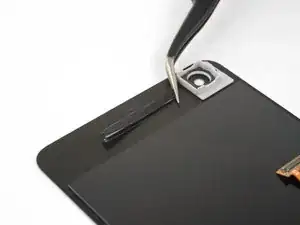
Аккуратно установите решётку динамика в паз так, чтобы изогнутая сторона вошла в паз, а плоская сторона смотрела от экрана.
Перед тем как прижать решётку к клею, убедитесь, что она ровно и точно установлена в паз.
Шаг 18
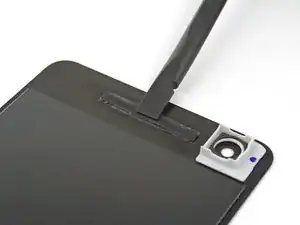
Плоским концом лопатки или пальцем прижмите края решётки динамика к клеевым полоскам.
Повторите два предыдущих шага, чтобы установить нижнюю решётку динамика.
После повторной сборки при запуске экран пройдёт калибровку. Не прикасайтесь к экрану в этот момент, чтобы не допустить неправильной калибровки сенсора и проблем с управлением.
Завершение
Сравните новую запасную деталь с оригинальной — возможно, вам нужно будет перенести оставшиеся компоненты или удалить защитные плёнки с новой детали перед установкой.
Чтобы собрать устройство, выполните шаги в обратном порядке.
Утилизируйте электронные отходы через переработчика, сертифицированного по стандартам R2 или e-Stewards.
Ремонт прошёл не так, как планировалось? Обратитесь в сообщество Answers за помощью в устранении неисправностей.
Перевод руководства с ifixit.com