Замена экрана Samsung Galaxy S20 Plus
Следуйте этому руководству, чтобы заменить модуль экрана Samsung Galaxy S20 Plus. Стекло дисплея, OLED-панель и дигитайзер составляют модуль экрана и должны заменяться совместно.
Примечание: Некоторые запасные экраны для этого телефона поставляются уже установленными в новую рамку (так называемый шасси), что потребует пересадки всех внутренних компонентов телефона и установки новой батареи. Убедитесь, что у вас правильная деталь перед началом выполнения этого руководства.
Существует существенная вероятность того, что вы можете повредить неармированную и хрупкую панель дисплея в ходе этой процедуры. Если вы планируете повторно использовать модуль экрана, обязательно применяйте достаточное количество тепла и будьте чрезвычайно осторожны на этапе поддевания.
Вам понадобится запасной клей для завершения этого ремонта.
Шаг 1
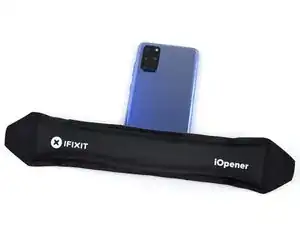
Перед началом выключите телефон и отсоедините его от источника питания.
Разогрейте iOpener и приложите его к нижнему краю задней крышки на две минуты.
Можно также использовать фен, тепловую пушку или нагревательную пластину, но будьте осторожны, чтобы не перегреть телефон — дисплей и внутренняя батарея чувствительны к теплу.
Шаг 2
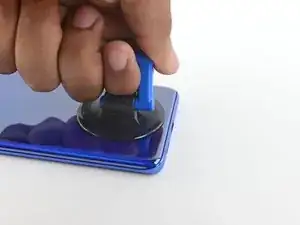
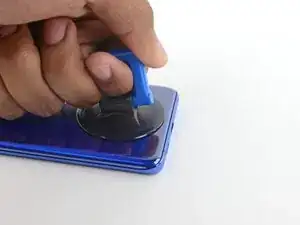
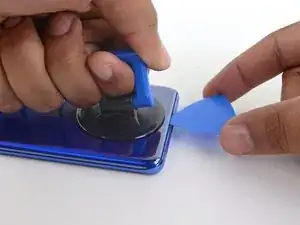
Прикрепите присоску к задней части телефона как можно ближе к центру нижнего края.
Если дисплей сильно треснул, покрытие его слоем прозрачной упаковочной ленты может позволить присоске удержаться. В качестве альтернативы вместо присоски можно использовать очень прочную ленту. Если ничего не помогает, можно аккуратно приклеить присоску к разбитому стеклу суперклеем.
Тяните за присоску сильной, ровной тягой, чтобы создать зазор между задней крышкой и рамой.
Вставьте острие пликера для открытия в зазор.
Из‑за плотных допусков может потребоваться несколько попыток с повторным разогревом iOpener и отделением присоской, прежде чем у вас получится.
Если у вас не получается создать зазор, приложите больше тепла к краю и попробуйте снова.
Не прикладывайте чрезмерную силу пликером, иначе можете треснуть стекло задней крышки.
Шаг 3
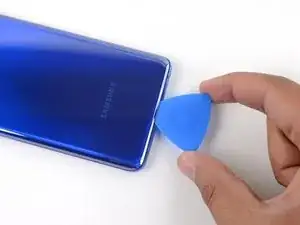
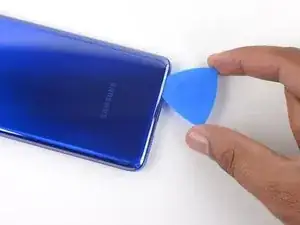
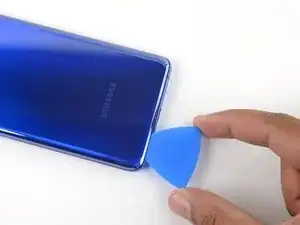
Проводите пликером взад‑вперёд вдоль нижнего края, чтобы разрезать клей.
Не пытайтесь резать клей возле углов телефона, где стекло изогнуто, иначе рискуете треснуть панель стекла.
Оставьте пликер в шве, чтобы предотвратить повторное склеивание.
Шаг 4
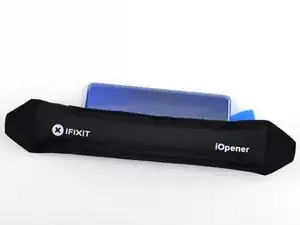
Приложите разогретый iOpener к левому краю задней крышки на две минуты.
Шаг 5
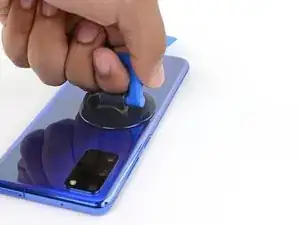
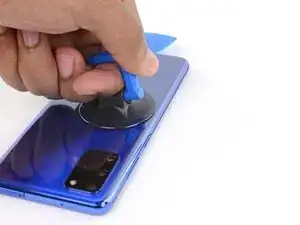
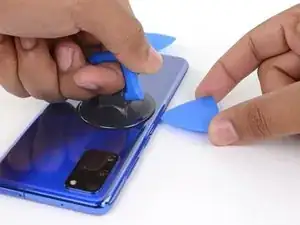
Прикрепите присоску к задней части телефона как можно ближе к центру левого края.
Тяните за присоску сильной, ровной тягой, чтобы создать зазор между задней крышкой и рамой.
Вставьте острие пликера для открытия в зазор.
Поскольку стекло на этом крае изогнуто, вы не сможете вставить пликер очень глубоко. Пока самая кончик пликера находится под краем стекла, вы сможете продолжить.
Из‑за плотных допусков может потребоваться несколько попыток.
Если у вас не получается создать зазор, приложите больше тепла к краю и попробуйте снова.
Также можно попробовать капнуть несколько капель изопропилового спирта высокой концентрации (свыше 90%) в шов, чтобы ослабить клей.
Не прикладывайте чрезмерную силу пликером, иначе рискуете треснуть стекло задней крышки.
Шаг 6
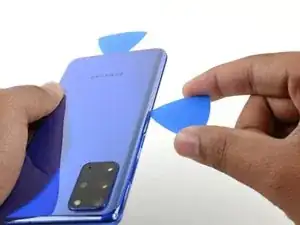
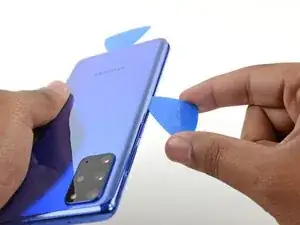
Как только пликер окажется под краем стекла, наклоните его вниз и введите дальше, чтобы полностью разъединить клей задней крышки.
Шаг 7
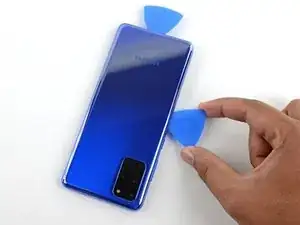
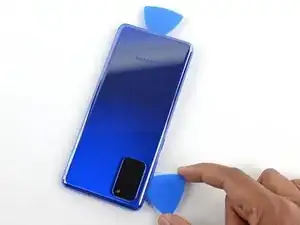
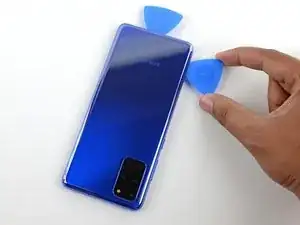
Проводите пликером по всей левой кромке телефона, чтобы отделить клей задней крышки.
Будьте осторожны при проведении через выступ в рамке вокруг кнопок громкости и питания — вырез в стекле может сделать это место более подверженным растрескиванию.
Оставьте пликер под левой кромкой стекла, чтобы предотвратить повторное склеивание.
Шаг 8
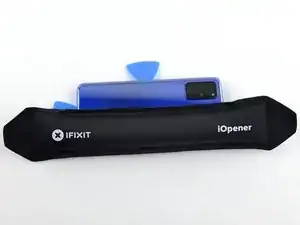
Приложите разогретый iOpener к правому краю задней крышки на две минуты.
Можно также использовать фен, тепловую пушку или нагревательную пластину, но будьте осторожны, чтобы не перегреть телефон — дисплей и внутренняя батарея чувствительны к теплу.
Шаг 9
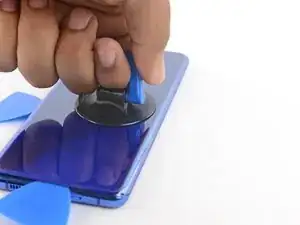
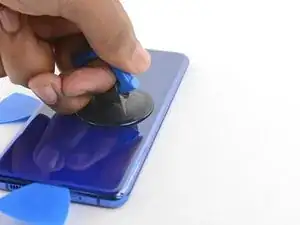
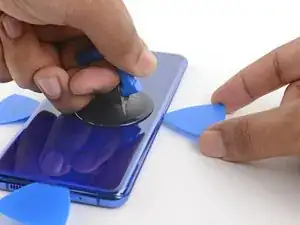
Прикрепите присоску к задней части телефона как можно ближе к центру правого края.
Тяните за присоску сильной, ровной тягой, чтобы создать зазор между задней крышкой и рамой.
Вставьте острие пликера для открытия в зазор.
Как и на предыдущем крае, вам потребуется наклонить пликер вниз, чтобы полностью вставить его под заднюю крышку.
Шаг 10
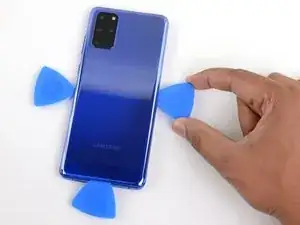
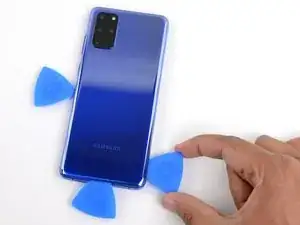
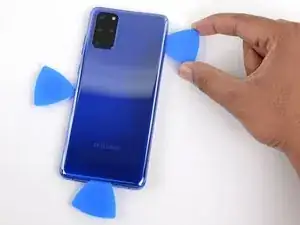
Проводите пликером по всей правой кромке телефона, чтобы отделить клей задней крышки.
Оставьте пликер под правой кромкой стекла возле верхней части устройства, чтобы предотвратить повторное склеивание.
При этом задняя крышка может освободить один или оба других пликера и позволить им выпасть. Если это произойдёт, отложите пликер(ы) в сторону — с этого момента нижний край не должен вновь склеиться.
Шаг 11
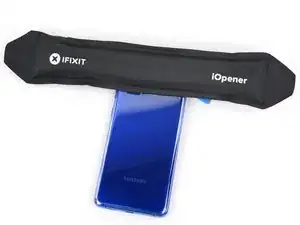
Приложите разогретый iOpener к верхнему краю задней крышки на две минуты.
Шаг 12
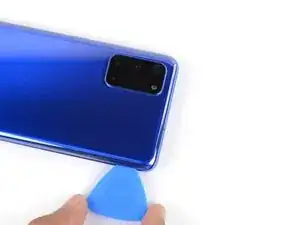
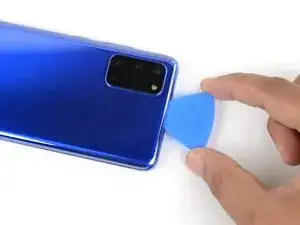
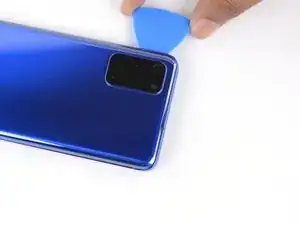
Стекло вблизи углов задней крышки имеет закруглённую форму и очень подвержено растрескиванию. Будьте аккуратны на этом шаге, чтобы не повредить заднюю крышку.
Постепенно вводите медиатор от правого края устройства вокруг верхнего правого угла.
Продолжайте разрезать по верхнему краю вокруг до левого края, чтобы полностью отделить клей задней крышки.
Если в какой‑то момент прохождение медиатора станет затруднительным, остановитесь и снова примените нагрев перед продолжением.
Шаг 13
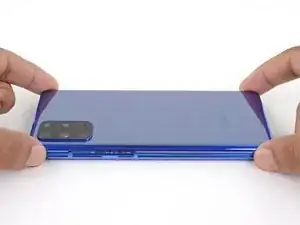
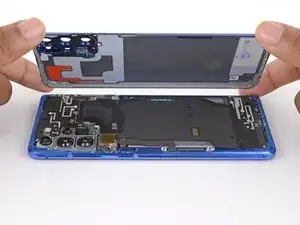
Медленно приподнимите заднюю крышку. Используйте медиаторы, чтобы перерезать оставшийся клей.
Снимите заднюю крышку.
При сборке:
Это хорошее место, чтобы включить телефон и проверить все функции перед окончательной герметизацией. Обязательно полностью выключите телефон перед продолжением работ.
Удалите куски клея пинцетом или пальцами. При проблемах с отделением клея примените нагрев.
Если вы используете клей, вырезанный по шаблону, следуйте этому руководству.
Если вы используете двустороннюю ленту, следуйте этому руководству.
Шаг 14
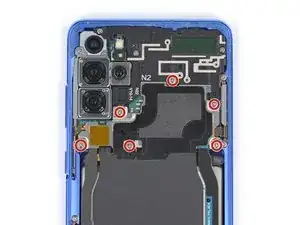
Отверткой Phillips #00 отвинтите шесть винтов длиной 4 мм, крепящих плату‑кронштейн.
В ходе ремонта следите за каждым винтом и возвращайте его точно на то место, откуда он был извлечён.
Шаг 15
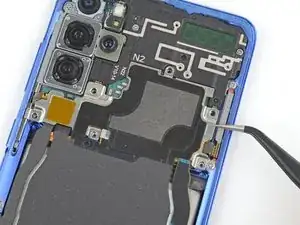
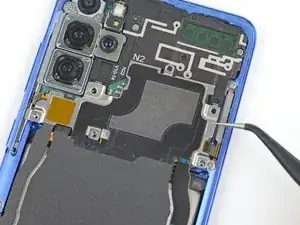
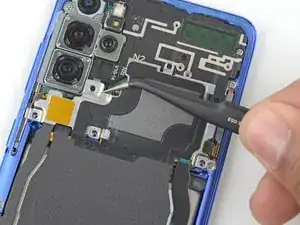
Пинцетом аккуратно потяните вверх и отщёлкните плату‑кронштейн из пластикового среднерамного каркаса.
Пока не снимайте кронштейн полностью, он всё ещё прикреплён к катушке беспроводной зарядки.
Шаг 16
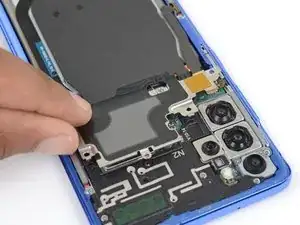
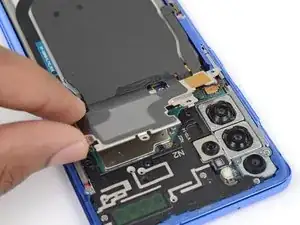
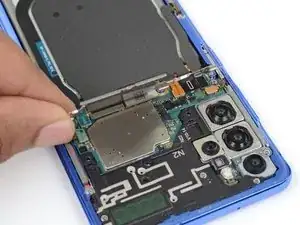
Осторожно приподнимите плату‑кронштейн, чтобы получить доступ к оранжевому разъёму батареи.
Шаг 17
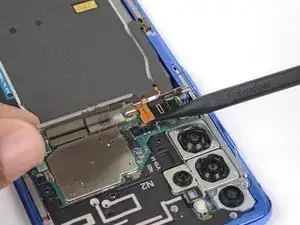
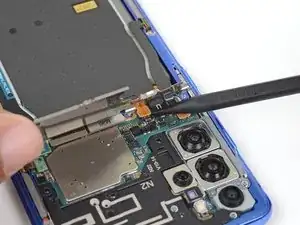
Используйте лопатку, чтобы поддеть и отсоединить разъём батареи.
При отсоединении таких разъёмов следите, чтобы не сдвинуть маленькие поверхностно‑монтируемые компоненты вокруг гнезда.
Шаг 18
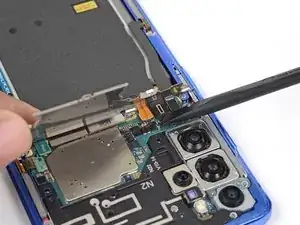
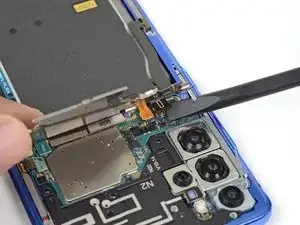
Используйте лопатку, чтобы поддеть и отсоединить разъём катушки беспроводной зарядки.
Шаг 19
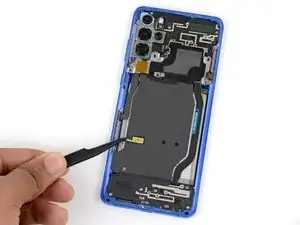
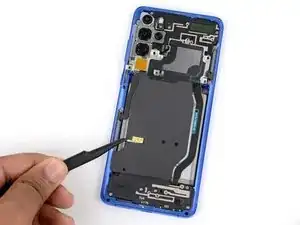
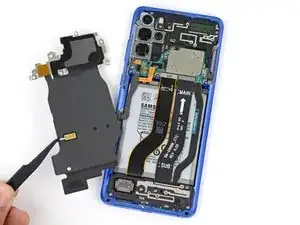
Пинцетом аккуратно отслойте катушку беспроводной зарядки от корпуса устройства.
Снимите катушку беспроводной зарядки.
При сборке сначала заново подключите разъёмы катушки и батареи и вновь закрепите винты кронштейна платы, чтобы всё правильно выровнялось, затем плотно прижмите pad катушки для закрепления.
Шаг 20
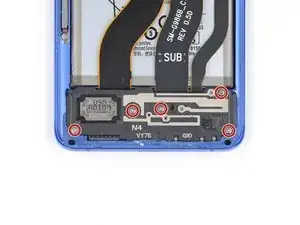
Отверткой Phillips #00 отвинтите пять винтов длиной 4 мм, крепящих динамик и нижний среднерамный каркас.
Шаг 21
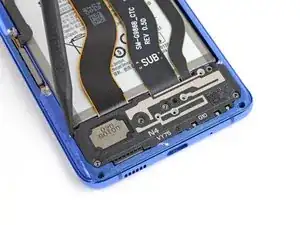
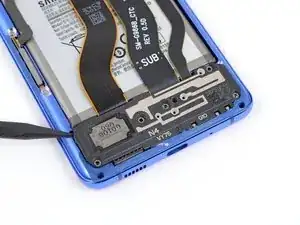
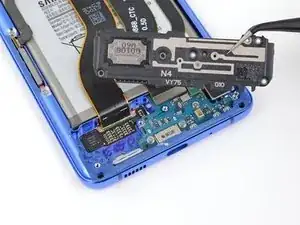
Вставьте острие лопатки или кончик пинцета в выемку в верхнем левом углу среднерамного каркаса и подденьте, чтобы освободить защёлки, удерживающие его на месте.
Снимите динамик и нижний среднерамный каркас.
Шаг 22
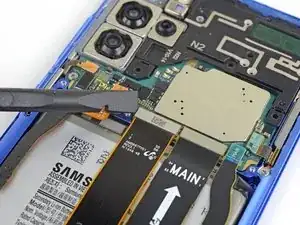
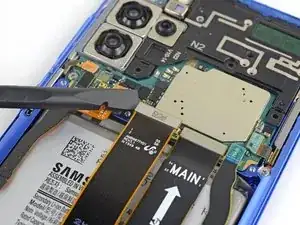
Используйте лопатку, чтобы поддеть и отсоединить кабель дисплея.
Шаг 23
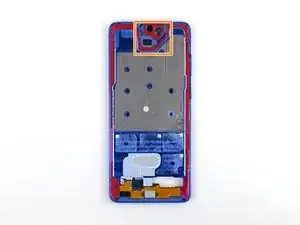
На следующих шагах вы будете нагревать и отделять чёрный клей по периметру устройства.
Клей по длинным краям устройства тонкий и потребует вхождения медиатора всего на 5 мм, чтобы отделиться.
Обратите внимание, что вдоль верхнего края телефона клей проходит значительно дальше от края корпуса. Здесь вам потребуется вводить медиатор глубже, чтобы полностью отделить клей.
Шаг 24
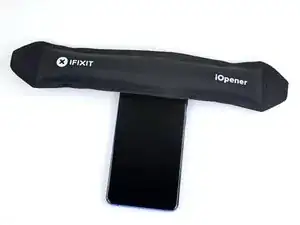
Разогрейте iOpener и приложите его к верхнему краю экрана на две минуты.
Можно также использовать фен, тепловую пушку или нагревательную пластину, но будьте осторожны, чтобы не перегреть телефон — дисплей и внутренняя батарея чувствительны к нагреву.
Шаг 25
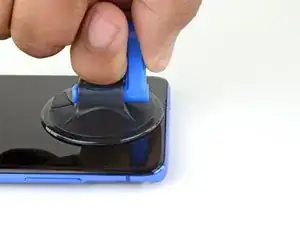
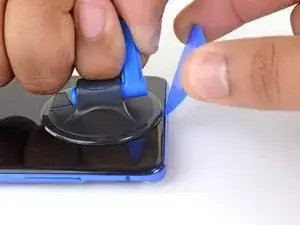
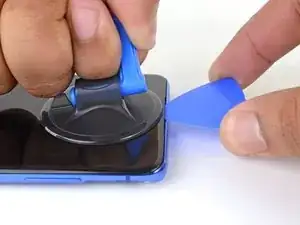
Прикрепите присоску к стеклу дисплея как можно ближе к центру верхнего края.
Если ваш дисплей сильно треснул, покрытие его слоем прозрачной упаковочной ленты может позволить присоске приклеиться. В качестве альтернативы вместо присоски можно использовать очень прочную ленту. Если ничего не помогает, можно приклеить присоску суперклеем к разбитому экрану.
Резким и равномерным усилием тяните присоску, чтобы создать зазор между стеклом дисплея и рамкой.
Вставьте острие медиатора в зазор в центре выреза под динамик и продвигайте его вниз под дисплей.
Убедитесь, что медиатор скользит поверх фронтальной камеры и не давит на неё.
Из‑за упёртого клея может потребоваться несколько попыток с повторным нагревом iOpener и отделением присоской, прежде чем получится.
Если вам трудно создать зазор, приложите больше тепла к кромке и попробуйте снова.
Оставьте медиатор в шве, чтобы клей не склеился снова.
Шаг 26
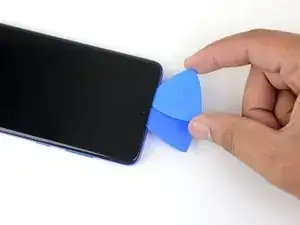
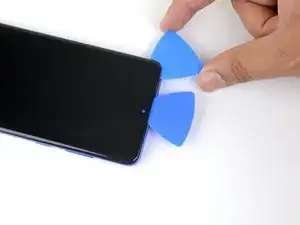
Вставьте вторую медиатор в ту же щель и проведите ею к верхнему левому углу дисплея, чтобы разрезать клей.
Оставьте открытую медиатор в шве, чтобы клей не слипался снова.
Шаг 27
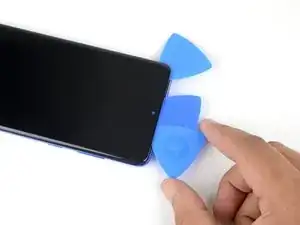
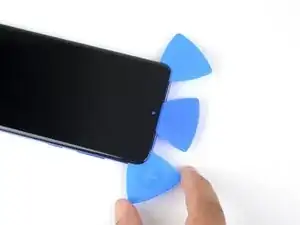
Вставьте третью медиатор в центральную щель и проведите ею к верхнему правому углу дисплея, чтобы разрезать клей.
Оставьте медиатор в шве, чтобы клей не слипался снова.
Шаг 28
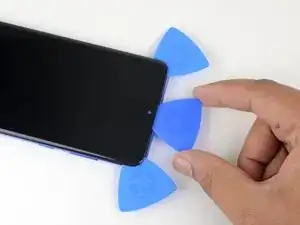
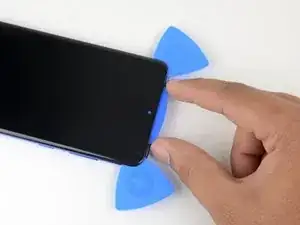
Продвиньте центральную медиатор дальше к верхнему краю корпуса, чтобы разрезать клей вокруг речевого динамика и фронтальной камеры.
Если клей трудно отделяется, примените больше нагрева и попробуйте снова.
Не вставляйте медиатор слишком глубоко — вы можете «потерять» её под экранным модулем.
Удалите центральную медиатор.
Шаг 29
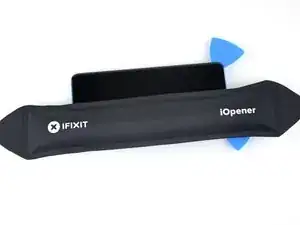
Приложите нагретый iOpener к правому краю дисплея на две минуты.
Шаг 30
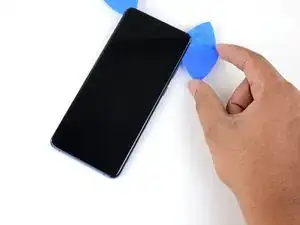
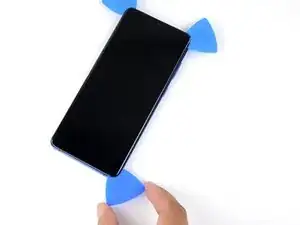
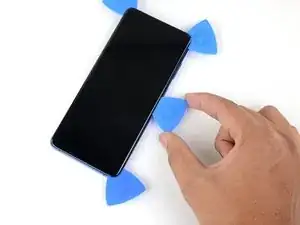
Вставьте ещё одну медиатор в щель в верхнем правом углу дисплея.
Проведите медиатор вниз до нижнего правого угла, чтобы разрезать клей.
Вставьте медиатор под центр правого края экрана, чтобы клей не слипался снова.
Шаг 31
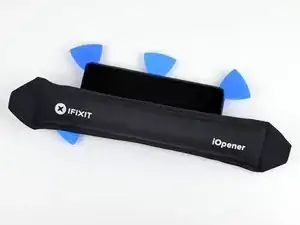
Приложите нагретый iOpener к левому краю дисплея на две минуты.
Шаг 32
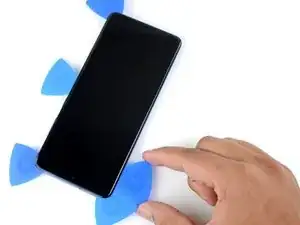
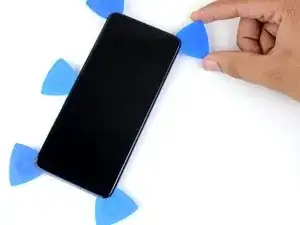
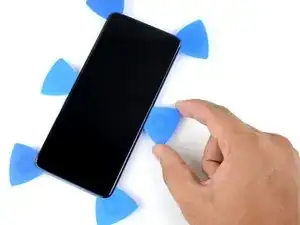
Вставьте медиатор в щель в верхнем левом углу дисплея.
Проведите медиатор вниз до нижнего левого угла, чтобы разрезать клей.
Вставьте медиатор под центр левого края экрана, чтобы клей не слипался снова.
Шаг 33
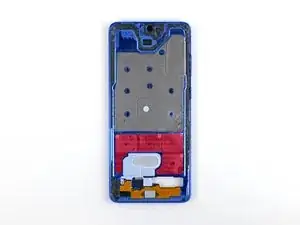
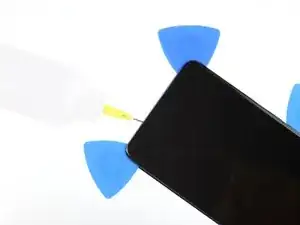
На этом шаге вы нанесёте изопропиловый спирт за экран, чтобы ослабить прозрачный клей в нижней центральной части устройства.
Нанесите высококонцентрированный (выше 90%) изопропиловый спирт за дисплей как можно ближе к прозрачному клею (отмечен красным).
После нанесения спирта продолжайте наклонять нижнюю часть телефона вниз в течение двух–трёх минут, чтобы спирт глубже проник в клей.
Шаг 34
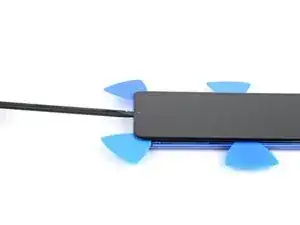
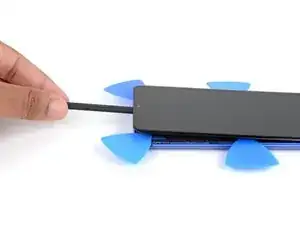
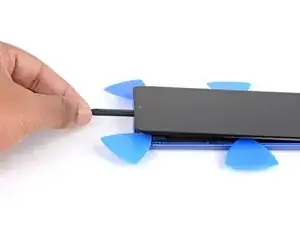
Медленно вставьте лопатку под верхний край экрана, чтобы отделить прозрачный клей.
Вставляйте лопатку до тех пор, пока прозрачный клей не будет полностью отделён.
Шаг 35
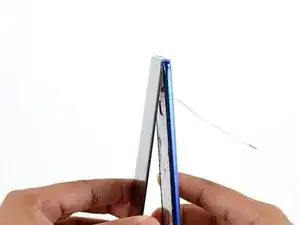
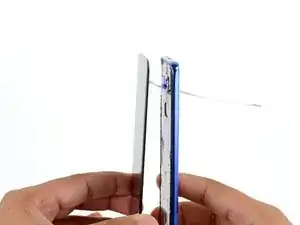
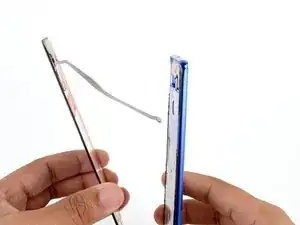
Снимите дисплей с рамки.
Возможно, на нижнем краю телефона останется узкая полоса клея, но она должна легко отделяться.
Будьте осторожны, протягивая кабель дисплея через рамку.
При сборке вы должны будете продеть кабель дисплея через отверстие в рамке перед прижатие дисплея на место. Не вставляйте кабель дисплея до нанесения нового клея для экрана.
Шаг 36
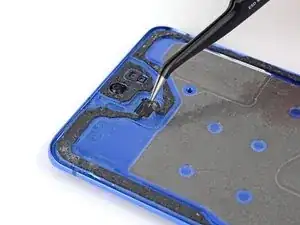
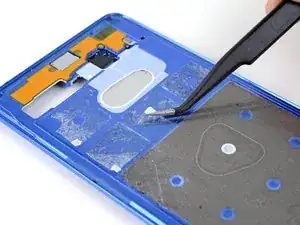
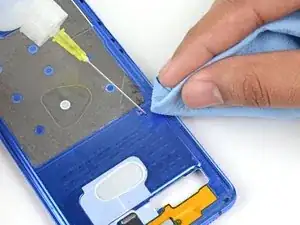
Используйте пинцет, чтобы удалить оставшийся клей с рамки.
Используйте изопропиловый спирт и безворсовую ткань, чтобы тщательно очистить поверхность рамки и подготовить её для нового клея. Протирать в одном направлении, чтобы не размазывать.
При сборке следуйте этому руководству, чтобы установить клей, вырезанный по размеру, для вашего устройства.
Заключение
Сравните вашу новую запасную деталь с оригинальной — возможно, потребуется перенести оставшиеся компоненты или снять защитные плёнки с новой детали перед установкой.
Для сборки устройства выполните вышеописанные шаги в обратном порядке.
После завершения ремонта следуйте этому руководству, чтобы проверить качество ремонта.
Передайте электронные отходы на переработку в пункт, сертифицированный по стандарту R2 или e-Stewards.
Ремонт не получился? Обратитесь к нашему сообществу Answers за помощью в устранении неполадок.
Перевод руководства с ifixit.com