Замена экрана Samsung Galaxy S20 Ultra
Следуйте этому руководству, чтобы заменить модуль экрана Samsung Galaxy S20 Ultra. Стекло дисплея, OLED-панель и дигитайзер составляют модуль экрана и подлежат совместной замене.
Примечание: Некоторые запасные экраны для этого телефона поставляются уже установленными в новой рамке (шасси), что требует пересадки всех внутренних компонентов телефона и установки нового аккумулятора. Перед началом убедитесь, что у вас правильная деталь.
Существует значительный риск повреждения неармированной и хрупкой панели дисплея во время этой процедуры. Если вы планируете повторно использовать модуль экрана, обязательно примените достаточное количество тепла и будьте чрезвычайно осторожны при этапе поддевания.
Для завершения ремонта вам потребуется клей-лента (заменяющий клей).
Шаг 1
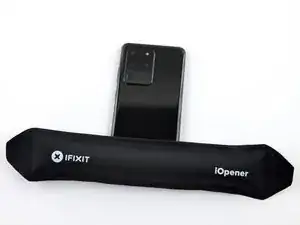
Перед началом отключите телефон и выключите питание.
Разогрейте iOpener и приложите его к нижнему краю задней крышки на две минуты.
Можно также использовать фен, термофен или горячую плиту, но будьте осторожны, чтобы не перегреть телефон — дисплей и внутренний аккумулятор чувствительны к теплу.
Шаг 2
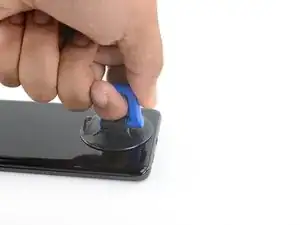
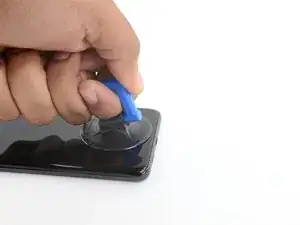
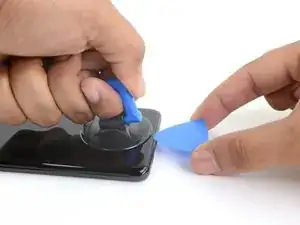
Прикрепите присоску к задней части телефона как можно ближе к центру нижнего края.
Если задняя крышка сильно треснула, покрытие её слоем прозрачной упаковочной ленты может позволить присоске удержаться. В качестве альтернативы можно использовать очень прочную ленту вместо присоски. В крайнем случае присоску можно приклеить суперклеем к разбитой крышке.
Потяните за присоску с сильной, равномерной силой, чтобы создать зазор между задней крышкой и рамкой.
Вставьте остриё пластиковой лопатки в этот зазор.
Из‑за плотных допусков это может потребовать нескольких попыток с повторным разогревом iOpener и отделением присоской, прежде чем вы добьётесь результата.
Если у вас не получается создать зазор, нанесите больше тепла по краю и попробуйте снова.
Не прикладывайте чрезмерную силу лопаткой, иначе вы рискуете треснуть заднее стекло.
Шаг 3
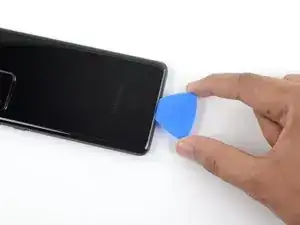
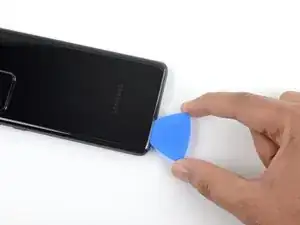
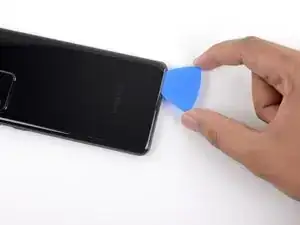
Проведите лопаткой взад‑вперёд вдоль нижнего края, чтобы разрезать клей.
Не пытайтесь резать клей вблизи углов телефона, где стекло изогнуто — вы рискуете треснуть стеклянную панель.
Оставьте лопатку в шве, чтобы клей не закрылся повторно.
Шаг 4
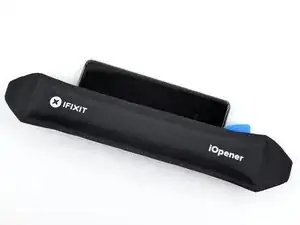
Приложите разогретый iOpener к левому краю задней крышки на две минуты.
Шаг 5
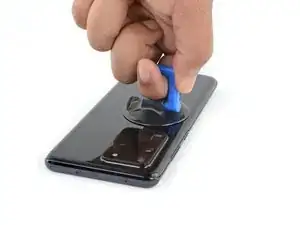
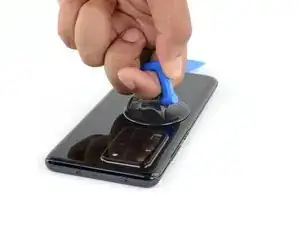
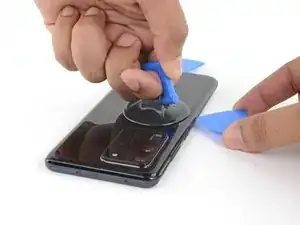
Прикрепите присоску к задней части телефона как можно ближе к центру левого края.
Потяните за присоску с сильной, равномерной силой, чтобы создать зазор между задней крышкой и рамкой.
Вставьте остриё пластиковой лопатки в этот зазор.
Поскольку стекло на этом краю изогнуто, вы не сможете вставить лопатку очень глубоко. Пока самый кончик лопатки под краем стекла, вы сможете продолжить.
Из‑за плотных допусков это может потребовать нескольких попыток.
Если у вас не получается создать зазор, нанесите больше тепла по краю и попробуйте снова.
Также можно попытаться капнуть несколько капель высококонцентрированного (свыше 90%) изопропилового спирта в шов, чтобы ослабить клей.
Не прикладывайте чрезмерную силу лопаткой, иначе вы рискуете треснуть заднее стекло.
Шаг 6
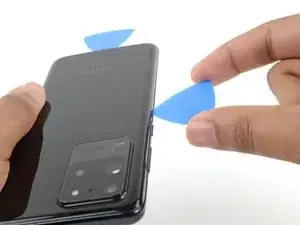
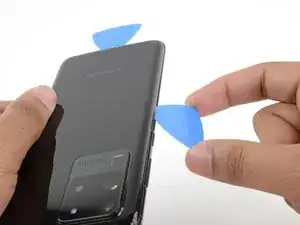
Когда лопатка окажется под краем стекла, наклоните её вниз и вставьте дальше, чтобы полностью отделить клей задней крышки.
Шаг 7
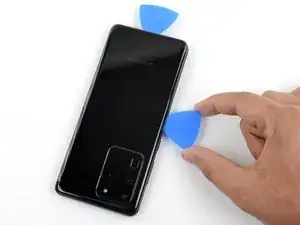
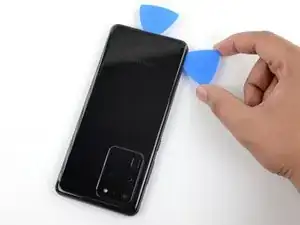
Проведите лопаткой к нижнему краю телефона, чтобы отделить клей задней крышки.
Оставьте лопатку под левым краем стекла рядом с нижней частью устройства, чтобы клей не закрылся повторно.
Шаг 8
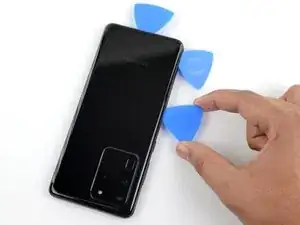
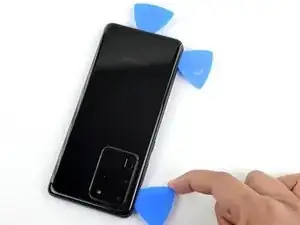
Вставьте другую лопатку под центр левого края задней крышки.
Постепенно проводите лопатку к верхней части устройства, чтобы отделить клей задней крышки.
Будьте аккуратны при проведении через выступ в рамке вокруг кнопок громкости и питания — выемка в стекле может сделать его более склонным к растрескиванию.
Оставьте лопатку под левым краем стекла рядом с верхней частью устройства, чтобы клей не закрылся повторно.
Шаг 9
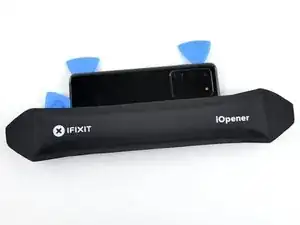
Приложите разогретый iOpener к правому краю задней крышки на две минуты.
Можно также использовать фен, термофен или горячую плиту, но будьте осторожны, чтобы не перегреть телефон — дисплей и внутренний аккумулятор чувствительны к теплу.
Шаг 10
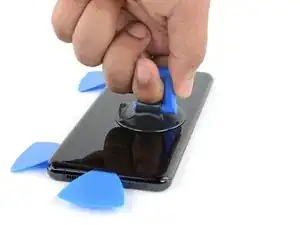
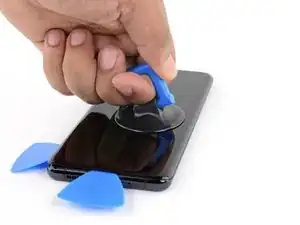
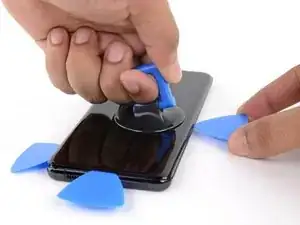
Прикрепите присоску к задней части телефона как можно ближе к центру правого края.
Потяните за присоску с сильной, равномерной силой, чтобы создать зазор между задней крышкой и рамкой.
Вставьте остриё пластиковой лопатки в этот зазор.
Как и на предыдущем краю, лопатку нужно наклонить вниз, чтобы полностью вставить её под заднюю крышку.
Шаг 11
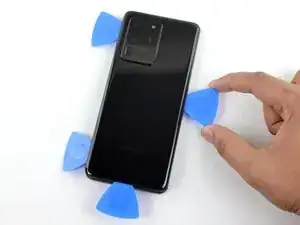
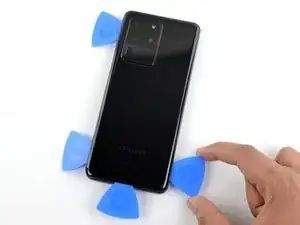
Проведите лопаткой к нижнему краю телефона, чтобы отделить клей задней крышки.
Оставьте лопатку под правым краем стекла рядом с нижней частью устройства, чтобы клей не закрылся повторно.
Шаг 12
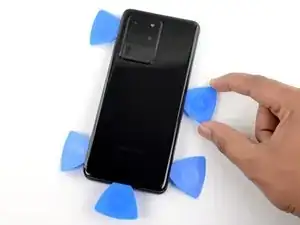
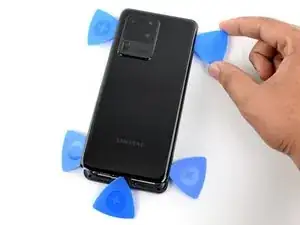
Вставьте ещё один медиатор под центр правого края задней крышки.
Постепенно сдвигайте медиатор в сторону верхней части устройства, чтобы отделить клей задней крышки.
При этом нижний край задней крышки может освободить три медиатора, находящиеся там. В таком случае отложите эти медиаторы в сторону — с этого момента нижний край не должен снова приклеиться.
Шаг 13
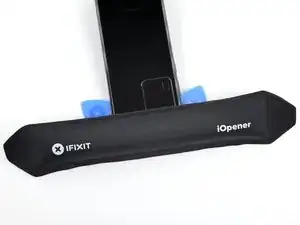
Приложите нагретый iOpener к верхнему краю задней крышки на две минуты.
Шаг 14
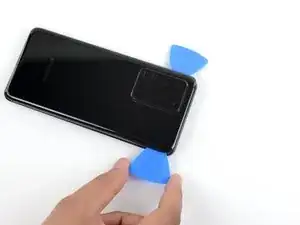
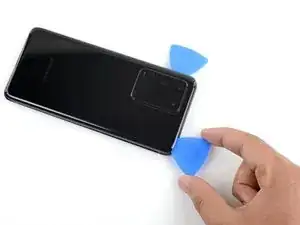
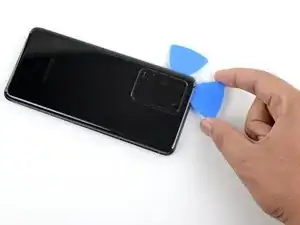
Стекло вблизи углов задней крышки изогнуто и очень подвержено растрескиванию. Будьте аккуратны на этом этапе, чтобы не повредить заднюю крышку.
Постепенно проводите медиатор от правого края устройства вокруг верхнего правого угла.
Продолжайте прорезать вдоль верхнего края, чтобы полностью отделить клей задней крышки.
Если в какой‑то момент прорезание становится трудным, остановитесь и снова нагрейте клей перед продолжением.
Шаг 15
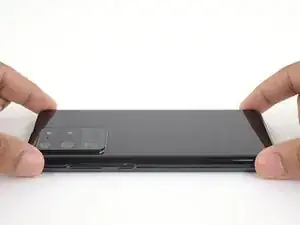
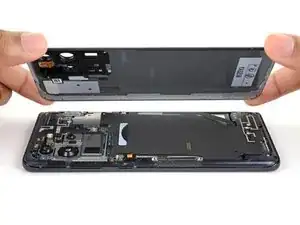
Медленно поднимите заднюю крышку. Используйте медиаторы, чтобы прорезать оставшиеся участки клея.
Снимите заднюю крышку.
При сборке:
Это хорошее место, чтобы включить телефон и проверить все функции до того, как вы его снова запечатаете.
Удалите куски клея пинцетом или пальцами. При трудностях отделения клея примените тепло.
Если вы используете специально вырезанные клеевые ленты Samsung, следуйте этому руководству.
Если вы используете двустороннюю клейкую ленту, следуйте этому руководству.
Шаг 16
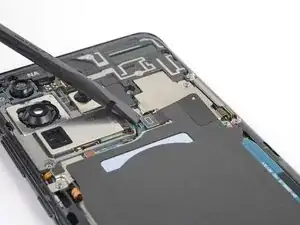
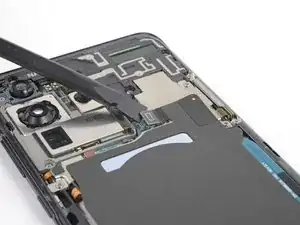
Используйте лопатку, чтобы приподнять и отключить разъём катушки беспроводной зарядки.
При отключении таких разъёмов будьте осторожны, чтобы не сместить маленькие поверхностно-монтированные компоненты вокруг гнезда.
Шаг 17
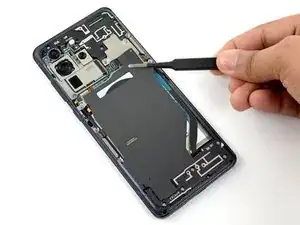
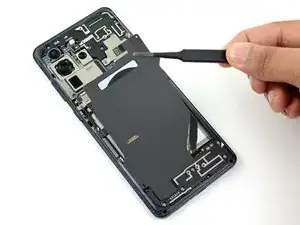
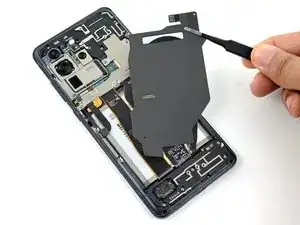
Пинцетом аккуратно отслойте катушку беспроводной зарядки от корпуса устройства.
Снимите катушку беспроводной зарядки.
При сборке сначала подсоедините разъём катушки беспроводной зарядки, чтобы правильно её выровнять, затем плотно прижмите остальную часть катушки, чтобы она приклеилась.
Шаг 18
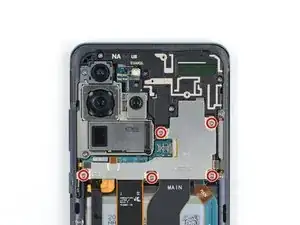
Используйте отвёртку Phillips #00, чтобы удалить пять винтов длиной 3,9 мм, крепящих держатель материнской платы.
В ходе ремонта отслеживайте каждый винт и убедитесь, что он возвращается точно на своё место.
Шаг 19
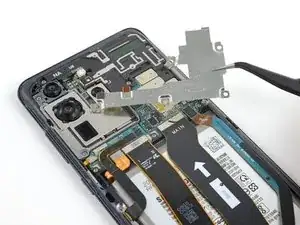
Пинцетом отщёлкните и снимите держатель материнской платы.
Шаг 20
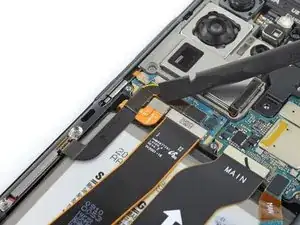
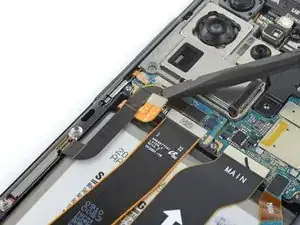
Используйте лопатку, чтобы приподнять и отключить разъём батареи.
Шаг 21
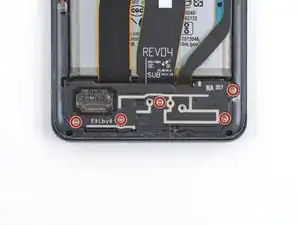
Используйте отвёртку Phillips #00, чтобы удалить пять винтов длиной 3,9 мм, крепящих громкоговоритель и нижнюю рамку.
Шаг 22
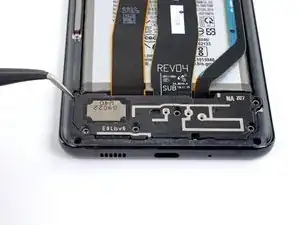
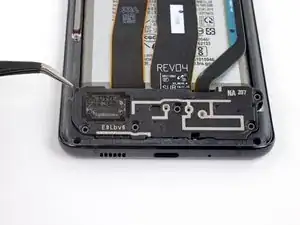
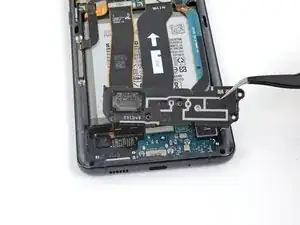
Вставьте остриё лопатки или кончик пинцета в выемку в верхнем левом углу рамки и подденьте, чтобы освободить защёлки, удерживающие её на месте.
Снимите громкоговоритель и нижнюю рамку.
Шаг 23
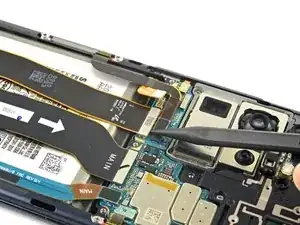
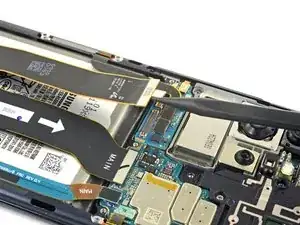
Используйте лопатку, чтобы приподнять и отключить кабель дисплея.
Шаг 24
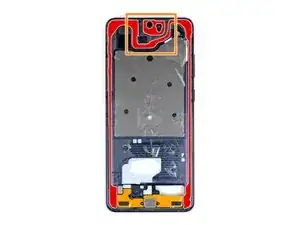
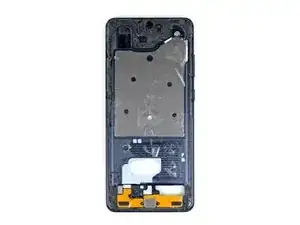
В следующих шагах вы будете нагревать и отделять чёрный клей по периметру устройства.
Клей вдоль длинных сторон устройства тонкий — вам потребуется вставить медиатор на 5 мм, чтобы его отделить.
Обратите внимание, что вдоль верхнего края телефона клей находится значительно дальше от края корпуса. Здесь вам потребуется вставлять медиатор глубже, чтобы полностью отделить клей.
Шаг 25
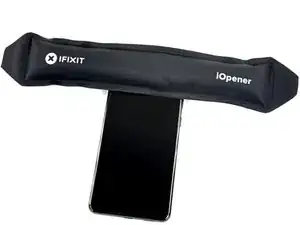
Нагрейте iOpener и приложите его к верхнему краю дисплея на две минуты.
Можно также использовать фен, тепловую пушку или тёплую плиту, но будьте осторожны, чтобы не перегреть телефон — дисплей и внутренняя батарея чувствительны к нагреву.
Шаг 26
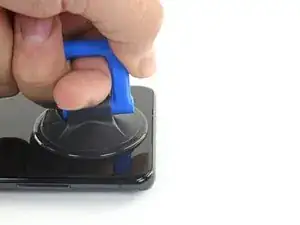
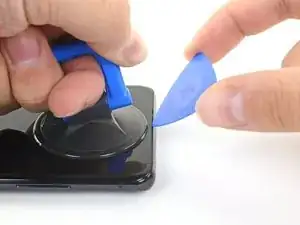
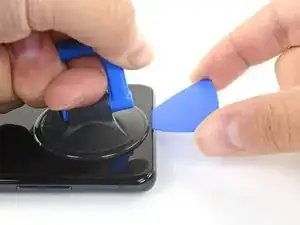
Прикрепите присоску к стеклу дисплея как можно ближе к центру верхнего края.
Если дисплей сильно треснул, покрытие его слоем прозрачной упаковочной ленты может позволить присоске прикрепиться. В качестве альтернативы вместо присоски можно использовать очень прочную ленту. Если ничего не помогает, вы можете приклеить присоску к разбитому экрану суперклеем.
Потяните за присоску сильной, равномерной силой, чтобы создать зазор между стеклом дисплея и рамкой.
Вставьте остриё медиатора в зазор в центре выемки под сетку разговорного динамика и проведите им вниз под дисплеем.
Убедитесь, что медиатор скользит поверх фронтальной камеры и не давит на неё.
Из‑за стойкого клея может потребоваться несколько попыток — повторно нагревайте iOpener и поднимайте присоской, пока не получится.
Если не удаётся создать зазор, нагрейте край сильнее и попробуйте снова.
Оставьте медиатор в шве, чтобы клей не склеился обратно.
Шаг 27
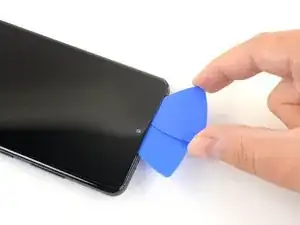
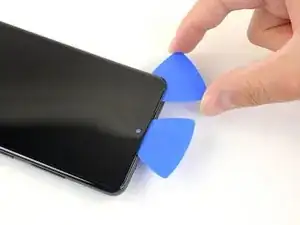
Вставьте второй медиатор в тот же зазор и проведите им к верхнему левому углу дисплея, чтобы разрезать клей.
Оставьте медиатор в шве, чтобы клей не склеился обратно.
Шаг 28
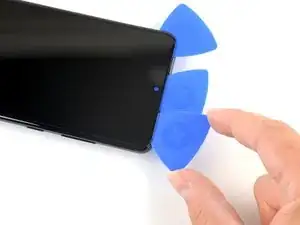
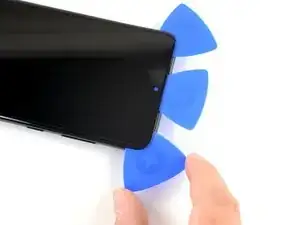
Вставьте третий медиатор в центральный зазор и проведите им к верхнему правому углу дисплея, чтобы разрезать клей.
Оставьте медиатор в шве, чтобы клей не склеился обратно.
Шаг 29
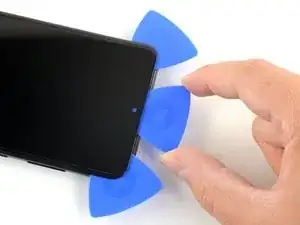
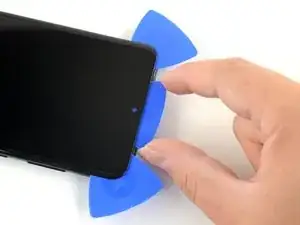
Проведите центральный медиатор глубже в верхний край корпуса, чтобы разрезать клей вокруг разговорного динамика и фронтальной камеры.
Если клей трудно разъединяется, примените больше нагрева и повторите попытку.
Не вставляйте медиатор слишком глубоко, иначе вы можете потерять его под сборкой экрана.
Удалите центральный медиатор.
Шаг 30
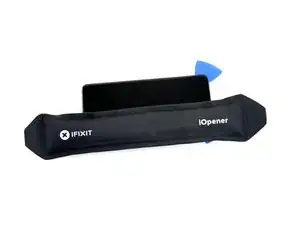
Прикладывайте нагретый iOpener к правому краю дисплея в течение двух минут.
Шаг 31
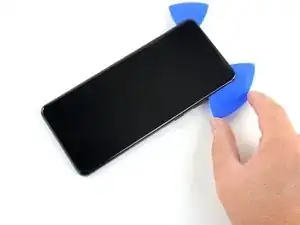
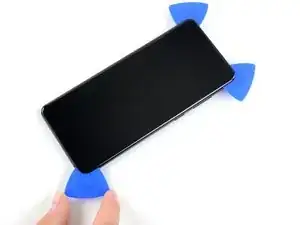
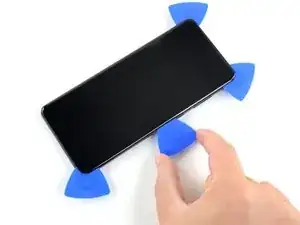
Вставьте медиатор в зазор в верхнем правом углу дисплея.
Проведите медиатор вниз к нижнему правому углу, чтобы разрезать клей.
Вставьте медиатор под центр правого ребра экрана, чтобы клей не склеился обратно.
Шаг 32
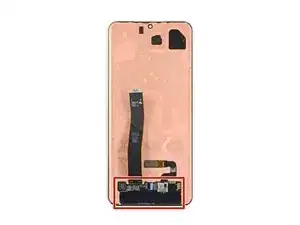
Когда вы разрезаете клей по периметру устройства, следите за чувствительными зонами экрана рядом с портом USB‑C.
В этой области нет толстого клея, поэтому вставляйте медиатор не глубже 5 мм в зазор.
Шаг 33
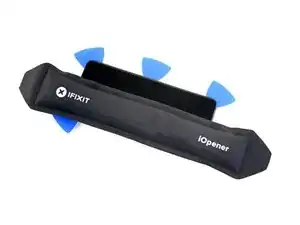
Прикладывайте нагретый iOpener к левому краю дисплея в течение двух минут.
Шаг 34
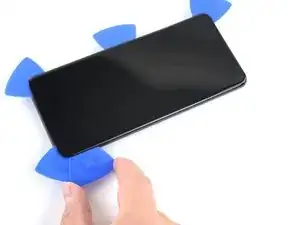
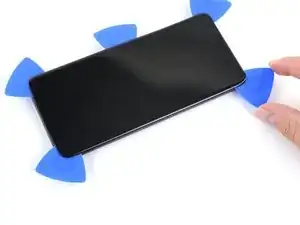
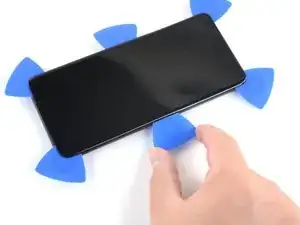
Вставьте медиатор в зазор в верхнем левом углу дисплея.
Проведите медиатор вниз к нижнему левому углу, чтобы разрезать клей.
Вставьте медиатор под центр левого ребра экрана, чтобы клей не склеился обратно.
Шаг 35
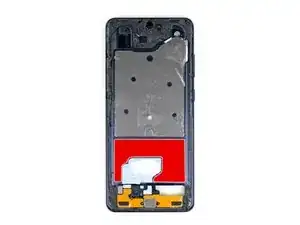
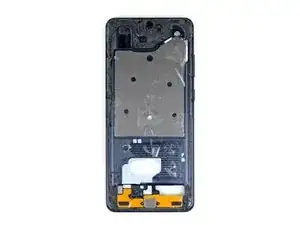
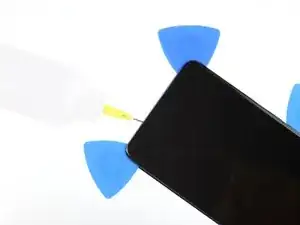
На этом шаге вы нанесёте изопропиловый спирт за экран, чтобы ослабить прозрачный клей в нижней центральной части устройства.
Нанесите изопропиловый спирт высокой концентрации (свыше 90%) за дисплей как можно ближе к прозрачному клею (отмеченному красным).
Наклоните устройство при нанесении спирта, чтобы он лучше проник под нижнюю часть дисплея.
После нанесения спирта продолжайте наклонять нижнюю часть телефона вниз в течение двух–трёх минут, чтобы спирт дальше проникал.
Шаг 36
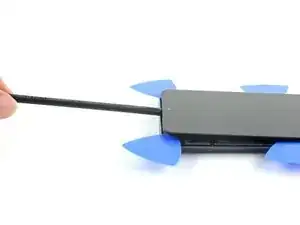
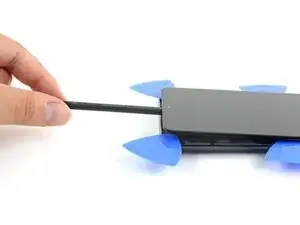
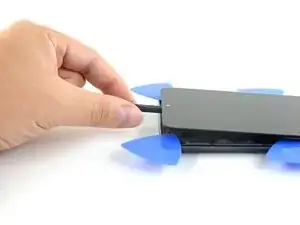
Медленно вставьте лопатку под верхний край экрана, чтобы отделить прозрачный клей.
Вставляйте лопатку до тех пор, пока прозрачный клей полностью не отделится.
Шаг 37
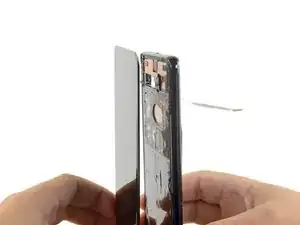
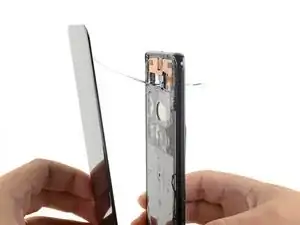
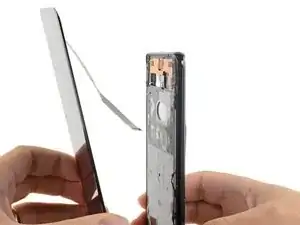
Снимите дисплей с рамки.
Внизу телефона может остаться небольшая полоска клея, но она должна легко отойти.
Осторожно проденьте кабель дисплея через рамку.
При сборке вам нужно будет продеть кабель дисплея через вырез в рамке перед прижимом дисплея на место. Не вставляйте кабель дисплея до нанесения нового клея на экран.
Шаг 38
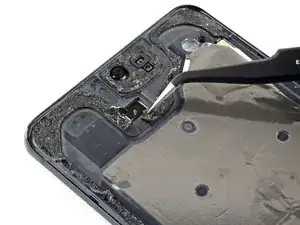
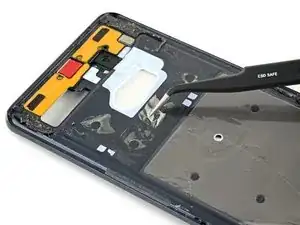
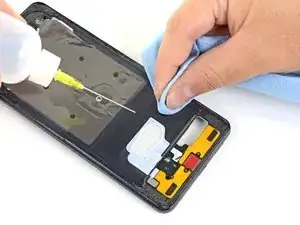
Пинцетом удалите оставшийся клей с рамки.
Используйте изопропиловый спирт и безворсовую салфетку, чтобы тщательно очистить поверхность рамки и подготовить её к новому клею. Протирайте в одном направлении, чтобы не размазать.
При сборке следуйте этому руководству для установки наклеек с клеем, вырезанных по размеру для вашего устройства.
Заключение
Сравните новую заменяющую деталь с оригинальной — возможно, потребуется перенести оставшиеся компоненты или удалить защитные плёнки с новой детали перед установкой.
Для сборки устройства повторите приведённые выше шаги в обратном порядке.
После завершения ремонта следуйте этому руководству, чтобы протестировать ремонт.
Отнесите электронные отходы в переработку, сертифицированную по стандарту R2 или e‑Stewards.
Ремонт не получился? Обратитесь за помощью в наше сообщество Answers для решения проблем.
Перевод руководства с ifixit.com