Замена экрана iPhone 6s Plus
Узнайте, как заменить экран iPhone 6s Plus. Эта деталь поставляется с уже установленными фронтальной камерой, модулем датчиков и экранной EMI-защитой, что упрощает ремонт.
Вам нужно будет лишь снять старый экран и перенести кнопку «Домой» на новый экран, чтобы Touch ID работал.
Вы также можете использовать это руководство для замены кронштейна кабеля дисплея.
Шаг 1

Перед разборкой iPhone разрядите батарею ниже 25%. Заряженная литий‑ионная батарея может загореться и/или взорваться при случайном проколе.
Перед началом разборки выключите iPhone.
Удалите два винта Pentalobe 3,4 мм по обе стороны от порта Lightning.
Шаг 2
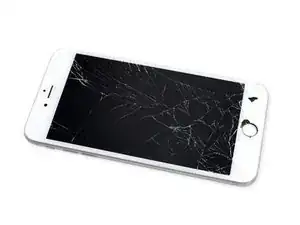
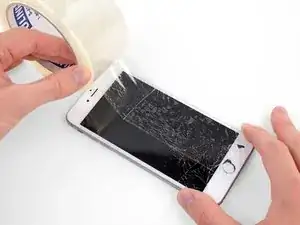
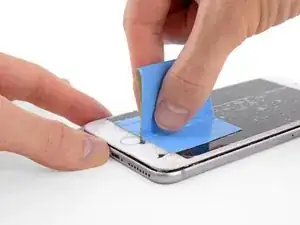
Если стекло дисплея треснуло, чтобы предотвратить дальнейшее разрушение и защитить себя во время ремонта, заклейте стекло.
Наклейте перекрывающиеся полосы прозрачной упаковочной ленты на экран iPhone, пока вся передняя панель не будет закрыта.
Это удержит осколки стекла и придаст конструктивную целостность при поддевании и подъеме дисплея.
Носите защитные очки, чтобы защитить глаза от любых отлетевших осколков стекла во время ремонта.
Если разбитое стекло мешает присоске держаться в следующих шагах, попробуйте сложить прочную ленту (например, клейкую ленту) в ручку и использовать её для подъема дисплея.
Шаг 3
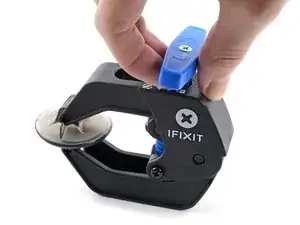
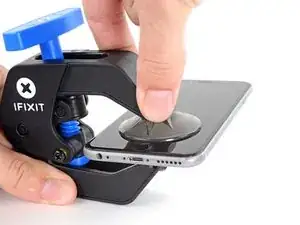
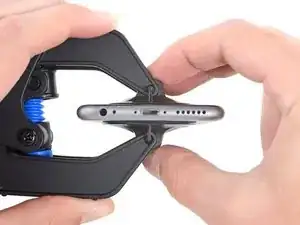
Следующие два шага демонстрируют Anti‑Clamp — инструмент, который мы разработали, чтобы облегчить процедуру открытия. Если вы не используете Anti‑Clamp, перейдите на три шага ниже для альтернативного метода.
Для полного описания использования Anti‑Clamp ознакомьтесь с этим руководством.
Оттяните синий рычаг назад, чтобы разблокировать рычаги Anti‑Clamp.
Наденьте рычаги по левому или правому краю iPhone.
Расположите присоски ближе к нижнему краю iPhone прямо над кнопкой «Домой» — одну на передней стороне и одну на задней.
Сожмите присоски вместе, чтобы создать вакуум на нужной области.
Если поверхность iPhone слишком скользкая и Anti‑Clamp не удерживается, вы можете использовать ленту для создания более цепкой поверхности.
Шаг 4
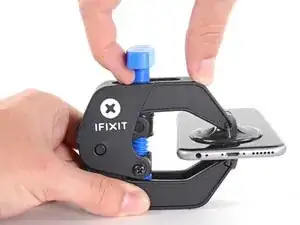
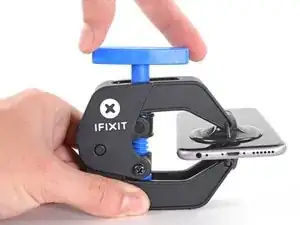
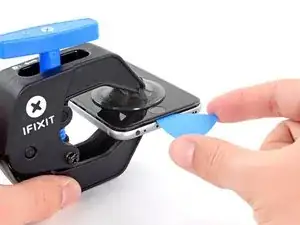
Потяните синий рычаг вперед, чтобы зафиксировать рычаги.
Поверните рукоятку по часовой стрелке на 360 градусов или пока присоски не начнут растягиваться.
Убедитесь, что присоски остаются выровненными друг с другом. Если они начнут смещаться, немного ослабьте присоски и выровняйте рычаги заново.
Вставьте монтажную лопатку под экран, когда Anti‑Clamp создаст достаточный зазор.
Если Anti‑Clamp не создает достаточного зазора, поверните рукоятку на четверть оборота.
Не проворачивайте более чем на четверть оборота за раз, и делайте паузу на несколько секунд между поворотами. Дайте Anti‑Clamp и времени сделать свою работу.
Пропустите следующие три шага.
Шаг 5

Если у вас нет Anti‑Clamp, выполните следующие три шага, чтобы использовать присоску с ручкой.
Нанесите небольшое тепло на нижний край iPhone с помощью iOpener или фена примерно в течение минуты.
Тепло смягчает клей, фиксирующий дисплей, что облегчает открытие.
Шаг 6
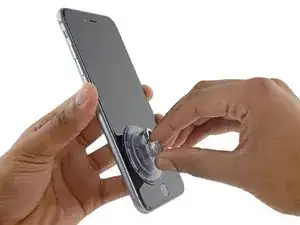
Открытие дисплея на 6s Plus отделяет тонкую полоску клея по периметру дисплея. Если вы планируете заменить клей, подготовьте комплект новых клеевых полос перед продолжением. Можно завершить ремонт без замены клея, и вы, вероятно, не заметите разницы в работе.
Прикрепите присоску к нижнему левому углу сборки дисплея.
Если ваш дисплей сильно треснул, покрытие его слоем прозрачной упаковочной ленты может позволить присоске приклеиться. В качестве альтернативы вместо присоски можно использовать очень прочную ленту. Если ничего не помогает, присоску можно приклеить суперклеем к разбитому экрану.
Шаг 7
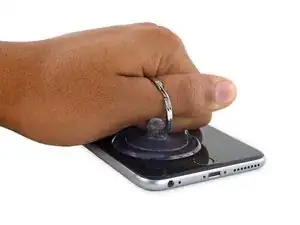
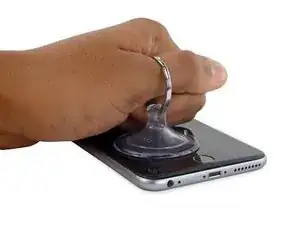
Тяните присоску вверх с ровным, постоянным усилием, чтобы создать небольшой зазор между передней панелью и задней крышкой.
Сильное тянущее усилие может повредить сборку дисплея. Прикладывайте лишь достаточно давления, чтобы образовался небольшой зазор между сборкой дисплея и задней крышкой.
Шаг 8
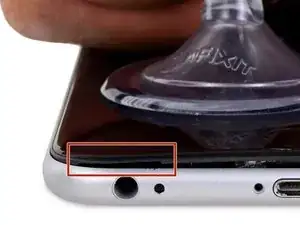
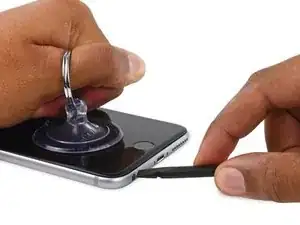
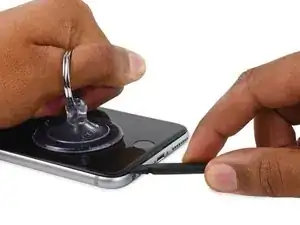
Самое безопасное место для поддевания — вырез в передней панели над разъемом наушников.
Продолжая удерживать присоску под давлением, вставьте плоский конец лопатки в образовавшийся зазор прямо над разъемом для наушников.
Шаг 9
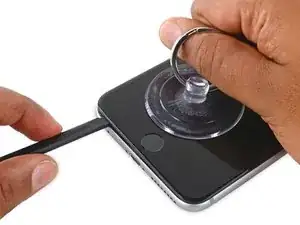
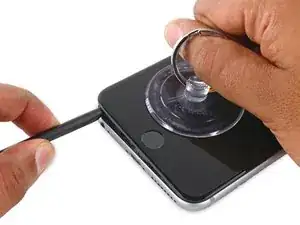
Поверните лопатку, чтобы расширить зазор между передней панелью и задней крышкой.
Шаг 10
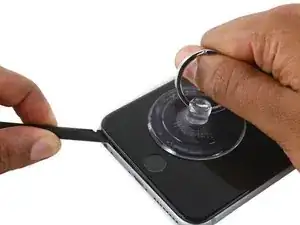
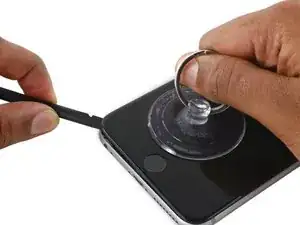
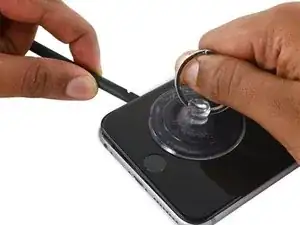
Продолжая уверенно тянуть присоску вверх, подведите край лопатки под нижний левый угол дисплея.
Шаг 11
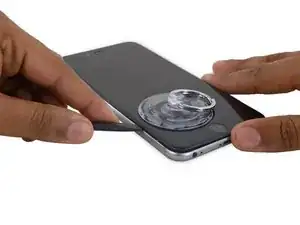
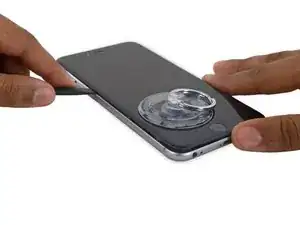
Подвиньте кончик лопатки вверх по левой стороне телефона между передней панелью и задней крышкой.
Шаг 12
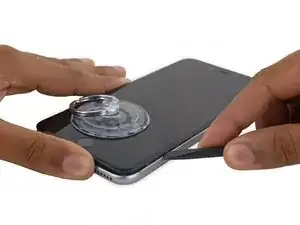
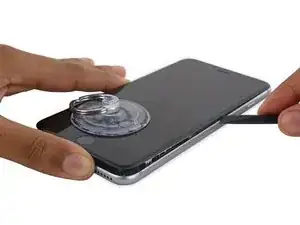
Вставьте плоский наконечник лопатки под правый край дисплея.
Проведите лопаткой вверх по правому краю.
Шаг 13
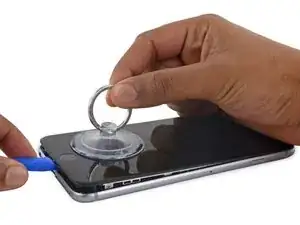
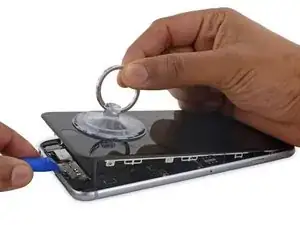
Используйте пластиковый инструмент для вскрытия, чтобы прижать заднюю крышку, одновременно поднимая присоску, чтобы открыть телефон.
Не снимайте дисплей полностью, иначе вы повредите шлейфы данных, соединяющие дисплей в верхней части iPhone.
Шаг 14
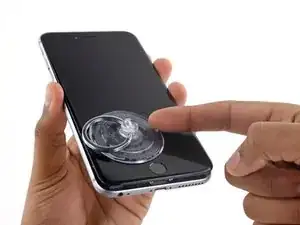
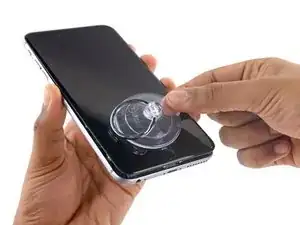
Поднимите небольшой выступ на присоске, чтобы снять её с дисплея.
Шаг 15

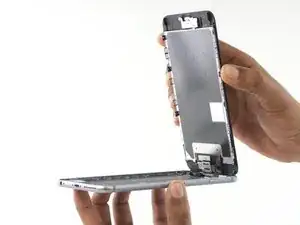
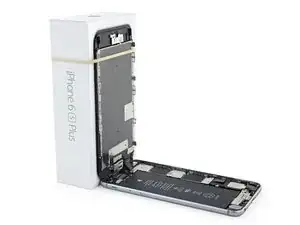
Осторожно схватите модуль дисплея и поднимите его, открывая телефон, используя защёлки в верхней части передней панели как шарнир.
Откройте дисплей примерно под углом 90º и опирайте его о что‑то, чтобы он держался, пока вы работаете с телефоном.
Не открывайте дисплей дальше 90º — он всё ещё подключён к верхней части телефона кабелями дисплея, дигитайзера и фронтальной камеры, которые легко могут порваться.
Добавьте резинку, чтобы надёжно зафиксировать дисплей во время работы. Это предотвращает чрезмерное натяжение шлейфов дисплея.
В крайнем случае вы можете использовать нераспечатанную банку напитка для поддержки дисплея.
Шаг 16
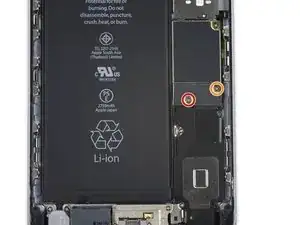
Удалите два винта с крестовой головкой, которыми крепится скоба разъёма батареи к плате, следующих длин:
Один винт 2,9 мм
Один винт 2,3 мм
На протяжении всего руководства тщательно отслеживайте свои винты, чтобы каждый вернулся на своё место при сборке. Установка винта не в то место может привести к необратимому повреждению.
Шаг 17
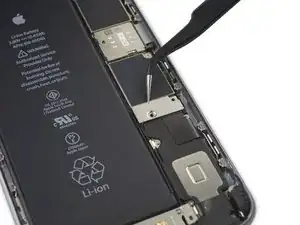
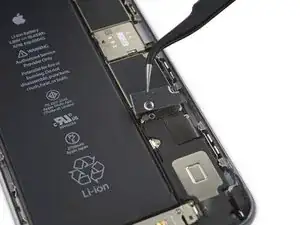
Снимите скобу разъёма батареи.
Шаг 18
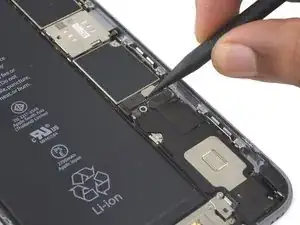
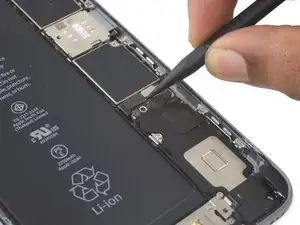
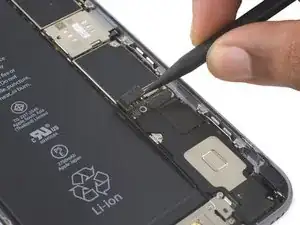
Используйте лопатку или чистый ноготь, чтобы отсоединить разъём батареи, поддев его и подняв строго вверх с платы.
Шаг 19
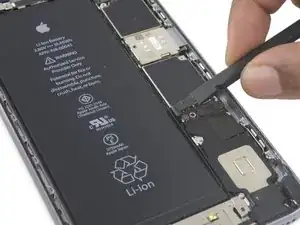
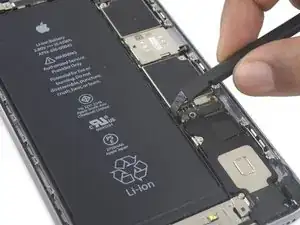
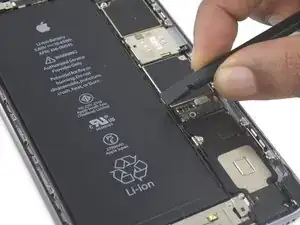
Отогните разъём назад, чтобы он не соприкасался и не включил iPhone, пока вы работаете с ним.
Шаг 20
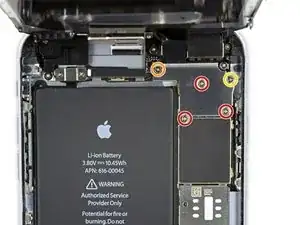
Удалите следующие винты с крестовой головкой:
Три винта 1,3 мм
Один винт 1,6 мм
Один винт 3,0 мм
При сборке крайне важно поместить винт 3,0 мм в верхний правый угол скобы. Установка этого винта в другом месте может повредить логическую плату.
Шаг 21
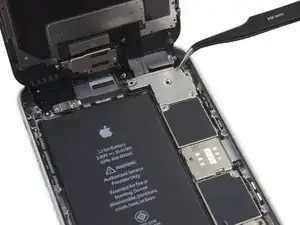
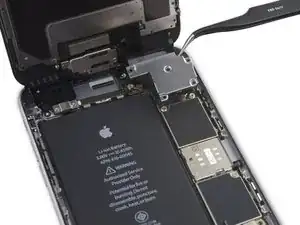
Снимите скобу шлейфа дисплея.
Шаг 22
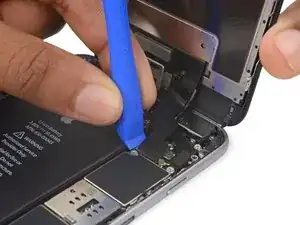
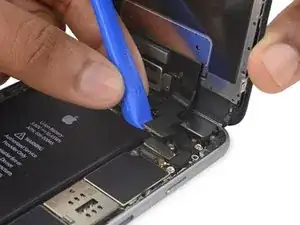
Будьте осторожны и подденьте только сам разъём, а не гнездо на плате.
Используйте пластиковый инструмент для вскрытия, чтобы отключить разъём кабеля фронтальной камеры и датчиков.
Шаг 23
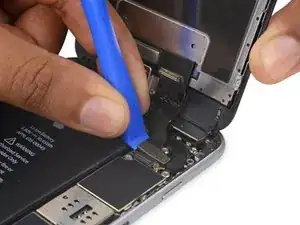
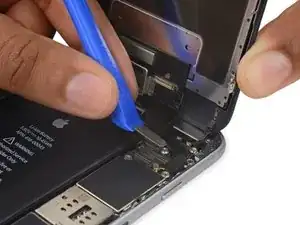
Используйте пластиковый инструмент для вскрытия, чтобы отсоединить шлейф дигитайзера, поддевая его и поднимая строго вверх из его гнезда на плате.
При повторном подключении шлейфа дигитайзера не нажимайте по центру разъёма. Сначала прижмите один край разъёма, затем прижмите противоположный край. Нажатие в центре может деформировать компонент и повредить дигитайзер.
Шаг 24
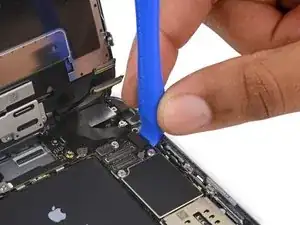
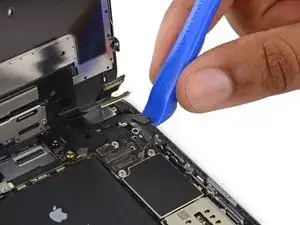
Убедитесь, что батарея отключена, прежде чем отключать или подключать кабель на этом шаге.
Отключите кабель кнопки «Домой»/датчика отпечатка, поддев его и поднимая строго вверх из его гнезда на плате.
Шаг 25
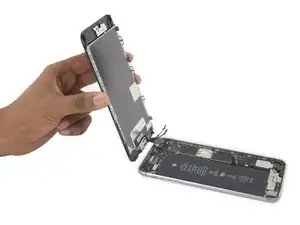
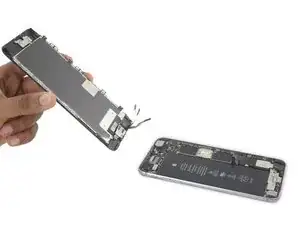
Снимите модуль дисплея.
При сборке вы можете на этом шаге сделать паузу, если хотите заменить клей по краям дисплея.
Шаг 26
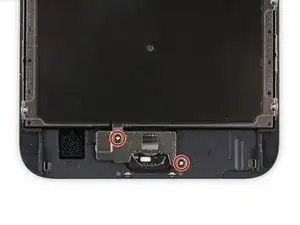
Удалите два винта с крестовой головкой 1,9 мм, которыми крепится скоба кнопки «Домой».
Шаг 27
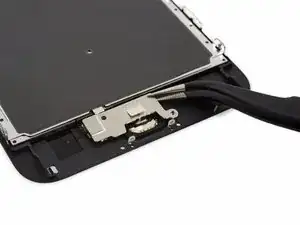
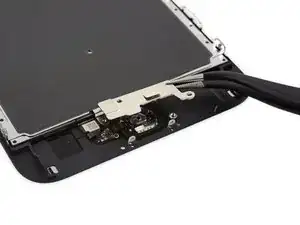
Снимите скобу кнопки «Домой».
Шаг 28
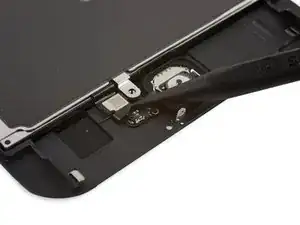
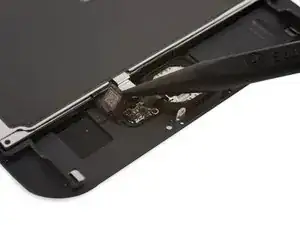
Используйте заострённый наконечник лопатки, чтобы отсоединить шлейф кнопки «Домой» от его разъёма на модуле дисплея.
Шаг 29
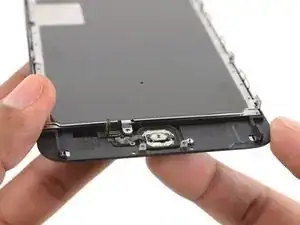
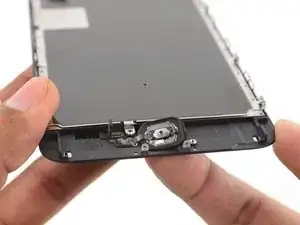
Резиновая прокладка вокруг кнопки «Домой» очень тонкая и легко рвётся.
Нагрейте место вокруг прокладки (iOpener, тепловой пистолет или фен), чтобы размягчить клей, фиксирующий прокладку кнопки «Домой».
С помощью подушечки пальца аккуратно надавите на кнопку «Домой» со стороны передней панели. Применяйте ровное, постоянное давление, чтобы медленно отделить резиновую прокладку кнопки «Домой» от передней панели.
Шаг 30
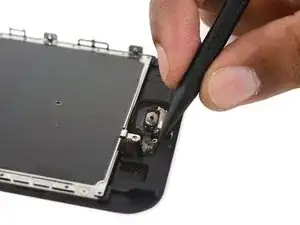
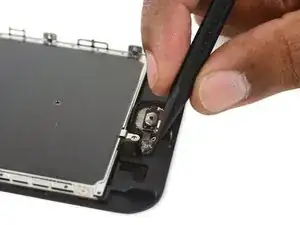
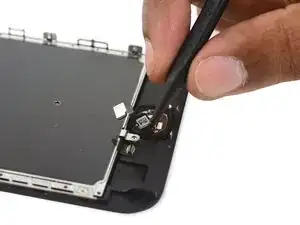
Используйте заострённый конец лопатки, чтобы поддеть слабо приклеенный шлейф кнопки «Домой» и отсоединить его от сборки дисплея.
Шаг 31
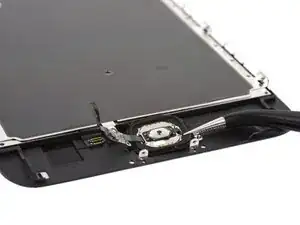
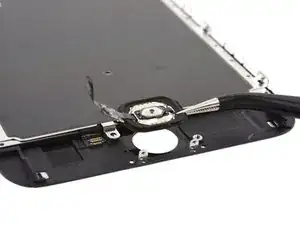
Снимите узел кнопки «Домой».
Заключение
Для повторной сборки устройства выполните эти инструкции в обратном порядке.
Перевод руководства с ifixit.com