Замена ЖК-дисплея и сенсора iPhone 6s Plus
Для упрощённого ремонта используйте наш набор для замены и следуйте этому короткому руководству, чтобы заменить весь экран iPhone.
Для более опытных мастеров это руководство поможет заменить только сборку ЖК-дисплея и сенсора iPhone 6s Plus (так называемую «переднюю панель» без аксессуаров). Для этого потребуется перенести несколько компонентов с оригинального экрана на новый перед установкой — включая фронтальную камеру, динамик разговорного телефона, экранирующую пластину ЖК-дисплея и узел кнопки «Домой».
Для всех ремонтов экрана важно перенести оригинальную кнопку «Домой» на новый дисплей, чтобы функция Touch ID (сканирование отпечатков пальцев) работала.
Это руководство также можно использовать для замены следующих деталей:
- Сетка динамика разговорного телефона
- Экранирующая пластина ЖК-дисплея
- Клеящая наклейка экранирующей пластины ЖК-дисплея
Шаг 1

Перед разборкой iPhone разрядите батарею ниже 25%. Заряженный литий‑ионный аккумулятор при случайном проколе может загореться и/или взорваться.
Выключите iPhone перед началом разборки.
Удалите два 3,4 мм винта Pentalobe по обе стороны порта Lightning.
Шаг 2
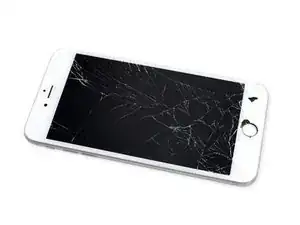
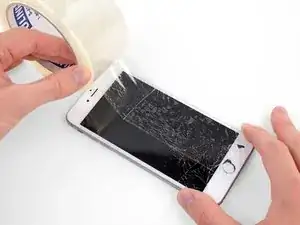
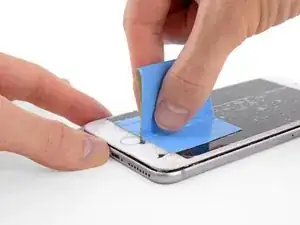
Если стекло дисплея треснуло, зафиксируйте дальнейшее образование осколков и предотвратите травмы, заклеив стекло лентой.
Наклейте перекрывающиеся полосы прозрачной упаковочной ленты на дисплей iPhone, пока вся лицевая часть не будет покрыта.
Это удержит осколки стекла и придаст конструктивную прочность при поддевании и подъёме дисплея.
Наденьте защитные очки, чтобы защитить глаза от любых кусочков стекла, оторвавшихся в процессе ремонта.
Если разбитое стекло мешает присоске сцепиться на следующих шагах, попробуйте сложить прочную ленту (например, клейкую ленту) в ручку и поднять дисплей с её помощью.
Шаг 3
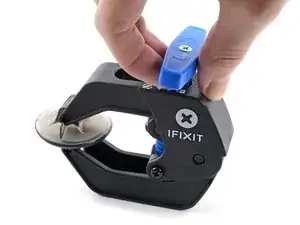
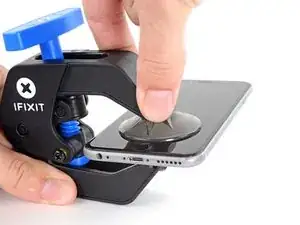
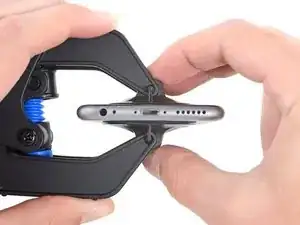
Следующие два шага демонстрируют Anti‑Clamp — инструмент, который мы разработали, чтобы облегчить процедуру открытия. Если вы не используете Anti‑Clamp, пропустите три шага вниз для альтернативного метода.
Полные инструкции по использованию Anti‑Clamp смотрите в этом руководстве.
Оттяните синюю рукоятку назад, чтобы разблокировать рычаги Anti‑Clamp.
Наденьте рычаги на левый или правый край iPhone.
Расположите присоски ближе к нижнему краю iPhone прямо над кнопкой «Домой» — одну на передней и одну на задней стороне.
Сожмите присоски вместе, чтобы создать вакуум в нужной области.
Если поверхность iPhone слишком скользкая и Anti‑Clamp не держится, можно использовать ленту, чтобы сделать поверхность более цепкой.
Шаг 4
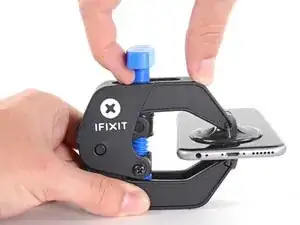
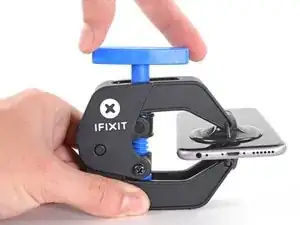
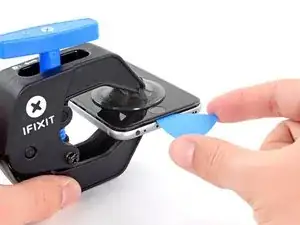
Оттяните синюю рукоятку вперёд, чтобы зафиксировать рычаги.
Поверните рукоятку по часовой стрелке на 360 градусов или до тех пор, пока присоски не начнут растягиваться.
Убедитесь, что присоски остаются выровненными друг с другом. Если они начнут смещаться, слегка ослабьте присоски и выровняйте рычаги заново.
Вставьте пластиковую лопатку под экран, когда Anti‑Clamp создаст достаточно большой зазор.
Если Anti‑Clamp не создаёт достаточного зазора, поверните рукоятку на четверть оборота.
Не крутіть более чем на четверть оборота за раз, и делайте паузу на несколько секунд между поворотами. Дайте Anti‑Clamp и времени выполнить свою работу.
Пропустите следующие три шага.
Шаг 5

Если у вас нет Anti‑Clamp, выполните следующие три шага, чтобы использовать присоску‑ручку.
Нанесите небольшое количество тепла на нижний край iPhone с помощью iOpener или фена примерно в течение одной минуты.
Нагрев размягчает клей, фиксирующий дисплей, что облегчает открытие.
Шаг 6
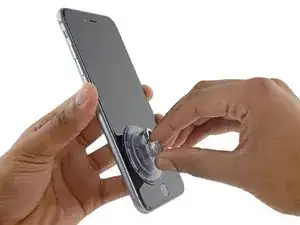
При открытии дисплея на 6s Plus отделяется тонкая полоска клея по периметру. Если вы предпочитаете заменить клей, подготовьте комплект новых клейких полос перед продолжением. Ремонт можно завершить и без замены клея, функциональность, скорее всего, не пострадает.
Прикрепите присоску к нижнему левому углу сборки дисплея.
Если ваш дисплей сильно разбит, заклеивание его прозрачной упаковочной лентой может позволить присоске приклеиться. В качестве альтернативы вместо присоски можно использовать очень прочную ленту. В крайнем случае присоску можно приклеить к разбитому экрану суперклеем.
Шаг 7
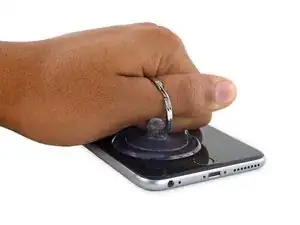
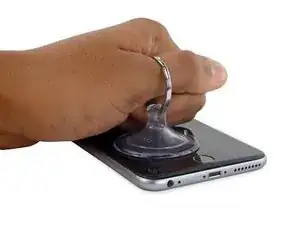
Подтяните присоску вверх с равномерным постоянным усилием, чтобы создать небольшой зазор между передней панелью и задней крышкой.
Сильное рывковое движение может повредить сборку дисплея. Прилагайте лишь достаточно усилия, чтобы создать небольшой зазор между сборкой дисплея и задней крышкой.
Шаг 8
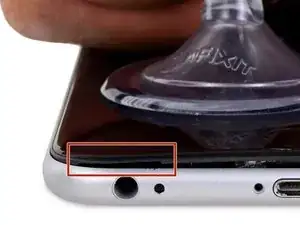
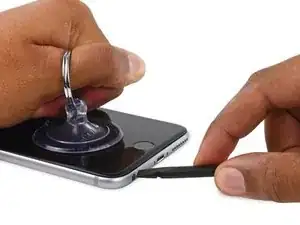
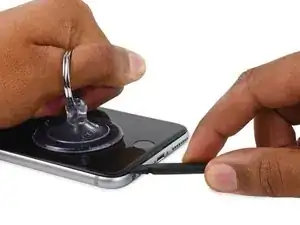
Самое безопасное место для поддевания — вырез в передней панели над разъёмом для наушников.
Продолжая держать присоску под давлением, вставьте плоский кончик лопатки в зазор прямо над разъёмом для наушников.
Шаг 9
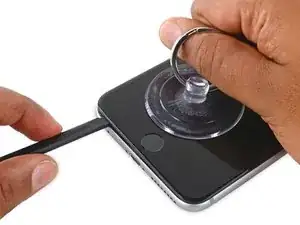
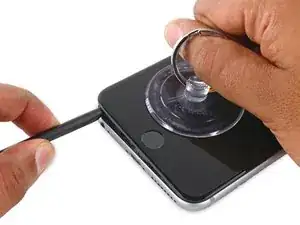
Поверните лопатку, чтобы увеличить зазор между передней панелью и задней крышкой.
Шаг 10
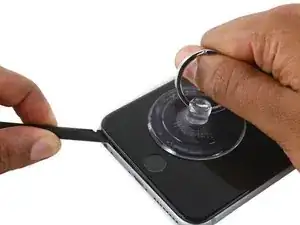
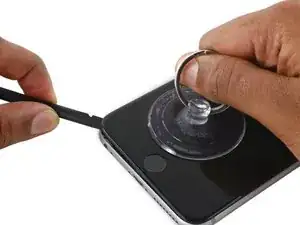
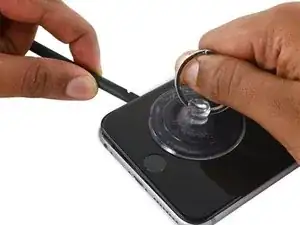
Удерживая присоску и одновременно подтягивая её вверх, подведите край лопатки под нижний левый угол дисплея.
Шаг 11
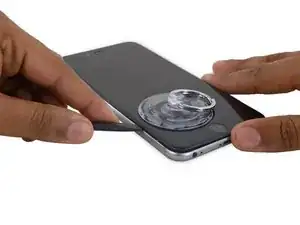
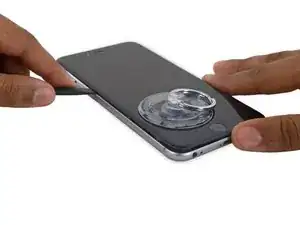
Просуньте кончик лопатки вдоль левой стороны телефона, между передней панелью и задним корпусом.
Шаг 12
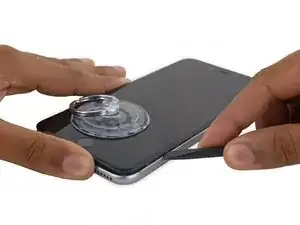
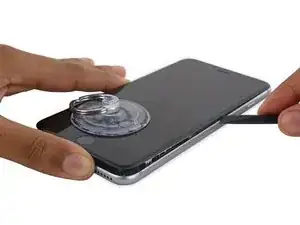
Вставьте плоский наконечник лопатки под правый край дисплея.
Просуньте лопатку вверх по правой стороне.
Шаг 13
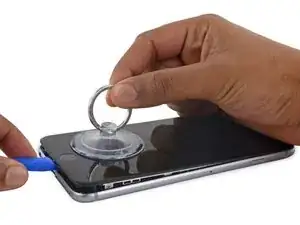
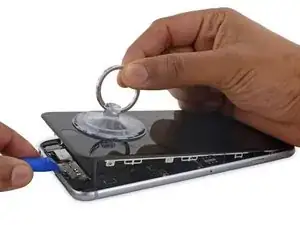
Удерживая задний корпус пластиковым инструментом для раскрытия, потяните присоску вверх, чтобы открыть телефон.
Ни в коем случае не снимайте дисплей полностью — вы повредите гибкие шлейфы, подключенные к дисплею в верхней части iPhone.
Шаг 14
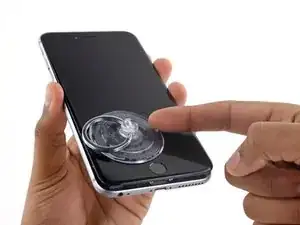
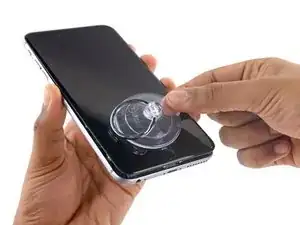
Поднимите небольшой выступ на присоске, чтобы снять её с дисплея.
Шаг 15
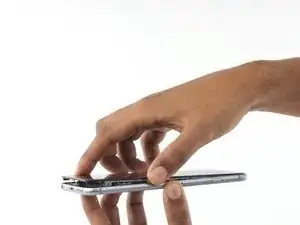
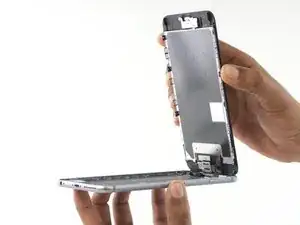
Аккуратно возьмитесь за сборку дисплея и приподнимите её, используя защёлки в верхней части передней панели в качестве петли.
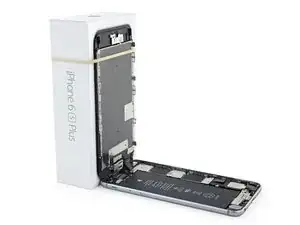
Откройте дисплей примерно под углом 90º и прислоните его к чему‑то, чтобы зафиксировать во время работы с телефоном.
Не открывайте дисплей более чем на 90º — он по‑прежнему соединён с верхней частью телефона кабелями дисплея, сенсора и фронтальной камеры, которые легко порвать.
Добавьте резинку, чтобы надёжно зафиксировать дисплей во время работы. Это предотвращает излишнюю нагрузку на кабели дисплея.
В крайнем случае можно подпереть дисплей нераскрытой банкой из под напитка.
Шаг 16
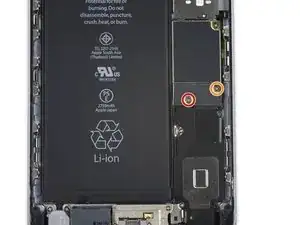
Удалите два винта Phillips, крепящие планку разъёма аккумулятора к плате, следующих размеров:
Один винт 2,9 мм
Один винт 2,3 мм
На протяжении всего руководства внимательно следите за винтами, чтобы каждый вернулся на своё место при сборке. Установка винта не в то отверстие может привести к необратимому повреждению.
Шаг 17
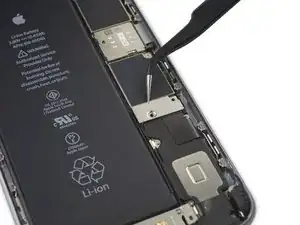
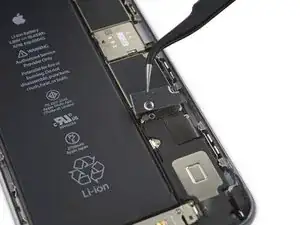
Снимите планку разъёма аккумулятора.
Шаг 18
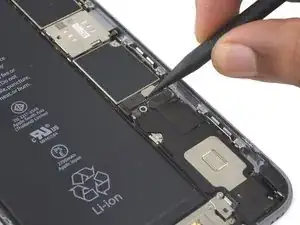
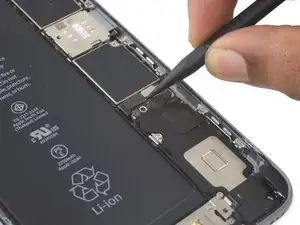
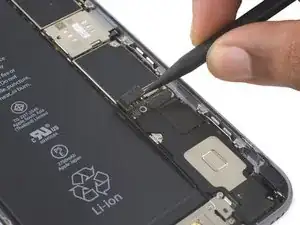
Используйте лопатку или чистый ноготь, чтобы отсоединить разъём аккумулятора, поддев его и подняв прямо вверх от платы.
Шаг 19
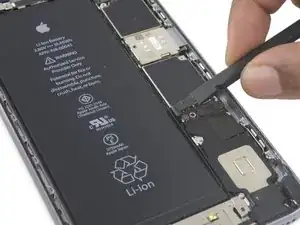
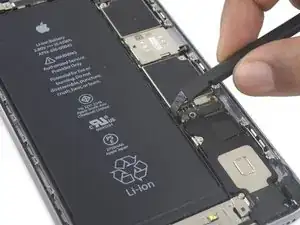
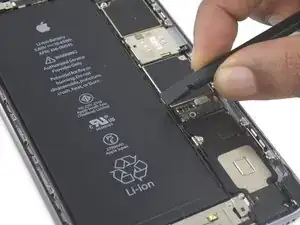
Отогните разъём назад, чтобы он не контактировал и не включал iPhone во время работы.
Шаг 20
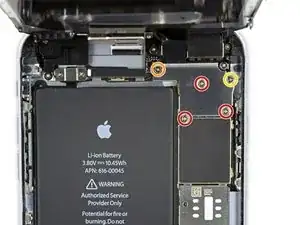
Удалите следующие винты Phillips:
Три винта 1,3 мм
Один винт 1,6 мм
Один винт 3,0 мм
При сборке критически важно поместить этот винт 3,0 мм в верхний правый угол планки. Установка его в другое место может повредить плату.
Шаг 21
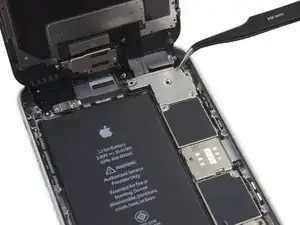
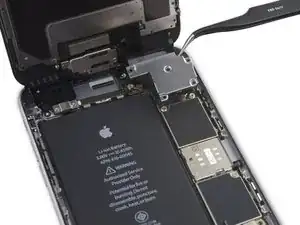
Снимите планку кабелей дисплея.
Шаг 22
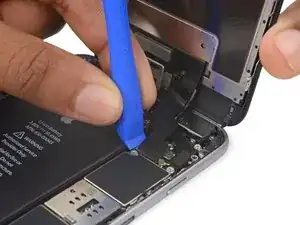
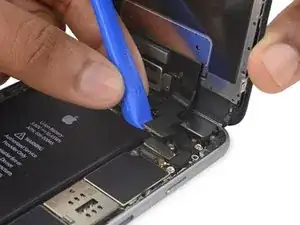
Осторожно: поддевать следует только сам разъём, а не гнездо на плате.
Используйте пластиковый инструмент для раскрытия, чтобы отключить кабель фронтальной камеры и датчиков.
Шаг 23
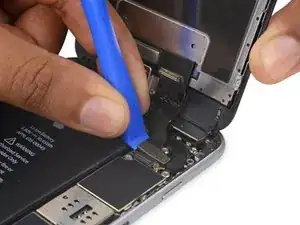
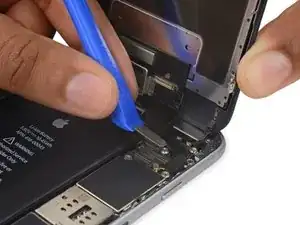
Используйте пластиковый инструмент для раскрытия, чтобы отсоединить кабель сенсорного слоя, поддев его и подняв прямо вверх от гнезда на плате.
При повторном подключении кабеля сенсорного слоя не давите в центре разъёма. Нажмите на один край разъёма, затем на противоположный край. Нажатие по центру может согнуть компонент и повредить сенсорный слой.
Шаг 24
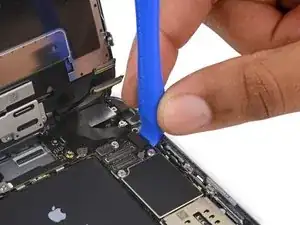
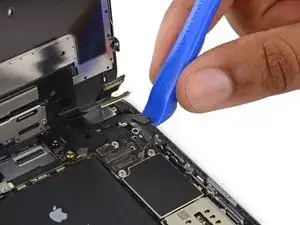
Убедитесь, что аккумулятор отключён, прежде чем отсоединять или повторно подключать кабель на этом шаге.
Отключите кабель кнопки «Домой»/датчика отпечатка, поддев его и подняв прямо вверх от гнезда на плате.
Шаг 25
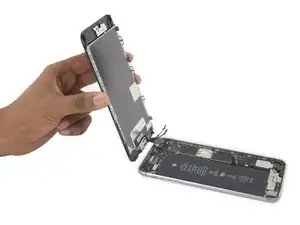
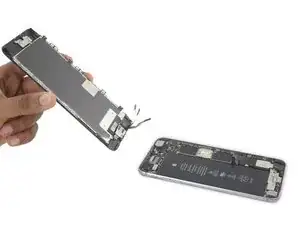
Снимите сборку дисплея.
При сборке, если вы хотите заменить клей по краям дисплея, остановитесь здесь.
Шаг 26
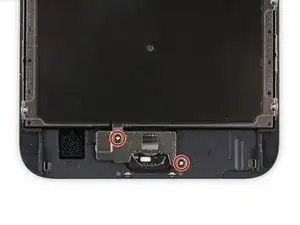
Удалите два винта Phillips 1,9 мм, крепящие планку кнопки «Домой».
Шаг 27
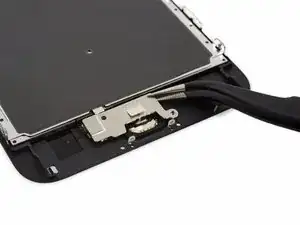
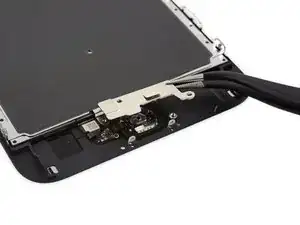
Снимите планку кнопки «Домой».
Шаг 28
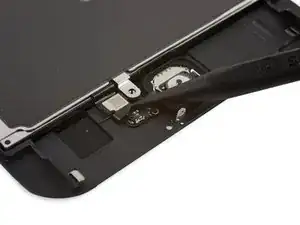
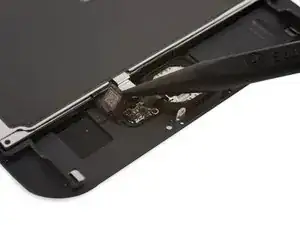
Используйте заострённый наконечник лопатки, чтобы отсоединить кабель кнопки «Домой» от его разъёма на сборке дисплея.
Шаг 29
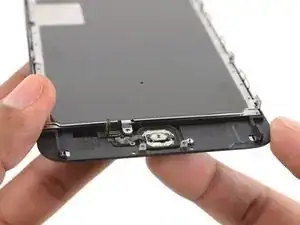
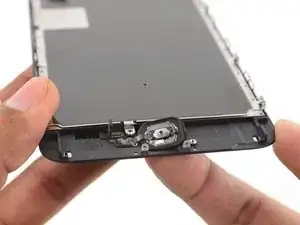
Резиновая прокладка вокруг кнопки «Домой» очень тонкая и легко рвется.
Примените умеренное тепло (iOpener, тепловой пистолет или фен), чтобы размягчить клей, удерживающий прокладку кнопки «Домой».
Используя подушечку пальца, аккуратно нажмите на кнопку «Домой» снизу через переднюю часть сборки дисплея. Прилагайте плотное, равномерное давление, чтобы медленно отделить резиновую прокладку кнопки «Домой» от передней панели.
Шаг 30
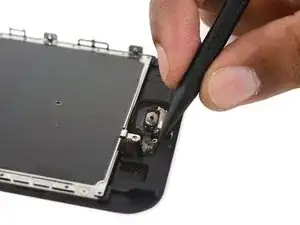
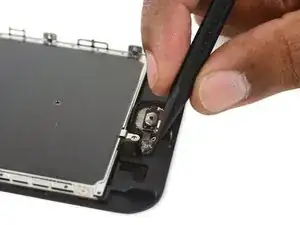
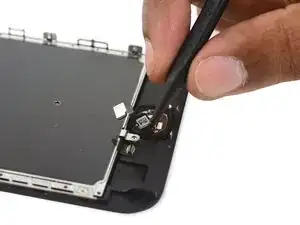
Используйте заостренный конец лопатки, чтобы отщелкнуть слегка приклеенный шлейф кнопки «Домой» от сборки дисплея.
Шаг 31
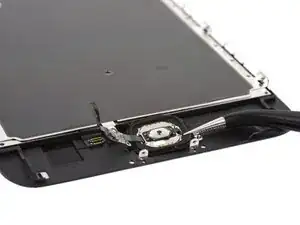
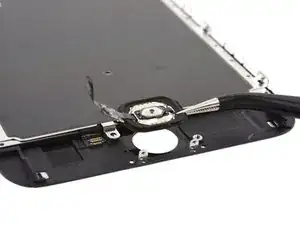
Снимите узел кнопки «Домой».
Шаг 32
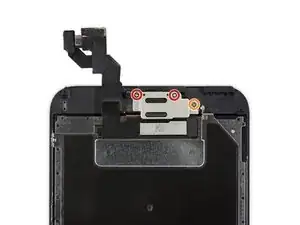
Удалите следующие три винта Phillips:
Два винта 2,7 мм
Один винт 1,4 мм
Шаг 33
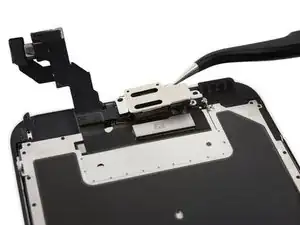
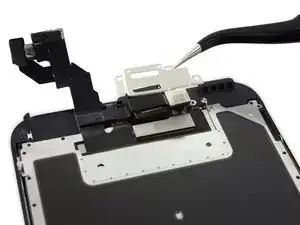
Снимите крепление динамика разговорного воспроизведения.
Шаг 34
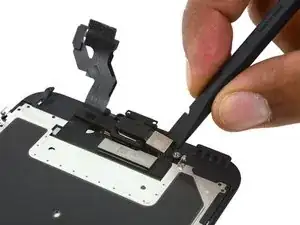
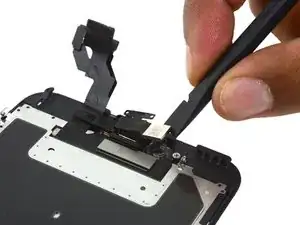
Используйте плоский конец лопатки, чтобы поддеть фронтальную камеру FaceTime из её корпуса.
Шаг 35
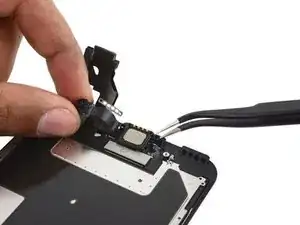
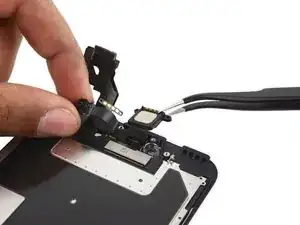
Оттяните камеру FaceTime назад и снимите разговорный динамик.
Шаг 36
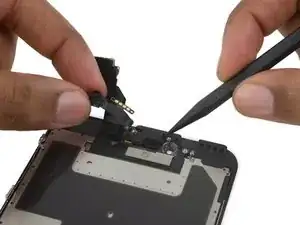
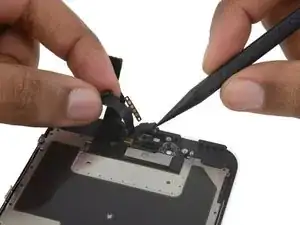
Используйте заостренный конец лопатки, чтобы поднять датчик внешней освещенности из его посадочного места в передней панели.
Шаг 37
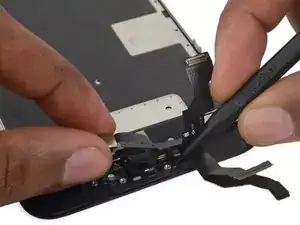
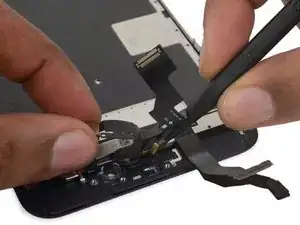
Вставьте заостренный наконечник лопатки между шлейфом микрофона и передней панелью, чтобы разорвать клей, держащий его на месте.
Шаг 38
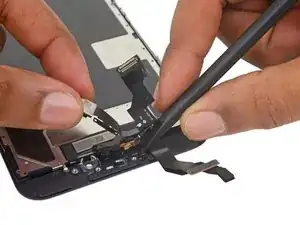
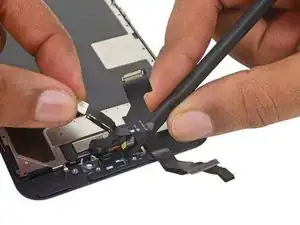
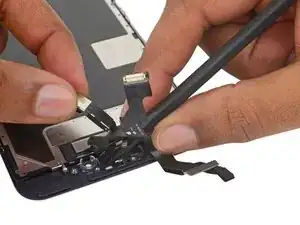
Используйте плоский наконечник лопатки, чтобы приподнять прокладку микрофона и разговорного динамика.
Шаг 39
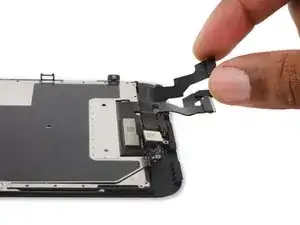
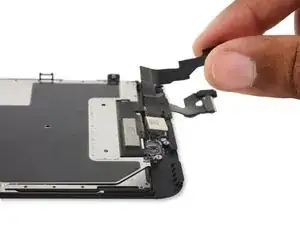
Снимите узел камеры FaceTime и датчиков.
Шаг 40
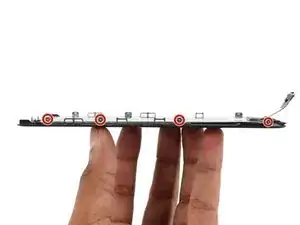
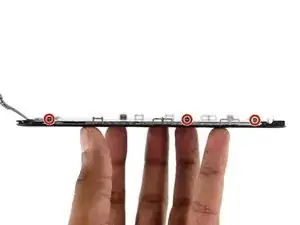
Удалите семь винтов Phillips 1,5 мм, удерживающих экранный экранирующий щиток (EMI) дисплея на месте.
Винт в крайнем правом положении на первой фотографии утоплен примерно на 1,8 см от края дисплея.
Шаг 41
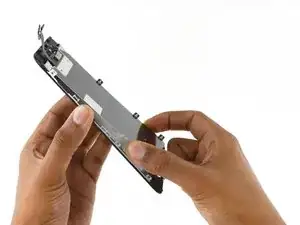
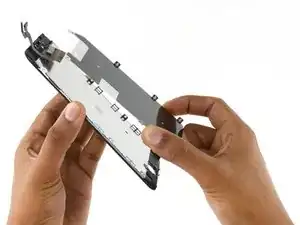
Снимите экранирующий щиток (EMI) с передней панели.
Шаг 42
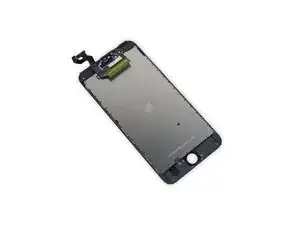
Остаются ЖК-экран и дигитайзер.
Функция Touch ID будет работать ТОЛЬКО с оригинальным узлом кнопки «Домой» вашего телефона, поэтому для сохранения Touch ID вам потребуется перенести узел кнопки «Домой» со старой сборки дисплея на новую.
После повторной сборки протрите поверхность сенсорного экрана спиртовой салфеткой перед включением iPhone. Спирт помогает рассеять остаточное статическое электричество, которое может вызвать проблемы с дисплеем.
После повторной сборки перед первым включением подключите iPhone к источнику переменного тока. После успешной загрузки iPhone можно отключить от сети.
Заключение
Для повторной сборки устройства выполните эти инструкции в обратном порядке.
Перевод руководства с ifixit.com