Замена разъёма Lightning в iPhone SE
Если очистка разъёма Lightning не помогла, используйте это руководство, чтобы заменить неработающую сборку разъёма Lightning, включающую разъём для наушников и микрофон, в iPhone SE.
Этот компонент не совместим с iPhone 5s.
Шаг 1
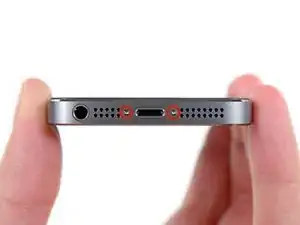
Прежде чем продолжить, разрядите аккумулятор iPhone ниже 25%. Заряженный литий‑ионный аккумулятор может загореться и/или взорваться при случайном проколе.
Выключите iPhone перед началом разборки.
Удалите два 3.9 мм пенталобовых винта по обе стороны от разъёма Lightning.
Шаг 2
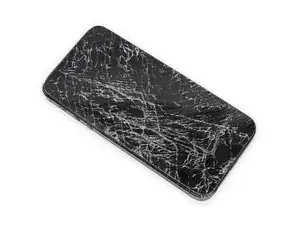
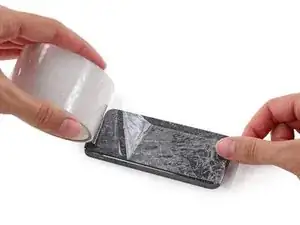
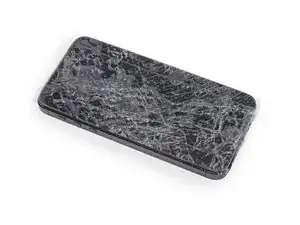
Если стекло дисплея треснуло, чтобы предотвратить дальнейшее разрушение и травмы при ремонте, заклейте стекло лентой.
Наложите перекрывающиеся полосы прозрачной упаковочной ленты на дисплей iPhone, пока вся лицевая сторона не будет покрыта.
Это удержит осколки стекла и придаст конструктивную прочность при поддевании и подъёме дисплея.
Наденьте защитные очки, чтобы уберечь глаза от отделяющихся осколков стекла во время ремонта.
Шаг 3
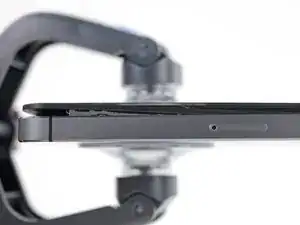
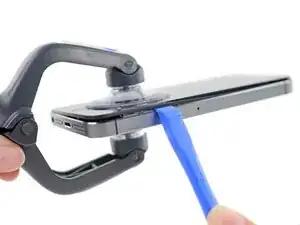
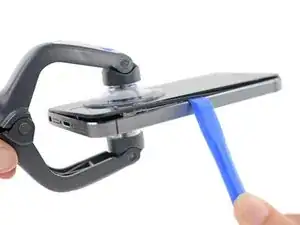
В следующих шагах вы будете выводить дисплей из корпуса телефона. Дисплей состоит из стеклянного экрана и пластикового ободка с металлическими защёлками.
Независимо от используемого инструмента, вам необходимо поднять весь дисплей целиком.
Если стекло начнёт отделяться от пластика, как показано на первом изображении, вставьте пластиковый инструмент для поддевания между пластиковой рамкой и металлическим корпусом телефона, чтобы поддеть металлические защёлки из корпуса.
Если вы собираете телефон с отделившимся ободком дисплея, возможно, стоит поместить тонкую полоску клея между пластиковым ободком и стеклом, чтобы удержать телефон закрытым.
Шаг 4
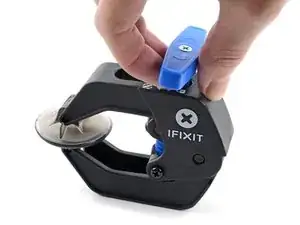
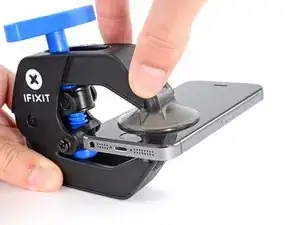
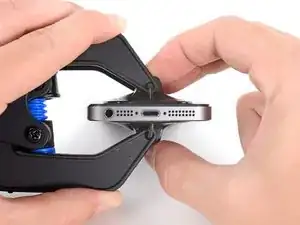
Следующие два шага демонстрируют Anti‑Clamp — инструмент, который мы разработали, чтобы облегчить процедуру открытия. Если вы не используете Anti‑Clamp, пропустите два шага ниже для альтернативного метода.
Для полного руководства по использованию Anti‑Clamp ознакомьтесь с этим руководством.
Оттяните синюю рукоятку назад, чтобы разблокировать рычаги Anti‑Clamp.
Наденьте рычаги на левый или правый край iPhone.
Расположите присоски около нижнего края iPhone прямо над кнопкой «Домой» — одну спереди, одну сзади.
Сожмите присоски вместе, чтобы создать вакуум в выбранной области.
Если поверхность iPhone слишком скользкая и Anti‑Clamp не держится, вы можете использовать прилагаемую липкую ленту, чтобы сделать поверхность более сцепляющей.
Шаг 5
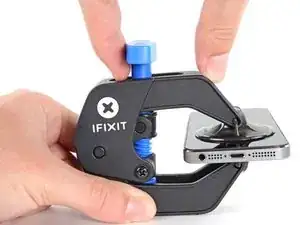
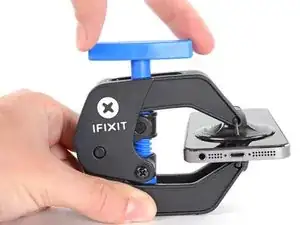
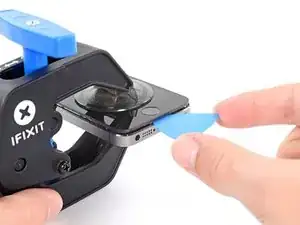
Потяните синюю рукоятку вперёд, чтобы зафиксировать рычаги.
Поверните рукоятку по часовой стрелке на 360 градусов или пока присоски не начнут растягиваться.
Убедитесь, что присоски остаются совмещёнными друг с другом. Если они начнут смещаться, слегка ослабьте присоски и выровняйте рычаги.
Вставьте инструмент‑пластину под экран, когда Anti‑Clamp создаст достаточно большой зазор.
Если Anti‑Clamp не создаёт достаточного зазора, поверните рукоятку на четверть оборота.
Не поворачивайте более чем на четверть оборота за раз и делайте паузы между поворотами. Дайте Anti‑Clamp и времени выполнить работу за вас.
Пропустите следующие два шага.
Шаг 6
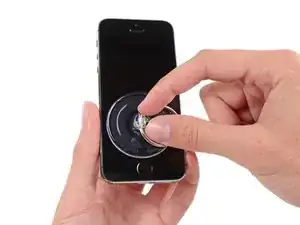
Если у вас нет Anti‑Clamp, используйте одну присоску, чтобы приподнять переднюю панель:
Прижмите присоску к экрану прямо над кнопкой «Домой».
Убедитесь, что присоска полностью прилегает к экрану для плотного уплотнения.
Шаг 7
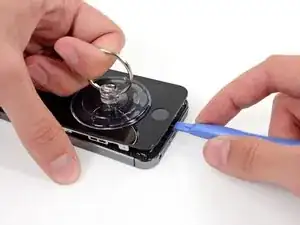
Передняя панель закреплена защёлками и соединена несколькими ленточными кабелями с остальной частью телефона. Ваша задача — освободить защёлки и открыть телефон только настолько, чтобы отключить кабели. Действуйте медленно и осторожно, чтобы не повредить их.
Убедитесь, что присоска прочно прикреплена к передней панели рядом с кнопкой «Домой».
Держите iPhone одной рукой, а другой потяните за присоску, чтобы слегка отделить край передней панели с кнопкой «Домой» от задней части корпуса.
Пластиковым инструментом для поддевания аккуратно поднимайте края задней части корпуса вниз, отводя их от передней панели, пока вы тянете за присоску.
Действуйте медленно, прикладывая постоянное усилие. Сборка передней панели в этом телефоне сидит значительно плотнее, чем у большинства других устройств.
Шаг 8
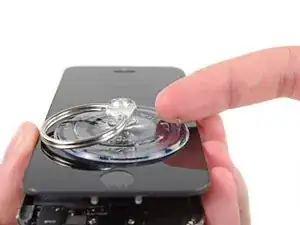
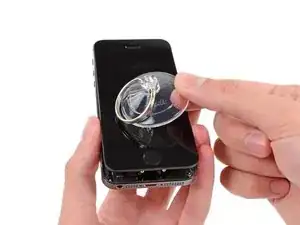
Не пытайтесь полностью снять переднюю панель с задней части корпуса — между ними проходит несколько деликатных ленточных кабелей.
Потяните пластиковый выступ, чтобы снять вакуум с присоски.
Снимите присоску с экрана.
Шаг 9
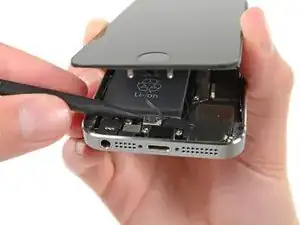
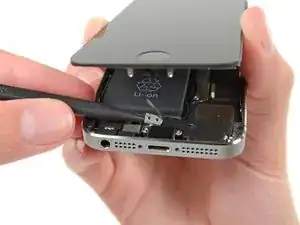
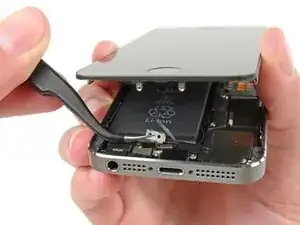
Откройте телефон лишь настолько, чтобы обнаружить металлическую пластину, закрывающую кабель кнопки «Домой».
Не открывайте телефон слишком широко — вы рискуете повредить кабель кнопки «Домой» или разъём, в который он вставляется. Кабель должен оставаться свободным — если он натянут, вы открыли слишком далеко.
Только оригинальная сборка кнопки «Домой» телефона будет сохранять функцию Touch ID. Если вы порвёте кабель, установка новой кнопки «Домой» восстановит только обычную работу кнопки, но не функции Touch ID.
Используйте кончик лопатки, чтобы поддеть пластину и снимите её пинцетом.
Следующие два шага относятся к сборке. Пропустите их и продолжите с шага 12 до сборки.
Шаг 10
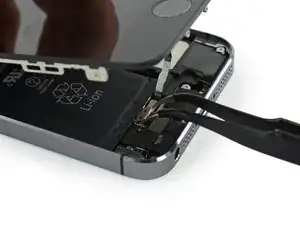
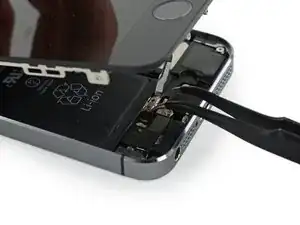
При сборке необходимо заново установить кронштейн кабеля Touch ID. Верхняя часть кронштейна должна задвинуться между аккумулятором и разъемом кабеля Touch ID, перед металлической защёлкой. Нижняя часть должна защёлкнуться поверх разъёма.
Сдвиньте верхнюю часть кронштейна над разъёмом кабеля Touch ID слева направо.
В качестве альтернативы можно положить кронштейн прямо на разъём. Кромка с «ножкой» приподнимет кронштейн под небольшим углом, а противоположная кромка должна оказаться между разъёмом кабеля и металлической защёлкой рядом с аккумулятором. Положив лезвие лопатки плоско на кронштейн, слегка надавите вниз, чтобы защёлкнуть задний и передний зажимы.
Шаг 11
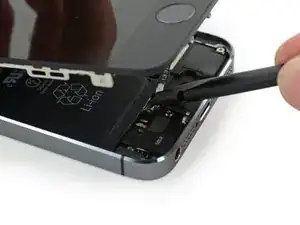
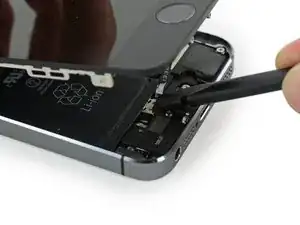
При сборке используйте плоский конец лопатки, чтобы защёлкнуть переднюю часть кронштейна кабеля Touch ID поверх разъёма кабеля.
Если кронштейн не защёлкивается заподлицо, возможно, его нужно снять и снова сдвинуть поверх разъёма кабеля для лучшей посадки.
Шаг 12
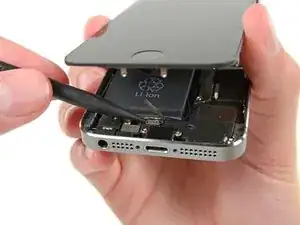
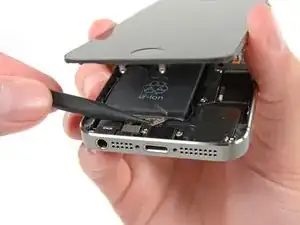
Используйте наконечник лопатки, чтобы поддеть разъём кабеля кнопки Home и поднять его из гнезда.
Убедитесь, что вы отделяете разъём кабеля от его гнезда, а не поддёвываете всё гнездо. Гнездо закреплено на собственном приклеенном кабеле, который можно оторвать, если неосторожно поддевать.
Шаг 13
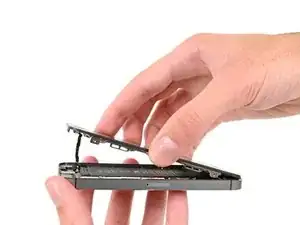
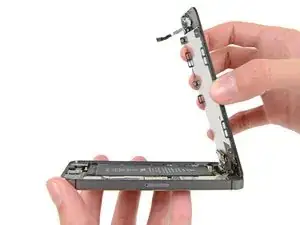
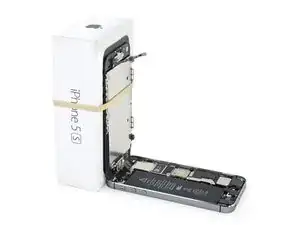
После освобождения разъёма отведите конец узла с кнопкой Home от задней крышки, используя верхнюю часть телефона как петлю.
Откройте дисплей приблизительно на 90º и оприте его о что‑то, чтобы он оставался подпертым во время работы с телефоном.
Добавьте резинку, чтобы удерживать дисплей надёжно на месте во время работы. Это предотвращает лишнюю нагрузку на кабели дисплея.
В крайнем случае можно использовать нераспечатанную консервированную банку, чтобы подпереть дисплей.
Шаг 14
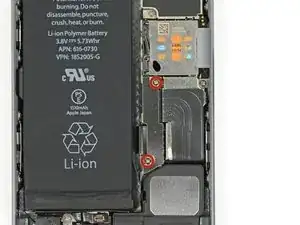
Снимите два винта Phillips #000 длиной 1,6 мм, крепящие металлический кронштейн разъёма аккумулятора к логической плате.
Шаг 15
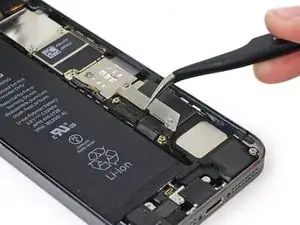
Снимите металлический кронштейн разъёма аккумулятора с iPhone.
Шаг 16
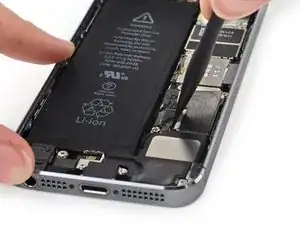
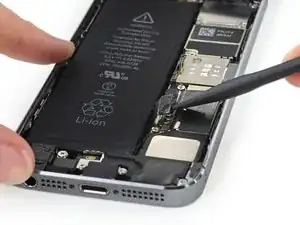
Используйте плоский конец лопатки, чтобы аккуратно поддеть разъём аккумулятора и приподнять его из гнезда на логической плате.
Будьте очень осторожны и поднимайте только сам разъём аккумулятора, а не гнездо на плате. Если вы поддёте гнездо или саму плату, можно повредить гнездо или близлежащие компоненты.
Шаг 17
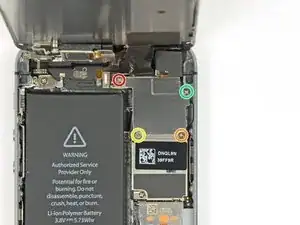
Снимите следующие винты, крепящие кронштейн кабеля передней панели к логической плате:
Один винт Phillips #000 длиной 1,7 мм
Один винт Phillips #000 длиной 1,2 мм
Один винт Phillips #000 длиной 1,3 мм
Ещё один винт Phillips #000 длиной 1,7 мм
Обычно этот винт 1,7 мм не притягивается к намагниченной отвёртке. Будьте внимательны, чтобы не потерять его при извлечении.
Особенно важно отслеживать винты на этом шаге для повторной сборки. Случайное использование винта 1,3 мм или одного из винтов 1,7 мм в нижнем правом отверстии приведёт к серьёзному повреждению логической платы, из‑за чего телефон не будет загружаться правильно.
Будьте осторожны, чтобы не перетянуть винты и не применяйте силу. Если винты не входят легко при закреплении, возможно, вы используете винт неправильного размера.
Шаг 18
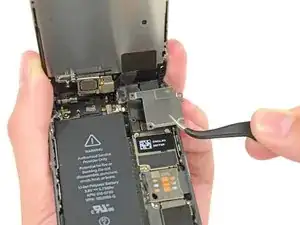
Снимите кронштейн кабеля передней панели с логической платы.
Шаг 19
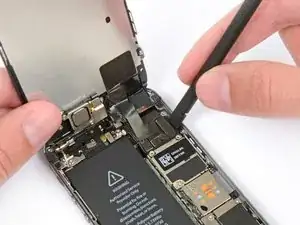
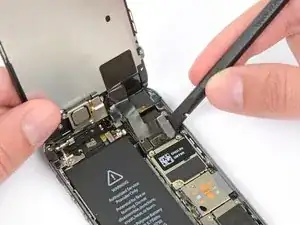
Используйте лопатку или ноготь, чтобы отключить кабель фронтальной камеры и датчиков.
Шаг 20
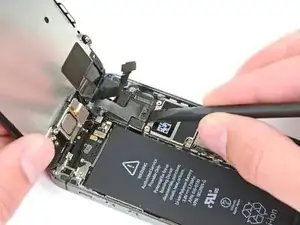
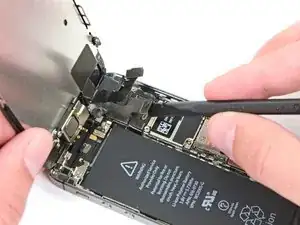
Убедитесь, что аккумулятор отключён, прежде чем отключать или подключать кабель на этом шаге.
Отключите разъём кабеля ЖК‑экрана.
При повторной сборке кабель ЖК‑экрана может соскочить с разъёма. Это может привести к появлению белых линий или пустого экрана при включении телефона. В этом случае просто подключите кабель снова и перезапустите телефон. Лучший способ перезапуска — отключить и снова подключить аккумулятор.
Шаг 21
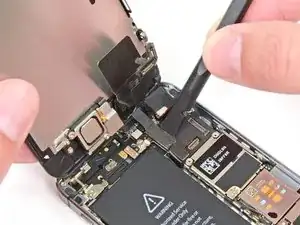
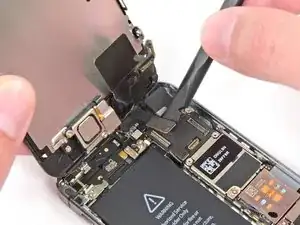
Наконец, отключите разъём кабеля цифрораспознающего сенсора.
Шаг 22
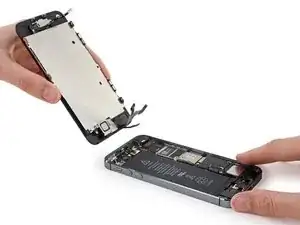
Снимите узел передней панели с задней крышки.
Шаг 23
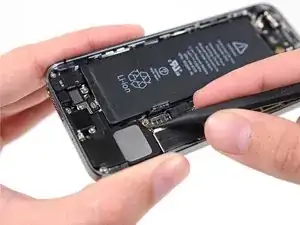
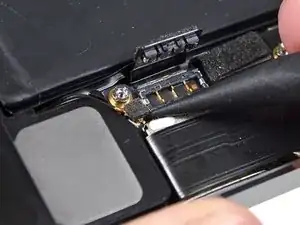
Используйте наконечник лопатки, чтобы поддеть антенный кабель и приподнять его из гнезда на логической плате.
Чтобы снова подключить кабель, используйте пинцет, чтобы расположить его прямо над гнездом, затем прижмите прямо вниз плоской кромкой лопатки.
Шаг 24
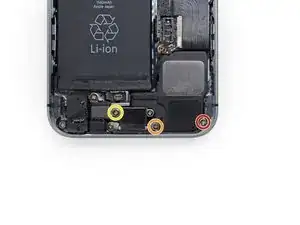
Снимите следующие винты Phillips #000:
Один винт 2,9 мм
Один винт 1,5 мм
Один винт 3,6 мм
Шаг 25
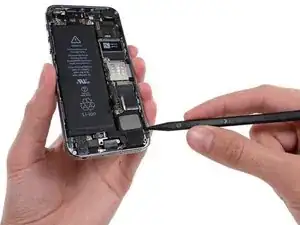
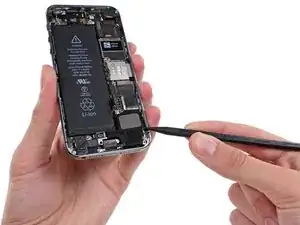
Используйте наконечник лопатки, чтобы аккуратно поддеть между динамиком и задней крышкой, приподняв динамик настолько, чтобы взять его пальцами.
Не пытайтесь полностью выдёргивать динамик из корпуса, вы можете сломать пластмассовые защёлки, удерживающие динамик на месте.
Шаг 26
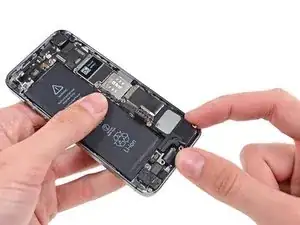
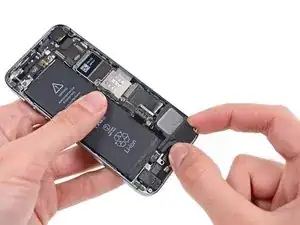
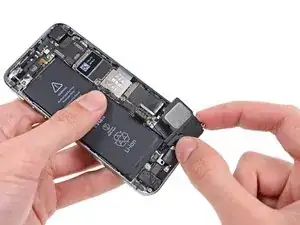
Поверните динамик вниз и влево от телефона, чтобы освободить верхнюю защёлку из-под логической платы.
Сдвиньте динамик вверх и вправо, чтобы освободить левую защёлку из-под разъёма кабеля кнопки «Домой».
Снимите динамик с iPhone.
Шаг 27
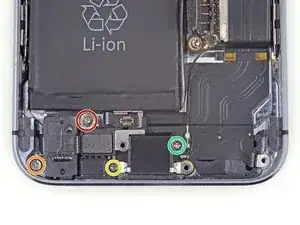
Удалите следующие четыре винта Phillips #000:
Один винт 3,1 мм
Один винт 2,9 мм
Один винт 1,5 мм
Один винт 3,4 мм
Шаг 28
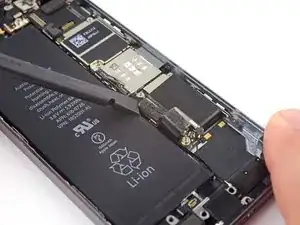
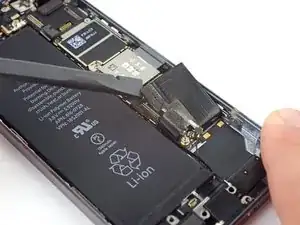
Используйте лопатку, чтобы поддеть кабель разъёма Lightning из его гнезда на логической плате.
Шаг 29
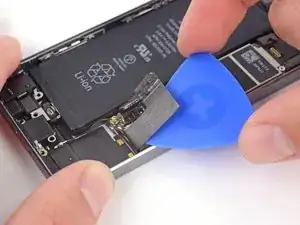
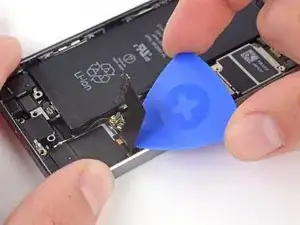
Кабель данных разъёма Lightning зафиксирован на логической плате и задней крышке лёгким клеем.
Медленно отделяйте кабель от логической платы с помощью монтажной лопатки.
Шаг 30
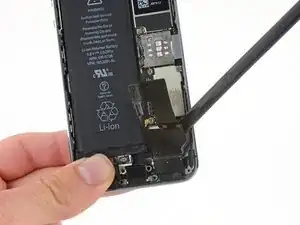
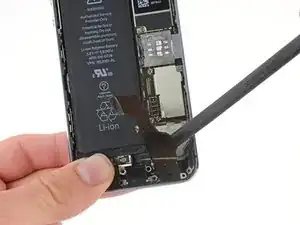
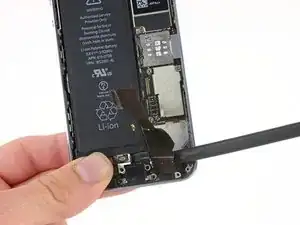
Продолжайте поддевать плоским концом лопатки.
Шаг 31
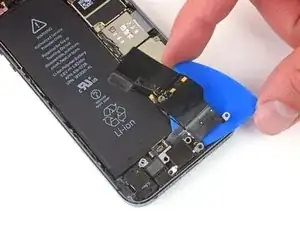
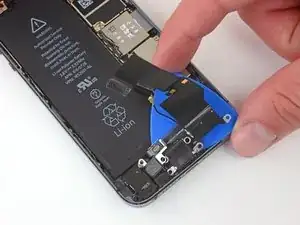
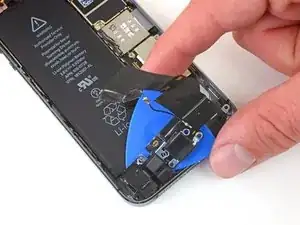
Продолжайте отделять монтажной лопаткой, чтобы отделить узел разъёма Lightning от задней крышки.
Убедитесь, что вы отделили все части узла от задней крышки, включая разъём Lightning, разъём для наушников и гнездо кабеля кнопки «Домой».
Шаг 32
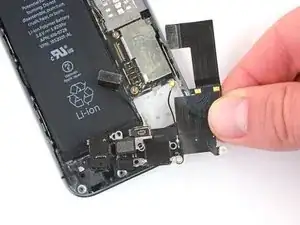
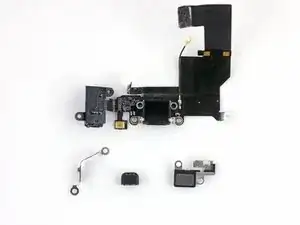
Снимите узел разъёма Lightning.
Внимательно сравните новую деталь и оригинальный кабель, чтобы убедиться, что они совпадают. В вашей запасной сборке разъёма Lightning могут отсутствовать некоторые компоненты, которые необходимо перенести с оригинала.
Компоненты, которые обычно нужно перенести, включают прижим, проложенный вдоль левого и верхнего краёв разъёма для наушников, резиновое покрытие микрофона и кронштейн для разъёма кабеля Touch ID. Перейдите к следующим шагам, чтобы перенести резиновое покрытие микрофона и/или разъём кабеля Touch ID.
Шаг 33
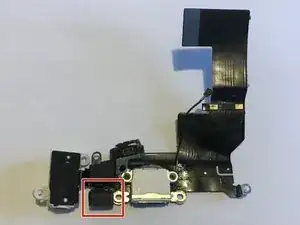
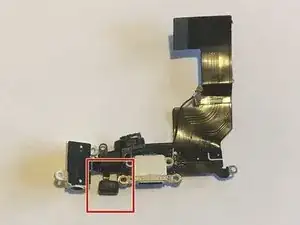
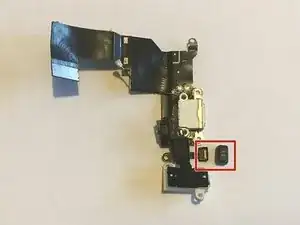
Сложите кабель микрофона вниз, чтобы выпрямить его.
Снимите покрытие микрофона пальцами или пинцетом.
Шаг 34
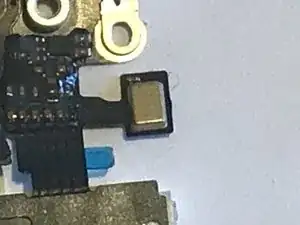
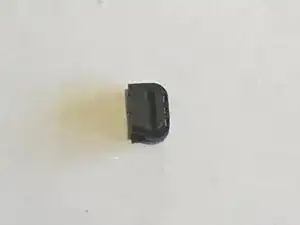
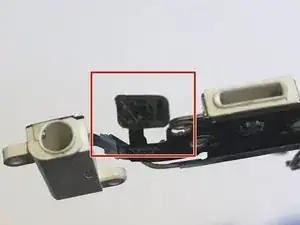
Удалите любое покрытие с микрофона (в этом случае покрытие отсутствует).
Наденьте крышку микрофона щелевым краем (на фото обращён вверх) на микрофон. Возможно, поможет зафиксировать крышку пинцетом, вставив его в отверстие снизу.
Поднимите микрофон так, чтобы он был направлен наружу, как показано.
Шаг 35
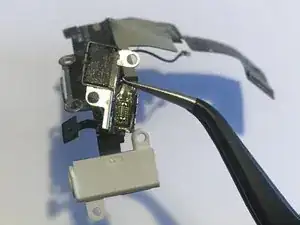
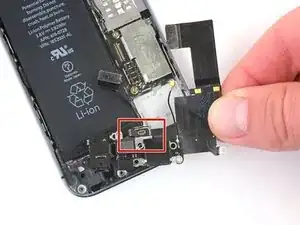
Переверните кабель и разъём Touch ID на обратную сторону узла разъёма Lightning и отклейте кабель Touch ID от кронштейна.
Пропустите кабель Touch ID на запасной сборке кабеля Lightning через кронштейн, как показано. Настоятельно рекомендуется зафиксировать кабель Touch ID на кронштейне лёгким клеем, например B-7000.
Шаг 36
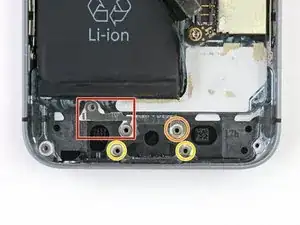
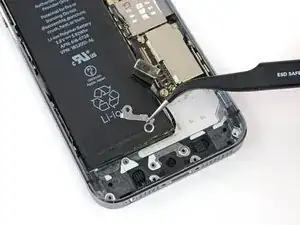
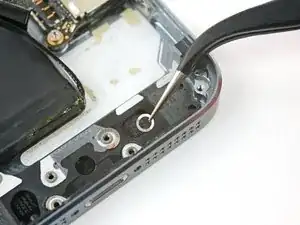
Под узлом разъёма Lightning на стойках винтов расположены несколько промежуточных распорок. Хотя они не критичны для работы телефона, при сборке следует вернуть эти шайбы туда, где вы их нашли. Распорки могут различаться между устройствами; в этом устройстве имеются распорки следующего вида:
Один кронштейн
Одна C-образная шайба
Две маленькие шайбы
Если вы снимаете дополнительные компоненты, извлеките эти детали и отложите их в безопасное место.
Заключение
Для повторной сборки устройства выполняйте эти инструкции в обратном порядке.
Перевод руководства с ifixit.com