Замена разъёма Lightning и гнезда для наушников iPhone 6s Plus
Следуйте шагам этого руководства, чтобы заменить нижний шлейф iPhone 6s Plus. В эту сборку кабеля встроены гнездо для наушников и разъём Lightning. Если Вы очищали разъём lightning и у телефона возникают проблемы с зарядкой или подключением по USB, либо разъём для наушников люфтит, замена этого компонента может решить проблему.
Вы также можете использовать это руководство для замены кронштейна разъёма Lightning.
Шаг 1
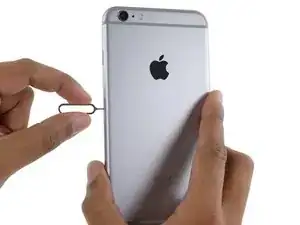
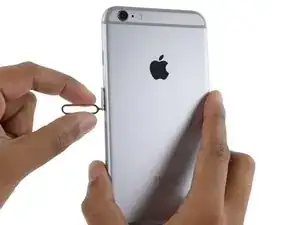
Вставьте инструмент для извлечения SIM‑лотка в отверстие в лотке для SIM‑карты.
Нажмите, чтобы извлечь SIM‑лоток.
Шаг 2
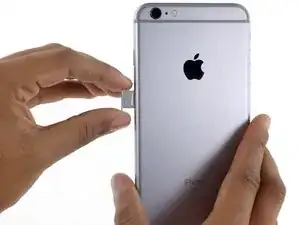
Извлеките SIM‑лоток.
При возвращении SIM‑лотка убедитесь, что ориентируете его так, чтобы отверстие для извлечения SIM‑лотка было снизу.
Шаг 3

Перед разборкой iPhone разрядите аккумулятор ниже 25%. Заряженный литий‑ионный аккумулятор может загореться и/или взорваться при случайном повреждении.
Выключите iPhone перед началом разборки.
Снимите два пенталобных винта 3.4 мм по обе стороны от разъёма Lightning.
Шаг 4
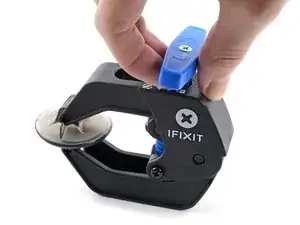
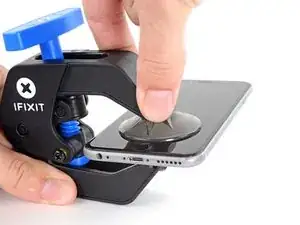
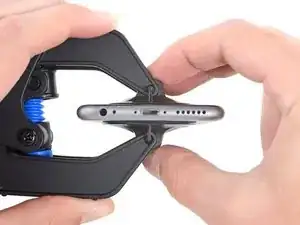
Следующие два шага демонстрируют Anti‑Clamp — инструмент, который мы разработали, чтобы упростить процедуру открытия. Если Вы не используете Anti‑Clamp, пропустите три шага вниз для альтернативного метода.
Полные инструкции по использованию Anti‑Clamp можно найти в этом руководстве.
Оттяните синюю рукоятку назад, чтобы разблокировать рычаги Anti‑Clamp.
Надвиньте рычаги на левый или правый край iPhone.
Расположите присоски близко к нижнему краю iPhone прямо над кнопкой «Домой» — одну на передней панели, одну на задней.
Сожмите присоски вместе, чтобы создать вакуум в нужной области.
Если поверхность iPhone слишком скользкая и Anti‑Clamp не удерживается, можно использовать ленту, чтобы сделать поверхность более цепкой.
Шаг 5
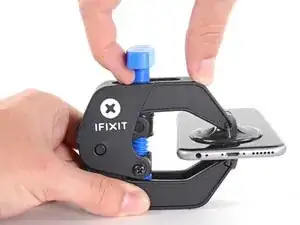
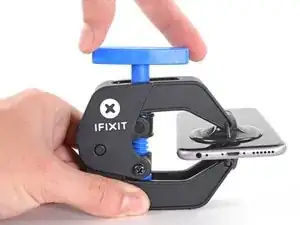
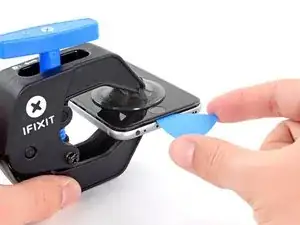
Потяните синюю рукоятку вперёд, чтобы зафиксировать рычаги.
Поверните рукоятку по часовой стрелке на 360 градусов или до тех пор, пока присоски не начнут растягиваться.
Убедитесь, что присоски по-прежнему выровнены друг с другом. Если они начинают сужаться из‑за смещения, немного ослабьте присоски и выровняйте рычаги.
Вставьте медиатор для открытия под экран, когда Anti‑Clamp создаст достаточно большой зазор.
Если Anti‑Clamp не создал достаточного зазора, поверните рукоятку на четверть оборота.
Не проворачивайте более чем на четверть оборота за раз и делайте паузы между поворотами. Дайте Anti‑Clamp и времени выполнить работу.
Пропустите следующие три шага.
Шаг 6
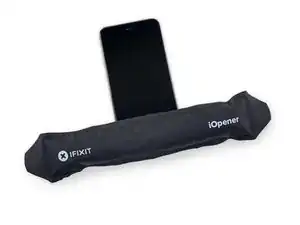
Если у Вас нет Anti‑Clamp, выполните следующие три шага, чтобы использовать присоску.
Нанесите лёгкое тепло на нижний край iPhone с помощью iOpener или фена примерно на минуту.
Тепло размягчает клей, удерживающий дисплей, что облегчает его открытие.
Шаг 7
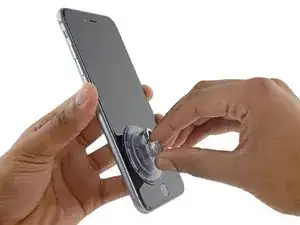
Открытие дисплея на 6s Plus отделяет тонкую полоску клея по периметру дисплея. Если Вы предпочитаете заменить клей, приготовьте набор новых клейких лент перед продолжением. Можно выполнить ремонт без замены клея, и, вероятно, Вы не заметите разницы в работе.
Прикрепите присоску к нижнему левому углу сборки дисплея.
Если дисплей сильно разбит, покрытие его слоем прозрачной упаковочной ленты может позволить присоске прилипнуть. Альтернативно, можно использовать очень прочную ленту вместо присоски. Если ничего не помогает, можно приклеить присоску к разбитому экрану суперклеем.
Шаг 8
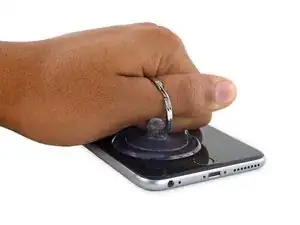
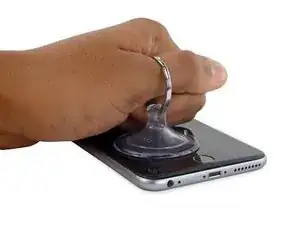
Потяните присоску вверх с крепким, постоянным давлением, чтобы создать небольшой зазор между передней панелью и задней крышкой.
Сильная тянущая нагрузка может повредить сборку дисплея. Прилагайте только достаточное усилие, чтобы создать небольшой зазор между сборкой дисплея и задней крышкой.
Шаг 9
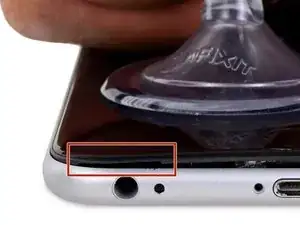
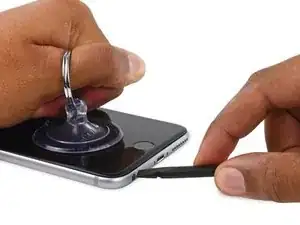
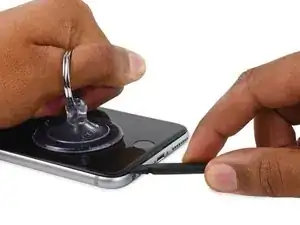
Самое безопасное место для поддёма — вырез на передней панели над гнездом для наушников.
Продолжая удерживать давление на присоску, вставьте плоский наконечник лопатки в зазор непосредственно над гнездом для наушников.
Шаг 10
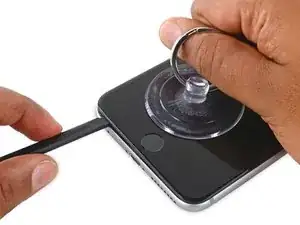
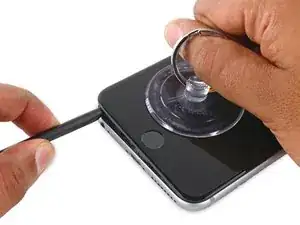
Поверните лопатку, чтобы расширить зазор между передней панелью и задней крышкой.
Шаг 11
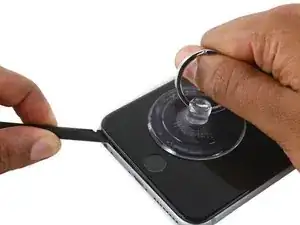
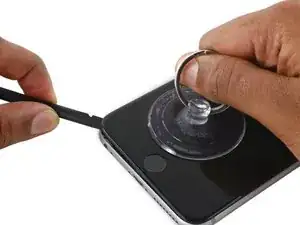
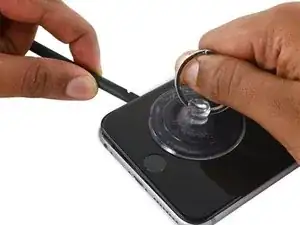
Продолжая крепко тянуть присоску вверх, проведите кромкой лопатки под нижним левым углом дисплея.
Шаг 12
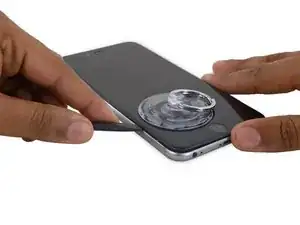
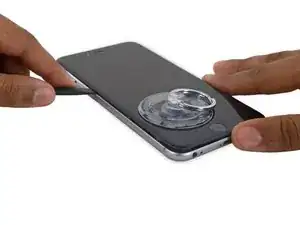
Проведите кончиком лопатки вверх по левой стороне телефона, между передней панелью и задней крышкой.
Шаг 13
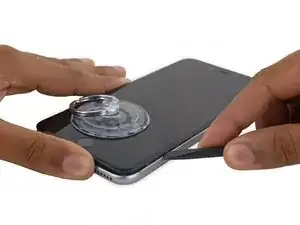
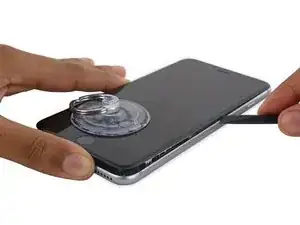
Вставьте плоский наконечник лопатки под правый край дисплея.
Проведите лопаткой вверх по правой стороне.
Шаг 14
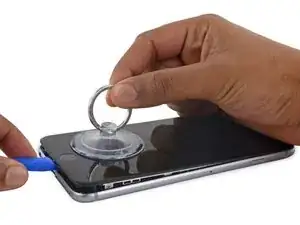
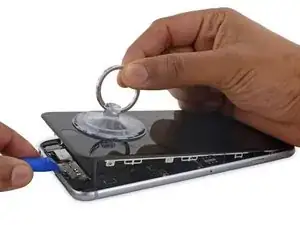
Используйте пластиковый инструмент для поддевания, чтобы прижать заднюю крышку, одновременно поднимая присоску для открытия телефона.
Не снимайте дисплей полностью — вы повредите кабели данных, соединяющие дисплей у верхнего края iPhone.
Шаг 15
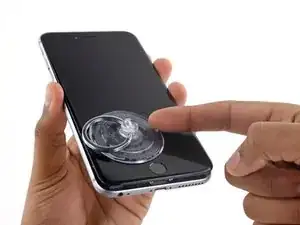
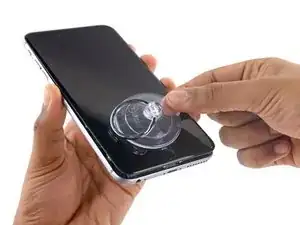
Схватите за небольшой выступ на присоске и потяните вверх, чтобы снять её с дисплея.
Шаг 16
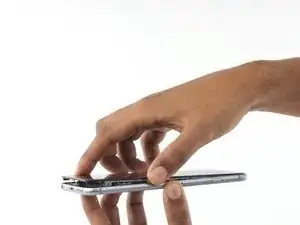
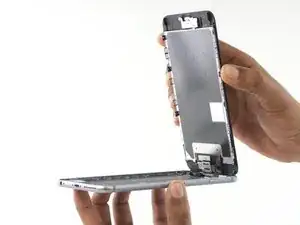
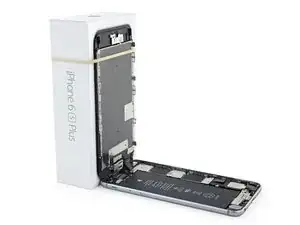
Осторожно возьмите сборку дисплея и поднимите её, используя защёлки в верхней части передней панели как петлю.
Откройте дисплей примерно под углом 90º и опертe его о что-либо, чтобы он оставался зафиксированным, пока вы работаете с телефоном.
Не открывайте дисплей шире 90º — он все ещё соединён с верхней частью телефона кабелями дисплея, цифровика и фронтальной камеры, которые легко порвать.
Добавьте резинку, чтобы надёжно зафиксировать дисплей во время работы. Это предотвращает чрезмерное напряжение на кабели дисплея.
В крайнем случае вы можете использовать неоткрытую банку напитка, чтобы подпереть дисплей.
Шаг 17
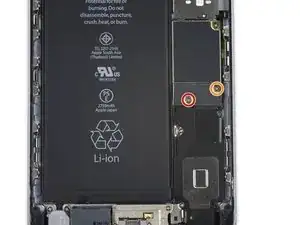
Снимите две крестовые винты, крепящие кронштейн разъёма батареи к плате, следующих размеров:
Одна винта 2,9 мм
Одна винта 2,3 мм
В течение всего руководства тщательно следите за винтами, чтобы каждый вернулся на своё место при сборке. Установка винта не в то место может привести к необратимому повреждению.
Шаг 18
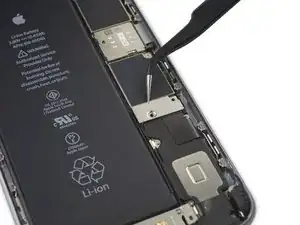
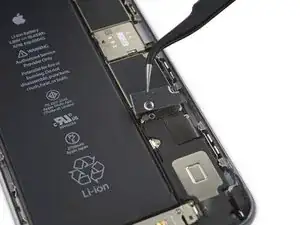
Снимите кронштейн разъёма батареи.
Шаг 19
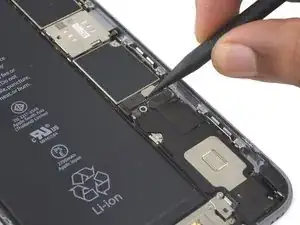
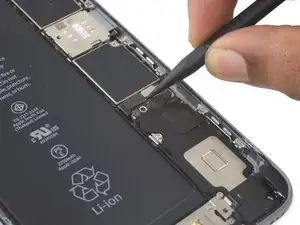
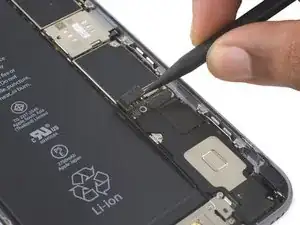
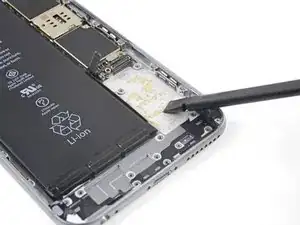
Используйте лопатку или чистый ноготь, чтобы отсоединить разъём батареи, поддев его и поднимая строго вверх от платы.
Шаг 20
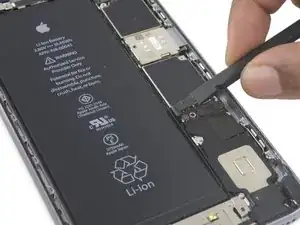
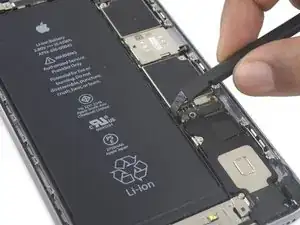
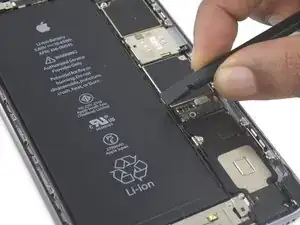
Отогните разъём назад, чтобы он не контактировал и не включал iPhone, пока вы работаете с ним.
Шаг 21
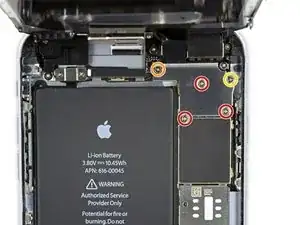
Снимите следующие крестовые винты:
Три винта 1,3 мм
Одна винта 1,6 мм
Одна винта 3,0 мм
При повторной сборке критически важно поместить винт 3,0 мм в правый верхний угол кронштейна. Установка его в другом месте может повредить плату.
Шаг 22
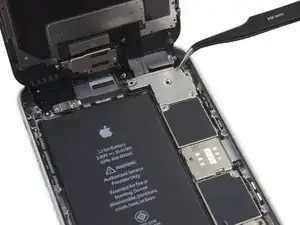
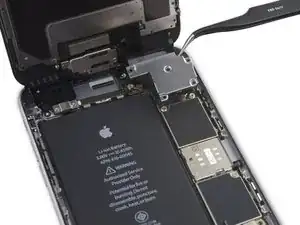
Снимите кронштейн кабелей дисплея.
Шаг 23
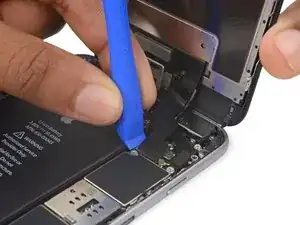
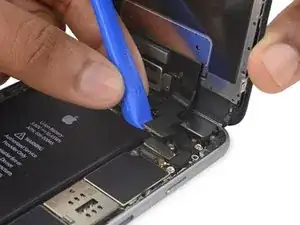
Осторожно поддeвайте только сам разъём, а не гнездо на плате.
Используйте пластиковый инструмент для поддевания, чтобы отсоединить кабель фронтальной камеры и датчиков.
Шаг 24
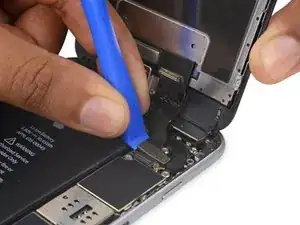
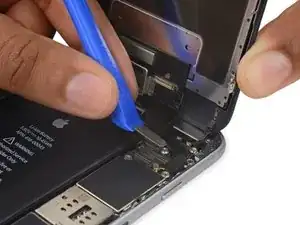
Используйте пластиковый инструмент для поддевания, чтобы отсоединить кабель дигитайзера, поддев его и поднимая прямо вверх из гнезда на плате.
При повторном подключении кабеля дигитайзера не нажимайте на центр разъёма. Нажмите на один край разъёма, затем на противоположный край. Нажатие в центре может деформировать компонент и повредить дигитайзер.
Шаг 25
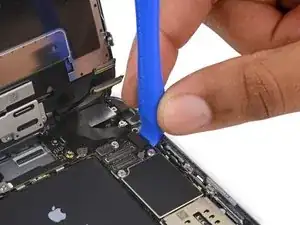
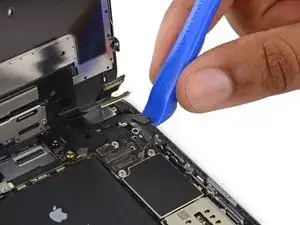
Убедитесь, что батарея отключена, прежде чем отключать или подключать кабель в этом шаге.
Отключите кабель кнопки «Домой»/датчика отпечатка пальца, поддев его и поднимая прямо вверх из гнезда на плате.
Шаг 26
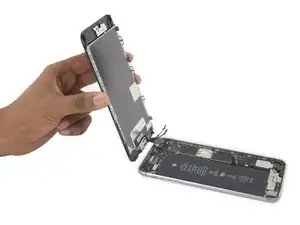
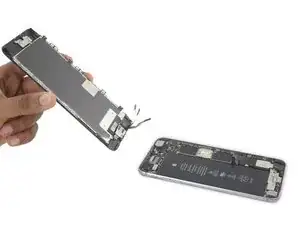
Снимите сборку дисплея.
При повторной сборке остановитесь здесь, если вы хотите заменить клей по краям дисплея.
Шаг 27
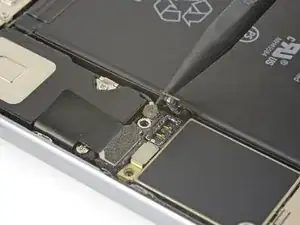
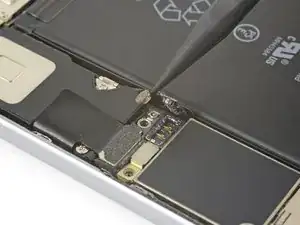
Используйте острый конец лопатки, чтобы поддеть и отсоединить антенный кабель от нижней части платы.
Шаг 28
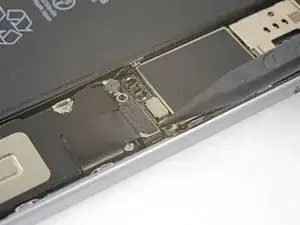
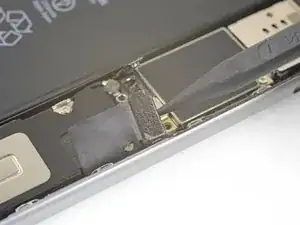
Используйте острый конец лопатки, чтобы поддеть и отсоединить кабель разъёма Lightning от платы.
Шаг 29
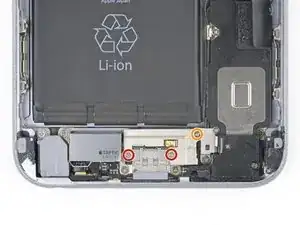
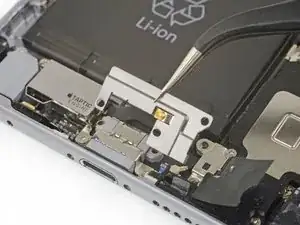
Снимите три крестовые винты, крепящие кронштейн разъёма Lightning:
Две винта 3,5 мм
Одна винта 2,7 мм
Снимите кронштейн.
Шаг 30
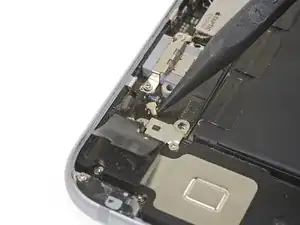
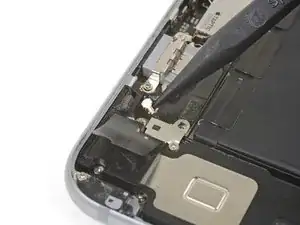
Используйте острый конец лопатки, чтобы поддеть и отсоединить антенный кабель от сборки разъёма Lightning.
Шаг 31
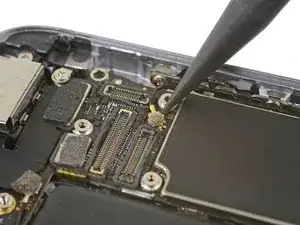
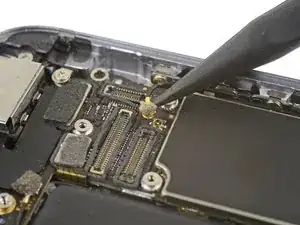
Используйте острый конец лопатки, чтобы поддеть и отсоединить антенный кабель от верхней части платы.
Шаг 32
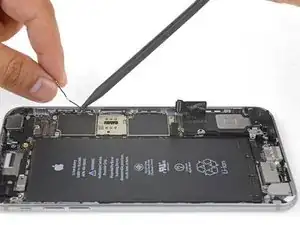
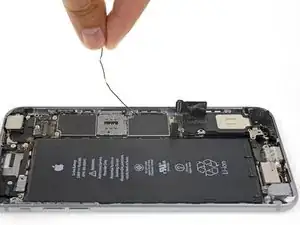
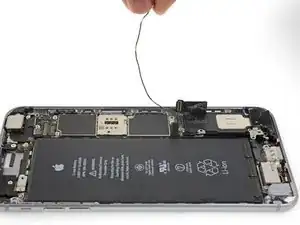
Осторожно приподнимите антенный кабель и уберите его с края телефона. Используйте острый конец лопатки, чтобы поддеть кабель и освободить его из держателей.
Если кабелю не хватает места для подъёма, ослабьте этот винт с крестообразным шлицем, фиксирующий плату, чтобы плата получила дополнительный люфт.
Обязательно затяните этот винт при повторной установке.
Если кабель зацепляется рядом с разъёмом SIM-карты, вероятно, он зацепился за механизм извлечения лотка SIM. Используйте острый конец лопатки, чтобы сдвинуть пластиковый стержень в сторону.
При установке обратно обязательно проложите антенный кабель под углом платы.
При сборке можно также снова вставить лоток SIM после перенаправления антенного кабеля.
Если Вы почувствуете сопротивление, прекратите и убедитесь, что лоток не зацепил антенный кабель.
Шаг 33
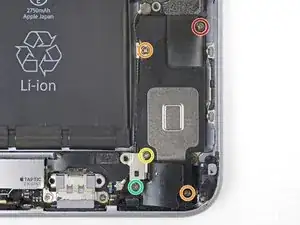
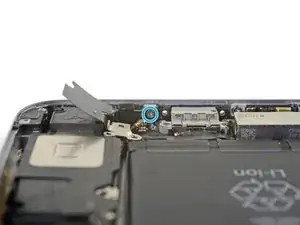
Снимите шесть винтов с крестообразным шлицем, фиксирующих динамик к задней крышке:
Один винт 2,5 мм
Два винта 2,7 мм
Один винт 1,5 мм
Один винт 1,7 мм
Один винт 2,6 мм, закрепляющий динамик у нижнего края задней крышки.
Шаг 34
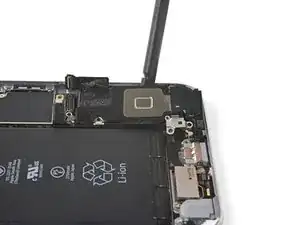
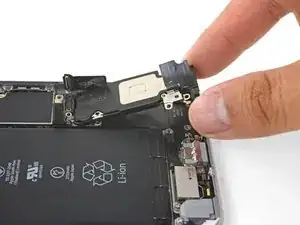
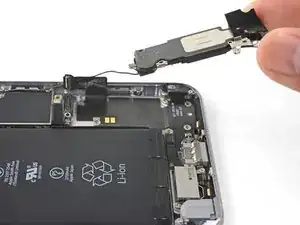
Вставьте плоский конец лопатки между длинным краем модуля динамика и стенкой корпуса.
Аккуратно подденьте, чтобы ослабить модуль динамика.
Когда модуль ослабнет, поднимите и извлеките модуль динамика вместе с прикреплённым антенным кабелем из телефона.
Шаг 35
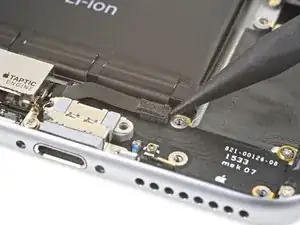
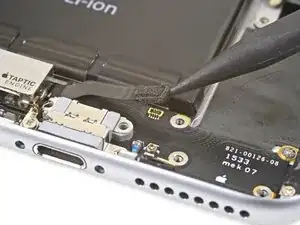
Используйте острый конец лопатки, чтобы отсоединить гибкий кабель Taptic Engine от нижнего гибкого кабеля.
Шаг 36
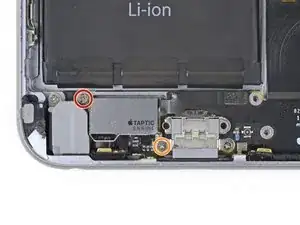
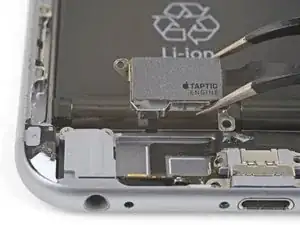
Снимите два винта с крестообразным шлицем, фиксирующих Taptic Engine к задней крышке:
Один винт 3,1 мм
Один винт 2,1 мм
Снимите Taptic Engine.
Шаг 37
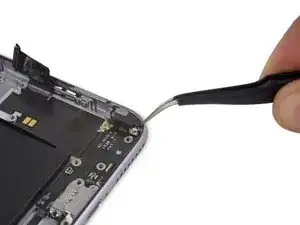
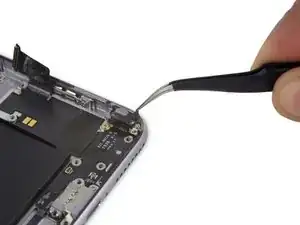
Отогните ленту над винтом, фиксирующим гибкий кабель разъёма Lightning к кромке телефона.
Шаг 38
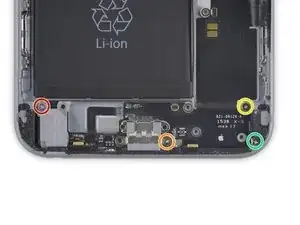
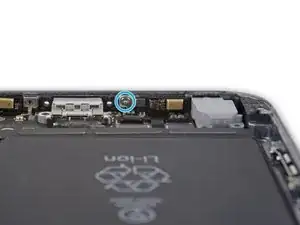
Снимите следующие пять винтов с крестообразным шлицем:
Один винт 2,9 мм
Один винт 1,9 мм
Один винт 1,5 мм
Один винт 1,6 мм
Один винт 1,3 мм, расположенный в нижнем крае задней крышки
Шаг 39
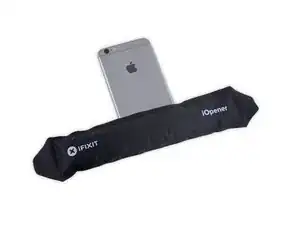
Подготовьте iOpener и приложите его к нижней части телефона, чтобы смягчить клей, удерживающий гибкий кабель Lightning на месте.
Подождите примерно минуту, чтобы клей размягчился, прежде чем снять iOpener и продолжить работу.
Шаг 40
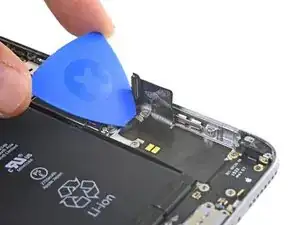
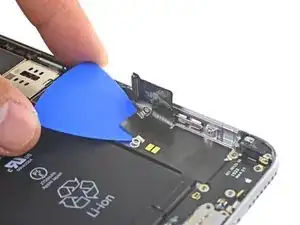
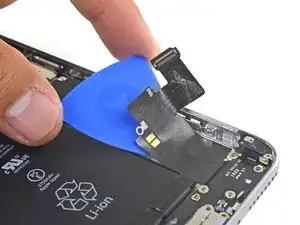
Вставьте медиатор под гибкий кабель Lightning и медленно разрежьте клей, фиксирующий кабель к задней крышке.
Шаг 41
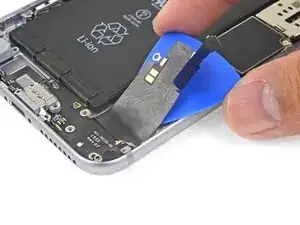
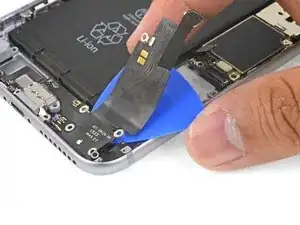
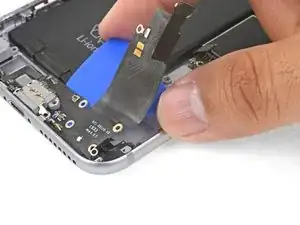
Продолжайте сдвигать медиатор под гибкий кабель.
Шаг 42
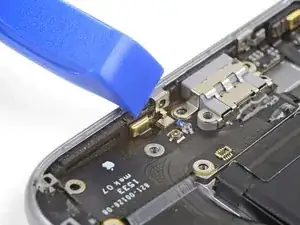
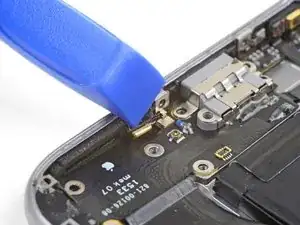
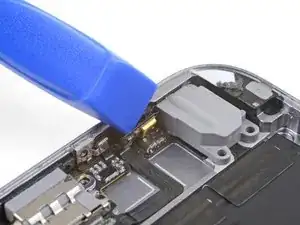
Используйте медиатор, чтобы оторвать левый микрофон от кромки задней крышки.
Шаг 43
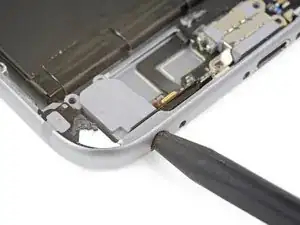
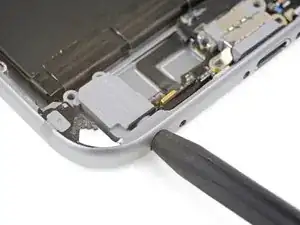
Вставьте острый конец лопатки в разъём для наушников и слегка покачайте, чтобы ослабить разъём от нижнего края корпуса.
Шаг 44
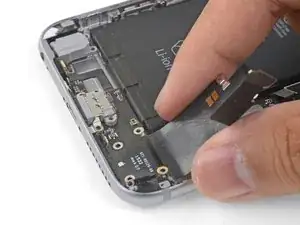
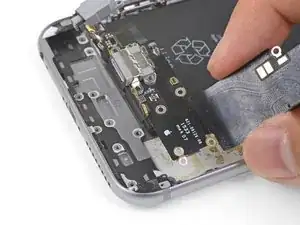
Снимите сборку разъёма Lightning.
Если в заменяемой детали отсутствует уплотнитель для разъёма наушников, используйте пинцет, чтобы снять уплотнитель со старой детали и перенести его на заменяемую.
Перед установкой обратно используйте лопатку, чтобы счистить оставшиеся следы клея с задней крышки. Для помощи можно использовать изопропиловый спирт высокой концентрации.
Заключение
Сравните новую заменяемую деталь с оригинальной. Возможно, потребуется перенести оставшиеся компоненты или удалить защитные слои клея с новой детали перед установкой.
Для сборки устройства следуйте этим инструкциям в обратном порядке.
Отнесите электронные отходы в переработку, сертифицированную по стандартам R2 или e-Stewards.
Ремонт не получился? Загляните в сообщество iPhone 6s Plus Answers для помощи в устранении неполадок.
Перевод руководства с ifixit.com