Замена направляющей извлечения SIM-карты iPhone SE
Ваша SIM‑карта застревает в телефоне? Воспользуйтесь этим руководством, чтобы заменить или заново установить неисправную направляющую извлечения SIM‑карты в iPhone SE.
Шаг 1
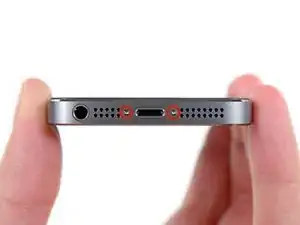
Перед началом разборки разрядите аккумулятор iPhone до уровня ниже 25%. Заряженный литий‑ионный аккумулятор может загореться и/или взорваться при случайном проколе.
Перед началом разборки выключите iPhone.
Удалите два винта Pentalobe 3,9 мм по обе стороны разъёма Lightning.
Шаг 2
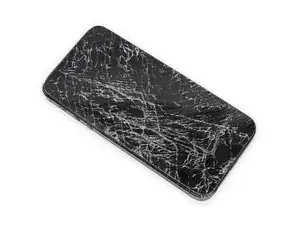
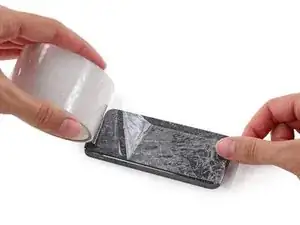
Если стекло дисплея треснуло, заклейте его, чтобы предотвратить дальнейшее разрушение и защитить себя во время ремонта.
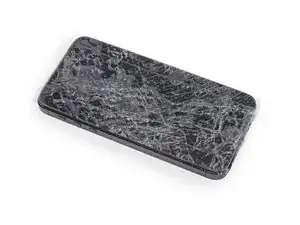
Наклейте перекрывающиеся полоски прозрачного пакувального скотча на экран iPhone до полного покрытия лицевой панели.
Это удержит осколки стекла и придаст конструктивную прочность при поддевании и подъёме дисплея.
Наденьте защитные очки, чтобы защитить глаза от любых отпавших осколков стекла во время ремонта.
Шаг 3
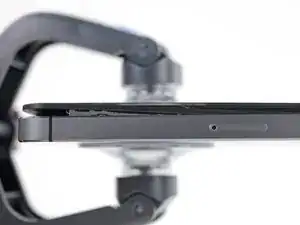
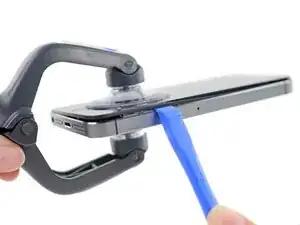
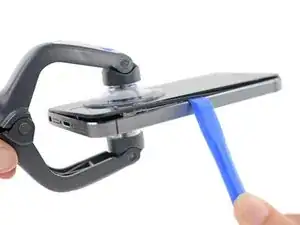
В следующих шагах вы будете вытягивать дисплей из корпуса телефона. Дисплей состоит из стеклянной панели и пластикового ободка с металлическими защёлками.
Независимо от инструмента, который вы используете, необходимо поднять весь дисплей целиком.
Если стекло начнёт отделяться от пластика, как показано на первом изображении, вставьте пластиковый инструмент для открывания между пластиковым ободком и металлическим корпусом телефона, чтобы отжать металлические защёлки от корпуса.
Если вы собираете телефон с разделившимся ободком дисплея, возможно, имеет смысл поместить тонкую полоску клея между пластиковым ободком и стеклом, чтобы удержать телефон закрытым.
Шаг 4
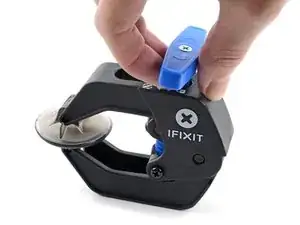
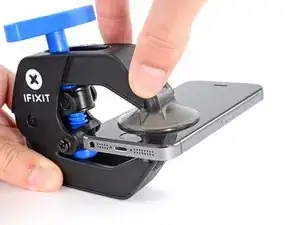
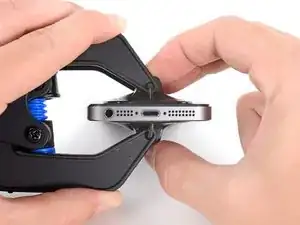
Следующие два шага демонстрируют Anti‑Clamp — инструмент, разработанный для упрощения процедуры открытия. Если вы не используете Anti‑Clamp, пропустите следующие два шага и используйте альтернативный метод.
Для полноценных инструкций по использованию Anti‑Clamp ознакомьтесь с этим руководством.
Оттяните синюю рукоятку назад, чтобы разблокировать рычаги Anti‑Clamp.
Наденьте рычаги на левый или правый край iPhone.
Расположите присоски близко к нижнему краю iPhone чуть выше кнопки «Домой» — одну на передней стороне и одну на задней.
Сожмите присоски вместе, чтобы создать вакуум в выбранной области.
Если поверхность iPhone слишком скользкая и Anti‑Clamp не удерживается, вы можете использовать прилагаемую липкую подушечку, чтобы повысить сцепление.
Шаг 5
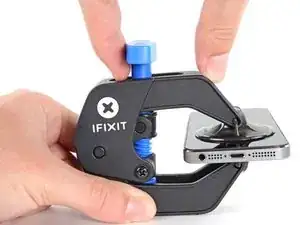
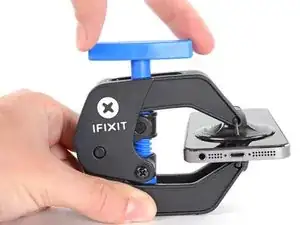
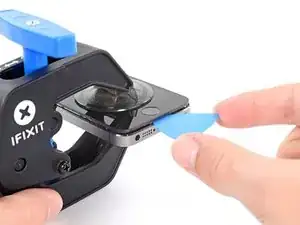
Толкните синюю рукоятку вперёд, чтобы зафиксировать рычаги.
Поверните рукоятку по часовой стрелке на 360 градусов или до тех пор, пока присоски не начнут растягиваться.
Убедитесь, что присоски остаются выровненными. Если они начнут смещаться, немного ослабьте присоски и выровняйте рычаги заново.
Вставьте медиатор под экран, когда Anti‑Clamp создаст достаточно большой зазор.
Если Anti‑Clamp не создаёт достаточного зазора, поверните рукоятку на четверть оборота.
Не крутите более чем на четверть оборота за раз и делайте паузу на несколько секунд между поворотами. Дайте Anti‑Clamp и времени выполнить работу.
Пропустите следующие два шага.
Шаг 6
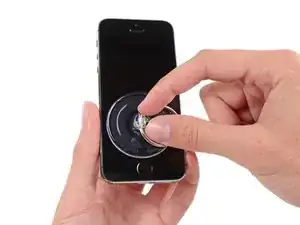
Если у вас нет Anti‑Clamp, используйте одиночную присоску для подъёма передней панели:
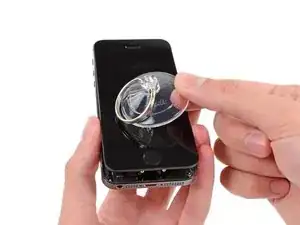
Прижмите присоску к экрану чуть выше кнопки «Домой».
Убедитесь, что присоска полностью прилегает к экрану, чтобы обеспечить плотное уплотнение.
Шаг 7
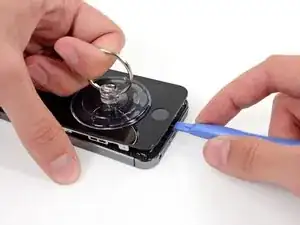
Передняя панель удерживается защёлками, а также к ней идут несколько шлейфов. Ваша задача — отжать защёлки и открыть телефон только настолько, чтобы отсоединить шлейфы. Действуйте медленно и аккуратно, чтобы не повредить элементы.
Убедитесь, что присоска надёжно прикреплена к сборке передней панели рядом с кнопкой «Домой».
Одной рукой прижмите iPhone, а другой потяните за присоску, чтобы слегка отделить край передней панели у кнопки «Домой» от задней части корпуса.
Пластиковым инструментом для открывания аккуратно отожмите края задней части корпуса вниз, отводя их от сборки передней панели, пока вы тянете за присоску вверх.
Действуйте спокойно и прикладывайте равномерное постоянное усилие. Сборка передней панели у этого устройства садится гораздо плотнее, чем в большинстве других устройств.
Шаг 8
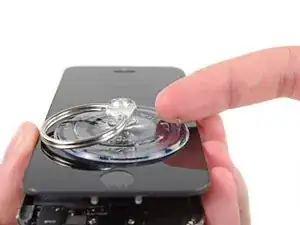
Не пытайтесь полностью извлечь сборку передней панели из задней части корпуса — между ними проходит несколько деликатных шлейфов.
Потяните пластиковую выступающую защёлку, чтобы нарушить вакуумное уплотнение присоски.
Снимите присоску с экрана.
Шаг 9
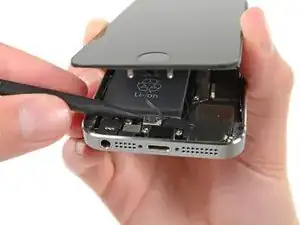
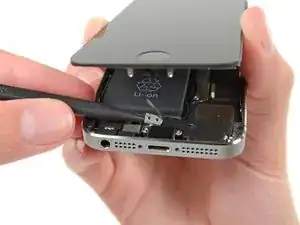
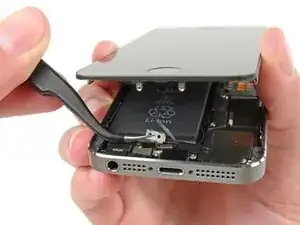
Откройте телефон лишь настолько, чтобы обнажить металлическую скобу, закрывающую шлейф кнопки «Домой».
Не открывайте телефон слишком широко, иначе вы рискуете повредить шлейф кнопки «Домой» или разъём, в который он вставляется. Держите шлейф свободным — если он натянут, значит вы открыли слишком далеко.
Только оригинальная сборка кнопки «Домой» сохранит функциональность Touch ID. Если вы порвёте шлейф, установка новой кнопки восстановит только обычную работу кнопки, но не функции Touch ID.
Используйте наконечник лопатки, чтобы отжать скобу и снимите её пинцетом.
Следующие два шага относятся к сборке. Пропустите их и продолжите с шага 12 до сборки.
Шаг 10
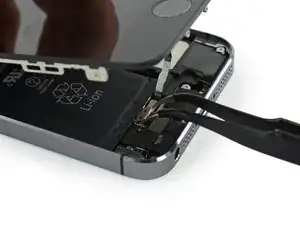
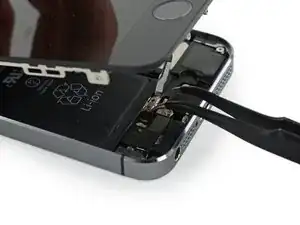
При повторной сборке необходимо заново установить крепление кабеля Touch ID. Верхняя часть крепления должна проскользнуть между аккумулятором и разъемом кабеля Touch ID, перед металлической лапкой. Нижняя часть должна защелкнуться поверх разъема.
Сдвиньте верхнюю часть крепления через разъем кабеля Touch ID слева направо.
В качестве альтернативы можно положить крепление непосредственно поверх разъема. Край с «ножкой» приподнимет крепление под небольшим углом, а противоположный край должен оказаться между разъемом кабеля и металлической лапкой рядом с аккумулятором. Положив лезвие лопатки плоско на крепление, аккуратно надавите вниз, чтобы защелкнуть задние и передние защелки.
Шаг 11
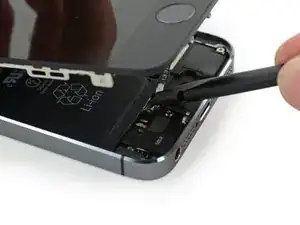
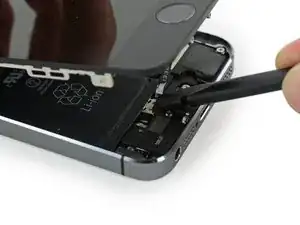
При сборке используйте плоский конец лопатки, чтобы защелкнуть переднюю часть крепления кабеля Touch ID поверх разъема кабеля.
Если крепление не защелкивается заподлицо, возможно, потребуется снять его и снова надеть на разъем кабеля для лучшей подгонки.
Шаг 12
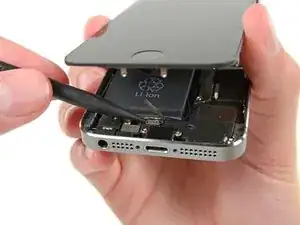
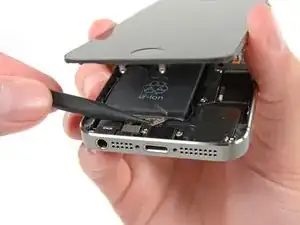
Используйте наконечник лопатки, чтобы приподнять разъем кабеля кнопки «Домой» из его гнезда.
Убедитесь, что вы отделяете разъем кабеля от его гнезда, а не поддераете все гнездо. Гнездо закреплено на собственном приклеенном кабеле, который можно оторвать, если не соблюдать осторожность.
Шаг 13
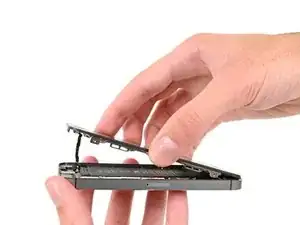
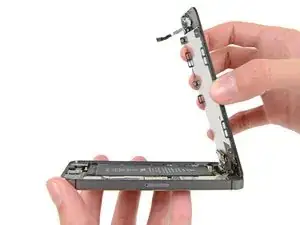
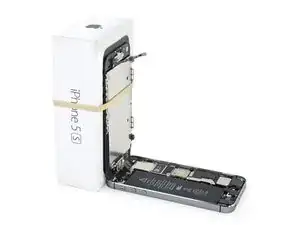
После освобождения разъема оттяните сборку с кнопкой «Домой» от задней крышки, используя верхнюю часть телефона как шарнир.
Откройте дисплей примерно под углом 90º и опирайте его о что‑то, чтобы он оставался в приподнятом положении, пока вы работаете с телефоном.
Добавьте резинку, чтобы надежно зафиксировать дисплей во время работы. Это предотвращает чрезмерную нагрузку на шлейфы дисплея.
В крайнем случае можно использовать неоткрытую банку напитка, чтобы поддержать дисплей.
Шаг 14
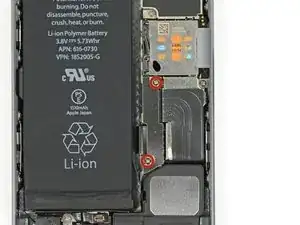
Удалите два винта Phillips #000 длиной 1.6 мм, фиксирующих металлическое крепление разъема аккумулятора к логической плате.
Шаг 15
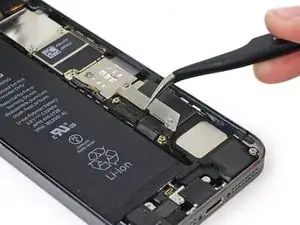
Снимите металлическое крепление разъема аккумулятора с iPhone.
Шаг 16
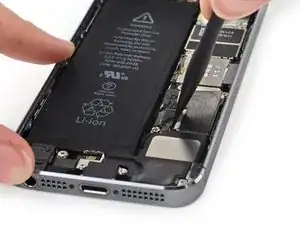
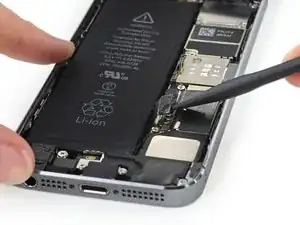
Используйте плоский конец лопатки, чтобы аккуратно приподнять разъем аккумулятора из его гнезда на логической плате.
Будьте очень внимательны и поднимайте только сам разъем аккумулятора, а не гнездо на логической плате. Если поддеть гнездо платы или саму плату, вы можете разрушить гнездо или повредить соседние компоненты на плате.
Шаг 17
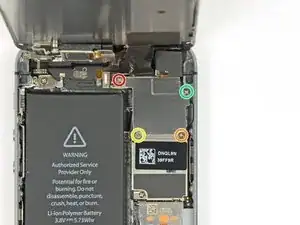
Снимите следующие винты, фиксирующие крепление кабеля передней панели к логической плате:
Один винт Phillips #000 длиной 1.7 мм
Один винт Phillips #000 длиной 1.2 мм
Один винт Phillips #000 длиной 1.3 мм
Еще один винт Phillips #000 длиной 1.7 мм
Этот винт 1.7 мм часто не притягивается к намагниченной отвертке. Будьте внимательны, чтобы не потерять его при снятии.
Особенно важно не путать винты на этом шаге при сборке. Случайная установка винта 1.3 мм или одного из винтов 1.7 мм в нижнее правое отверстие приведет к значительному повреждению логической платы, и телефон перестанет загружаться корректно.
Будьте осторожны, не перетягивайте винты и не применяйте силу. Если при закреплении они не входят легко, это может означать, что винт неправильного размера.
Шаг 18
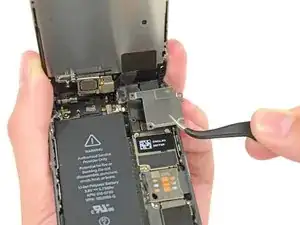
Снимите крепление кабеля сборки передней панели с логической платы.
Шаг 19
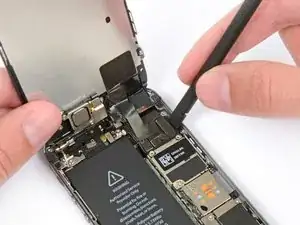
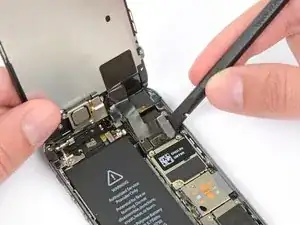
Используйте лопатку или ноготь, чтобы отсоединить кабель фронтальной камеры и датчиков.
Шаг 20
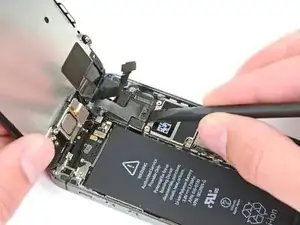
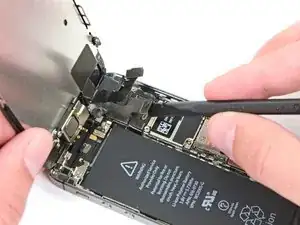
Убедитесь, что аккумулятор отключен, прежде чем отсоединять или снова подключать кабель на этом шаге.
Отсоедините разъем кабеля ЖК-дисплея.
При повторной сборке ЖК-кабель может выпадать из разъема. Это может привести к появлению белых линий или пустого экрана при включении телефона. В этом случае просто снова подключите кабель и выполните перезагрузку питания. Наиболее надёжный способ перезагрузки — отключить и снова подключить аккумулятор.
Шаг 21
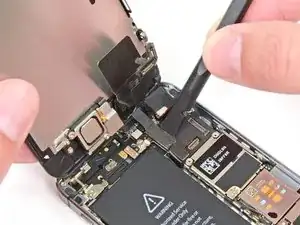
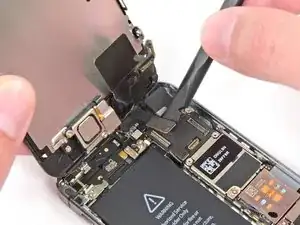
Наконец, отсоедините разъем кабеля дигитайзера.
Шаг 22
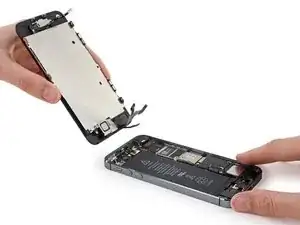
Удалите сборку передней панели из заднего корпуса.
Шаг 23
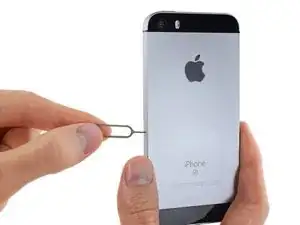
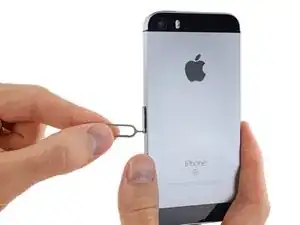
Вставьте инструмент для извлечения SIM-карты или скрепку в маленькое отверстие лотка SIM-карты.
Нажмите, чтобы извлечь лоток. Для этого может потребоваться значительная сила.
Шаг 24
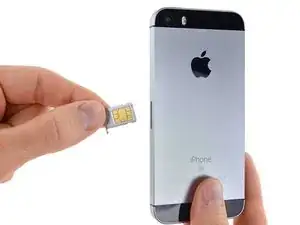
Удалите сборку лотка SIM-карты из iPhone.
При повторной установке SIM-карты убедитесь, что она находится в правильной ориентации относительно лотка.
Шаг 25

Удалите винт Phillips #00 длиной 2.1 мм, фиксирующий рычаг извлечения SIM-карты.
Шаг 26
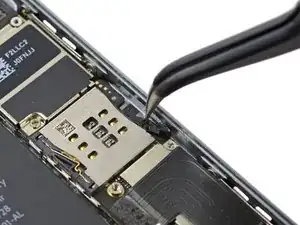
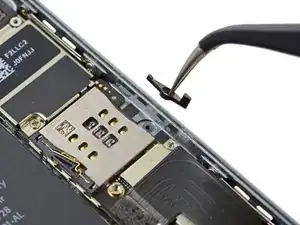
Снимите рычаг извлечения SIM-карты с iPhone.
Запомните ориентацию для сборки; более широкая часть должна совпадать с отверстием для извлечения SIM-карты.
Заключение
Для повторной сборки устройства следуйте этим инструкциям в обратном порядке.
Перевод руководства с ifixit.com