Замена аккумулятора iPhone 6s Plus
Используйте это руководство, чтобы вернуть жизнь вашему iPhone 6s Plus с новым аккумулятором. Если ваш аккумулятор раздувается, примите соответствующие меры предосторожности.
Это руководство содержит инструкции по отсоединению сборки передней панели; это необходимо для предотвращения повреждения кабелей дисплея. Если вы уверены в своих силах поддерживать дисплей, аккуратно вытаскивая аккумулятор из iPhone, можете пропустить снятие дисплея и перейти сразу к шагам по удалению аккумулятора.
В этом руководстве также содержится информация о том, как удалить двигатель Taptic. Эта процедура необязательна, но рекомендуется для облегчения удаления клея аккумулятора.
Для оптимальной работы, после завершения этого руководства откалибруйте новый аккумулятор: зарядите его до 100% и продолжайте зарядку еще как минимум два часа. Затем используйте ваш iPhone, пока он не выключится из-за разряда аккумулятора. Наконец, зарядите его без перерыва до 100%.
Вы также можете использовать это руководство для замены крепления разъема аккумулятора.
Шаг 1

Перед разборкой вашего iPhone разрядите аккумулятор ниже 25%. Заряженный литий-ионный аккумулятор может загореться и/или взорваться, если его случайно проколоть.
Выключите ваш iPhone перед началом разборки.
Удалите два винта Pentalobe на 3.4 мм с обеих сторон разъема Lightning.
Шаг 2
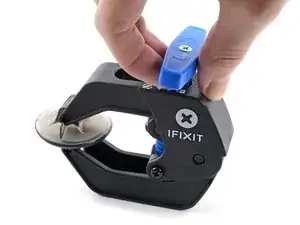
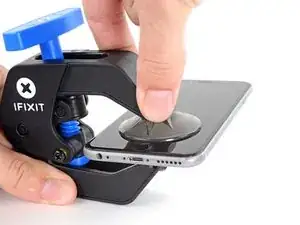
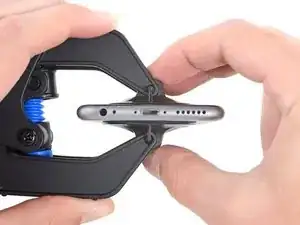
Следующие два шага демонстрируют Anti-Clamp, инструмент, который мы разработали, чтобы облегчить процесс открытия. Если вы не используете Anti-Clamp, пропустите три шага для альтернативного метода.
Для получения полных инструкций по использованию Anti-Clamp, ознакомьтесь с этим руководством.
Потяните синюю ручку назад, чтобы разблокировать руки Anti-Clamp.
Сдвиньте руки по одному из краев вашего iPhone.
Установите присоски рядом с нижним краем iPhone чуть выше кнопки Home — одну спереди, а другую сзади.
Сожмите чашки вместе, чтобы создать всасывание в нужной области.
Если вам кажется, что поверхность вашего iPhone слишком скользкая для Anti-Clamp, вы можете использовать ленту, чтобы создать более цепкую поверхность.
Шаг 3
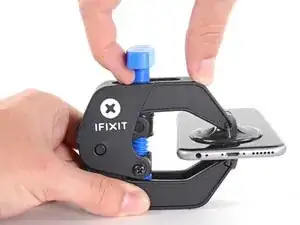
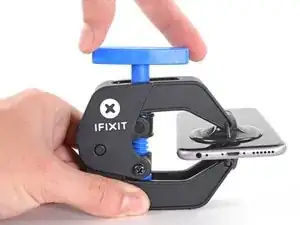
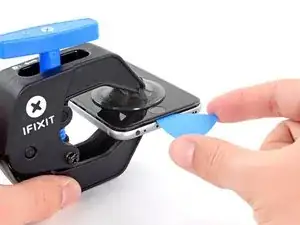
Потяните синюю ручку вперед, чтобы зафиксировать руки.
Поверните ручку по часовой стрелке на 360 градусов или до того момента, когда чашки начнут растягиваться.
Убедитесь, что присоски остаются выровненными. Если они начнут выходить из выравнивания, слегка ослабьте присоски и выровняйте руки заново.
Вставьте открывающую лопатку под экран, когда Anti-Clamp создаст достаточно широкий зазор.
Если Anti-Clamp не создает достаточный зазор, поверните ручку на четверть оборота.
Не поворачивайте более чем на четверть оборота за раз, и делайте паузу в несколько секунд между поворотами. Пусть Anti-Clamp и время сделают свою работу за вас.
Пропустите следующие три шага.
Шаг 4

Если у вас нет Anti-Clamp, следуйте следующим трем шагам, чтобы использовать присоску.
Нанесите легкое тепло на нижний край iPhone с помощью iOpener или фена в течение примерно минуты.
Тепло размягчает клей, удерживающий дисплей, что облегчает его открытие.
Шаг 5
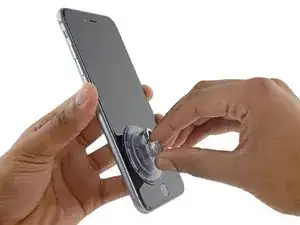
Открытие дисплея на 6s Plus отделяет тонкую полоску клея по периметру дисплея. Если вы хотите заменить клей, подготовьте комплект новых клеевых полос перед продолжением. Возможна замена без замены клея, и вы, вероятно, не заметите различий в функциональности.
Прикрепите присоску к нижнему левому углу сборки дисплея.
Если ваш дисплей сильно треснулся, закрытие его слоем прозрачной упаковочной ленты может позволить присоске прилипнуть. В качестве альтернативы можно использовать очень крепкую ленту вместо присоски. Если ничего не помогает, можно супер-клеем приклеить присоску к разбитому экрану.
Шаг 6
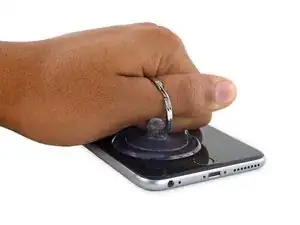
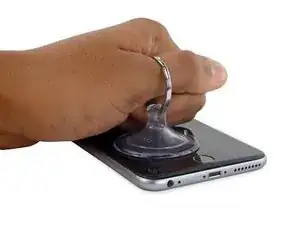
Поднимите присоску с постоянным усилием, чтобы создать небольшой зазор между передней панелью и задней частью корпуса.
Слишком сильное натяжение может повредить сборку дисплея. Приложите достаточное давление, чтобы создать небольшой зазор между сборкой дисплея и задней частью корпуса.
Шаг 7
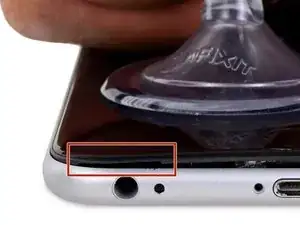
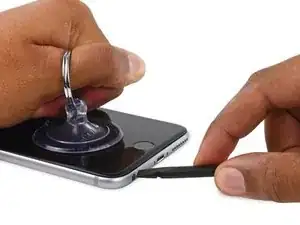
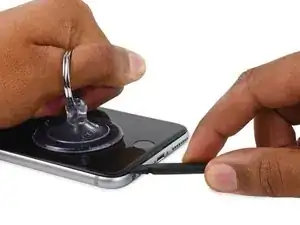
Самое безопасное место для поддевания — это вырез на передней панели над разъемом для наушников.
Продолжая держать давление на присоске, вставьте плоский конец лопатки в зазор, прямо над разъемом для наушников.
Шаг 8
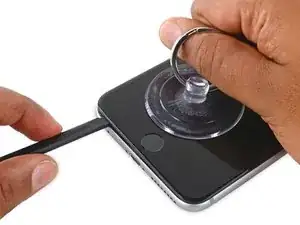
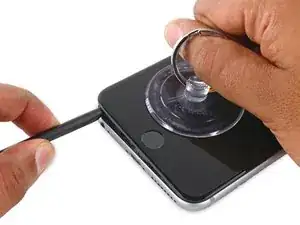
Поверните лопатку, чтобы расширить зазор между передней панелью и задней частью корпуса.
Шаг 9
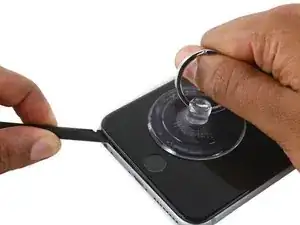
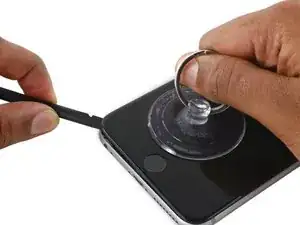
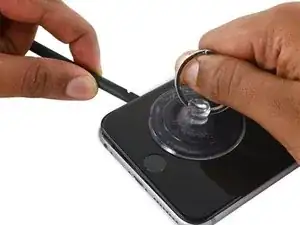
ПриFirmly pulling up on the suction cup, slide the edge of the spudger under the bottom left corner of the display.
Шаг 10
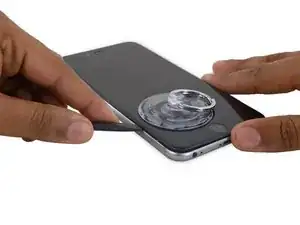
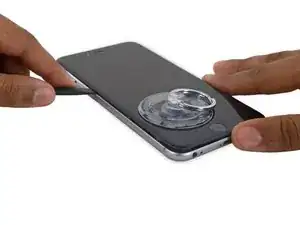
Протяните кончик лопатки вверх по левому краю телефона, между передней панелью и задней частью корпуса.
Шаг 11
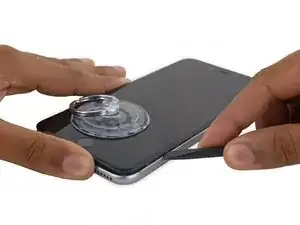
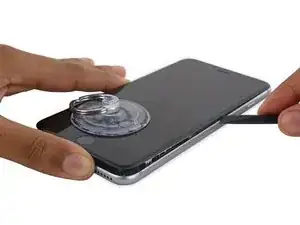
Вставьте плоский конец лопатки под правый край дисплея.
Протяните лопатку вверх по правой стороне.
Шаг 12
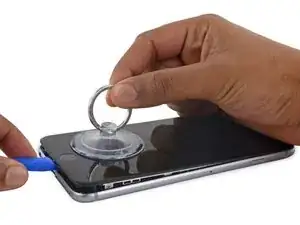
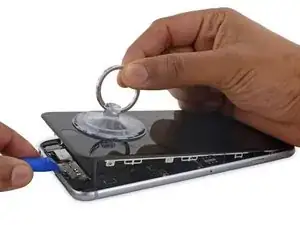
Используйте пластиковую лопатку, чтобы удерживать заднюю крышку, поднимая всасывающую чашу для открытия телефона.
Не удаляйте дисплей полностью, иначе вы повредите кабели данных, соединяющие дисплей у верхнего края iPhone.
Шаг 13
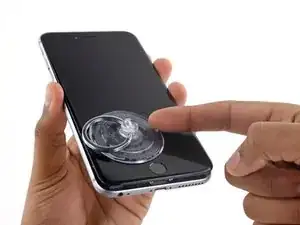
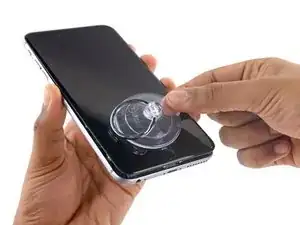
Поднимите маленький выступ на всасывающей чаше, чтобы удалить ее с дисплея.
Шаг 14
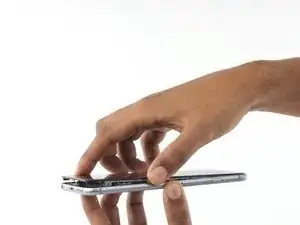
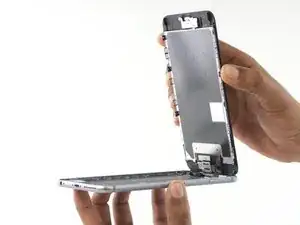
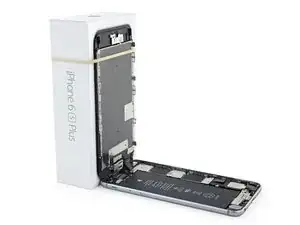
Осторожно схватите дисплейный модуль и поднимите его, используя зажимы в верхней части передней панели в качестве шарнира.
Откройте дисплей до угла около 90º и обопритесь на что-то, чтобы он держался в приподнятом состоянии, пока вы работаете с телефоном.
Не открывайте дисплей больше чем на 90º — он все еще соединен с верхней частью телефона через кабели дисплея, сенсора и фронтальной камеры, которые могут легко порваться.
Добавьте резинку, чтобы надежно удерживать дисплей на месте, пока вы работаете. Это предотвращает излишнее напряжение на кабелях дисплея.
В крайних случаях вы можете использовать закрытую банку напитка для поддержки дисплея.
Шаг 15
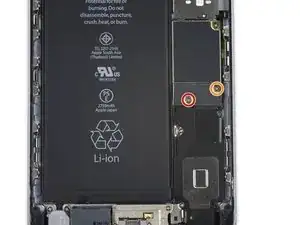
Удалите два винта Philips, фиксирующих крышку разъема аккумулятора к материнской плате, следующих длин:
Один винт 2,9 мм
Один винт 2,3 мм
В течение этого руководства внимательно отслеживайте ваши винты, чтобы каждый из них вернулся на свое место во время сборки. Установка винта не на то место может привести к постоянному повреждению.
Шаг 16
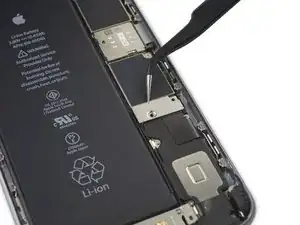
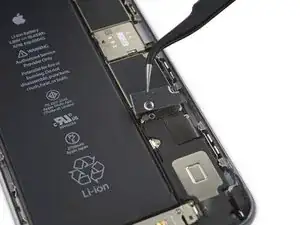
Удалите крышку разъема аккумулятора.
Шаг 17
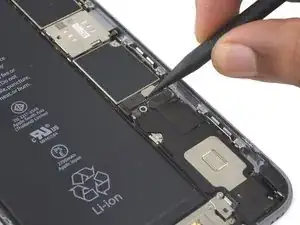
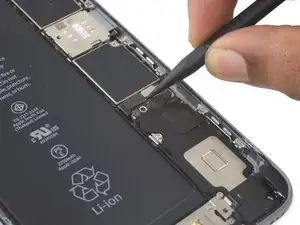
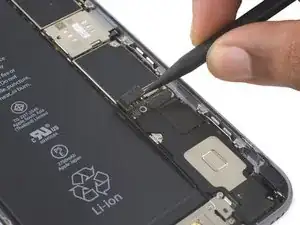
Используйте лопатку или чистый ноготь, чтобы отключить разъем аккумулятора, поднимая его прямо вверх от материнской платы.
Шаг 18
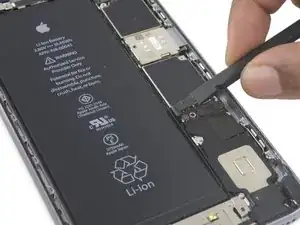
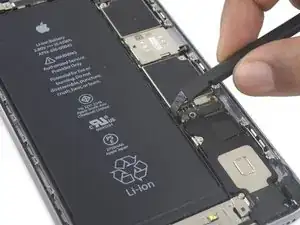
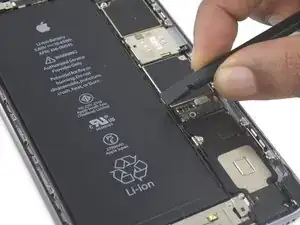
Согните разъем назад, чтобы гарантировать, что он не будет контактировать и случайно не включит iPhone, пока вы этим занимаетесь.
Шаг 19
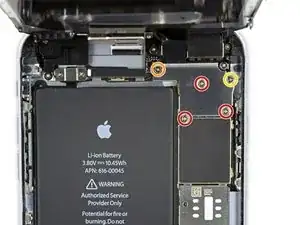
Удалите следующие винты Philips:
Три винта 1,3 мм
Один винт 1,6 мм
Один винт 3,0 мм
Во время сборки критически важно разместить этот винт 3,0 мм в верхнем правом углу крыши. Размещение его в любом другом месте может повредить материнскую плату.
Шаг 20
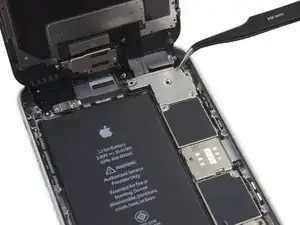
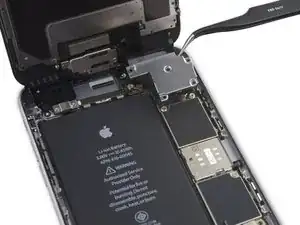
Удалите крышку разъема дисплея.
Шаг 21
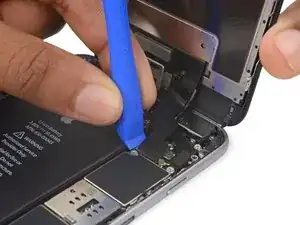
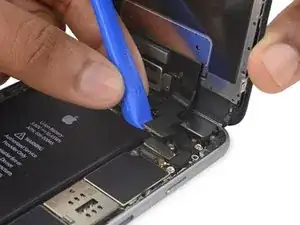
Будьте осторожны, чтобы поднимать только сам разъем, а не разъем на материнской плате.
Используйте пластиковую лопатку, чтобы отключить разъем фронтальной камеры и сенсора.
Шаг 22
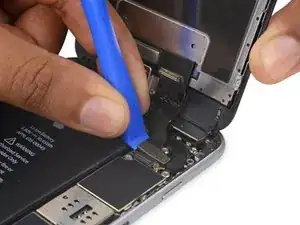
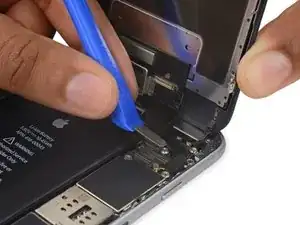
Используйте пластиковую лопатку, чтобы отключить кабель сенсора, поднимая его прямо вверх из разъема на материнской плате.
При повторном подключении кабеля сенсора не нажимайте на центр разъема. Нажмите на один конец разъема, затем нажмите на противоположный конец. Нажатие в центре разъема может изгибать компонент и вызывать повреждение сенсора.
Шаг 23
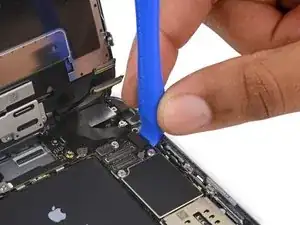
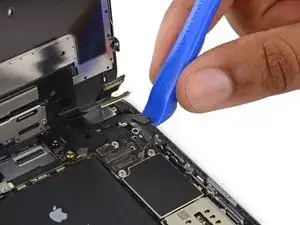
Убедитесь, что аккумулятор отключен, прежде чем отключать или подключать кабель на этом шаге.
Отключите кабель кнопки «Домой»/сенсора отпечатка пальца, поднимая его прямо вверх из разъема на материнской плате.
Шаг 24
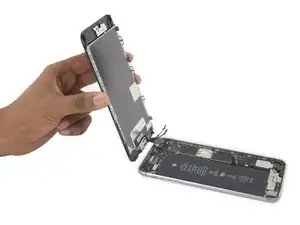
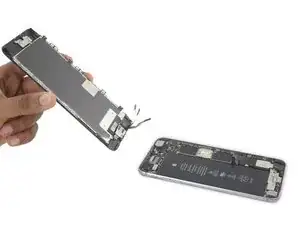
Удалите дисплейный модуль.
Во время сборки, сделайте паузу здесь, если хотите заменить клей по краям дисплея.
Шаг 25
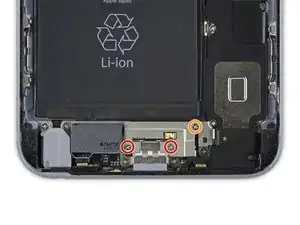
Удалите следующие винты Philips над креплением кабеля Taptic Engine:
Два винта 3,5 мм
Один винт 2,7 мм
Шаг 26
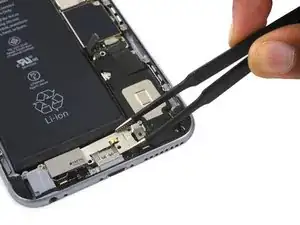
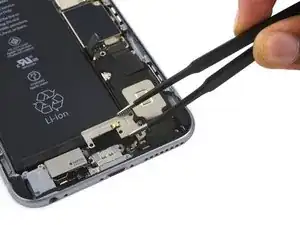
Удалите крепление кабеля Taptic Engine.
Шаг 27
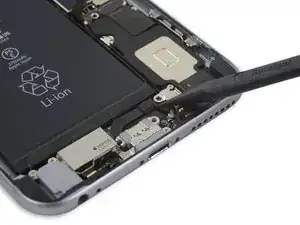
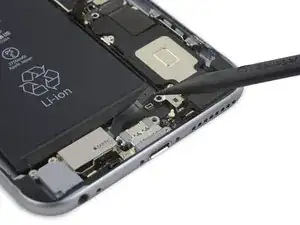
Отключите гибкий кабель Taptic Engine от разъема на гибком кабеле Lightning Connector.
Шаг 28
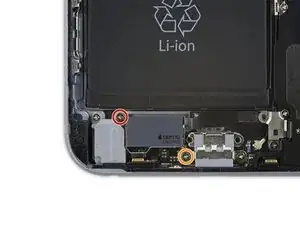
Удалите следующие два винта Philips:
Один винт 3,1 мм
Один винт 2,1 мм
Шаг 29
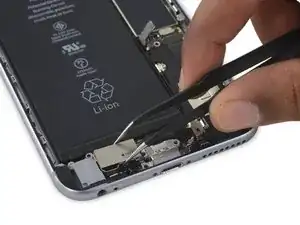
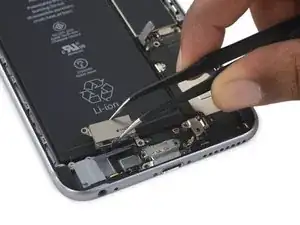
Удалите Taptic Engine.
Шаг 30
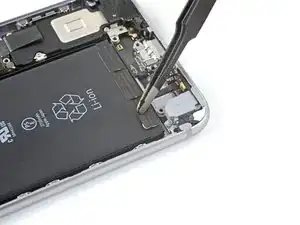
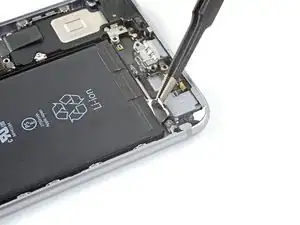
Используйте пинцет или пальцы, чтобы поднять черную подтягивающую ленту на одной из клеевых лент.
Будьте осторожны, чтобы не проколоть или не согнуть аккумулятор инструментом — проколотый или согнутый аккумулятор может протечь опасные химикаты или вызвать пожар.
Шаг 31
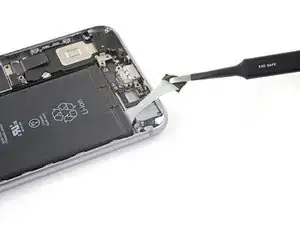
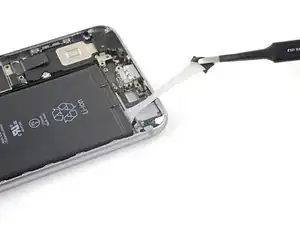
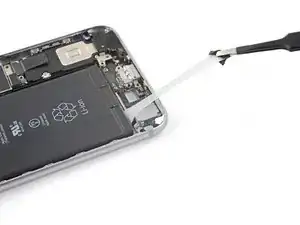
Медленно и равномерно тяните за ленту под низким углом. Дайте ей достаточно времени, чтобы растянуться и отлипнуть от батареи.
Если клеевая лента оторвалась, попытайтесь извлечь её пальцами или тупыми пинцетами и продолжайте тянуть — но не поддевайте под батарею.
Вы можете обернуть язычки упаковки вокруг лопатки, чтобы было легче вытянуть клеевую ленту.
Повторите процесс для оставшихся клеевых лент с растяжкой.
Если клей оторвался под батареей и его невозможно извлечь, продолжайте к следующему шагу.
Шаг 32
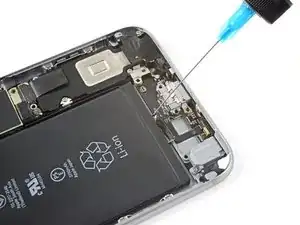
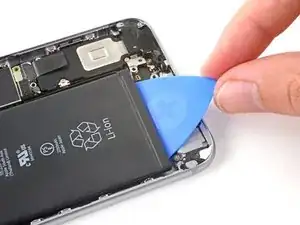
Если вы всё ещё испытываете трудности с удалением батареи, нанесите несколько капель высококонцентрированного (90% или выше) изопропилового спирта под край батареи в области оторванной клеевой ленты.
Наклоните телефон так, чтобы изопропиловый спирт попал к клеевой ленте.
Подержите 1–2 минуты, чтобы изопропиловый спирт ослабил клей.
Используйте открывающую лопатку или плоский край лопатки, чтобы медленно поддеть батарею.
Шаг 33
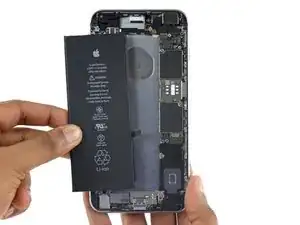
Удалите батарею.
Если ваша замена батареи пришла в пластиковом кожухе, удалите кожух перед установкой, притянув его от ленты.
Если в телефоне остался спиртовой раствор, аккуратно протрите его или дайте ему высохнуть на воздухе перед установкой новой батареи.
Перед тем как приклеить замену батареи, временно подсоедините разъём батареи к разъёму материнской платы. Это обеспечит правильное выравнивание батареи в её углублении.
Приклейте батарею, отключите её и продолжайте сборку устройства.
Если у вашей новой батареи нет предустановленного клея, обратитесь к этому руководству для замены клеевых лент.
Выполните жесткую перезагрузку после сборки. Это может предотвратить несколько проблем и упростить устранение неполадок.
Заключение
Сравните вашу новую заменяемую деталь с оригинальной частью — возможно, вам нужно будет перенести оставшиеся компоненты или снять клеевые подложки с новой детали перед установкой.
Чтобы собрать устройство, выполните вышеуказанные шаги в обратном порядке.
Сдайте свои электронные отходы в сертифицированный утилизатор R2 или e-Stewards.
Ремонт не прошёл так, как планировалось? Посетите наше сообщество Answers для получения помощи с устранением неполадок.
Перевод руководства с ifixit.com