Замена узла кнопки «Домой» iPhone 6s Plus
Следуйте шагам этого руководства, чтобы заменить узел кнопки «Домой», включая прокладку и кабель, в вашем iPhone 6s Plus. Обратите внимание, что кнопки «Домой» привязаны к соответствующей плате, поэтому Touch ID перестанет работать после замены узла кнопки «Домой».
Вы также можете использовать это руководство для замены кронштейна кнопки «Домой».
Шаг 1

Перед разборкой iPhone разрядите батарею ниже 25%. Заряженная литий-ионная батарея может загореться и/или взорваться при случайном проколе.
Перед началом разборки выключите iPhone.
Удалите два 3.4 мм винта Pentalobe по обе стороны от разъёма Lightning.
Шаг 2
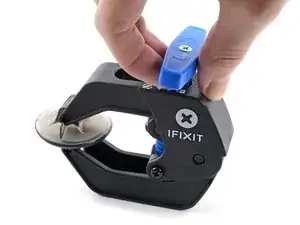
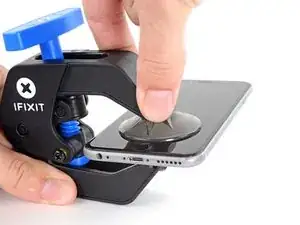
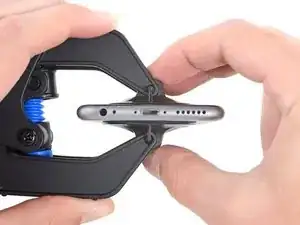
Следующие два шага демонстрируют Anti-Clamp — инструмент, который мы разработали, чтобы упростить процедуру открывания. Если вы не используете Anti-Clamp, пропустите три шага вниз для альтернативного метода.
Для полного руководства по использованию Anti-Clamp ознакомьтесь с этим руководством.
Оттяните синюю рукоятку назад, чтобы разблокировать рычаги Anti-Clamp.
Наденьте рычаги на левый или правый край iPhone.
Разместите присоски у нижнего края iPhone чуть выше кнопки «Домой» — одну на передней панели и одну на задней.
Сожмите присоски вместе, чтобы создать присасывание в нужной области.
Если поверхность iPhone слишком скользкая и Anti-Clamp не держится, вы можете использовать ленту, чтобы создать более сцепляющую поверхность.
Шаг 3
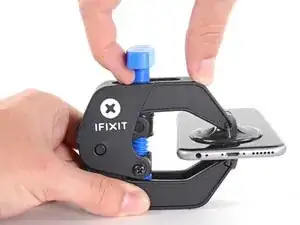
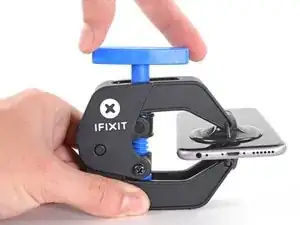
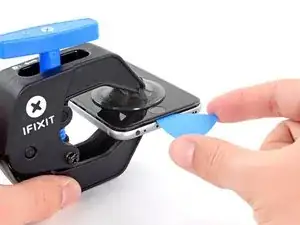
Толкните синюю рукоятку вперёд, чтобы зафиксировать рычаги.
Поверните рукоятку по часовой стрелке на 360 градусов или пока присоски не начнут растягиваться.
Убедитесь, что присоски остаются выровненными друг с другом. Если они начинают смещаться, немного ослабьте присоски и выровняйте рычаги.
Вставьте медиатор для вскрытия под экран, когда Anti-Clamp создаст достаточно большой зазор.
Если Anti-Clamp не создаёт достаточного зазора, поверните рукоятку на четверть оборота.
Не делайте более чем четверть оборота за раз, и подождите несколько секунд между поворотами. Дайте Anti-Clamp и времени выполнять работу.
Пропустите следующие три шага.
Шаг 4
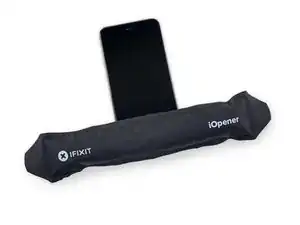
Если у вас нет Anti-Clamp, выполните следующие три шага, чтобы использовать присоску с ручкой.
Нанесите лёгкое тепло на нижний край iPhone с помощью iOpener или фенa примерно в течение минуты.
Тепло смягчает клей, удерживающий дисплей, что облегчает его открытие.
Шаг 5
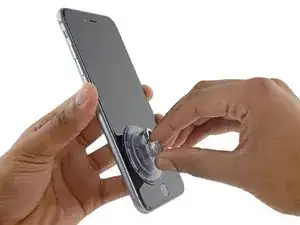
При открытии дисплея на 6s Plus отделяется тонкая полоса клея по периметру дисплея. Если вы предпочитаете заменить клей, подготовьте комплект новых клеевых полос перед продолжением. Ремонт можно выполнить и без замены клея, и, вероятно, вы не заметите разницы в работе.
Прикрепите присоску к нижнему левому углу узла дисплея.
Если дисплей сильно треснул, покрытие его слоем прозрачной упаковочной ленты может позволить присоске прилипнуть. В качестве альтернативы можно использовать очень прочную ленту вместо присоски. Если ничего не помогает, можно приклеить присоску к разбитому экрану суперклеем.
Шаг 6
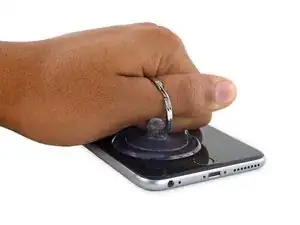
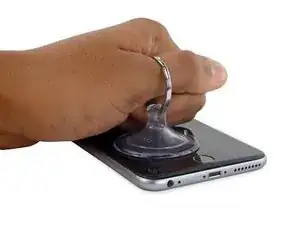
Поднимайте присоску равномерным, постоянным усилием, чтобы создать небольшой зазор между передней панелью и задней крышкой.
Слишком сильное тянущее усилие может повредить узел дисплея. Прилагайте только достаточное усилие, чтобы создать небольшой зазор между узлом дисплея и задней крышкой.
Шаг 7
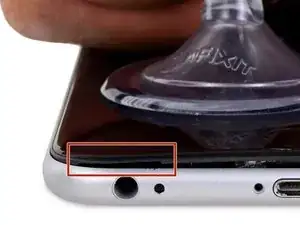
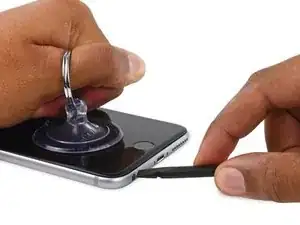
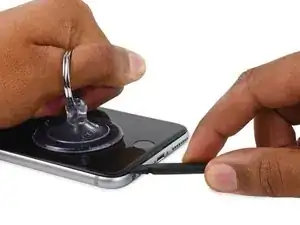
Самое безопасное место для поддевания — выемка на передней панели над разъёмом для наушников.
Продолжая удерживать присоску, вставьте плоский наконечник лопатки в зазор прямо над разъёмом для наушников.
Шаг 8
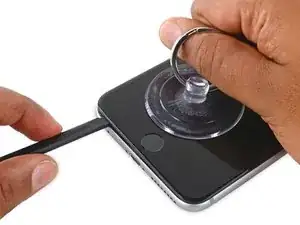
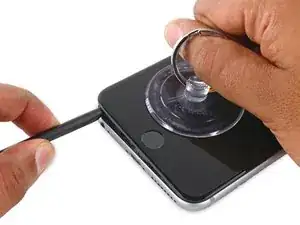
Поверните лопатку, чтобы расширить зазор между передней панелью и задней крышкой.
Шаг 9
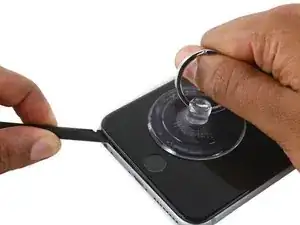
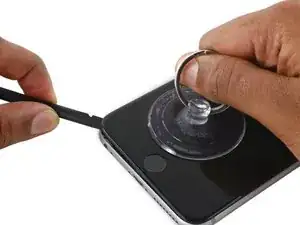
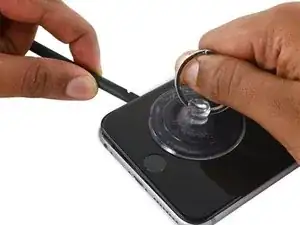
Продолжая уверенно тянуть присоску вверх, проведите краем лопатки под нижним левым углом дисплея.
Шаг 10
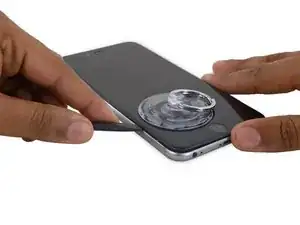
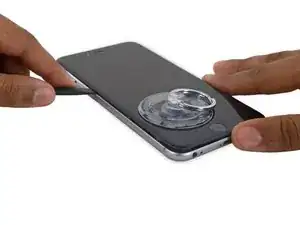
Проведите кончиком лопатки вверх по левой стороне телефона между передней панелью и задней крышкой.
Шаг 11
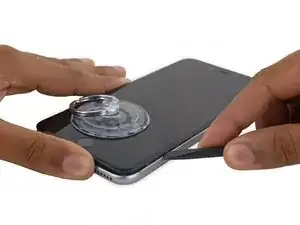
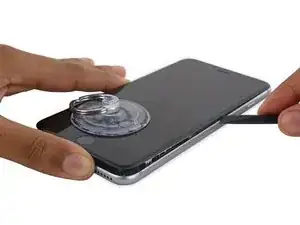
Вставьте плоский наконечник лопатки под правый край дисплея.
Проведите лопаткой вверх по правой стороне.
Шаг 12
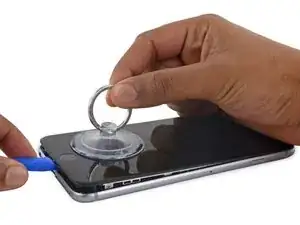
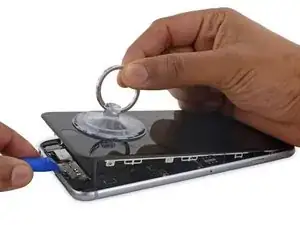
Используйте пластиковый инструмент для вскрытия, чтобы прижать заднюю крышку, пока вы тянете присоску вверх, чтобы открыть телефон.
Не снимайте дисплей полностью, иначе вы повредите шлейфы данных, соединяющие дисплей возле верхнего края iPhone.
Шаг 13
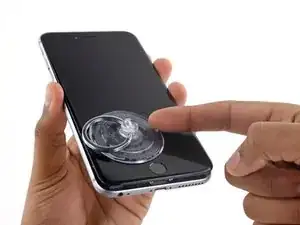
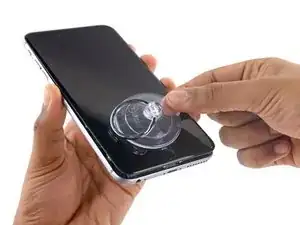
Поднимите маленькую выступающую ручку на присоске, чтобы снять её с дисплея.
Шаг 14
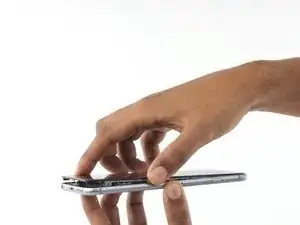
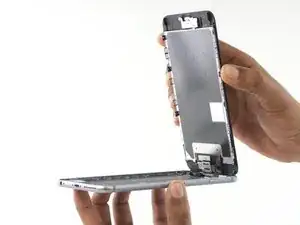
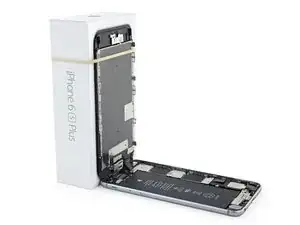
Аккуратно возьмите сборку дисплея и поднимите её, чтобы открыть телефон, используя защёлки в верхней части передней панели в качестве шарнира.
Откройте дисплей примерно под углом 90º и опирайте его о что‑то, чтобы он оставался зафиксированным, пока вы работаете с телефоном.
Не открывайте дисплей более чем на 90º — он по‑прежнему подключён к верхней части телефона кабелями дисплея, дигитайзера и фронтальной камеры, которые легко порвутся.
Натяните резинку, чтобы зафиксировать дисплей на месте во время работы. Это предотвращает ненужное натяжение кабелей дисплея.
В крайнем случае можно использовать нераскрытую консервированную банку в качестве опоры для дисплея.
Шаг 15
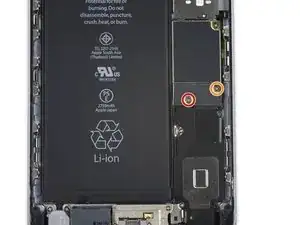
Удалите два винта Phillips, крепящие кронштейн разъёма аккумулятора к плате, следующих размеров:
Один винт 2,9 мм
Один винт 2,3 мм
В течение всего руководства тщательно отмечайте расположение винтов, чтобы при обратной сборке каждый вернулся на своё место. Установка винта не в ту позицию может вызвать необратимые повреждения.
Шаг 16
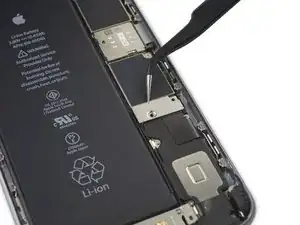
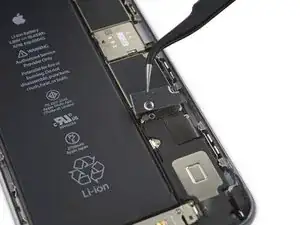
Снимите кронштейн разъёма аккумулятора.
Шаг 17
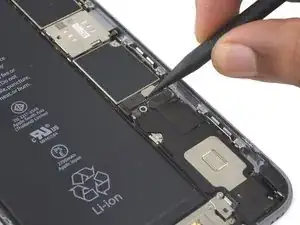
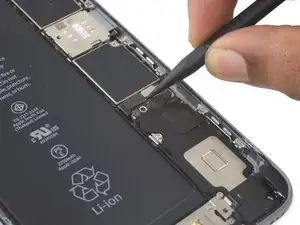
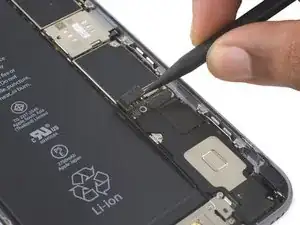
Используйте лопатку или чистый ноготь, чтобы отсоединить разъём аккумулятора, поддев его и подняв прямо вверх с платы.
Шаг 18
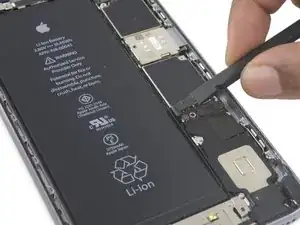
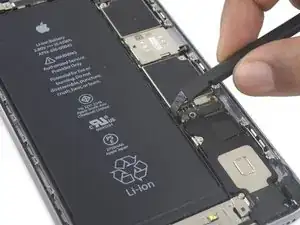
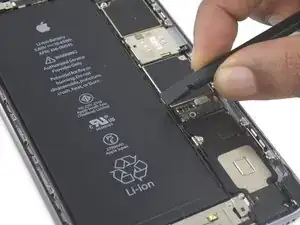
Отогните разъём назад, чтобы он не контактировал и не включал iPhone во время работы.
Шаг 19
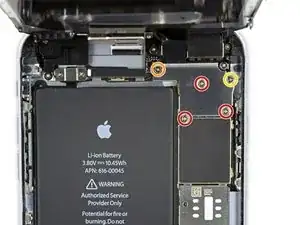
Удалите следующие винты Phillips:
Три винта 1,3 мм
Один винт 1,6 мм
Один винт 3,0 мм
При обратной сборке крайне важно установить этот винт 3,0 мм в правый верхний угол кронштейна. Установка его в другое место может повредить плату.
Шаг 20
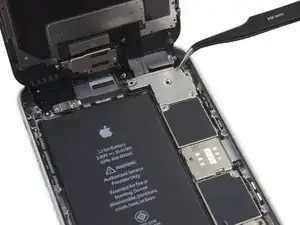
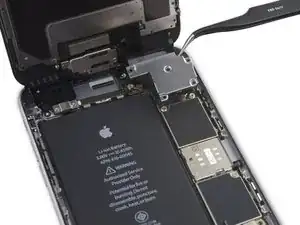
Снимите кронштейн кабеля дисплея.
Шаг 21
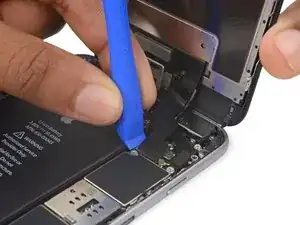
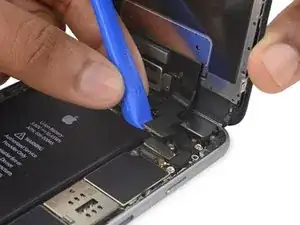
Осторожно подденьте только сам разъём, а не гнездо на плате.
Используйте пластиковый инструмент для открытия, чтобы отсоединить кабель фронтальной камеры и датчиков, поддев разъём.
Шаг 22
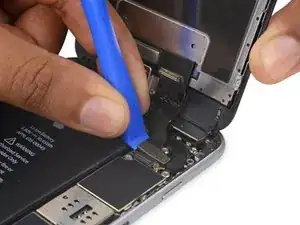
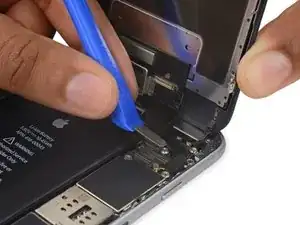
Используйте пластиковый инструмент для открытия, чтобы отсоединить кабель дигитайзера, поддев его и подняв прямо вверх из гнезда на плате.
При повторном подключении кабеля дигитайзера не нажимайте на центр разъёма. Нажмите на один край разъёма, затем на противоположный. Нажатие по центру может согнуть деталь и повредить дигитайзер.
Шаг 23
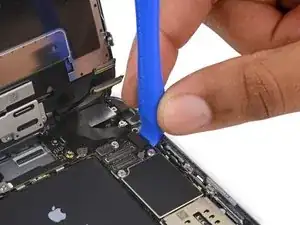
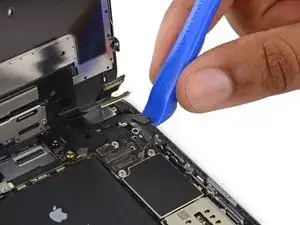
Убедитесь, что аккумулятор отключён, прежде чем отключать или подключать кабель на этом шаге.
Отсоедините кабель кнопки «Домой»/датчика отпечатка пальца, поддев его и подняв прямо вверх из гнезда на плате.
Шаг 24
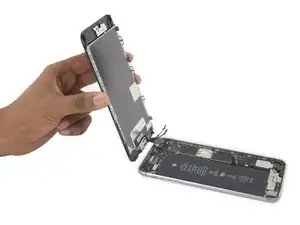
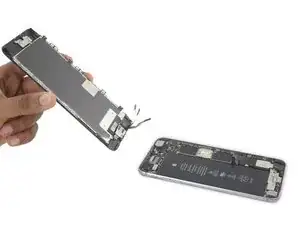
Снимите сборку дисплея.
При обратной сборке при желании сделайте паузу здесь, если вы хотите заменить клей по краям дисплея.
Шаг 25
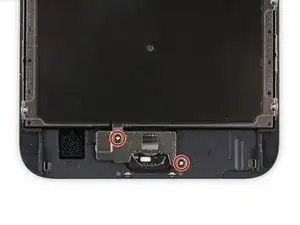
Удалите два винта Phillips 1,9 мм, крепящие кронштейн кнопки «Домой».
Шаг 26
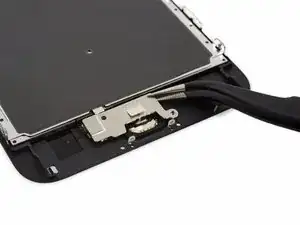
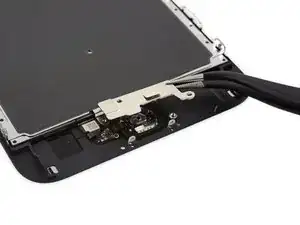
Снимите кронштейн кнопки «Домой».
Шаг 27
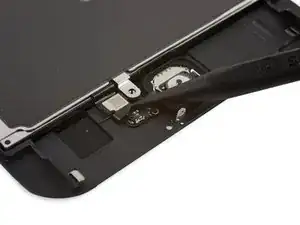
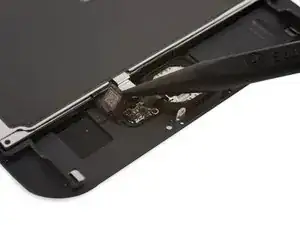
Используйте острый наконечник лопатки, чтобы отсоединить кабель кнопки «Домой» от его разъёма на сборке дисплея.
Шаг 28
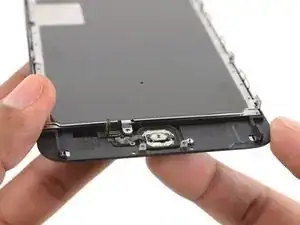
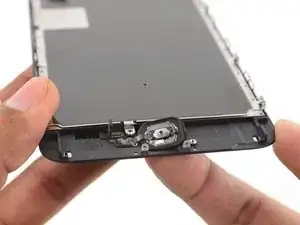
Резиновая прокладка вокруг кнопки «Домой» очень тонкая и легко рвётся.
Нанесите слабое тепло (iOpener, тепловой пистолет или фен), чтобы размягчить клей, фиксирующий прокладку кнопки «Домой».
Пальцем аккуратно продавите кнопку «Домой» снизу со стороны передней панели сборки дисплея. Применяйте ровное, постоянное давление, чтобы постепенно отделить резиновую прокладку кнопки «Домой» от передней панели.
Шаг 29
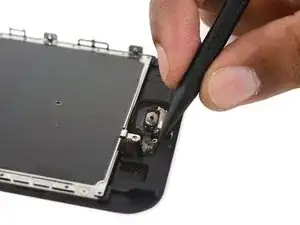
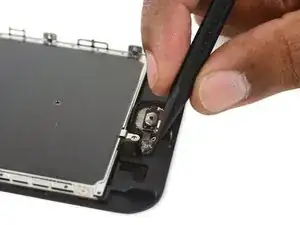
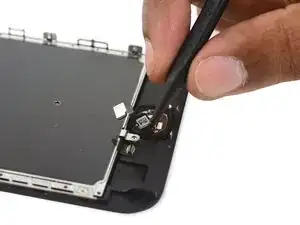
Используйте заострённый конец лопатки, чтобы отодрать слабо приклеенный гибкий кабель кнопки «Домой» от сборки дисплея.
Шаг 30
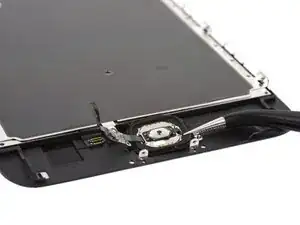
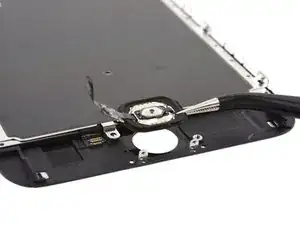
Снимите узел кнопки «Домой».
Заключение
Для сборки устройства следуйте этим инструкциям в обратном порядке.
Перевод руководства с ifixit.com