Замена экрана iPhone 13 mini
Если экран iPhone 13 mini треснул, не реагирует на касания или не отображает изображение при включении телефона, используйте это руководство, чтобы восстановить работоспособность iPhone с новым экраном, также называемым модулем дисплея.
Примечание: В iOS 17.6 и более ранних версиях функция True Tone и автоматическая регулировка яркости отключаются после замены экрана, даже при использовании оригинального экрана Apple. Face ID также отключён, если только iPhone не работает под управлением iOS 15.2 или новее. В iOS 18 и новее вы можете откалибровать новый экран с помощью инструмента восстановления Apple, чтобы восстановить работу True Tone на подлинных экранах, приобретённых у Apple.
Вам понадобится заменяющий клей для повторного прикрепления компонентов при сборке устройства.
Шаг 1
Для вашей безопасности разрядите аккумулятор ниже 25% перед разборкой телефона. Это снижает риск опасного теплового события, если аккумулятор случайно повредится во время ремонта. Если аккумулятор вздут, примите соответствующие меры предосторожности.
Выключите iPhone перед началом разборки.
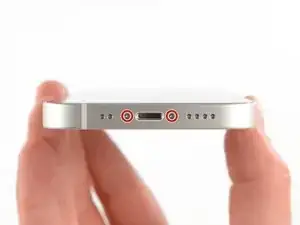
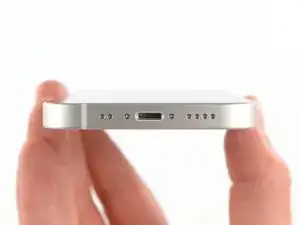
Снимите два pentalobe P2 винта длиной 6,8 мм на нижнем крае iPhone.
Открытие дисплея iPhone нарушит его водонепроницаемые уплотнения. Подготовьте заменяющие уплотнения перед продолжением после этого шага или избегайте контакта с жидкостью, если вы собираете iPhone без замены уплотнений.
Шаг 2



Если инструмент для поддевания вставлен слишком глубоко, он может повредить устройство. Выполните этот шаг, чтобы разметить инструмент и предотвратить повреждение.
Отмерьте 3 мм от кончика и отметьте инструмент для поддевания перманентным маркером.
Вы также можете разметить другие углы инструмента разными отмерениями.
Альтернативно — прикрепите монету к инструменту лентой на расстоянии 3 мм от кончика.
Apple продаёт инструмент Adhesive Cutter для безопасного разрезания клейкой ленты дисплея в своём магазине саморемонта.
Шаг 3
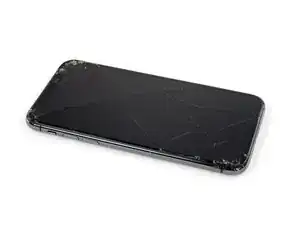
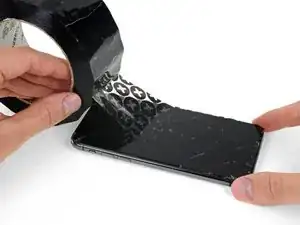
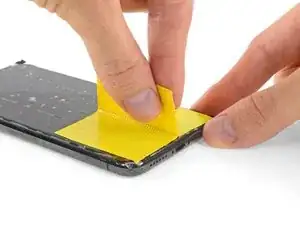
Если у вашего iPhone треснул экран, зафиксируйте дальнейшее разрушение и предотвратите травмы, заклеив стекло лентой перед ремонтом.
Наклейте перекрывающиеся полосы прозрачной упаковочной ленты на экран iPhone, пока вся лицевая часть не будет покрыта.
Надевайте защитные очки, чтобы защитить глаза от осколков стекла, которые могут отлететь во время ремонта.
Если присоска не фиксируется в следующих шагах, сложите прочную ленту (например, армированную) в ручку и поднимите экран с её помощью.
Если ничего не помогает, можно приклеить присоску к экрану цианакрилатом.
Шаг 4
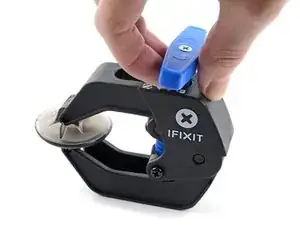
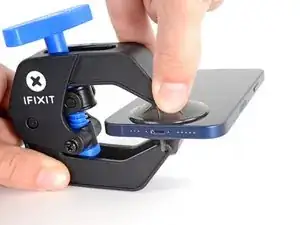
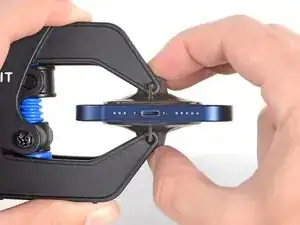
Следующие три шага демонстрируют Anti-Clamp — инструмент, который мы разработали, чтобы облегчить процедуру открытия. Если вы не используете Anti-Clamp, пропустите три шага вниз для альтернативного метода.
Полные инструкции по использованию Anti-Clamp см. в этом руководстве: check out this guide.
Потяните синюю ручку назад, чтобы разблокировать рычаги Anti-Clamp.
Наденьте рычаги на левый или правый край iPhone.
Расположите присоски ближе к нижнему краю iPhone — одну на передней, другую на задней стороне.
Сожмите присоски вместе, чтобы создать всасывание в нужной области.
Если поверхность iPhone слишком скользкая и Anti-Clamp слабо держится, вы можете использовать ленту для создания более цепкой поверхности.
Шаг 5
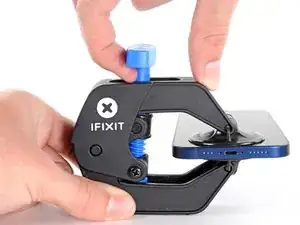
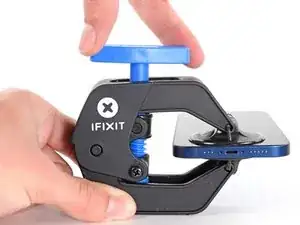
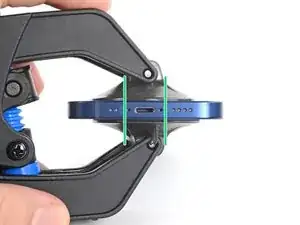
Потяните синюю ручку вперёд, чтобы зафиксировать рычаги.
Поверните ручку по часовой стрелке на 360 градусов или до тех пор, пока присоски не начнут растягиваться.
Убедитесь, что присоски остаются совмещёнными. Если они начинают соскальзывать, немного ослабьте присоски и выровняйте рычаги.
Шаг 6
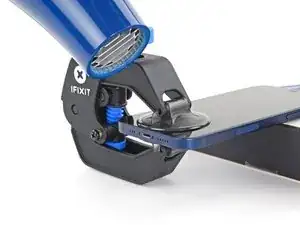
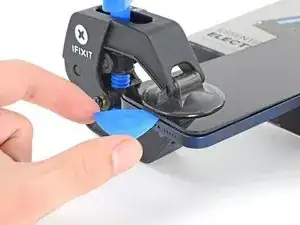
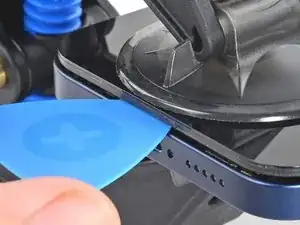
Поддержите iPhone чем-то прочным, например, твёрдой книгой, чтобы он стоял без рук и был параллелен поверхности; это облегчит работу в следующих шагах.
Используйте фен, чтобы нагреть нижний край iPhone. Экран должен стать слегка слишком горячим для касания.
Полные инструкции по использованию фена см. в этом руководстве: check out this guide.
Подождите одну минуту, чтобы клей успел ослабиться и образовался зазор для поддевания.
Вставьте инструмент для поддевания под пластиковый ободок экрана, когда Anti-Clamp создаст достаточно большой зазор.
Если Anti-Clamp не создаёт достаточного зазора, дополнительно нагрейте область и поверните ручку на четверть оборота.
Не проворачивайте более чем на четверть оборота за раз и ждите одну минуту между поворотами. Дайте Anti-Clamp и времени выполнить свою работу.
Пропустите три следующих шага.
Шаг 7
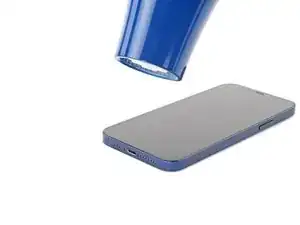
Используйте фен или тепловую пушку, чтобы нагреть нижний край iPhone в течение 90 секунд или пока экран не станет слегка слишком горячим для касания.
Никогда не держите фен на одном месте продолжительное время.
Шаг 8
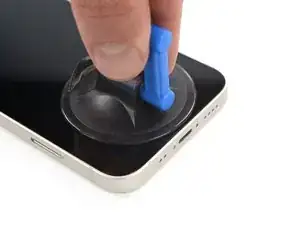
Если вы используете одну присоску с ручкой, приложите её к нижнему краю телефона как можно ближе к краю.
Шаг 9
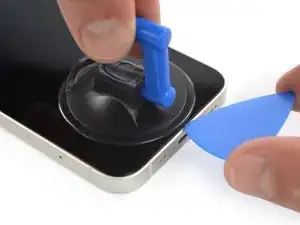
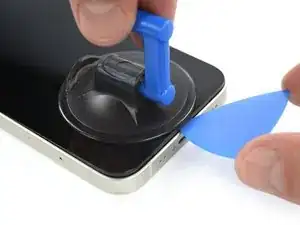
Поднимите присоску, прикладывая сильное и равномерное давление, чтобы создать небольшой зазор между экраном и рамкой.
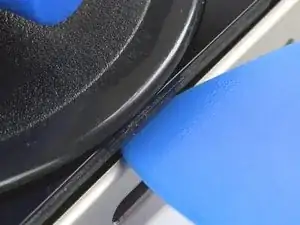
Вставьте лезвие для вскрытия в зазор под пластиковым ободком экрана.
Обязательно вставляйте лезвие между пластиковым ободком и металлической рамкой. Если вы вставите лезвие между стеклянным экраном и пластиковым ободком, вы повредите экран.
Герметичный клей, удерживающий экран на месте, очень прочный; создание начального зазора требует значительной силы. Если вам трудно открыть зазор, примените больше тепла и осторожно покачивайте экран вверх и вниз, чтобы ослабить клей, пока не появится достаточный зазор для вставки инструмента.
Шаг 10
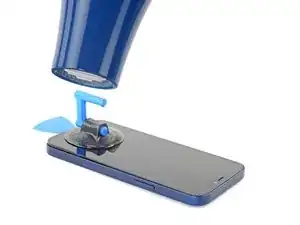
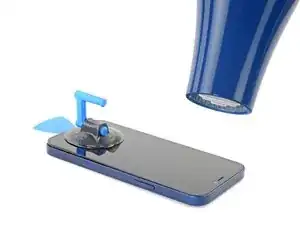
Используйте фен, чтобы нагреть правый край iPhone (край с кнопкой питания) в течение 90 секунд или пока экран не станет немного слишком горячим для прикосновения.
Шаг 11
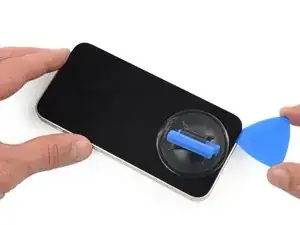
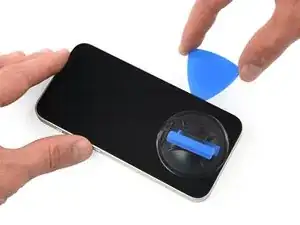
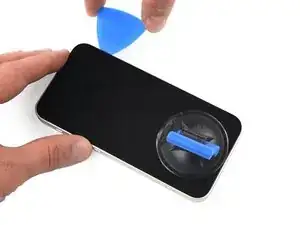
Проведите лезвием вокруг нижнего правого угла и вдоль правого края iPhone, разрезая клей, удерживающий дисплей.
Не вставляйте лезвие глубже 3 мм и не проталкивайте его через неразогретые участки клея — оно может соскользнуть и повредить внутренние компоненты.
Оставьте лезвие в верхнем правом углу перед продолжением.
Шаг 12
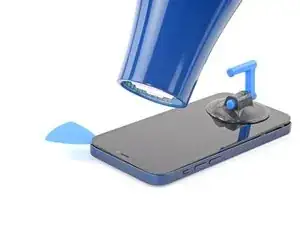
Используйте фен, чтобы нагреть верхний край iPhone в течение 90 секунд или пока экран не станет немного слишком горячим для прикосновения.
Шаг 13
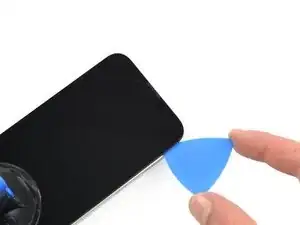
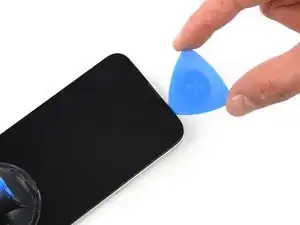
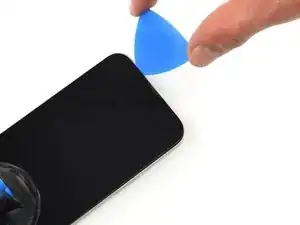
Проведите лезвием вокруг верхнего правого угла iPhone, чтобы отделить верхний клей.
Не вставляйте лезвие глубже 3 мм, чтобы не повредить верхние датчики.
Оставьте лезвие в верхнем левом углу перед продолжением.
Шаг 14
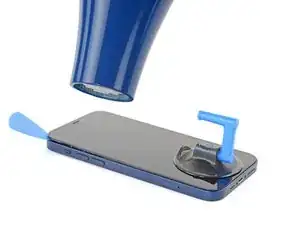
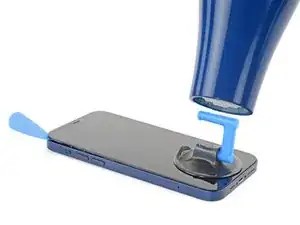
Используйте фен, чтобы нагреть левый край iPhone в течение 90 секунд или пока экран не станет немного слишком горячим для прикосновения.
Шаг 15
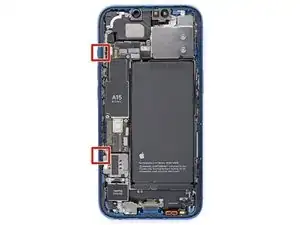
По левому краю iPhone проходят деликатные кабели. Не вставляйте лезвие здесь, так как вы можете повредить кабели.
Шаг 16
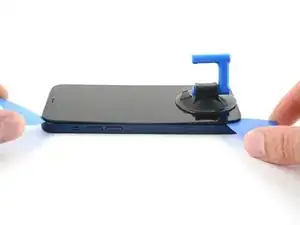
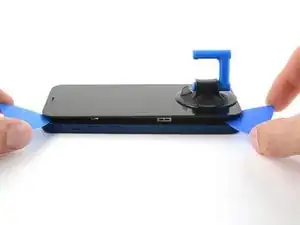
Вставьте второе лезвие в нижний левый угол iPhone.
Одновременно закрутите оба лезвия, пока защёлки левого края не освободятся.
Прилагайте крутящий момент постепенно.
Если вам трудно отделить клей, снова нагрейте левый край.
Шаг 17
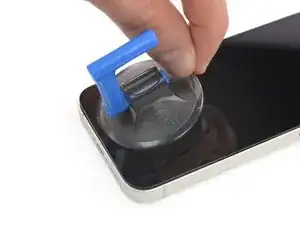
Потяните за маленький выступ на присоске, чтобы снять её с передней панели.
Шаг 18
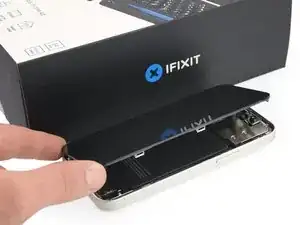
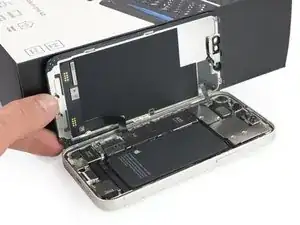
Поверните iPhone так, чтобы правый край был обращён к вам.
Откройте iPhone, откинув дисплей вверх от правой стороны, как обложку книги.
Не пытайтесь полностью отделить дисплей — несколько хрупких шлейфов всё ещё соединяют его с логической платой iPhone.
Подперите дисплей, чтобы он оставался в приподнятом положении во время работы с телефоном.
При сборке положите дисплей на место, совместите защёлки вдоль верхнего края и аккуратно нажмите верхний край, затем защёлкните остальную часть дисплея. Если он не защёлкивается легко, проверьте состояние защёлок по периметру дисплея и убедитесь, что они не погнуты.
Шаг 19
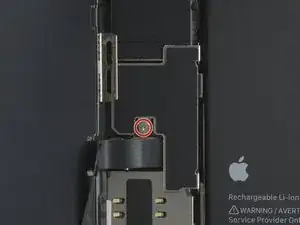
Удалите винт Y000 длиной 1,2 мм, фиксирующий крышку разъёмов батареи и дисплея.
В ходе ремонта отслеживайте каждый винт и убедитесь, что он возвращается на своё место, чтобы не повредить iPhone.
При сборке это хорошее место, чтобы включить iPhone и проверить все функции перед окончательной установкой дисплея. Обязательно полностью выключите iPhone перед продолжением работы.
Шаг 20
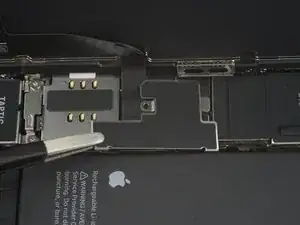
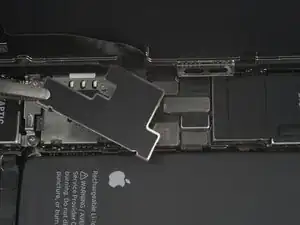
Используйте пинцет, чтобы снять крышку разъёмов батареи и дисплея.
Шаг 21
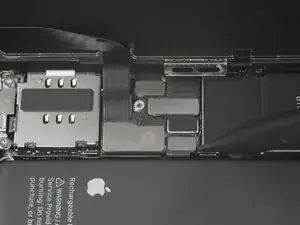
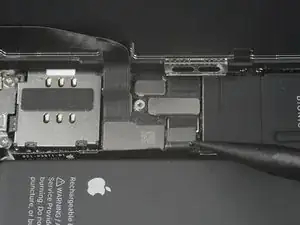
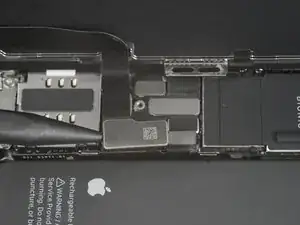
Используйте лопатку, чтобы поддеть соединители кабелей батареи и OLED-панели и отвести их от разъёмов на логической плате.
Старайтесь не повредить чёрную силиконовую прокладку вокруг этого и других разъёмов платы. Эти прокладки обеспечивают дополнительную защиту от попадания воды и пыли.
Слегка отогните разъём от логической платы, чтобы предотвратить случайный контакт с разъёмом и подачу питания на телефон во время ремонта.
Чтобы снова подключить такие нажимные разъёмы, аккуратно совместите и нажмите на одну сторону, пока она не защёлкнется, затем повторите с другой стороны. Не нажимайте посередине. Если разъём сдвинут, контакты могут согнуться и получить необратимые повреждения.
Шаг 22
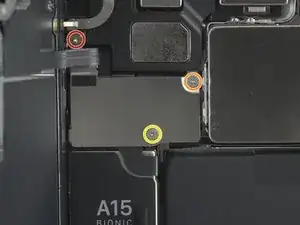
Удалите три винта (крепящие крышку переднего сенсорного узла):
Один винт PH000 длиной 1,4 мм
Один винт Y000 длиной 1,8 мм
Один винт Y000 длиной 1,2 мм
Шаг 23
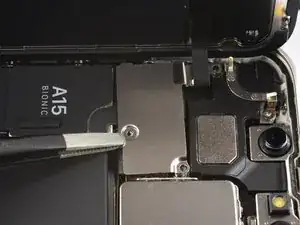
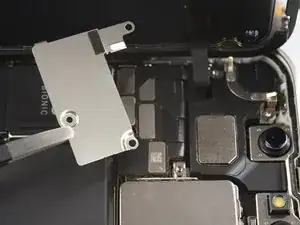
Используйте пинцет, чтобы снять крышку разъёма переднего сенсорного узла.
Шаг 24
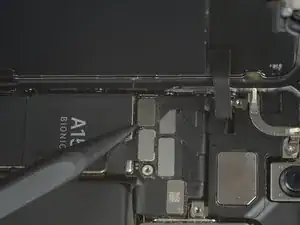
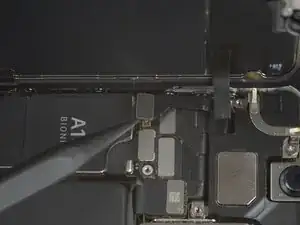
Используйте лопатку, чтобы отключить разъём кабеля переднего сенсорного узла.
Шаг 25
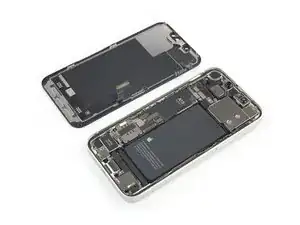
Снимите узел дисплея.
При сборке остановитесь на этом шаге, если хотите заменить водонепроницающий клей по краям дисплея.
Шаг 26
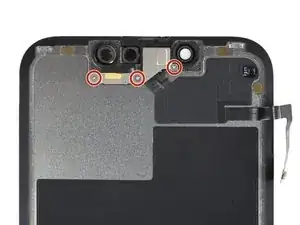
Удалите три винта Tri-point Y000 длиной 1,4 мм, крепящих крышку узла датчика.
Шаг 27
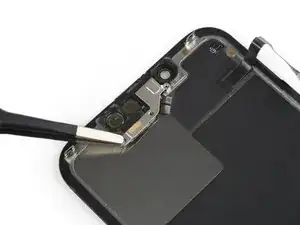
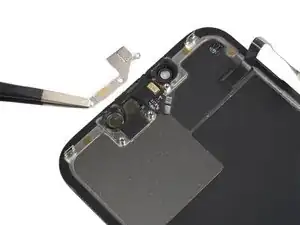
С помощью пинцета с притуплёнными губками снимите металлическую крышку.
Шаг 28
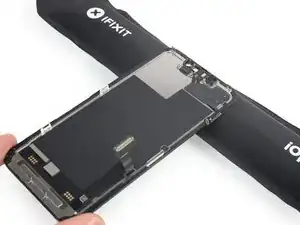
Используйте фен, тепловую пушку или подготовьте iOpener и нагревайте верхнюю переднюю часть дисплея 1–2 минуты, чтобы размягчить клей, фиксирующий датчики.
Шаг 29
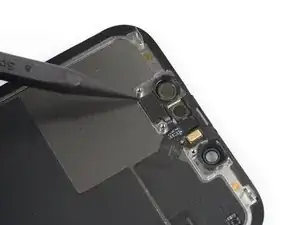

Используйте острый конец лопатки, чтобы поддеть датчик окружающего освещения и вынуть его из посадочного места.
Осторожно: не повредите ленточные кабели датчика света при поддевании.
Шаг 30
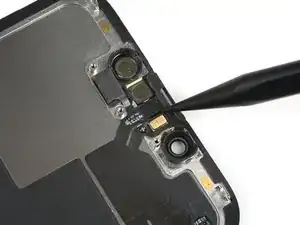
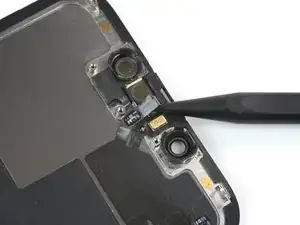
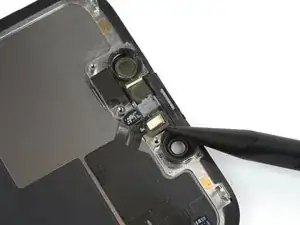
Используйте острый конец лопатки, чтобы поддеть и вынуть датчик приближения и микрофон из их посадочных мест.
Шаг 31
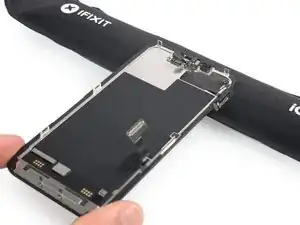
Снова используйте фен, тепловую пушку или подготовьте iOpener и нагревайте верхнюю переднюю часть дисплея 1–2 минуты, чтобы размягчить клей, фиксирующий датчики.
Шаг 32
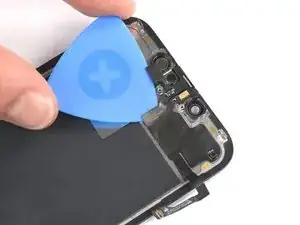
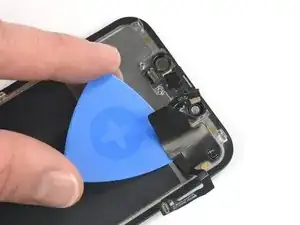
Аккуратно подведите пластиковую медиаторную лопатку под шлейф переднего узла датчиков, чтобы ослабить клей.
Шаг 33
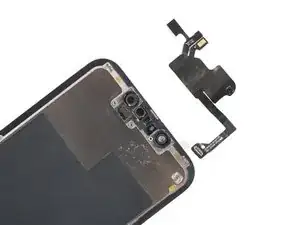
Снимите передний узел датчиков.
При сборке проверьте положение датчиков и микрофона. Не закрывайте их клеем или иными препятствиями.
Заключение
Сравните новую заменённую деталь с оригинальной — возможно, потребуется перенести оставшиеся компоненты или снять защитные плёнки с клея на новой детали перед установкой.
Для сборки устройства выполните вышеуказанные шаги в обратном порядке. Наносите новый клей по мере необходимости после очистки соответствующих мест изопропиловым спиртом (>90%).
После ремонта, в зависимости от заменённой детали, возможно её откалибровать с помощью Помощника по ремонту Apple, доступного с iOS 18. Обновите устройство, перейдите в Настройки → Основные → Об этом устройстве → Сведения о деталях и сервисе, нажмите Перезапустить и завершить ремонт и следуйте инструкциям на экране.
Сдайте электронные отходы на утилизацию в перерабатывающий центр с сертификатом R2 или e-Stewards.
Ремонт прошёл неудачно? Обратитесь за помощью в сообщество iPhone 13 mini Answers.
Перевод руководства с ifixit.com