Замена модуля фронтальных датчиков iPhone 13 mini
В этом руководстве показано, как снять или перенести модуль фронтальных датчиков в Вашем iPhone 13 mini. Этот модуль приклеен к задней части дисплея.
Вам потребуется новый клей для повторного прикрепления компонентов при сборке устройства.
Шаг 1
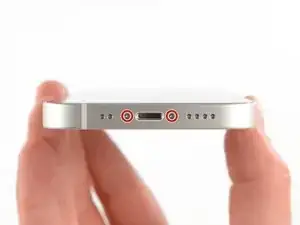
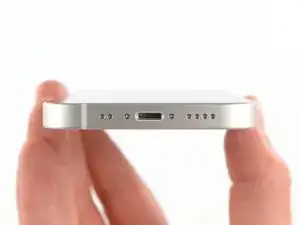
В целях безопасности разрядите аккумулятор до менее чем 25% перед разборкой телефона. Это уменьшит риск опасного теплового события в случае случайного повреждения аккумулятора во время ремонта. Если аккумулятор вздут, примите соответствующие меры предосторожности.
Выключите iPhone перед началом разборки.
Удалите два винта пенталоб P2 длиной 6,8 мм на нижнем торце iPhone.
Открытие дисплея нарушит его водозащитные уплотнения. Заранее подготовьте заменяющие уплотнения, прежде чем переходить дальше, либо избегайте попадания жидкости, если собираете iPhone без замены уплотнений.
Шаг 2



Если вставить медиатор слишком глубоко, он может повредить устройство. Следуйте этому шагу, чтобы отметать медиатор и предотвратить повреждение.
Отмерьте 3 мм от кончика и отметьте медиатор перманентным маркером.
Вы также можете пометить другие углы медиатора разными измерениями.
Альтернативно, приклейте монету к медиатору в 3 мм от кончика.
Apple продаёт инструмент Adhesive Cutter для аккуратного разрезания клея дисплея в их магазине для самостоятельного ремонта.
Шаг 3
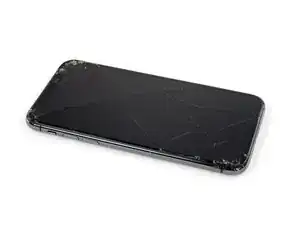
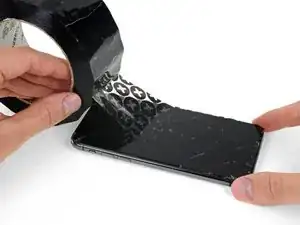
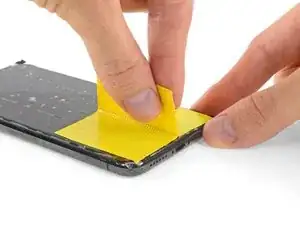
Если у Вашего iPhone треснул экран, зафиксируйте дальнейшее разрушение и предотвратите травмы, заклеив стекло.
Наклейте перекрывающиеся полосы прозрачной упаковочной ленты на экран iPhone, пока вся лицевая часть не будет покрыта.
Наденьте защитные очки, чтобы защитить глаза от осколков стекла, которые могут оторваться во время ремонта.
Если присоска не приклеивается в следующих шагах, сложите прочный кусок ленты (например, клейкой ленты) в ручку и поднимите экран с её помощью.
Если ничего не помогает, можно приклеить присоску к экрану супер-клеем.
Шаг 4
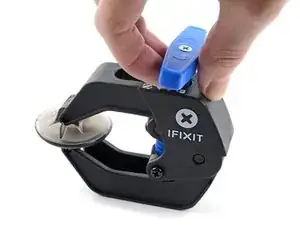
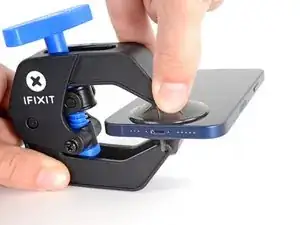
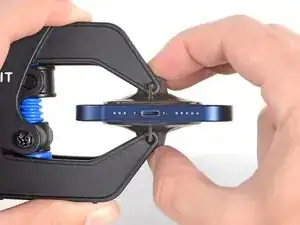
Следующие три шага демонстрируют Anti-Clamp — инструмент, который мы разработали, чтобы упростить процедуру открытия. Если Вы не используете Anti-Clamp, пропустите три шага вниз для альтернативного метода.
Для полного руководства по использованию Anti-Clamp, ознакомьтесь с этим руководством.
Оттяните синюю ручку назад, чтобы разблокировать рычаги Anti-Clamp.
Наденьте рычаги на левый или правый край iPhone.
Расположите присоски близко к нижнему краю iPhone — одну спереди и одну сзади.
Сожмите присоски вместе, чтобы создать вакуум в нужной области.
Если поверхность iPhone слишком скользкая и Anti-Clamp не держится, Вы можете использовать ленту, чтобы создать более цепкую поверхность.
Шаг 5
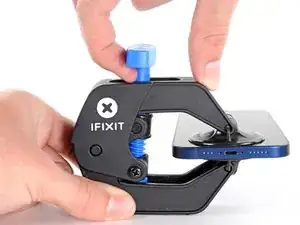
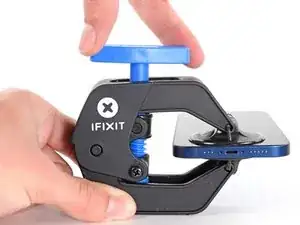
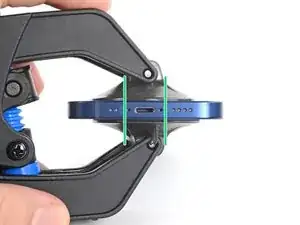
Толкните синюю ручку вперёд, чтобы зафиксировать рычаги.
Поверните ручку по часовой стрелке на 360 градусов или до тех пор, пока присоски не начнут растягиваться.
Убедитесь, что присоски остаются совмещёнными. Если они начнут смещаться, слегка ослабьте присоски и выровняйте рычаги.
Шаг 6
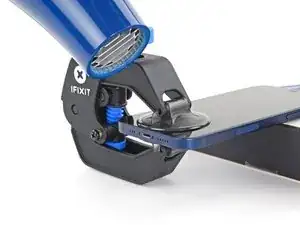
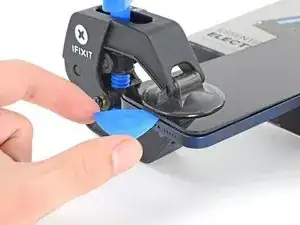
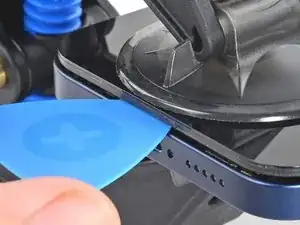
Поддержите iPhone на чём‑то прочном, например на твердой книге, чтобы он лежал без вашей помощи и был параллелен земле; это упростит работу в следующих шагах.
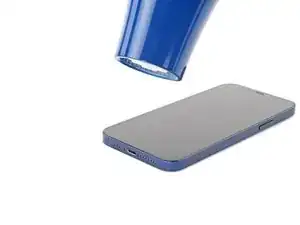
Используйте фен, чтобы нагреть вдоль нижнего края iPhone. Экран должен быть слегка слишком горячим на ощупь.
Для полного руководства по использованию фена, ознакомьтесь с этим руководством.
Подождите одну минуту, чтобы клей мог ослабиться и образовать зазор для открытия.
Вставьте медиатор под пластиковый ободок экрана, когда Anti-Clamp создаст достаточно большой зазор.
Если Anti-Clamp не создаёт достаточного зазора, нанесите больше тепла на область и поверните ручку на четверть оборота.
Не проворачивайте более чем на четверть оборота за раз и ждите одну минуту между поворотами. Дайте Anti-Clamp и времени сделать работу за Вас.
Пропустите следующие три шага.
Шаг 7
Шаг 8
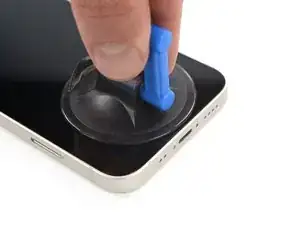
Если Вы используете одну ручку с присоской, разместите её на нижнем краю телефона как можно ближе к краю.
Шаг 9
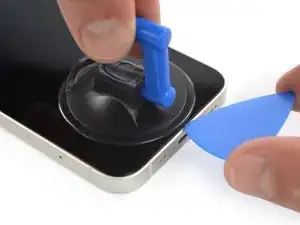
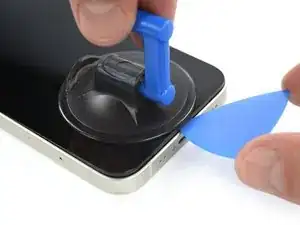
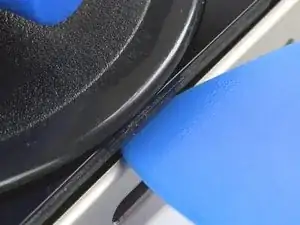
Поднимайте присоску с равномерным, постоянным нажимом, чтобы создать небольшой зазор между экраном и рамкой.
Вставьте медиатор в зазор под пластиковым ободком экрана.
Убедитесь, что вы вставляете медиатор между пластиковым ободком и металлической рамкой. Если вы вставите медиатор между стеклянным экраном и пластиковым ободком, вы повредите экран.
Герметичный клей, удерживающий экран на месте, очень прочный; создание начального зазора требует значительной силы. Если вам трудно открыть зазор, нанесите больше тепла и осторожно покачайте экран вверх‑вниз, чтобы ослабить клей, пока не образуется достаточно большой зазор для вставки инструмента.
Шаг 10
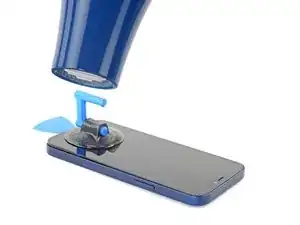
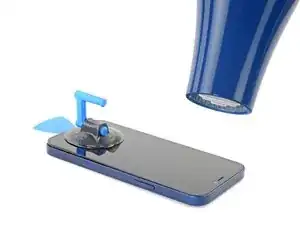
Используйте фен, чтобы нагреть правую кромку iPhone (кромку с кнопкой питания) в течение 90 секунд или до тех пор, пока экран не станет слегка слишком горячим для прикосновения.
Шаг 11
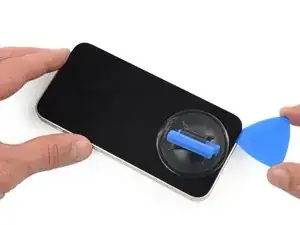
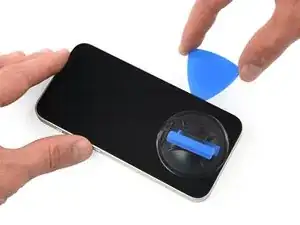
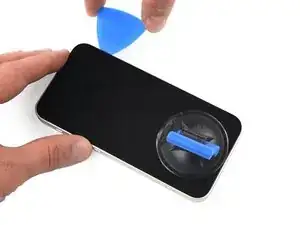
Проведите пластиковую лопатку по нижнему правому углу и вдоль правой кромки iPhone, разрезая клей, удерживающий дисплей на месте.
Не вставляйте лопатку глубже 3 мм и не проталкивайте её через неразогретые участки клея, иначе она может соскользнуть и повредить внутренние компоненты.
Оставьте лопатку в правом верхнем углу перед продолжением.
Шаг 12
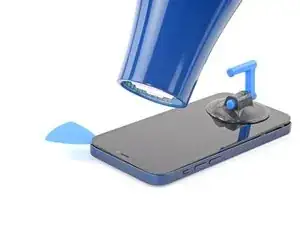
Используйте фен, чтобы нагреть верхнюю кромку iPhone в течение 90 секунд или до тех пор, пока экран не станет слегка слишком горячим для прикосновения.
Шаг 13
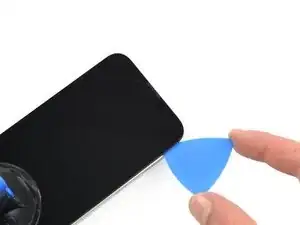
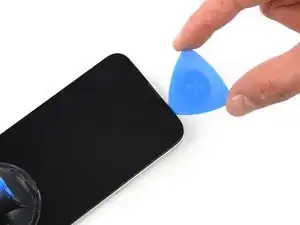
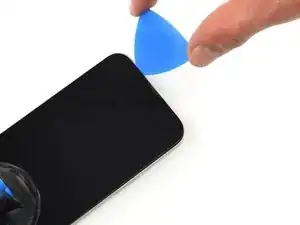
Проведите лопатку вокруг верхнего правого угла iPhone, чтобы отделить верхний клей.
Не вставляйте лопатку глубже 3 мм, так как вы можете повредить верхние датчики.
Оставьте лопатку в левом верхнем углу перед продолжением.
Шаг 14
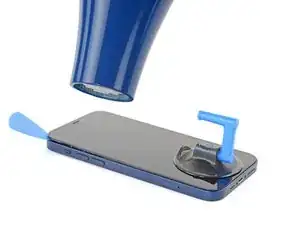
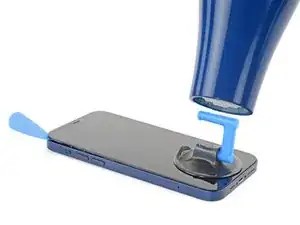
Используйте фен, чтобы нагреть левую кромку iPhone в течение 90 секунд или до тех пор, пока экран не станет слегка слишком горячим для прикосновения.
Шаг 15
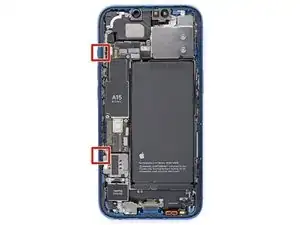
Вдоль левой кромки iPhone проходят хрупкие кабели. Не вставляйте лопатку здесь, так как вы можете повредить эти кабели.
Шаг 16
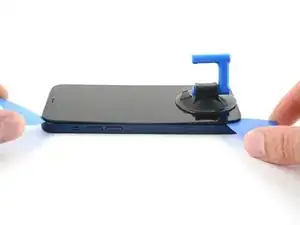
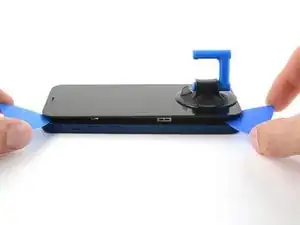
Вставьте вторую лопатку в нижний левый угол iPhone.
Одновременно покрутите обе лопатки, пока защёлки левой кромки не освободятся.
Прилагайте крутящий момент постепенно.
Если у вас возникают трудности с отделением клея, снова нагрейте левую кромку.
Шаг 17
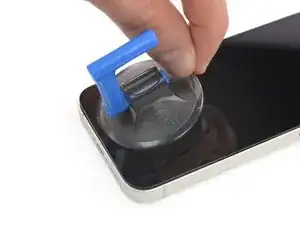
Потяните за маленький выступ на присоске, чтобы снять её с передней панели.
Шаг 18
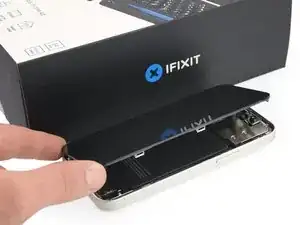
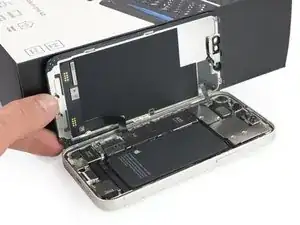
Поверните iPhone так, чтобы правая кромка была обращена к вам.
Откройте iPhone, откинув дисплей вверх от правой стороны, как обложку книги.
Пока не пытайтесь полностью отделять дисплей — несколько хрупких ленточных кабелей всё ещё соединяют его с платой логики iPhone.
Подпереть дисплей о чём‑то, чтобы он оставался приподнятым, пока вы работаете с телефоном.
При сборке положите дисплей на место, совместите защёлки вдоль верхней кромки и аккуратно придавите верхнюю кромку на место перед тем, как защёлкнуть остальную часть дисплея. Если он не защёлкивается легко, проверьте состояние защёлок по периметру дисплея и убедитесь, что они не погнуты.
Шаг 19
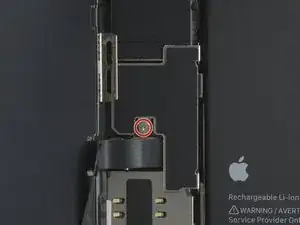
Удалите винт Y000 длиной 1.2 мм, фиксирующий крышку разъёмов батареи и дисплея.
В ходе ремонта отслеживайте каждый винт и убедитесь, что он возвращается точно на своё место, чтобы не повредить iPhone.
Во время сборки это хорошее место, чтобы включить iPhone и проверить все функции перед запечатыванием дисплея. Обязательно полностью выключите iPhone перед продолжением работы.
Шаг 20
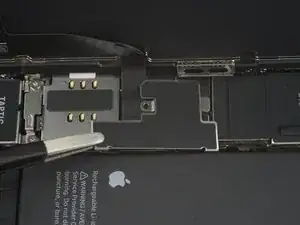
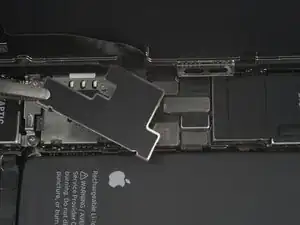
Используйте пинцет, чтобы снять крышку разъёмов батареи и дисплея.
Шаг 21
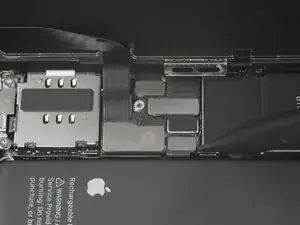
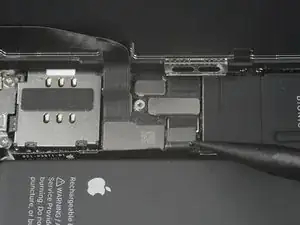
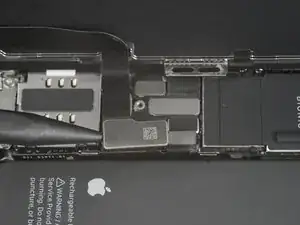
Используйте лопатку, чтобы приподнять разъёмы кабелей батареи и OLED-панели из их гнёзд на плате логики.
Старайтесь не повредить чёрную силиконовую уплотнительную прокладку вокруг этого и других разъёмов платы. Эти уплотнения обеспечивают дополнительную защиту от попадания воды и пыли.
Слегка отогните разъём от платы логики, чтобы он случайно не соприкоснулся с гнездом и не подал питание на телефон во время ремонта.
Чтобы повторно подключить такие защёлкивающиеся разъёмы, аккуратно совместите и нажмите на одну сторону до щелчка, затем повторите с другой стороны. Не нажимайте в середине. Если разъём misaligned, контакты могут погнуться, что приведёт к необратимому повреждению.
Шаг 22
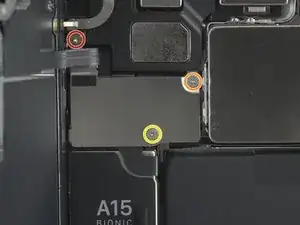
Удалите три винта (крепящие крышку переднего сенсорного блока):
Один винт PH000 длиной 1.4 мм
Один винт Y000 длиной 1.8 мм
Один винт Y000 длиной 1.2 мм
Шаг 23
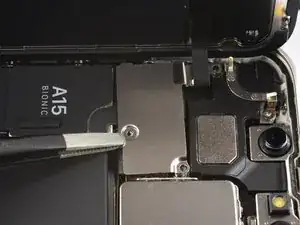
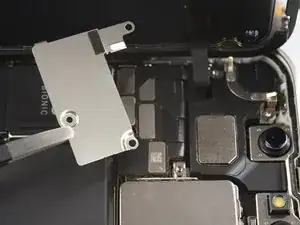
С помощью пинцета снимите крышку разъёма переднего сенсорного блока.
Шаг 24
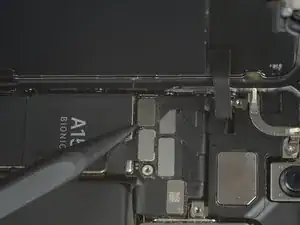
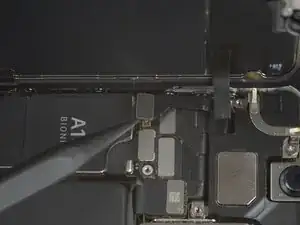
Используйте лопатку, чтобы отключить разъём кабеля переднего сенсорного блока.
Шаг 25
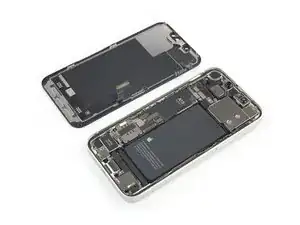
Снимите сборку дисплея.
При сборке приостановитесь здесь, если вы хотите заменить гидроизоляционную прокладку по краям дисплея.
Шаг 26
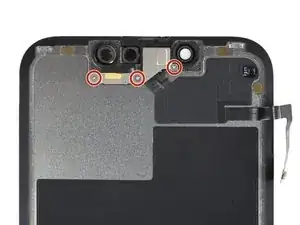
Удалите три трёхточечных винта Y000 длиной 1.4 мм, крепящие крышку сенсорного блока.
Шаг 27
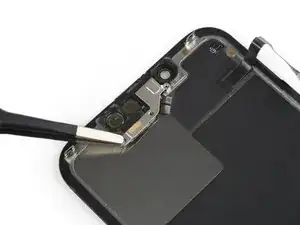
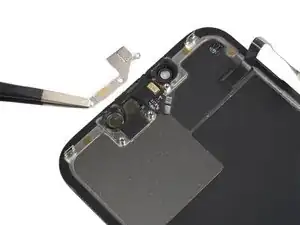
Используйте пинцет с притуплённым носиком, чтобы снять металлическую крышку.
Шаг 28
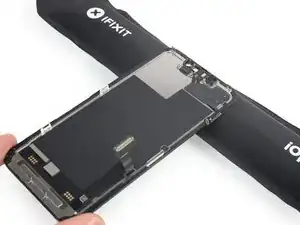
Используйте фен или тепловую пушку либо подготовьте iOpener и приложите к верхней передней части дисплея на 1–2 минуты, чтобы размягчить клей, удерживающий датчики.
Шаг 29
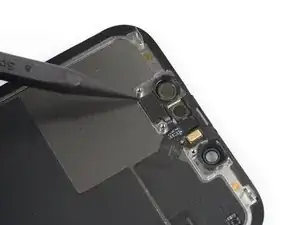

Используйте заострённый конец лопатки, чтобы поддеть датчик окружающего освещения и извлечь его из гнезда.
Осторожно: не повредите ленточные кабели датчика освещённости при поддевании.
Шаг 30
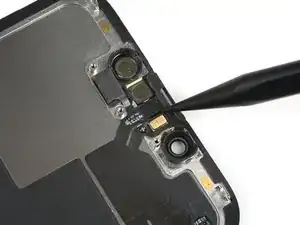
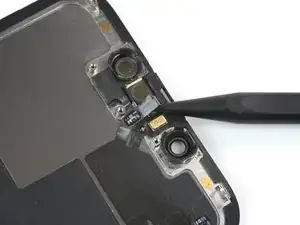
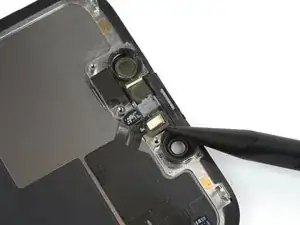
Используйте заострённый конец лопатки, чтобы поддеть и извлечь датчик приближения и микрофон из их гнёзд.
Шаг 31
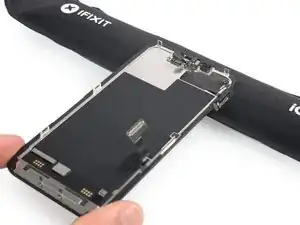
Снова используйте фен или тепловую пушку либо подготовьте iOpener и приложите к верхней передней части дисплея на 1–2 минуты, чтобы размягчить клей, фиксирующий датчики.
Шаг 32
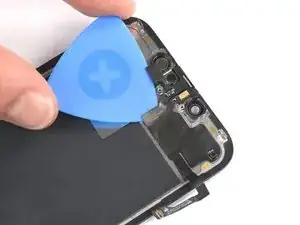
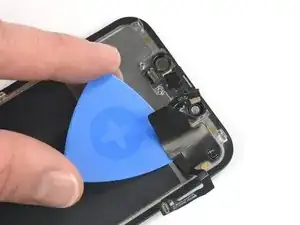
Осторожно подденьте пластиковую лопатку под кабель передней сенсорной панели, чтобы ослабить клей.
Шаг 33
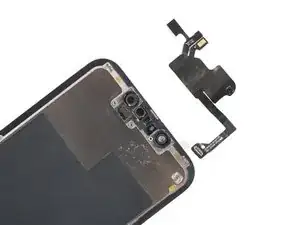
Снимите переднюю сенсорную панель.
При сборке проверьте положение датчиков и микрофона. Не закрывайте их клеем или другими материалами.
Заключение
Сравните новую запасную деталь с оригинальной — возможно, потребуется перенести оставшиеся компоненты или снять защитные клеевые покрытия с новой детали перед установкой.
Для повторной сборки устройства выполните вышеперечисленные шаги в обратном порядке. Нанесите новый клей в необходимых местах после очистки соответствующих областей изопропиловым спиртом (>90%).
Отнесите электронные отходы на переработку, сертифицированную по стандартам R2 или e-Stewards.
Ремонт прошёл неудачно? Попробуйте базовую диагностику или обратитесь за помощью в сообщество ответов по iPhone 13 mini.
Перевод руководства с ifixit.com