Как исправить неработающий Face ID на iPhone 13
Шаг 1
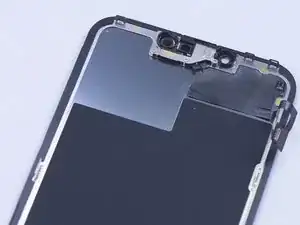
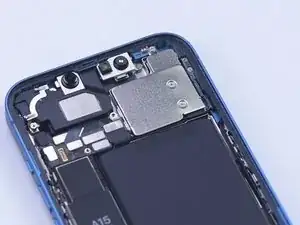
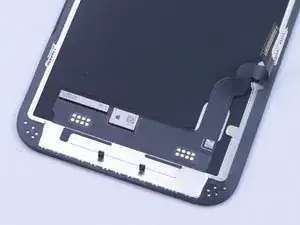
Недавно Phone Repair Guru опубликовал видео о замене экрана iPhone 13. После замены появляется сообщение «Важное сообщение про дисплей». Хуже того, Face ID недоступен. Так как в экране iPhone 13 нет модуля подсветки (flood illuminator), а все элементы системы TrueDepth расположены в самом iPhone.
REWA LAB предполагает, что чип на оригинальном экране сохраняет данные Face ID. Перенос чипа на новый экран может решить проблему. Сегодня мы проверим это предположение.
Шаг 2
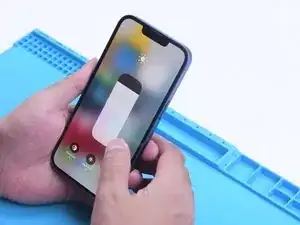
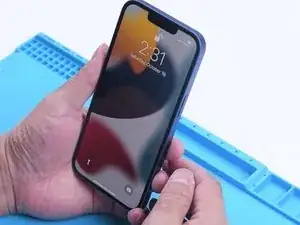
В первую очередь мы тестируем функцию Face ID на iPhone 13. Функция True Tone работает нормально. Face ID можно настроить и он работает корректно.
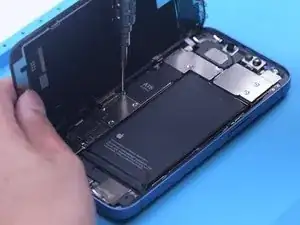
Затем разбираем телефон и пробуем заменить экран на оригинальный. Снимите оригинальный экран.
Шаг 3
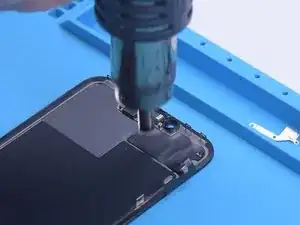
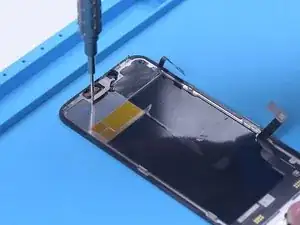
Отсоедините гибкий кабель датчика, прогревая горячим воздухом при 100 °C. Будьте осторожны, чтобы не повредить шлейф при снятии.
Прикрепите снятый гибкий кабель датчика к новому экрану. Установите винты. Подключите новый экран. Включите телефон.
Шаг 4
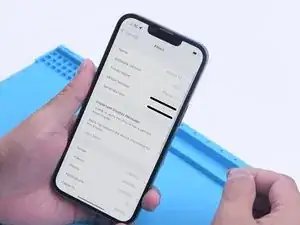
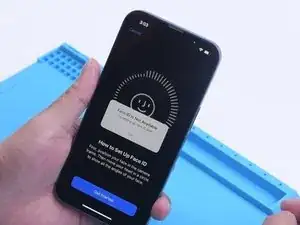
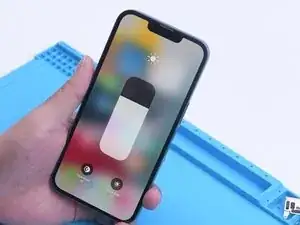
Появляется сообщение «Важное сообщение про дисплей». Face ID нельзя настроить. True Tone исчезает.
Шаг 5
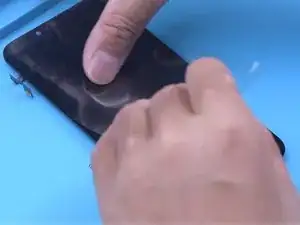
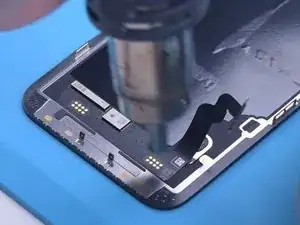
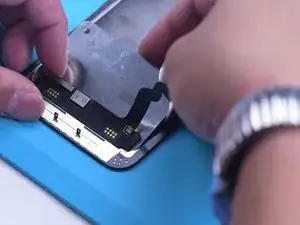
Далее мы пробуем перенести ИС с оригинального экрана на новый. Снимите новый экран. Чтобы предотвратить царапины на экране во время операций, наклейте защитную пленку на экран.
Прогрейте гибкий кабель экрана горячим воздухом при 100 °C. Аккуратно оттяните гибкий кабель.
Чтобы защитить экран, вставьте шаблон для переформовки шариков припоя под гибкий кабель для изоляции.
Шаг 6
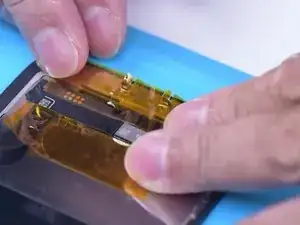
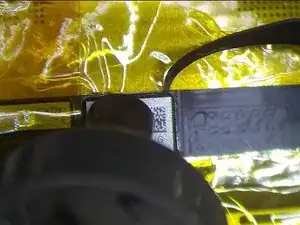
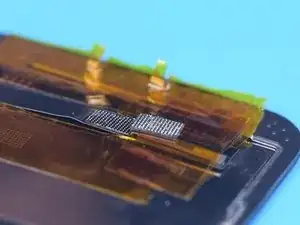
Наклейте термостойкую ленту.
Удалите черный клей вокруг чипа горячим воздухом при 240 °C.
Для снятия чипа установите температуру 300 °C и поток воздуха 6.
Шаг 7
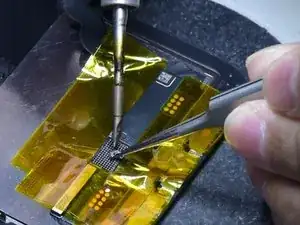
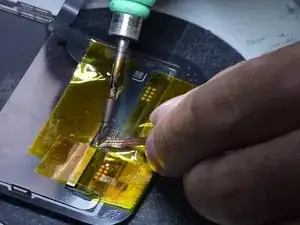
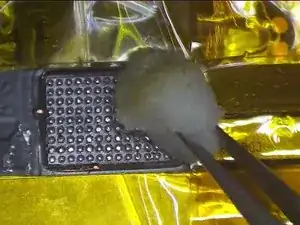
Нанесите немного припойной пасты средней температуры.
Очистите контактные площадки паяльником при 360 °C и оплеткой для припоя.
Продолжайте очищать контактные площадки с помощью очистителя для печатных плат.
Шаг 8
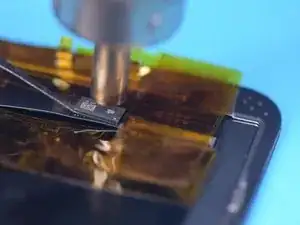
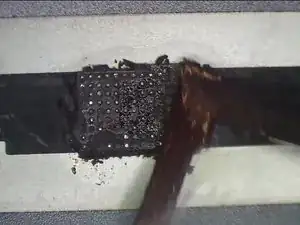
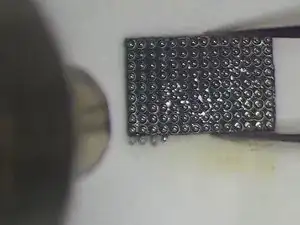
Далее удалите чип с оригинального экрана тем же методом.
Очистите олово на чипе оригинального экрана. Нанесите немного припойной пасты средней температуры на контактные площадки. Очистите олово и черный клей на контактных площадках чипа оплеткой для припоя. Продолжайте очищать контактные площадки очистителем для печатных плат.
Далее выполните переформовку шариков припоя на чипе. Установите шаблон для переформовки в нужное положение. Равномерно нанесите слой припойной пасты средней температуры.
Шаг 9
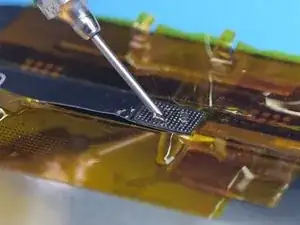
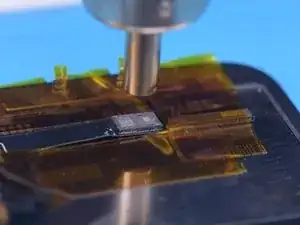
После формирования шариков припоя очистите контактные площадки очистителем для печатных плат. Нанесите флюс-пасту на контактные площадки нового экрана.
Выравняйте чип от оригинального экрана. Запаяйте чип горячим воздухом при 300 °C. Удалите термостойкую ленту после остывания гибкого кабеля.
Шаг 10
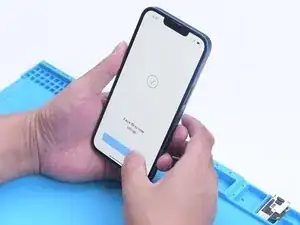
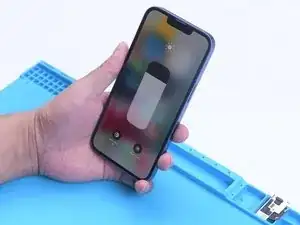
Подключите экран. Включите телефон. Сообщение «Важное сообщение про дисплей» не появляется.
Face ID можно настроить и он работает корректно. Но True Tone не восстановился.
Заключение
Для сборки устройства выполните эти инструкции в обратном порядке.
Перевод руководства с ifixit.com