Замена экрана iPhone 13
Если экран вашего iPhone 13 треснул, не реагирует на прикосновения или не отображает изображение при включённом телефоне, используйте это руководство по ремонту, чтобы вернуть iPhone в рабочее состояние с новым экраном, также называемым модулем дисплея.
Примечание: На iOS 17.6 и ранее функции True Tone и автояркость отключаются после замены экрана, даже при использовании оригинального экрана Apple. Face ID также будет отключен, если только iPhone не работает под управлением iOS 15.2 или новее. На iOS 18 и новее вы можете откалибровать новый экран с помощью «Ассистента по ремонту» Apple, чтобы восстановить работу True Tone на оригинальных экранах, приобретённых у Apple.
Шаг 1
Внимание: Перед началом работы разрядите аккумулятор iPhone ниже 25%. Заряженный литий‑ионный аккумулятор может загореться и/или взорваться при случайном проколе.
Выключите iPhone перед началом разборки.
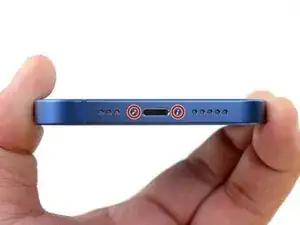
Снимите два 6,8 мм пенталобовых винта P2 на нижнем крае iPhone.
Открытие дисплея iPhone нарушит его водонепроницаемые уплотнения. Подготовьте запасные уплотнения перед продолжением после этого шага или постарайтесь избегать контакта с жидкостью, если вы собираете iPhone обратно без замены уплотнений.
Шаг 2



Если инструмент для вскрытия вставлен слишком глубоко, он может повредить устройство. Следуйте этому шагу, чтобы разметить инструмент и избежать повреждений.
Отмерьте 3 мм от конца и отметьте лезвие инструмента для вскрытия постоянным маркером.
Вы также можете отметить другие углы лезвия разными размерами.
Альтернативно, приклейте монету к инструменту на расстоянии 3 мм от острия.
Apple продаёт инструмент Adhesive Cutter для безопасного разрезания клея дисплея в своём магазине для самостоятельного ремонта.
Шаг 3
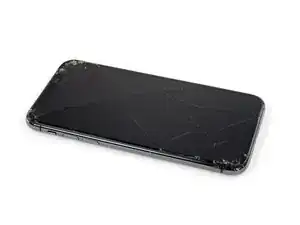
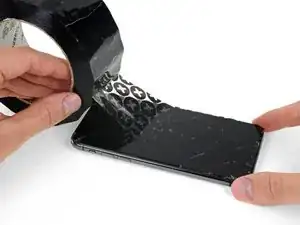
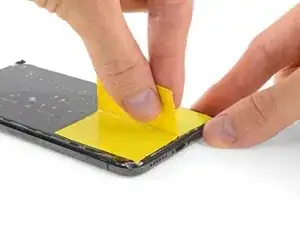
Если у вашего iPhone треснул экран, приклейте стекло лентой, чтобы предотвратить дальнейшее разрушение и избежать травм при ремонте.
Наклейте перекрывающиеся полосы прозрачной упаковочной ленты на экран iPhone, пока вся передняя панель не будет покрыта.
Наденьте защитные очки, чтобы защитить глаза от осколков стекла, которые могут оторваться в ходе ремонта.
Если на следующих шагах присоска не приклеивается, сложите прочную ленту (например, армированную) в ручку и поднимите экран с её помощью.
В крайнем случае можно приклеить присоску к экрану суперклеем.
Шаг 4
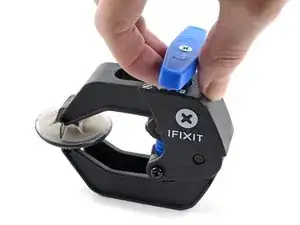
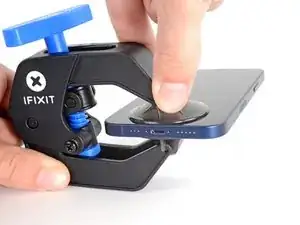
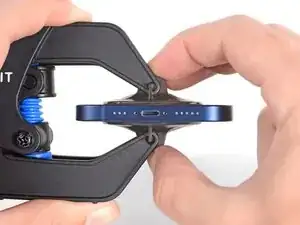
Следующие три шага демонстрируют Anti‑Clamp — инструмент, который мы разработали, чтобы упростить процедуру открытия. Если вы не используете Anti‑Clamp, перейдите вниз на три шага для альтернативного метода.
Для полного руководства по использованию Anti‑Clamp ознакомьтесь с этим руководством.
Оттяните синюю рукоятку назад, чтобы разблокировать рычаги Anti‑Clamp.
Наденьте рычаги поверх левого или правого края iPhone.
Разместите присоски ближе к нижнему краю iPhone — одну спереди и одну сзади.
Сожмите присоски вместе, чтобы создать вакуум в нужной области.
Если поверхность iPhone слишком скользкая для удержания Anti‑Clamp, вы можете использовать ленту, чтобы создать более цепкую поверхность.
Шаг 5
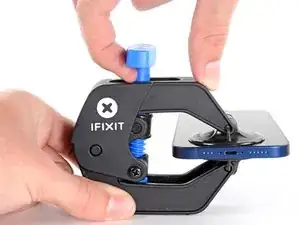
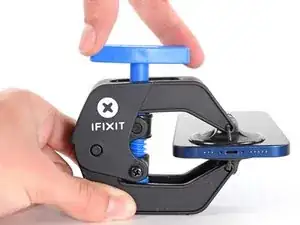
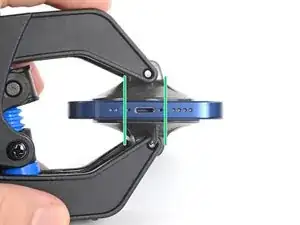
Потяните синюю рукоятку вперёд, чтобы зафиксировать рычаги.
Поверните рукоятку по часовой стрелке на 360 градусов или пока присоски не начнут растягиваться.
Убедитесь, что присоски остаются выровненными друг с другом. Если они начнут смещаться, слегка ослабьте присоски и выровняйте рычаги заново.
Шаг 6
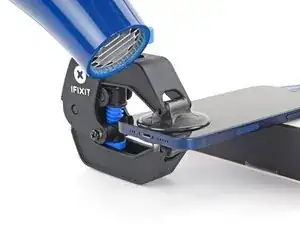
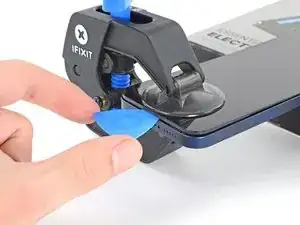
Поддержите iPhone на прочной опоре, например на твёрдой книге, чтобы он лежал без участия рук и был параллелен поверхности; это облегчит работу на следующих шагах.
Используйте фен, чтобы нагреть вдоль нижнего края iPhone. Экран должен стать слегка горячим на ощупь.
Для полного руководства по использованию фена ознакомьтесь с этим руководством.
Подождите одну минуту, чтобы клей успел ослабнуть и образовалась щель.
Вставьте инструмент для вскрытия под пластиковую рамку экрана, когда Anti‑Clamp создаст достаточно большую щель.
Если Anti‑Clamp не создаёт достаточной щели, приложите больше тепла к области и поверните рукоятку на четверть оборота.
Не проворачивайте более чем на четверть оборота за раз и ждите одну минуту между поворотами. Дайте Anti‑Clamp и времени выполнить работу за вас.
Пропустите следующие три шага.
Шаг 7
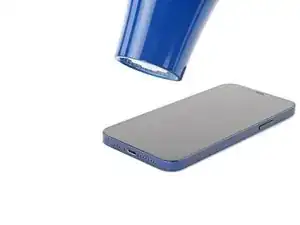
Используйте фен или тепловую пушку, чтобы нагреть нижний край iPhone в течение 90 секунд или пока экран не станет слегка горячим на ощупь.
Никогда не оставляйте фен на одном участке длительное время.
Шаг 8
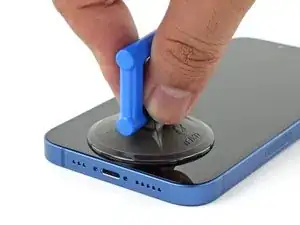
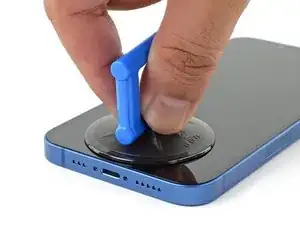
Если вы используете одиночную присоску, прикрепите её к нижнему краю телефона, избегая самого края стекла.
Шаг 9
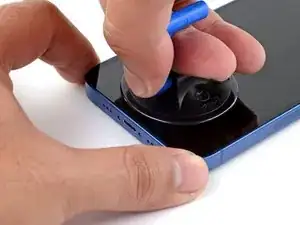
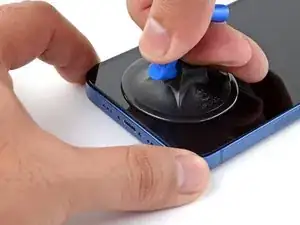
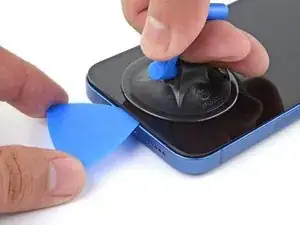
Потяните присоску вверх с ровным, постоянным усилием, чтобы создать небольшую щель между экраном и рамой.
Вставьте инструмент для вскрытия в образовавшуюся щель под пластиковой рамкой экрана.
Водонепроницающий клей, удерживающий экран на месте, очень прочен; создание начальной щели требует значительной силы. Если вам трудно открыть щель, добавьте тепла и аккуратно покачайте экран вверх‑вниз, чтобы ослабить клей, пока не получится вставить инструмент.
Шаг 10
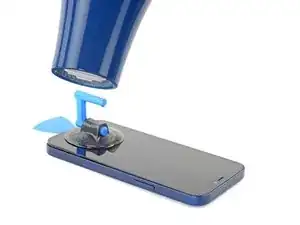
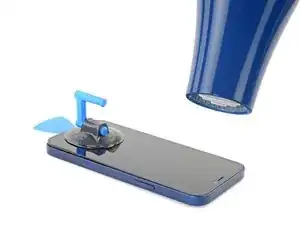
Используйте фен, чтобы нагреть правый край iPhone (грань с кнопкой питания) в течение 90 секунд или пока экран не станет слегка слишком горячим для касания.
Шаг 11
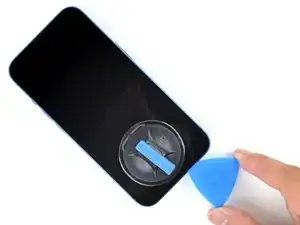
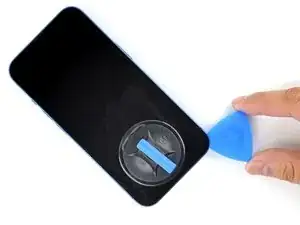
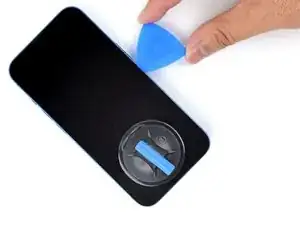
Проведите медиатором вокруг нижнего правого угла iPhone, чтобы разъединить клей.
Продолжайте поднимать медиатор вдоль правого края iPhone, пока не дойдете до верхнего правого угла.
Не вставляйте медиатор глубже 3 мм, чтобы не повредить внутренние компоненты.
Оставьте медиатор в верхнем правом углу перед продолжением.
Шаг 12
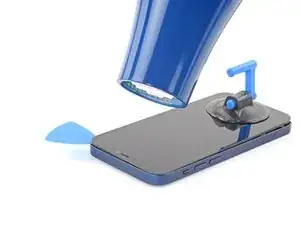
Используйте фен, чтобы нагреть верхний край iPhone в течение 90 секунд или пока экран не станет слегка слишком горячим для касания.
Шаг 13
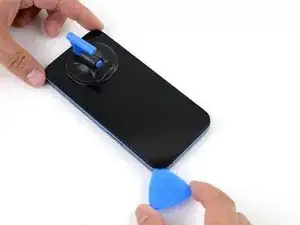
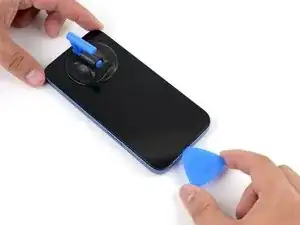
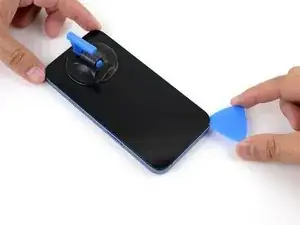
Проведите медиатором вокруг верхнего правого угла iPhone, чтобы разъединить верхний клей.
Не вставляйте медиатор глубже 3 мм, чтобы не повредить верхние датчики.
Оставьте медиатор в верхнем левом углу перед продолжением.
Шаг 14
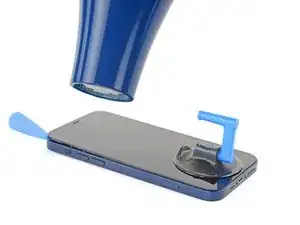
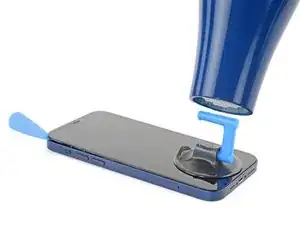
Используйте фен, чтобы нагреть левый край iPhone в течение 90 секунд или пока экран не станет слегка слишком горячим для касания.
Шаг 15
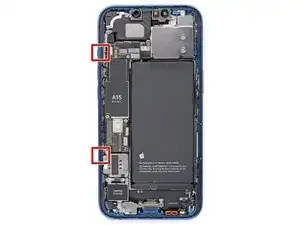
Вдоль левого края iPhone проходят деликатные кабели. Не вставляйте здесь медиатор, чтобы не повредить кабели.
Шаг 16
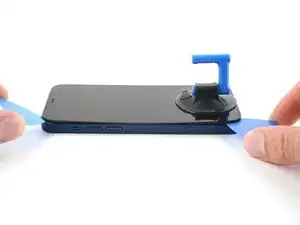
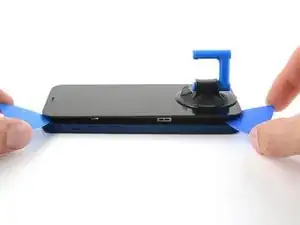
Вставьте второй медиатор в нижний левый угол iPhone.
Поверните оба медиатора одновременно, пока защелки левого края не освободятся.
Прикладывайте крутящий момент постепенно.
Если сложно отделить клей, заново прогрейте левый край.
Шаг 17
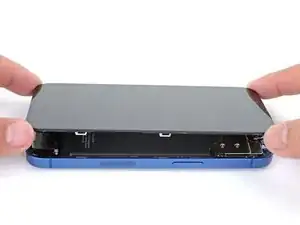
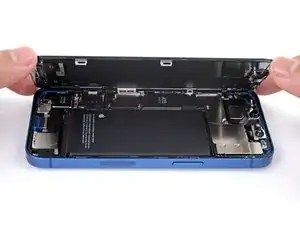
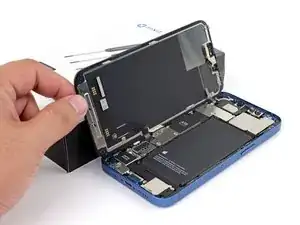
Если вы не сняли присоску, снимите её сейчас.
Поверните iPhone так, чтобы правый край был обращён к вам.
Откройте iPhone, поднимая дисплей от правой стороны, как обложку книги.
Не пытайтесь полностью отделить дисплей — несколько хрупких ленточных кабелей всё ещё соединяют его с платой логики.
Подпереть дисплей чем‑то, чтобы он оставался приподнятым, пока вы работаете с телефоном.
При сборке положите дисплей на место, совместите защёлки вдоль верхнего края и аккуратно надавите на верхний край, затем защёлкните остальную часть дисплея. Если он не защёлкивается легко, проверьте состояние защёлок по периметру дисплея и убедитесь, что они не погнуты.
Шаг 18
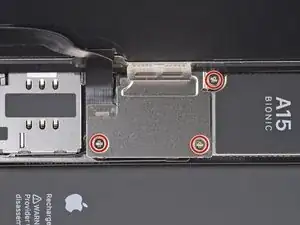
Используйте отвертку Phillips, чтобы выкрутить три винта 1.3 мм, фиксирующие крышку разъёмов аккумулятора и дисплея.
В ходе ремонта следите за каждым винтом и возвращайте его в то же место, чтобы не повредить iPhone.
При сборке сейчас — хороший момент включить iPhone и проверить все функции перед запечатыванием дисплея. Обязательно полностью выключите iPhone перед продолжением работ.
Шаг 19
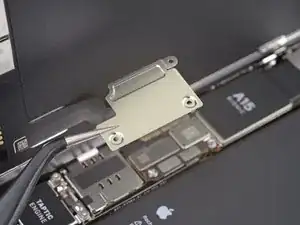
Снимите крышку.
Шаг 20
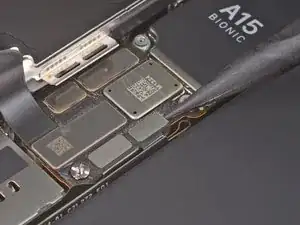
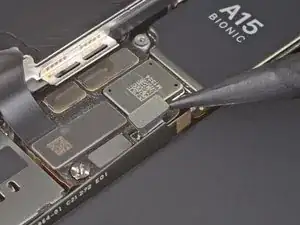
Используйте лопатку или чистый ноготь, чтобы приподнять разъём батареи от его гнезда на плате.
Старайтесь не повредить чёрное силиконовое уплотнение вокруг этого и других соединений платы. Эти уплотнения обеспечивают дополнительную защиту от воды и пыли.
Слегка отогните разъём от платы, чтобы он случайно не коснулся гнезда и не подал питание на телефон во время ремонта.
Шаг 21
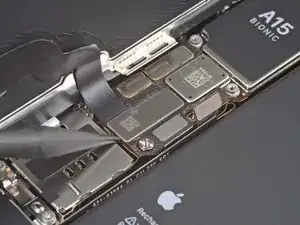
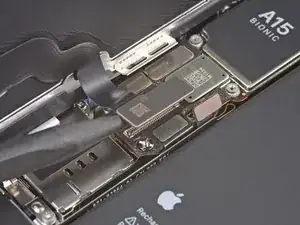
Используйте лопатку или ноготь, чтобы отключить разъём кабеля дисплея.
Чтобы повторно подключить такие нажимные разъёмы, аккуратно совместите и нажмите одну сторону до щелчка, затем повторите с другой стороны. Не нажимайте по центру. Если разъём смещён, контакты могут выгнуться и получить повреждение.
Шаг 22
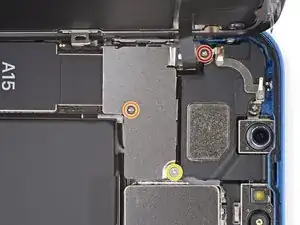
Удалите три винта, фиксирующие крышку разъёма передних датчиков:
Один винт Phillips 1.7 мм
Один винт Phillips 1.3 мм
Один винт Y000 1.8 мм
Шаг 23
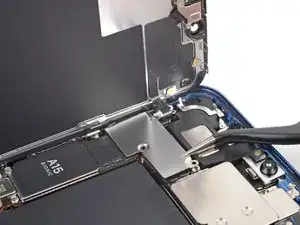
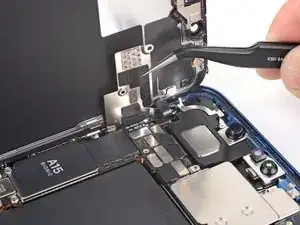
Поднимите крышку от центра телефона, пока небольшой зажим у края телефона не отцепится.
Шаг 24
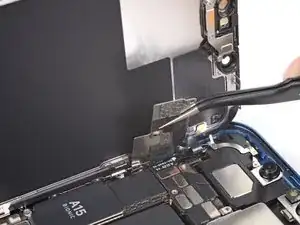
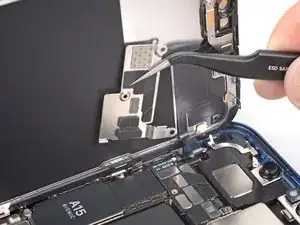
Снимите крышку.
При сборке вставляйте защёлку на левой кромке в её паз сначала, затем заhingeьте остальную часть крышки на место.
Шаг 25
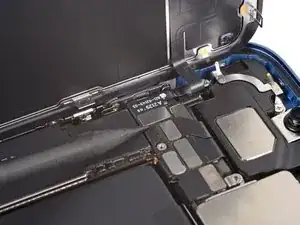
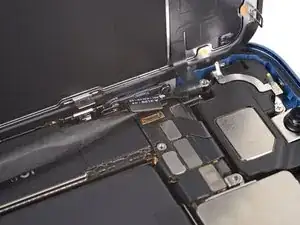
Используйте лопатку или ноготь, чтобы отключить разъём кабеля сборки передних датчиков.
Шаг 26
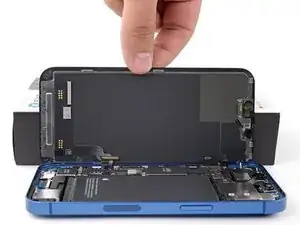
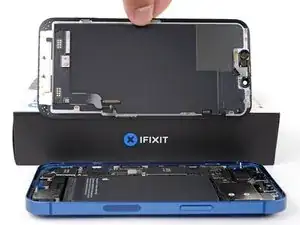
Снимите экран.
При сборке приостановитесь здесь, если Вы хотите заменить водонепроницаемый клей по краям дисплея.
Шаг 27
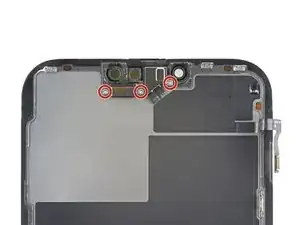
Оставшиеся шаги показывают, как перенести передний модуль датчиков на новый экран. Если в Вашем запасном экране модуль уже установлен, пропустите эти шаги.
Используйте отвертку Y000, чтобы вынуть три винта длиной 1,4 мм, фиксирующие кронштейн модуля датчиков.
Шаг 28
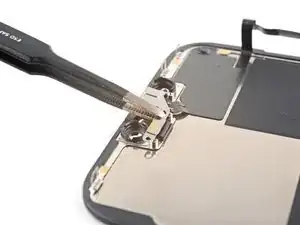
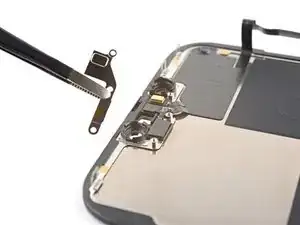
Используйте пинцет или пальцы, чтобы снять кронштейн переднего модуля датчиков.
Шаг 29
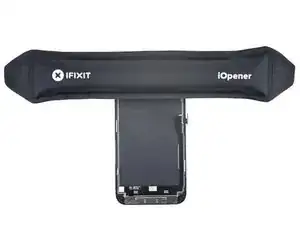
Нагрейте iOpener и приложите его к верхнему краю экрана на две минуты.
Можно также использовать фен, тепловую пушку или нагревательную плиту, но будьте осторожны, чтобы не перегреть телефон — дисплей чувствителен к нагреву.
Шаг 30
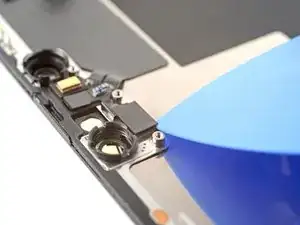
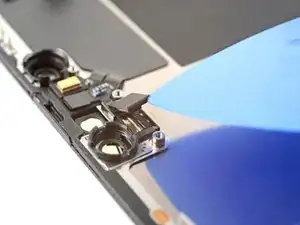
Вставьте медиатор между датчиком окружающего освещения и его углублением в экране.
Подденьте медиатором, чтобы отделить датчик окружающего освещения от экрана.
Шаг 31
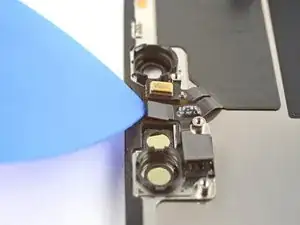
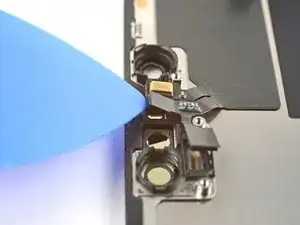
Вставьте медиатор между датчиком приближения и его углублением в экране.
Подденьте медиатором, чтобы отделить датчик приближения от экрана.
Шаг 32
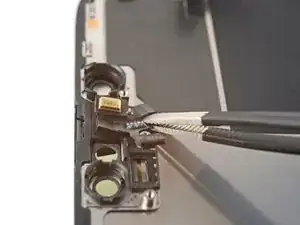
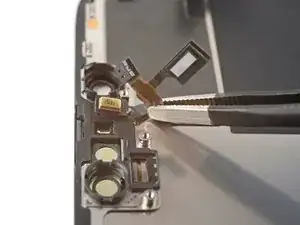
Используйте пинцет или пальцы, чтобы отвести кабель датчика приближения от экрана.
Шаг 33
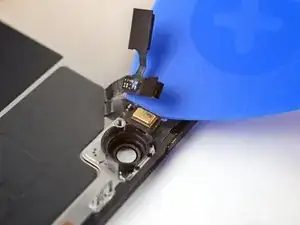
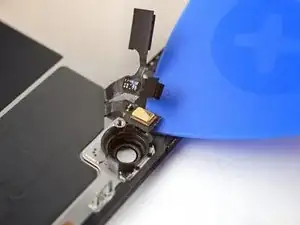
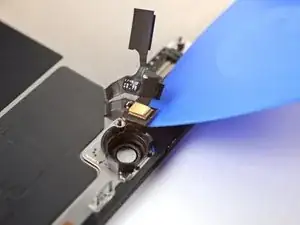
Вставьте медиатор под кабель микрофона, рядом с микрофоном (металлический прямоугольник).
Проведите медиатором по периметру микрофона, чтобы отделить его клей.
Шаг 34
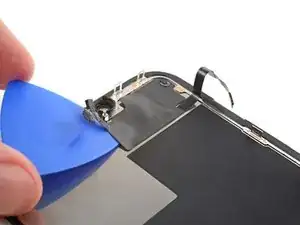
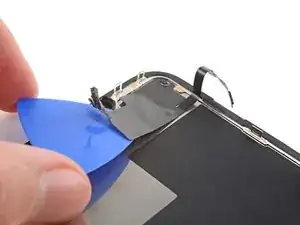
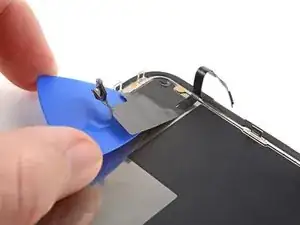
В этот момент клей мог остыть. Если это так, приложите нагретый iOpener к модулю на одну минуту перед продолжением.
Вставьте медиатор под левую сторону переднего модуля датчиков.
Проведите медиатором под модулем, чтобы отделить его от корпуса.
Шаг 35
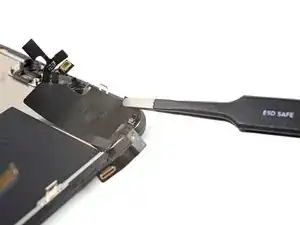
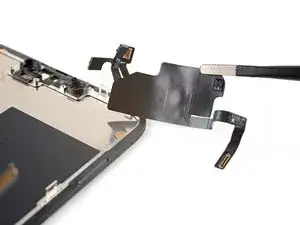
Снимите передний модуль датчиков.
При переносе модуля на новый экран выполните следующие действия:
Подключите датчики к их посадочным местам в рамке, чтобы выровнять основную часть модуля.
Используйте клейкую ленту Tesa, чтобы заново приклеить те участки модуля, которые потеряли липкость.
Заключение
Сравните новую запасную деталь с оригинальной — возможно, потребуется перенести оставшиеся компоненты или удалить защитные пленки с новой детали перед установкой.
Для сборки устройства следуйте этим инструкциям в обратном порядке.
После ремонта, в зависимости от заменяемой детали, Вы можете провести её калибровку с помощью утилиты Apple Repair Assistant, доступной начиная с iOS 18. Обновите устройство, откройте Настройки → Основные → Об этом устройстве → История деталей и обслуживания, нажмите Перезапустить и завершить ремонт и следуйте подсказкам на экране.
Отнесите электронные отходы на утилизацию в сертифицированный центр R2 или e-Stewards.
Ремонт не удался? Попробуйте базовую диагностику или обратитесь за помощью к сообществу iPhone 13 Answers.
Перевод руководства с ifixit.com