Замена задней камеры iPhone 13
Используйте это руководство, чтобы снять и заменить модули задних камер в iPhone 13. Все модули камер заменяются как единый блок.
Примечание: в iOS 18 и новее вы можете откалибровать новые оригинальные модули камеры с помощью Помощника по ремонту Apple.
Шаг 1
Предупреждение: Перед началом разрядите аккумулятор iPhone ниже 25%. Заряженный литий-ионный аккумулятор при случайном проколе может загореться и/или взорваться.
Выключите iPhone перед началом разборки.
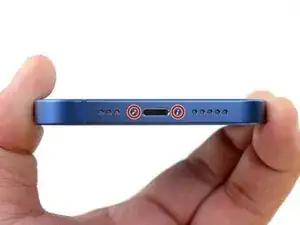
Снимите два пентагранных винта P2 длиной 6,8 мм на нижнем торце iPhone.
Открытие дисплея нарушит водонепроницаемые уплотнения iPhone. Подготовьте заменяющие уплотнения до выполнения следующих шагов или избегайте воздействия жидкости при повторной сборке устройства без замены уплотнений.
Шаг 2



Если вкладыш для открытия вставлен слишком глубоко, он может повредить устройство. Следуйте этому шагу, чтобы отметить вкладыш и избежать повреждений.
Отмерьте 3 мм от кончика и отметьте вкладыш для открытия перманентным маркером.
Вы также можете отметить другие углы вкладыша с разными расстояниями.
Альтернативно можно прикрепить монету к вкладышу лентой на расстоянии 3 мм от кончика.
Apple продаёт инструмент Adhesive Cutter для безопасной резки клея дисплея в своём магазине для самостоятельного ремонта.
Шаг 3
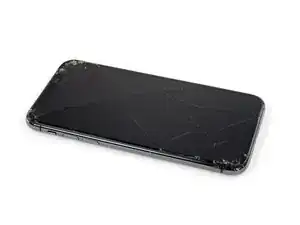
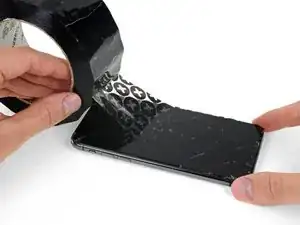
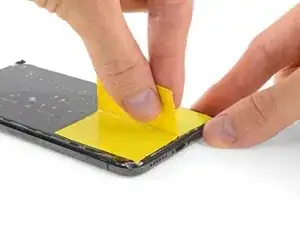
Если у вашего iPhone треснул экран, заклейте стекло, чтобы предотвратить дальнейшее разрушение и избежать травм при ремонте.
Наклейте полосы прозрачной упаковочной ленты так, чтобы они перекрывали друг друга, до полного покрытия лицевой стороны iPhone.
Наденьте защитные очки, чтобы защитить глаза от отломанных осколков стекла во время ремонта.
Если присоска не держится в следующих шагах, сложите прочную ленту (например, клейкую ленту) в ручку и подденьте экран этой ручкой.
Если ничего не помогает, можно приклеить присоску к экрану суперклеем.
Шаг 4
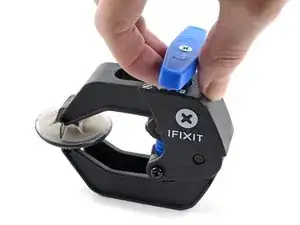
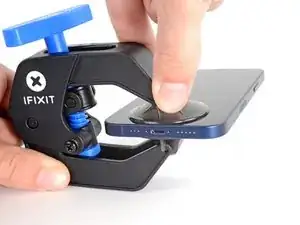
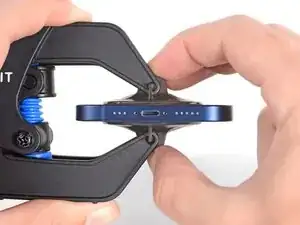
Следующие три шага показывают Anti‑Clamp — инструмент, разработанный нами для упрощения процедуры открытия. Если вы не используете Anti‑Clamp, пропустите три шага вниз для альтернативного метода.
Полные инструкции по использованию Anti‑Clamp см. в этом руководстве.
Потяните синюю ручку назад, чтобы разблокировать рычаги Anti‑Clamp.
Наденьте рычаги на левый или правый край iPhone.
Расположите присоски близко к нижнему краю iPhone — одна на передней панели, другая на задней.
Сожмите присоски вместе, чтобы создать вакуум в нужной области.
Если поверхность iPhone слишком скользкая и Anti‑Clamp не держится, вы можете использовать ленту, чтобы создать более цепкую поверхность.
Шаг 5
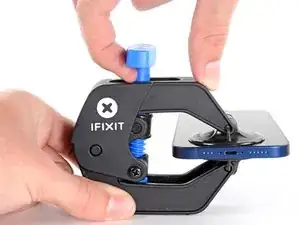
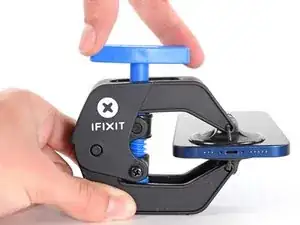
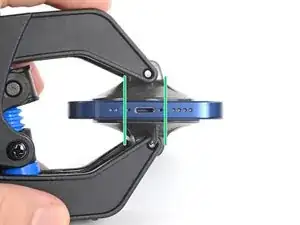
Потяните синюю ручку вперёд, чтобы зафиксировать рычаги.
Поверните ручку по часовой стрелке на 360 градусов или пока присоски не начнут растягиваться.
Убедитесь, что присоски остаются выровненными друг с другом. Если они начинают смещаться, ослабьте присоски немного и выровняйте рычаги.
Шаг 6
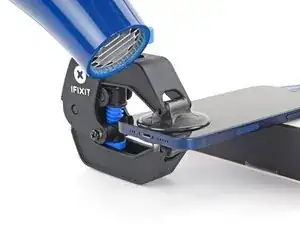
Поддержите iPhone на прочной опоре, например на твёрдой книге, чтобы он лежал без рук и параллельно поверхности — так будет удобнее работать в следующих шагах.
Используйте фен, чтобы нагреть вдоль нижнего края iPhone. Экран должен быть слегка слишком горячим для прикосновения.
Полные инструкции по использованию фена см. в этом руководстве.
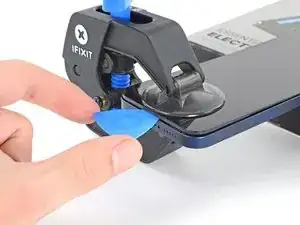
Подождите одну минуту, чтобы клей имел шанс ослабить и образовалась щель для поддевания.
Вставьте вкладыш для открытия под пластиковый ободок экрана, когда Anti‑Clamp создаст достаточно большую щель.
Если Anti‑Clamp не создаёт достаточной щели, примените больше тепла к области и поверните ручку на четверть оборота.
Не проворачивайте больше чем на четверть оборота за раз и ждите одну минуту между поворотами. Позвольте Anti‑Clamp и времени выполнить работу за вас.
Пропустите следующие три шага.
Шаг 7
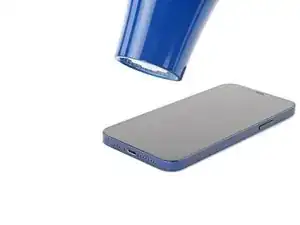
Используйте фен или тепловую пушку, чтобы нагреть нижний край iPhone в течение 90 секунд или до тех пор, пока экран не станет слегка слишком горячим для прикосновения.
Никогда не держите фен в одной точке длительное время.
Шаг 8
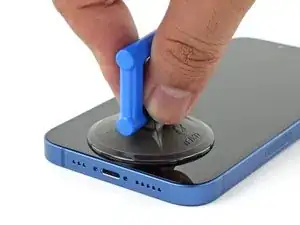
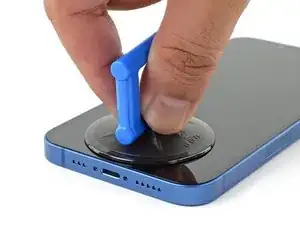
Если вы используете одиночную ручку с присоской, прикрепите её к нижнему краю телефона, избегая самого края стекла.
Шаг 9
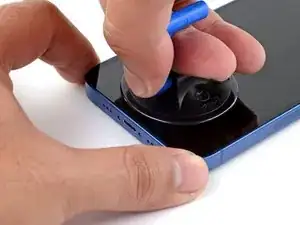
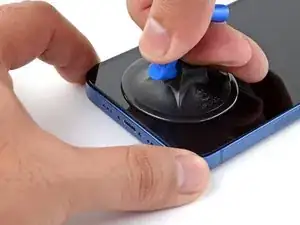
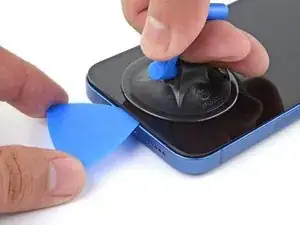
Потяните присоску вверх с устойчивым, постоянным усилием, чтобы создать небольшую щель между экраном и рамкой.
Вставьте вкладыш для открытия в щель под пластиковым ободком экрана.
Герметичный клей, удерживающий экран на месте, очень прочен; создание этой начальной щели требует значительной силы. Если вам трудно создать щель, добавьте больше тепла и аккуратно покачайте экран вверх‑вниз, чтобы ослабить клей, пока не появится достаточная щель для вставки инструмента.
Шаг 10
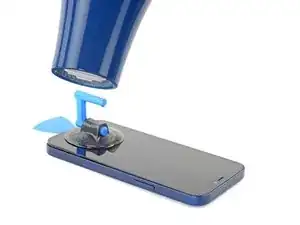
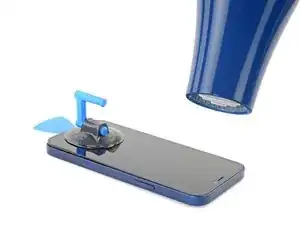
Используйте фен, чтобы нагреть правый край iPhone (где находится кнопка питания) в течение 90 секунд или до тех пор, пока экран не станет слегка слишком горячим для прикосновения.
Шаг 11
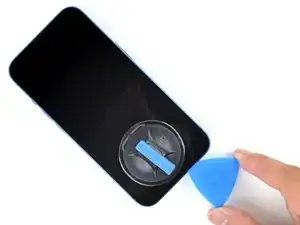
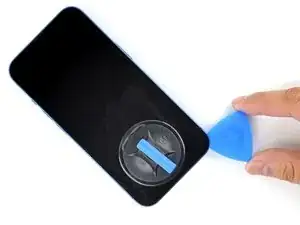
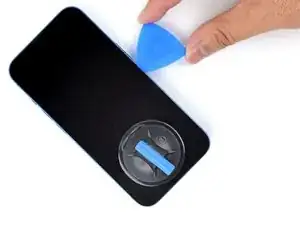
Проведите медиатором по нижнему правому углу iPhone, чтобы отделить клей.
Продолжайте проводить вдоль правого края iPhone вверх, пока не дойдёте до верхнего правого угла.
Не вводите медиатор глубже 3 мм — вы можете повредить внутренние компоненты.
Оставьте медиатор в верхнем правом углу перед продолжением.
Шаг 12
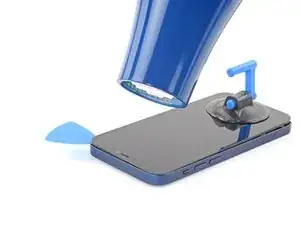
Используйте фен, чтобы нагреть верхний край iPhone в течение 90 секунд или пока экран не станет слегка слишком горячим для прикосновения.
Шаг 13
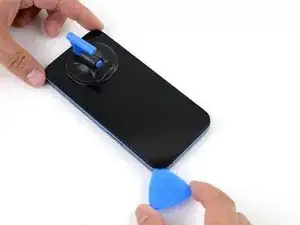
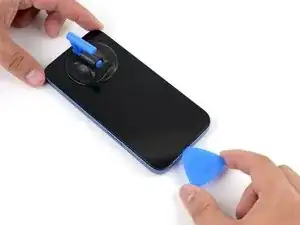
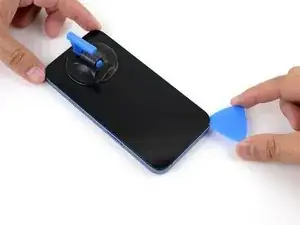
Проведите медиатором вокруг верхнего правого угла iPhone, чтобы отделить верхний клей.
Не вводите медиатор глубже 3 мм — вы можете повредить верхние датчики.
Оставьте медиатор в верхнем левом углу перед продолжением.
Шаг 14
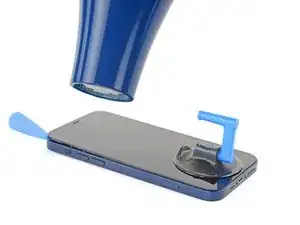
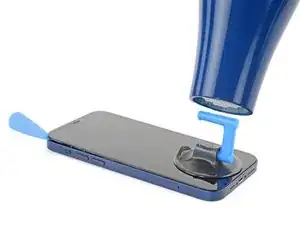
Используйте фен, чтобы нагреть левый край iPhone в течение 90 секунд или пока экран не станет слегка слишком горячим для прикосновения.
Шаг 15
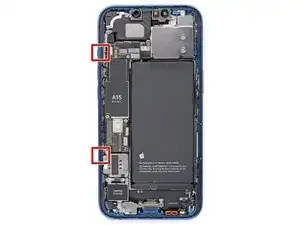
Вдоль левого края iPhone расположены деликатные кабели. Не вставляйте сюда медиатор, вы можете повредить кабели.
Шаг 16
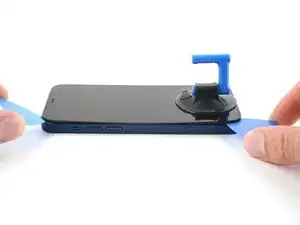
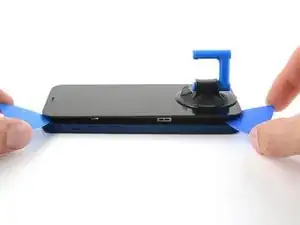
Вставьте второй медиатор в нижний левый угол iPhone.
Поворачивайте оба медиатора одновременно, пока защёлки левого края не освободятся.
Прикладывайте крутящий момент постепенно.
Если трудно отделить клей, снова нагрейте левый край.
Шаг 17
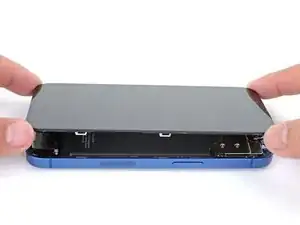
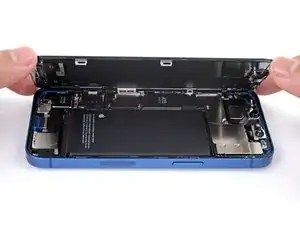
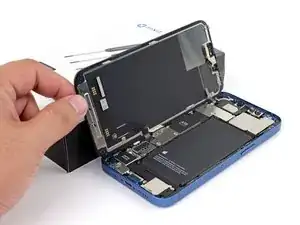
Если вы ещё не сняли присоску, снимите её сейчас.
Поверните iPhone так, чтобы правый край был обращён к вам.
Откройте iPhone, приподняв дисплей с правой стороны, как обложку книги.
Не пытайтесь полностью отсоединить дисплей — несколько хрупких ленточных кабелей всё ещё соединяют его с платой.
Подперите дисплей чем-нибудь, чтобы он оставался в приподнятом положении во время работы с телефоном.
При сборке уложите дисплей на место, совместите защёлки вдоль верхнего края и аккуратно прижмите верхний край, прежде чем защёлкнуть остальную часть дисплея. Если защёлки не встают легко, проверьте их целостность по периметру дисплея и убедитесь, что они не погнуты.
Шаг 18
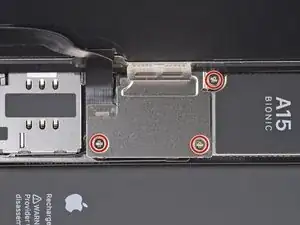
Отвёрткой Phillips удалите три винта длиной 1,3 мм, фиксирующие крышку коннекторов батареи и дисплея.
Во время этого ремонта отслеживайте каждый винт и убедитесь, что он возвращается на своё место, чтобы не повредить iPhone.
При сборке это хорошее место, чтобы включить iPhone и проверить все функции перед запечатыванием дисплея. Обязательно полностью выключите iPhone перед продолжением работы.
Шаг 19
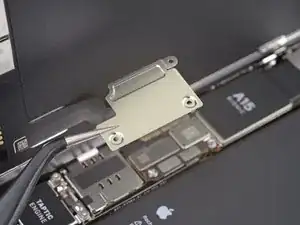
Снимите крышку.
Шаг 20
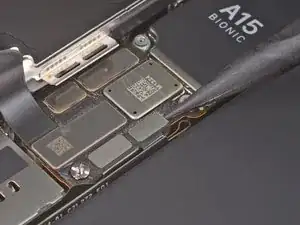
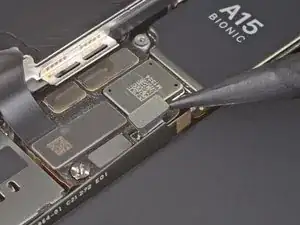
Используйте лопатку или чистый ноготь, чтобы приподнять разъём батареи из гнезда на плате.
Старайтесь не повредить чёрную силиконовую уплотнительную прокладку вокруг этого и других разъёмов платы. Эти прокладки обеспечивают дополнительную защиту от воды и пыли.
Слегка отогните разъём от платы, чтобы он случайно не коснулся гнезда и не подал питание на телефон во время ремонта.
Шаг 21
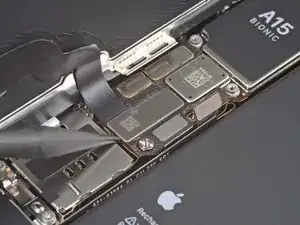
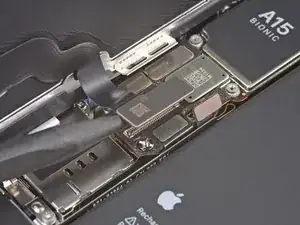
Используйте лопатку или ноготь, чтобы отсоединить разъём кабеля дисплея.
Чтобы снова присоединить подобные защёлкивающиеся разъёмы, аккуратно совместите и нажмите на одну сторону до щелчка, затем повторите с другой стороной. Не нажимайте по центру. Если разъём будет смещён, контакты могут согнуться и получить необратимое повреждение.
Шаг 22
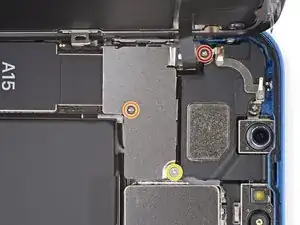
Удалите три винта, фиксирующие крышку разъёма фронтальных датчиков:
Один винт Phillips 1,7 мм
Один винт Phillips 1,3 мм
Один винт Y000 1,8 мм
Шаг 23
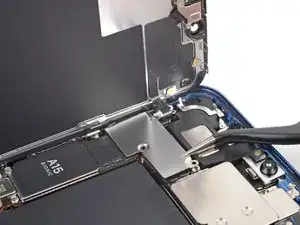
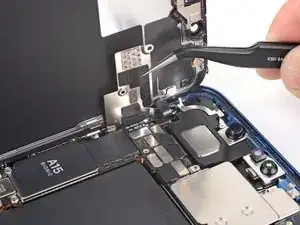
Поднимите крышку от центра телефона, пока маленькая защёлка у края телефона не отщёлкнется.
Шаг 24
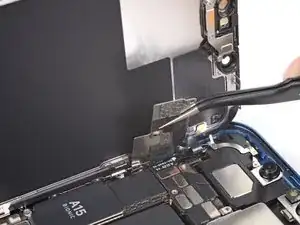
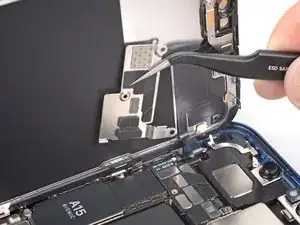
Снимите крышку.
При сборке вставьте защёлку на левом краю в её паз в первую очередь, затем задвиньте остальную часть крышки на место шарнирно.
Шаг 25
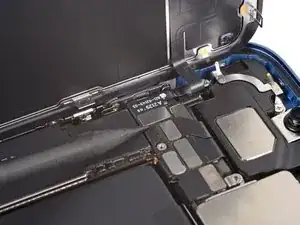
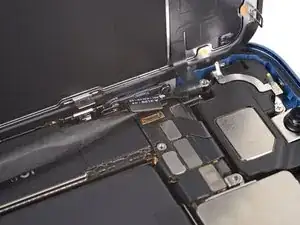
Используйте лопатку или ноготь, чтобы отсоединить разъём кабеля сборки фронтальных датчиков.
Шаг 26
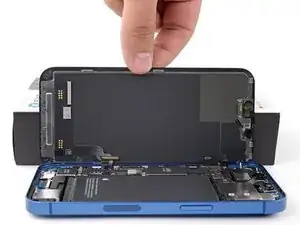
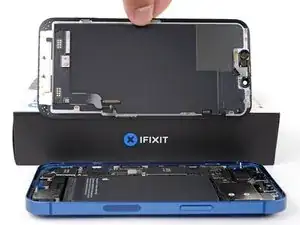
Снимите экран.
При сборке на этом этапе можно заменить водоотталкивающий клей по краям дисплея.
Шаг 27
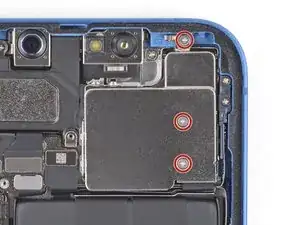
Отвёрткой Phillips удалите три винта длиной 1,7 мм, фиксирующие крышку камеры, направленной назад.
Шаг 28
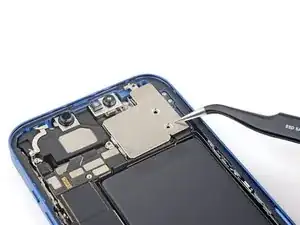
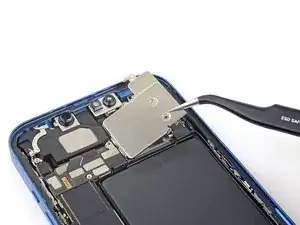
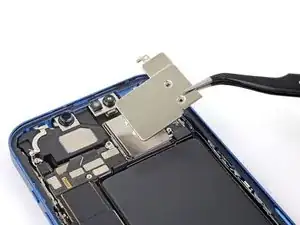
Подденьте крышку камеры с края, противоположного плате логики, и снимите её.
Чтобы установить крышку камеры обратно, сначала вставьте выступы на краю, ближайшем к плате логики, в соответствующие пазы в корпусе телефона. Затем защёлкните крышку, заворачивая её назад.
Шаг 29
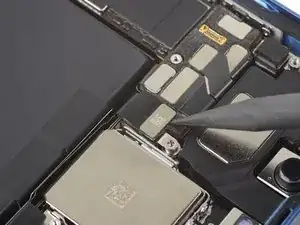
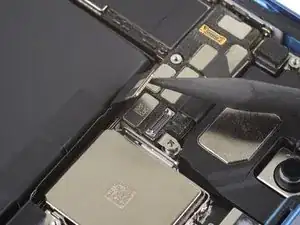
Используйте лопатку или ноготь, чтобы отсоединить первый разъём кабеля камеры, осторожно поднимая его прямо вверх из гнезда.
Шаг 30
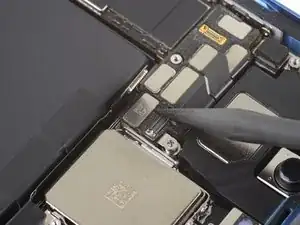
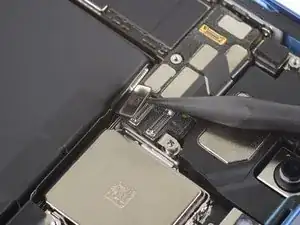
Используйте лопатку или ноготь, чтобы отсоединить второй разъём кабеля камеры, осторожно поднимая его прямо вверх из гнезда.
Шаг 31
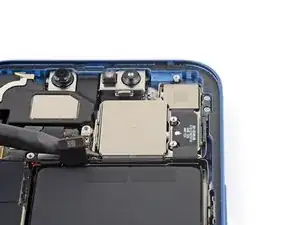
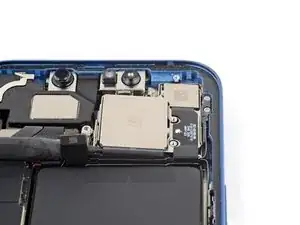
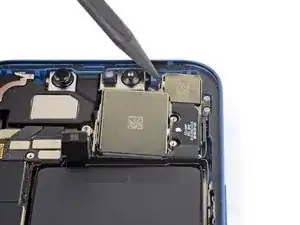
Вставьте кончик лопатки под нижний левый кабель, прикреплённый к модулю камеры, и слегка приподнимите, чтобы освободить модуль задней камеры.
Используйте кончик лопатки, чтобы приподнять верхний край модуля камеры настолько, чтобы можно было схватить его пальцами.
Шаг 32
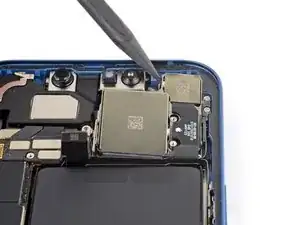
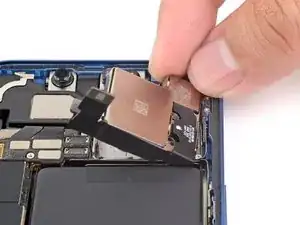
Возьмите модуль камеры пальцами и выньте его из посадочного места.
Шаг 33
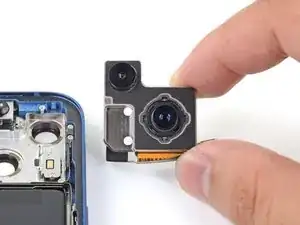
Снимите задние камеры с iPhone.
Шаг 34
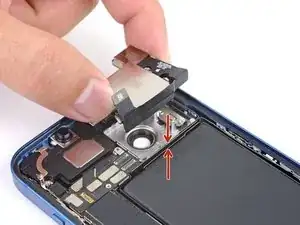
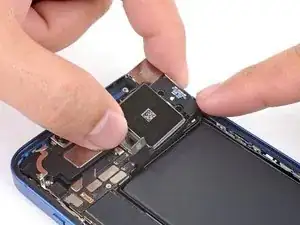
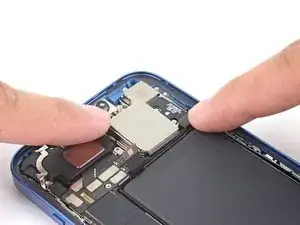
При сборке вставьте два кабеля модуля камеры в зазор между верхней стенкой батарейного отсека и нижней стенкой камеры.
Сначала вставьте оба кабеля модуля камеры в зазор.
Затем прижмите оставшуюся часть модуля камеры вниз в его посадочное место.
Заключение
Сравните новую заменяющую деталь с оригинальной — возможно, потребуется перенести оставшиеся компоненты или снять клейкие прокладки с новой детали перед установкой.
Для повторной сборки устройства выполните эти инструкции в обратном порядке.
После ремонта, в зависимости от заменённой детали, вы сможете откалибровать её с помощью Помощника по ремонту Apple, доступного в iOS 18. Обновите устройство, перейдите в Настройки → Общие → Об этом устройстве → История компонентов и обслуживания, нажмите Перезапустить и завершить ремонт и следуйте инструкциям на экране.
Передайте электронные отходы на переработку в сертифицированный центр R2 или e-Stewards.
Ремонт не удался? Попробуйте базовую диагностику или обратитесь за помощью к сообществу ответов iPhone 13 на iFixit.
Перевод руководства с ifixit.com