Замена экрана iPhone 12 Pro Max
Если экран вашего iPhone 12 Pro Max треснул, не реагирует на касания или не показывает изображение при включённом телефоне, используйте это руководство, чтобы восстановить работоспособность iPhone с новым экраном, также называемым модулем дисплея. Это руководство охватывает только шаги по замене полного модуля дисплея, поставляемого с заранее установленной защитной пластиной.
Собранный блок динамика для вызовов + датчиков, прикреплённый к задней стороне дисплея, с завода сопряжён с конкретным iPhone, поэтому при любой замене дисплея вы должны перенести его со старого дисплея на новый. Он содержит подсветку (flood illuminator), которая является частью биометрической функции Face ID. Если он повреждён или заменён, Face ID перестанет работать, поэтому проявляйте крайнюю осторожность, чтобы не повредить эти компоненты в ходе процедуры. В случае повреждения восстановить функцию Face ID может только Apple или авторизованный техник Apple.
Примечание: в iOS 17.6 и более ранних версиях функция True Tone отключается после замены экрана, даже при использовании оригинального экрана Apple. В iOS 18 и новее вы можете откалибровать новый экран с помощью утилиты восстановления Apple, чтобы восстановить работу True Tone на оригинальных экранах, приобретённых у Apple.
Шаг 1
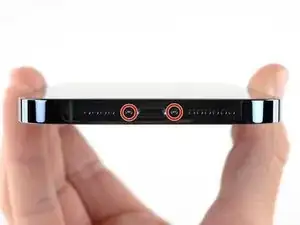
Предупреждение: Перед началом разрядите батарею iPhone ниже 25%. Заряженная литий-ионная батарея может загореться и/или взорваться при случайном проколе.
Выключите iPhone перед началом разборки.
Снимите два пентагональных винта P2 длиной 6,7 мм на нижнем торце iPhone.
Открытие дисплея нарушит водонепроницаемые уплотнения iPhone. Подготовьте сменные уплотнения до того, как продолжите дальше этого шага, или избегайте контакта с жидкостями, если вы собираете iPhone без замены уплотнений.
Шаг 2



Если инструмент для открытия вставить слишком глубоко, он может повредить устройство. Следуйте этому шагу, чтобы отметить инструмент и предотвратить повреждение.
Отмерьте 3 мм от кончика и отметьте инструмент для открытия перманентным маркером.
Можно также отметить другие углы инструмента разными отметками.
В качестве альтернативы приклейте монету к инструменту на расстоянии 3 мм от кончика.
Apple продаёт инструмент Adhesive Cutter для безопасного разрезания клея дисплея в своём магазине для самостоятельного ремонта.
Шаг 3
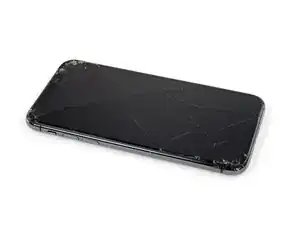
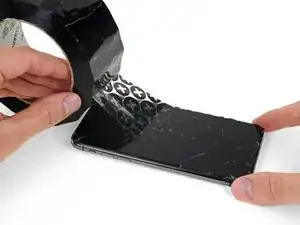
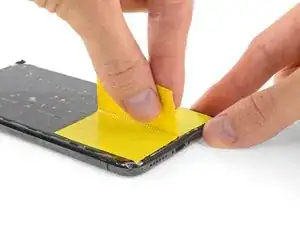
Если у iPhone треснул экран, чтобы ограничить дальнейшее рассыпание стекла и предотвратить травмы при ремонте, наклейте ленты на стекло.
Наклейте налегающие полосы прозрачного упаковочного скотча по лицевой стороне экрана iPhone, пока вся поверхность не будет покрыта.
Наденьте защитные очки, чтобы защитить глаза от осколков стекла во время ремонта.
Если присоска не держится на следующих шагах, сложите прочную ленту (например, армированный скотч) в ручку и поднимите экран с её помощью.
Если ничего не помогает, можно приклеить присоску к экрану суперклеем.
Шаг 4
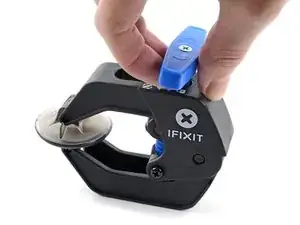
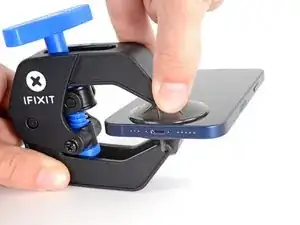
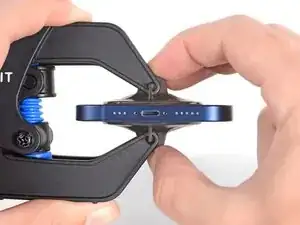
Следующие три шага показывают Anti-Clamp — инструмент, разработанный нами, чтобы упростить процедуру открытия. Если вы не используете Anti-Clamp, пропустите три шага вниз для альтернативного метода.
Полные инструкции по использованию Anti-Clamp можно найти в этом руководстве.
Потяните синюю ручку назад, чтобы разблокировать рычаги Anti-Clamp.
Наденьте рычаги на левый или правый край iPhone.
Расположите присоски ближе к нижнему краю iPhone — одну спереди и одну сзади.
Сожмите присоски вместе, чтобы создать вакуум в нужной области.
Если поверхность iPhone слишком скользкая и Anti-Clamp не удерживается, можно использовать ленту для создания более цепкой поверхности.
Шаг 5
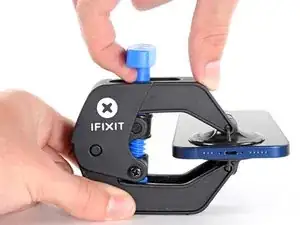
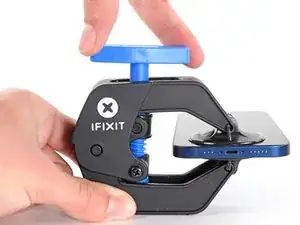
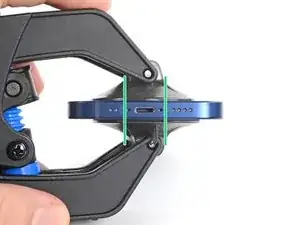
Потяните синюю ручку вперёд, чтобы зафиксировать рычаги.
Поверните ручку по часовой стрелке на 360 градусов или до тех пор, пока присоски не начнут растягиваться.
Убедитесь, что присоски остаются выровненными друг с другом. Если они начинают смещаться, ослабьте присоски и выровняйте рычаги заново.
Шаг 6
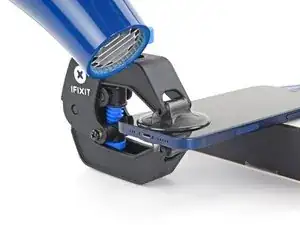
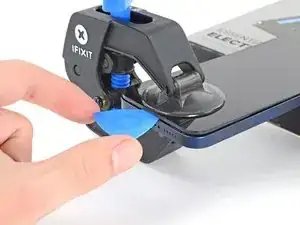
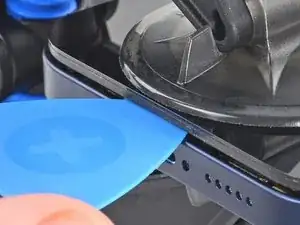
Поддержите iPhone на чём-то прочном, например на твёрдой обложке книги, чтобы он стоял автономно и параллельно полу; это облегчит работу на следующих шагах.
Используйте фен, чтобы нагреть вдоль нижнего края iPhone. Экран должен быть слегка слишком горячим для прикосновения.
Полные инструкции по использованию фена см. в этом руководстве.
Подождите одну минуту, чтобы клей начал ослабевать и образовалась щель для открытия.
Вставьте инструмент для открытия под пластиковый ободок экрана, когда Anti-Clamp создаст достаточно большую щель.
Если Anti-Clamp не создаёт достаточную щель, нагрейте область сильнее и поверните ручку на четверть оборота.
Не поворачивайте более чем на четверть оборота за раз и подождите одну минуту между поворотами. Дайте Anti-Clamp и времени выполнить работу.
Пропустите следующие три шага.
Шаг 7
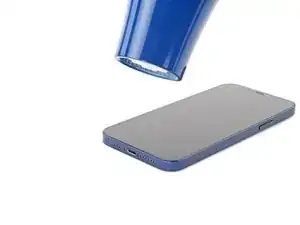
Используйте фен или тепловую пушку, чтобы нагреть нижний край iPhone в течение 90 секунд или до тех пор, пока экран не станет слегка слишком горячим для прикосновения.
Никогда не оставляйте фен в одном месте на продолжительное время.
Шаг 8
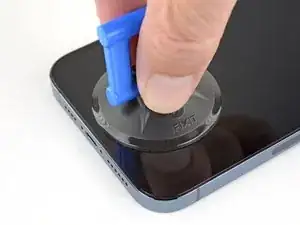
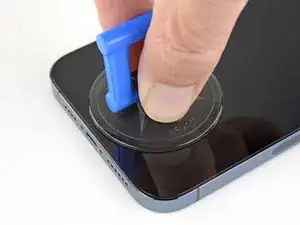
Если вы используете одиночную присоску, прикрепите её к нижнему краю телефона, избегая самого края стекла.
Шаг 9
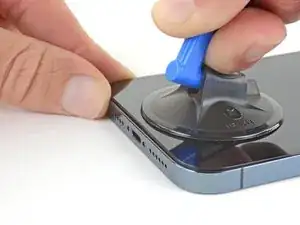
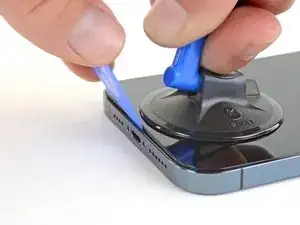

Вставьте медиатор под острым углом в созданный зазор.
Убедитесь, что медиатор вставлен под толстую пластиковую рамку, чтобы не повредить экран. Вы должны увидеть визуальный зазор, и медиатор не должен цепляться за что‑то. Если зазор не виден, необходимо сильнее приподнять экран.
Герметичный клей, удерживающий экран, очень прочен; для создания этого первоначального зазора требуется значительная сила. Если вам трудно открыть зазор, примените дополнительное тепло и осторожно покачивайте экран вверх‑вниз, чтобы ослабить клей, пока не появится достаточно места для инструмента.
Шаг 10
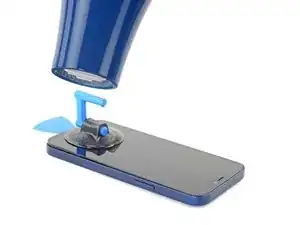
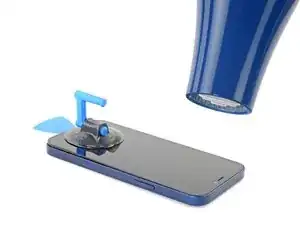
Нагрейте правый край iPhone (тот, где расположена кнопка питания) феном в течение 90 секунд или пока экран не станет слегка слишком горячим для прикосновения.
Шаг 11
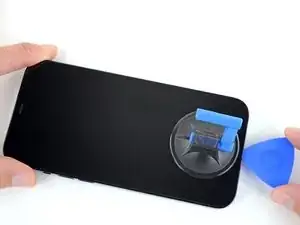
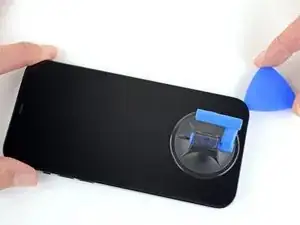
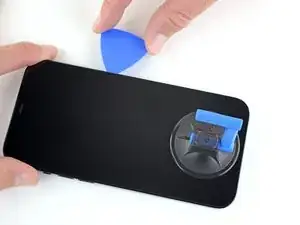
Проведите медиатором вокруг нижнего правого угла iPhone, чтобы отделить клей.
Продолжайте вести медиатор вверх по правому краю iPhone до верхнего правого угла.
Не вставляйте медиатор глубже 3 мм, так как вы можете повредить внутренние компоненты.
Оставьте медиатор в верхнем правом углу перед продолжением работы.
Шаг 12
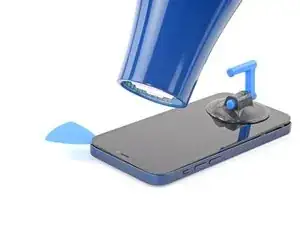
Нагрейте верхний край iPhone феном в течение 90 секунд или пока экран не станет слегка слишком горячим для прикосновения.
Шаг 13
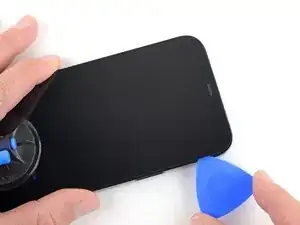
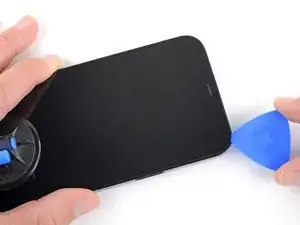
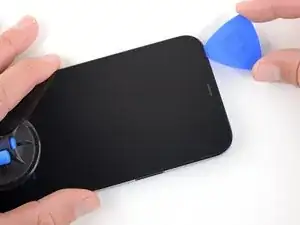
Проведите медиатором вокруг верхнего правого угла iPhone, чтобы отделить верхний клей.
Не вставляйте медиатор глубже 3 мм, так как вы можете повредить верхние датчики.
Оставьте медиатор в верхнем левом углу перед продолжением работы.
Шаг 14
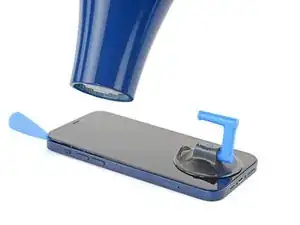
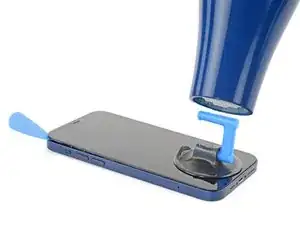
Нагрейте левый край iPhone феном в течение 90 секунд или пока экран не станет слегка слишком горячим для прикосновения.
Шаг 15
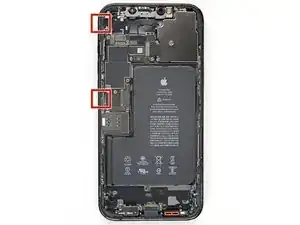
Вдоль левого края iPhone проходят деликатные кабели. Не вставляйте медиатор здесь, так как вы можете повредить кабели.
Шаг 16
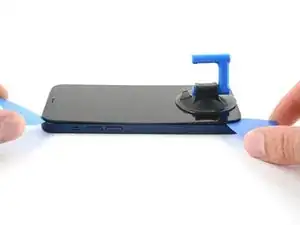
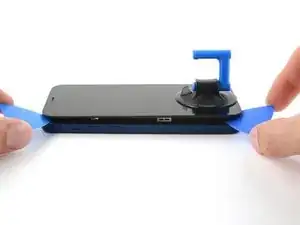
Вставьте второй медиатор в нижний левый угол iPhone.
Одновременно проверните оба медиатора, пока не освободятся защелки левого края.
Приложите крутящий момент постепенно.
Если трудно отделить клей, снова нагрейте левый край.
Шаг 17
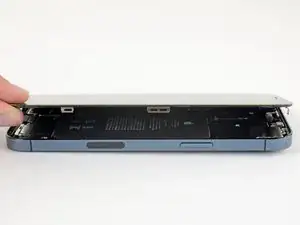
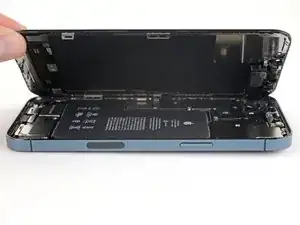
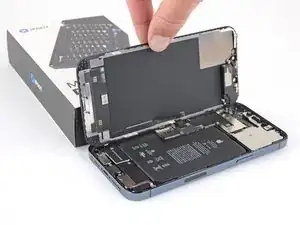
Поверните iPhone так, чтобы правый край был обращен к вам.
Откройте iPhone, откидывая дисплей вверх от правой стороны, как обложку книги.
Пока не пытайтесь полностью отделить дисплей — он по‑прежнему соединен с платой несколькими хрупкими шлейфами.
Подпереть дисплей чем‑нибудь, чтобы он оставался в приподнятом положении во время работы с телефоном.
При сборке положите дисплей на место, совместите защелки вдоль верхнего края и аккуратно прижмите верхний край, затем защелкните остальную часть дисплея. Если он не защелкивается легко, проверьте состояние защелок по периметру дисплея и убедитесь, что они не погнуты.
Шаг 18
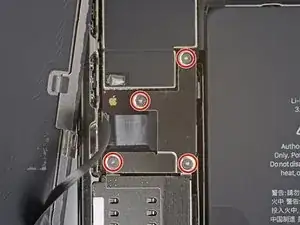
Удалите четыре винта Y000 длиной 1,1 мм, крепящие крышку разъемов батареи и дисплея.
Во время ремонта следите за каждым винтом и возвращайте его на прежнее место, чтобы не повредить iPhone.
При сборке это хорошее место, чтобы включить iPhone и проверить все функции перед окончательной установкой дисплея. Обязательно полностью выключите iPhone перед продолжением работ.
Шаг 19
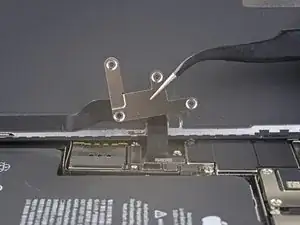
Снимите крышку разъемов батареи и дисплея.
Шаг 20
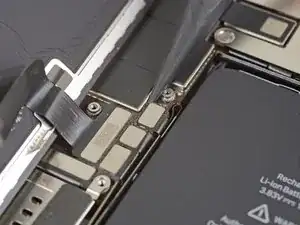
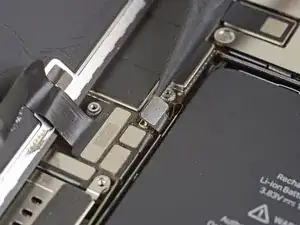
Используйте лопаточку или чистый ноготь, чтобы приподнять разъем батареи из его гнезда на плате.
Старайтесь не повредить черную силиконовую уплотнительную прокладку вокруг этого и других разъемов платы. Эти прокладки обеспечивают дополнительную защиту от воды и пыли.
Слегка отогните разъем в сторону от платы, чтобы он случайно не соприкоснулся с разъемом и не подал питание на телефон во время ремонта.
Шаг 21
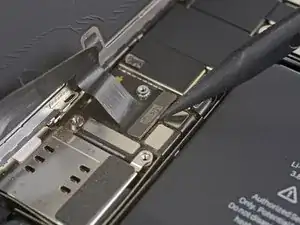
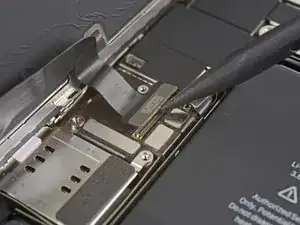
Используйте лопаточку или ноготь, чтобы отключить разъем шлейфа дисплея.
Для повторного присоединения таких нажимных разъемов аккуратно совместите и нажмите на одну сторону до щелчка, затем повторите для другой стороны. Не нажимайте по центру. Если разъем смещен, контакты могут согнуться, что приведет к необратимому повреждению.
Шаг 22
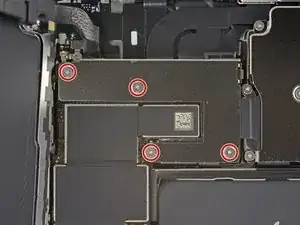
Используйте отвертку Y000, чтобы удалить четыре винта длиной 1,1 мм, крепящие крышку разъема фронтального датчика.
Шаг 23
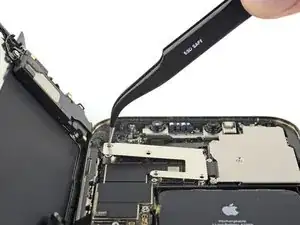
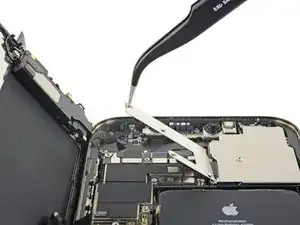
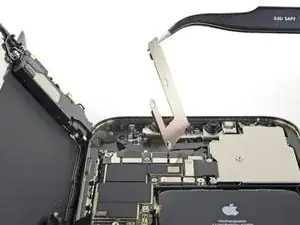
Откиньте крышку вверх с левой стороны, пока маленькая защелка справа не освободится.
Снимите крышку.
При сборке вставьте защелку на правом краю в ее паз первой, затем закиньте оставшуюся часть крышки на место.
Шаг 24
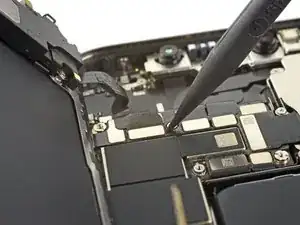
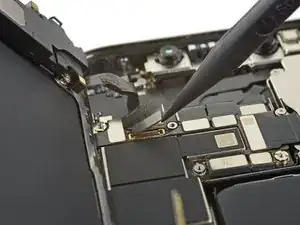
Используйте лопатку или ноготь, чтобы отключить разъём кабеля переднего сенсорного блока.
Шаг 25
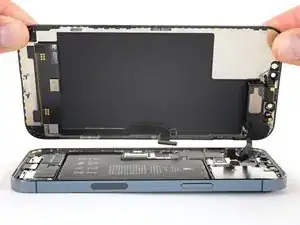
Снимите дисплейный модуль.
При сборке приостанавитесь на этом шаге, если вы хотите заменить водонепроницающий клей по краям дисплея.
Шаг 26
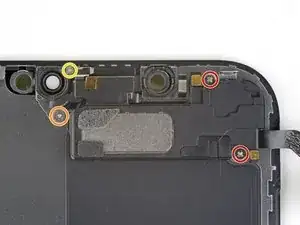
Удалите четыре винта, крепящие динамик/сенсорный модуль к задней части дисплея.
Два винта Phillips 1.3 мм
Один винт Y000 с буртиком 1.8 мм
Один винт Y000 1.1 мм
Шаг 27
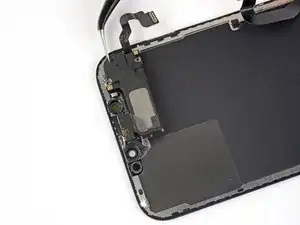
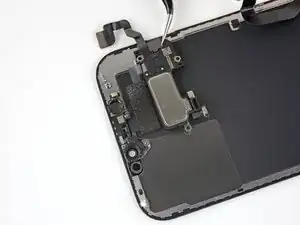
Динамик для телефонных разговоров слабо приклеен на месте.
Используйте пинцет или острие лопатки, чтобы аккуратно приподнять верхний край динамика.
Переверните динамиковый модуль — вниз и от верхнего края дисплея.
Динамик остаётся подключённым через очень тонкий плоский кабель. Будьте осторожны, чтобы не повредить и не растянуть кабель.
Шаг 28
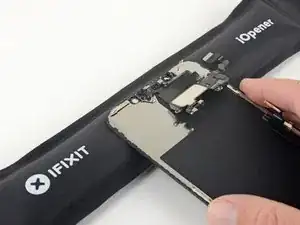
Подготовьте iOpener и приложите его к верхней передней части дисплея на 1–2 минуты, чтобы смягчить клей, удерживающий датчики.
Можно также использовать фен, тепловую пушку или нагревательную плиту, но соблюдайте осторожность, чтобы не перегреть дисплей.
Шаг 29
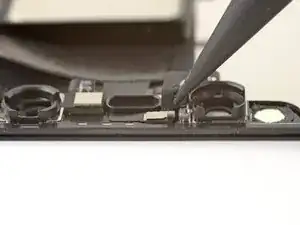
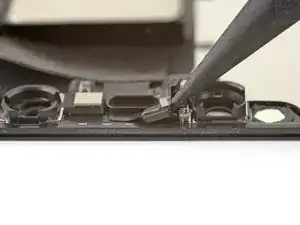
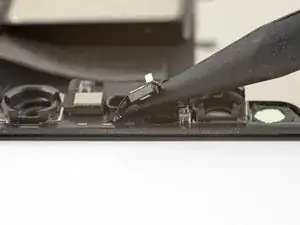
Используйте острие лопатки, чтобы приподнять и отделить датчик освещённости от его выемки в передней панели.
Будьте внимательны, чтобы не повредить плоские шлейфы датчика освещённости при вздёргивании.
Продолжайте подсовывать лопатку под датчик освещённости и его кабель, чтобы отделить клей, фиксирующий кабель.
Шаг 30
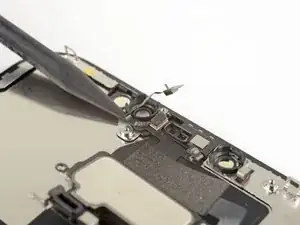
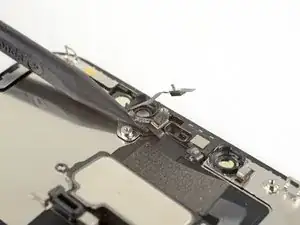
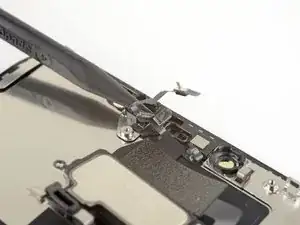
Используйте острие лопатки, чтобы приподнять и отделить микрофон от его выемки в передней панели.
Шаг 31
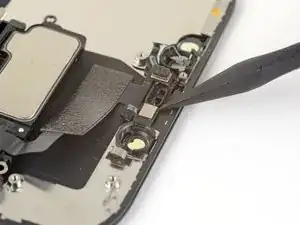
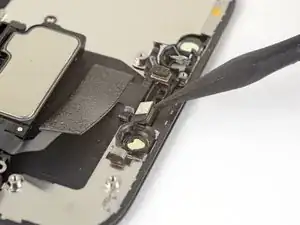
Используйте острие лопатки, чтобы вынуть модуль датчика приближения и подсветки из его выемки в передней панели.
Шаг 32
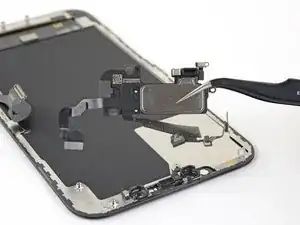
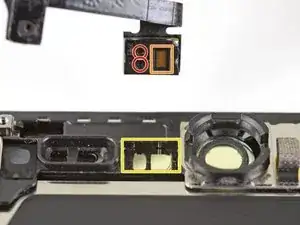
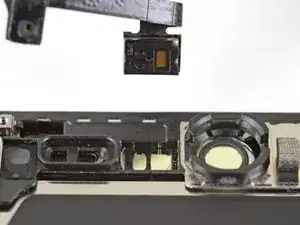
Снимите динамик для телефонных разговоров и передний сенсорный блок.
При сборке проверьте положение чёрного пластикового модуля, содержащего эти компоненты:
Датчик приближения
Подсветка (flood illuminator)
Модуль должен быть установлен так, чтобы эти компоненты не перекрывались клеем.
Заключение
Сравните новую запасную деталь с оригинальной — возможно, потребуется перенести оставшиеся компоненты или удалить защитные липкие полоски с новой детали перед установкой.
Для повторной сборки устройства выполняйте шаги в обратном порядке.
После ремонта, в зависимости от заменённой детали, возможно её калибровать с помощью ассистента ремонта Apple, доступного с iOS 18. Обновите устройство, перейдите в Настройки → Основные → Об этом устройстве → История деталей и обслуживания, нажмите Перезапустить и завершить ремонт и следуйте инструкциям на экране.
Отнесите электронный мусор на переработку в центр, сертифицированный по стандартам R2 или e-Stewards.
Ремонт не удался? Попробуйте выполнить базовую диагностику или обратитесь за помощью к сообществу iPhone 12 Pro Max Answers для получения поддержки по устранению неполадок.
Перевод руководства с ifixit.com