Замена считывателя SIM-карты iPhone 13
Используйте это руководство, чтобы заменить считыватель SIM-карты в iPhone 13.
Шаг 1
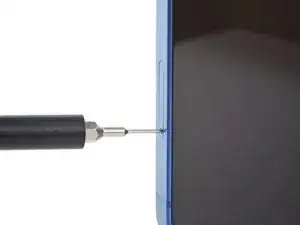
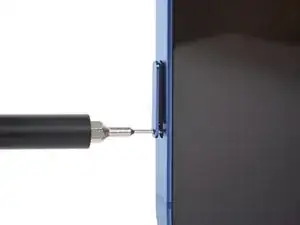
Вставьте инструмент для извлечения SIM-карты или скрепку в маленькое отверстие в лотке SIM-карты, расположенном на ребре с кнопками регулировки громкости iPhone.
Нажмите с усилием, чтобы извлечь лоток.
Шаг 2
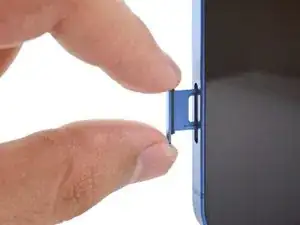
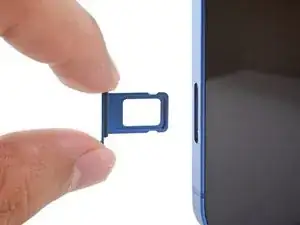
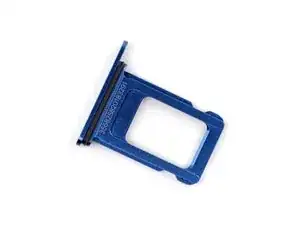
Удалите лоток SIM-карты из iPhone.
SIM-карта легко выпадет из лотка.
При повторной установке SIM-карты убедитесь, что она размещена в лотке в правильной ориентации.
Тонкая резиновая прокладка вокруг лотка SIM-карты обеспечивает защиту от воды и пыли. Если эта прокладка повреждена или отсутствует, замените прокладку или весь лоток SIM-карты, чтобы защитить внутренние компоненты iPhone.
Шаг 3
Внимание: Перед началом разрядите батарею iPhone ниже 25%. Заряженная литий-ионная батарея может загореться и/или взорваться при случайном проколе.
Выключите iPhone перед началом разборки.
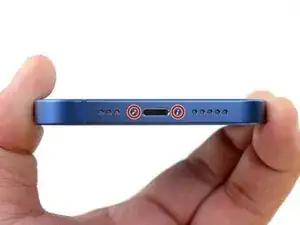
Удалите два пенталобных винта P2 длиной 6,8 мм на нижнем торце iPhone.
Открытие экрана iPhone нарушит его водонепроницаемые уплотнения. Подготовьте запасные уплотнения перед продолжением после этого шага или избегайте попадания жидкости при сборке iPhone без замены уплотнений.
Шаг 4



Если инструмент для поддевания вставлен слишком глубоко, он может повредить устройство. Выполните этот шаг, чтобы отметить инструмент и предотвратить повреждение.
Отмерьте 3 мм от кончика и отметьте инструмент для поддевания перманентным маркером.
Вы также можете отметить другие углы инструмента с разными размерами.
Альтернативно, пришейте монету к инструменту на расстоянии 3 мм от кончика с помощью ленты.
Apple продаёт инструмент для резки клея для дисплея в своём магазине саморемонта.
Шаг 5
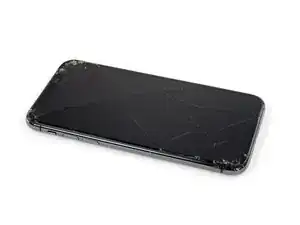
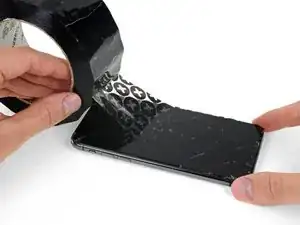
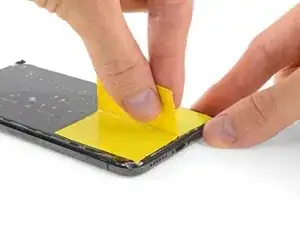
Если экран вашего iPhone треснул, предотвратите дальнейшее разрушение и защитите себя от травм во время ремонта, заклеив стекло.
Наложите перекрывающиеся полосы прозрачной упаковочной ленты на экран iPhone до полного покрытия лицевой панели.
Наденьте защитные очки, чтобы защитить глаза от осколков стекла, которые могут оторваться во время ремонта.
Если присоска не прилипает на следующих шагах, сложите прочную ленту (например, армированную) в ручку и поднимите экран с её помощью.
Если ничего не помогает, можно приклеить присоску к экрану суперклеем.
Шаг 6
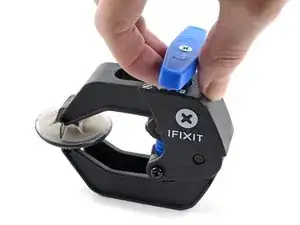
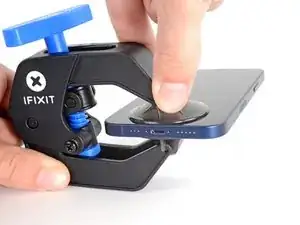
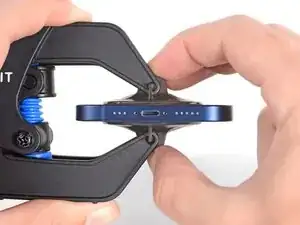
Следующие три шага демонстрируют Anti-Clamp — инструмент, который мы разработали, чтобы упростить процедуру открытия. Если вы не используете Anti-Clamp, пропустите три шага ниже и воспользуйтесь альтернативным методом.
Для полного руководства по использованию Anti-Clamp ознакомьтесь с этим руководством.
Оттяните синюю рукоятку назад, чтобы разблокировать рычаги Anti-Clamp.
Сдвиньте рычаги поверх левого или правого ребра iPhone.
Расположите присоски ближе к нижнему краю iPhone — одну на передней панели и одну на задней.
Сожмите присоски вместе, чтобы создать вакуум в нужной области.
Если поверхность iPhone слишком скользкая, чтобы Anti-Clamp держался, можно использовать ленту для повышения сцепления.
Шаг 7
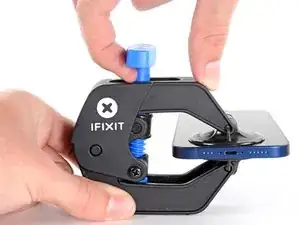
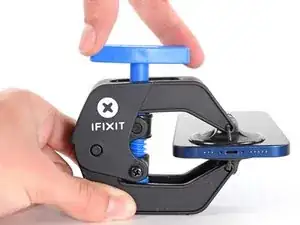
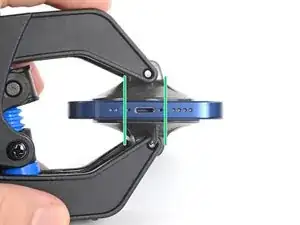
Потяните синюю рукоятку вперёд, чтобы зафиксировать рычаги.
Поверните рукоятку по часовой стрелке на 360 градусов или пока присоски не начнут растягиваться.
Убедитесь, что присоски остаются выровненными друг с другом. Если они начинают соскальзывать, слегка ослабьте присоски и снова выровняйте рычаги.
Шаг 8
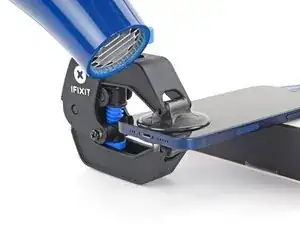
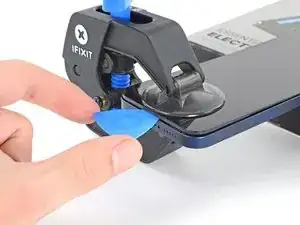
Поддержите iPhone на чём‑то прочном, например на твёрдой книге, чтобы он устойчиво лежал без рук и параллельно поверхности — это облегчит работу на следующих шагах.
Используйте фен, чтобы нагреть вдоль нижнего края iPhone. Экран должен стать немного слишком горячим для касания.
Для полного руководства по использованию фена ознакомьтесь с этим руководством.
Подождите одну минуту, чтобы клей успел ослабеть и образовалась щель для открытия.
Вставьте инструмент для поддевания под пластиковую рамку экрана, когда Anti-Clamp создаст достаточно большую щель.
Если Anti-Clamp не создаёт достаточной щели, добавьте нагрева и поверните рукоятку на четверть оборота.
Не проворачивайте более чем на четверть оборота за раз и делайте паузу в одну минуту между поворотами. Дайте Anti-Clamp и времени выполнить работу.
Пропустите следующие три шага.
Шаг 9
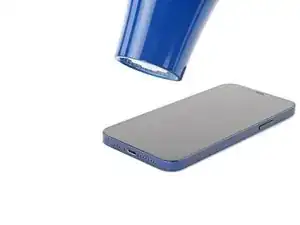
Используйте фен или термопистолет, чтобы нагреть нижний край iPhone в течение 90 секунд или пока экран не станет немного слишком горячим для касания.
Никогда не удерживайте фен в одной точке длительное время.
Шаг 10
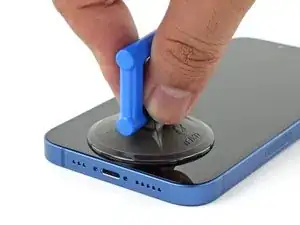
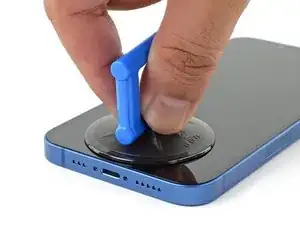
Если вы используете одиночную ручку с присоской, прикрепите её к нижнему краю телефона, избегая самого края стекла.
Шаг 11
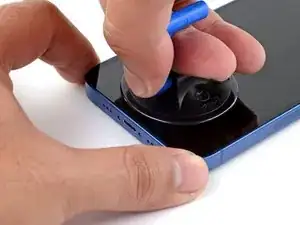
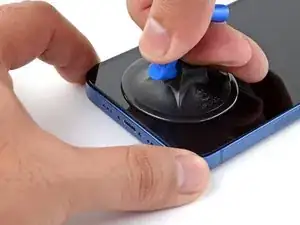
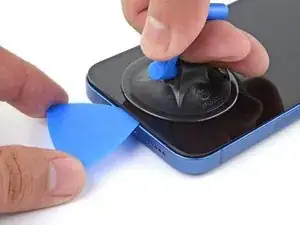
Поднимите присоску, прикладывая сильное, постоянное усилие, чтобы создать небольшой зазор между экраном и рамкой.
Вставьте пластину для вскрытия в зазор под пластиковым ободком экрана.
Герметичный клей, удерживающий экран на месте, очень прочен; создание этого начального зазора требует значительной силы. Если вам трудно открыть зазор, примените больше тепла и аккуратно покачивайте экран вверх и вниз, чтобы ослабить клей, пока не появится достаточный зазор для вставки инструмента.
Шаг 12
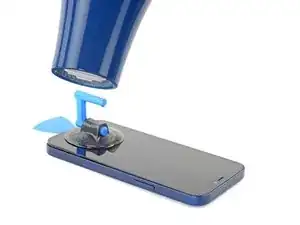
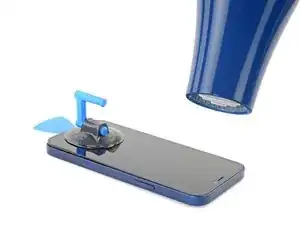
Нагрейте правый край iPhone (край с кнопкой питания) феном в течение 90 секунд или до тех пор, пока экран не станет слегка слишком горячим, чтобы к нему можно было прикоснуться.
Шаг 13
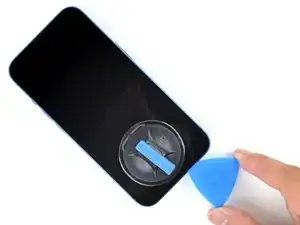
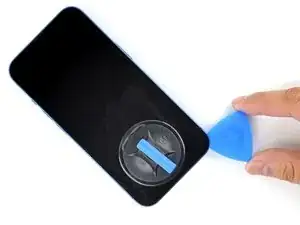
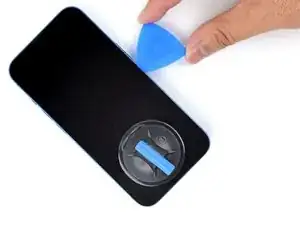
Проведите пластиной для вскрытия вокруг нижнего правого угла iPhone, чтобы отделить клей.
Продолжайте вести пластину вверх по правому краю iPhone, пока не достигнете верхнего правого угла.
Не вставляйте пластину более чем на 3 мм — вы можете повредить внутренние компоненты.
Оставьте пластину в верхнем правом углу перед продолжением.
Шаг 14
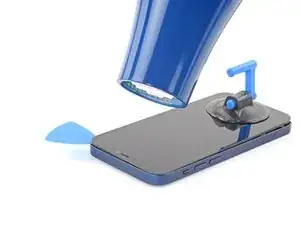
Нагрейте верхний край iPhone феном в течение 90 секунд или до тех пор, пока экран не станет слегка слишком горячим на ощупь.
Шаг 15
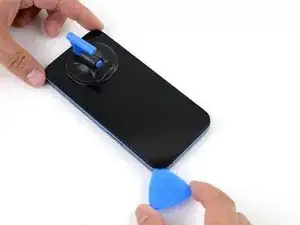
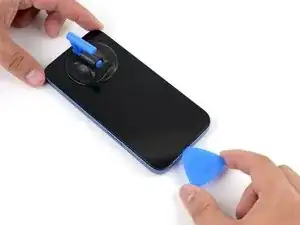
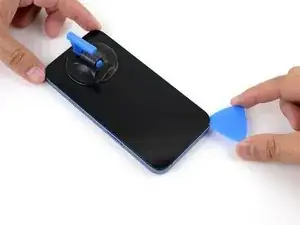
Проведите пластиной для вскрытия вокруг верхнего правого угла iPhone, чтобы отделить верхний клей.
Не вставляйте пластину более чем на 3 мм — вы можете повредить верхние датчики.
Оставьте пластину в верхнем левом углу перед продолжением.
Шаг 16
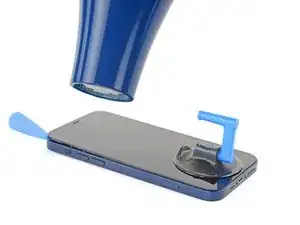
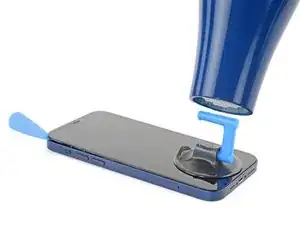
Нагрейте левый край iPhone феном в течение 90 секунд или до тех пор, пока экран не станет слегка слишком горячим на ощупь.
Шаг 17
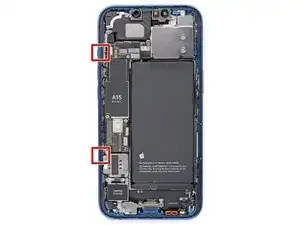
Вдоль левого края iPhone проходят деликатные кабели. Не вставляйте пластину здесь, так как вы можете повредить кабели.
Шаг 18
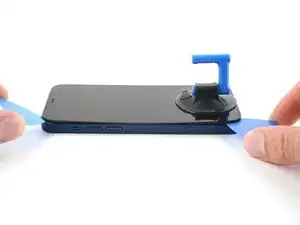
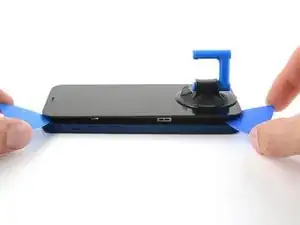
Вставьте вторую пластину для вскрытия в нижний левый угол iPhone.
Одновременно скрутите обе пластины, пока защёлки левого края не отщелкнутся.
Прикладывайте силу скручивания постепенно.
Если вам трудно отделить клей, снова нагрейте левый край.
Шаг 19
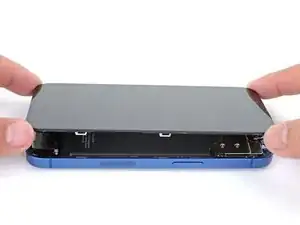
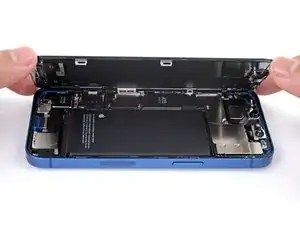
Если вы ещё не сняли присоску, снимите её сейчас.
Поверните iPhone так, чтобы правый край был обращён к вам.
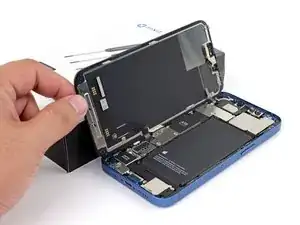
Откройте iPhone, откинув дисплей вверх с правой стороны, как обложку книги.
Пока не пытайтесь полностью отделить дисплей — он по-прежнему соединён несколькими хрупкими шлейфами с платой логики.
Подпереть дисплей о чём‑нибудь, чтобы он оставался в приоткрытом положении, пока вы работаете с телефоном.
При сборке положите дисплей на место, выровняйте защёлки вдоль верхнего края и аккуратно прижмите верхний край на место перед тем как защёлкнуть остальную часть дисплея. Если он не защёлкивается легко, проверьте состояние защёлок по периметру дисплея и убедитесь, что они не погнуты.
Шаг 20
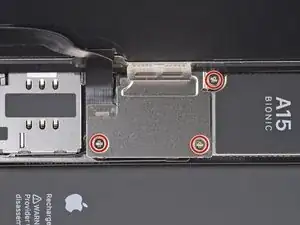
Отверткой Phillips удалите три винта 1.3 мм, закрепляющие крышку соединителей батареи и дисплея.
В ходе ремонта следите за каждым винтом и возвращайте его точно на то место, откуда он был вынут, чтобы избежать повреждения iPhone.
При сборке это хорошее время включить iPhone и проверить все функции перед тем, как плотно закрыть дисплей. Обязательно полностью выключите iPhone перед продолжением работы.
Шаг 21
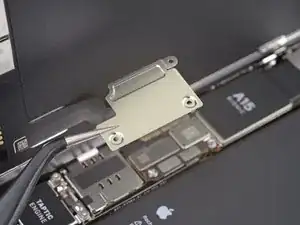
Снимите крышку.
Шаг 22
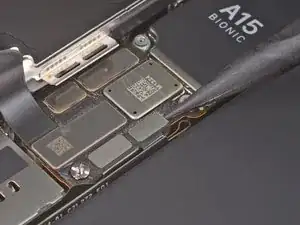
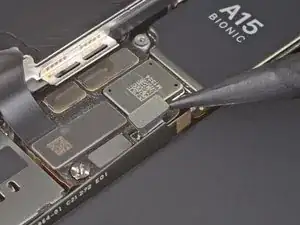
Используйте лопатку или чистый ноготь, чтобы поддеть разъём батареи и отжать его от гнезда на плате логики.
Старайтесь не повредить чёрную силиконовую прокладку вокруг этого и других соединений платы. Эти прокладки обеспечивают дополнительную защиту от проникновения воды и пыли.
Слегка отогните разъём от платы логики, чтобы предотвратить случайный контакт с гнездом и подачу питания на телефон во время ремонта.
Шаг 23
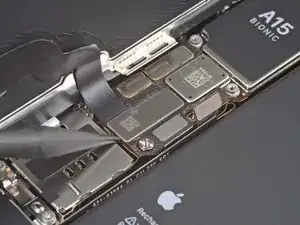
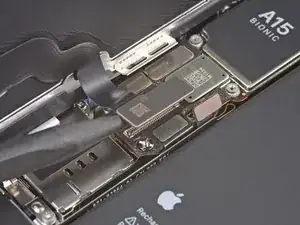
Используйте лопатку или ноготь, чтобы отсоединить разъём шлейфа дисплея.
Чтобы снова подсоединить такие защёлкивающиеся разъёмы, аккуратно выровняйте и нажмите на одну сторону до щелчка, затем повторите на другой стороне. Не нажимайте посередине. Если разъём смещён, контакты могут погнуться, что приведёт к необратимому повреждению.
Шаг 24
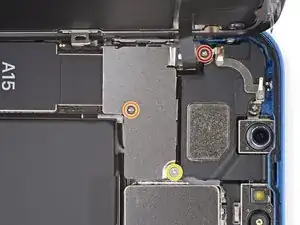
Удалите три винта, удерживающие крышку разъёма переднего датчика:
Один винт Phillips 1.7 мм
Один винт Phillips 1.3 мм
Один винт Y000 1.8 мм
Шаг 25
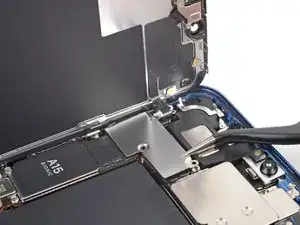
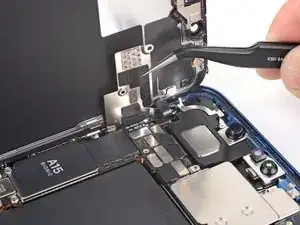
Поднимите крышку от центра телефона, пока маленькая защёлка у края телефона не отщёлкнется.
Шаг 26
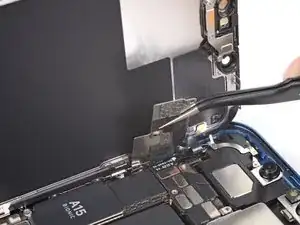
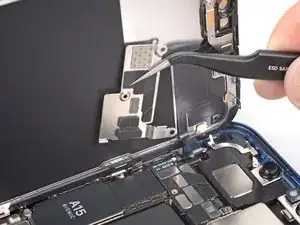
Снимите крышку.
При сборке вставьте защёлку на левом краю в её паз в первую очередь, затем отведите остальную часть крышки на место.
Шаг 27
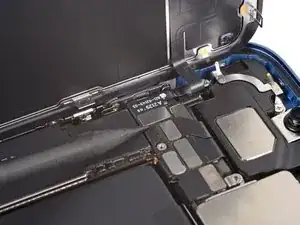
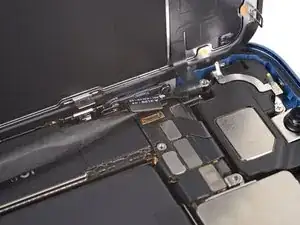
Используйте лопатку или ноготь, чтобы отсоединить разъём кабеля переднего сенсорного блока.
Шаг 28
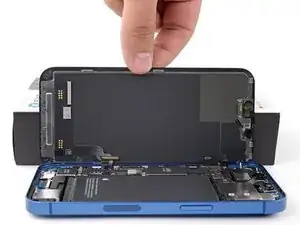
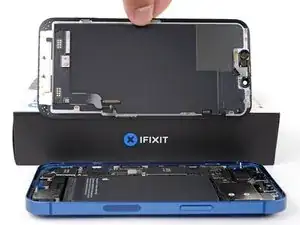
Снимите экран.
При сборке сделайте паузу на этом шаге, если вы хотите заменить водостойкий клей по краям дисплея.
Шаг 29
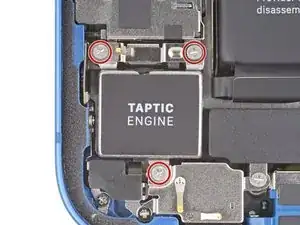
Отверткой Phillips отвинтите три винта 2,2 мм, крепящие Taptic Engine.
Шаг 30
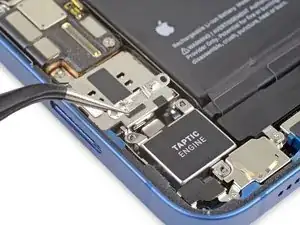
Снимите кронштейн Taptic Engine с верхних язычков отверстий для винтов.
Шаг 31
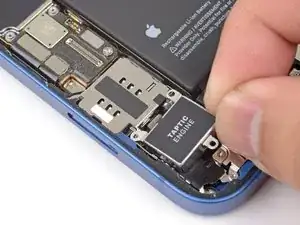
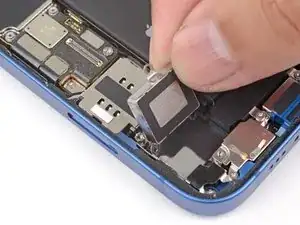
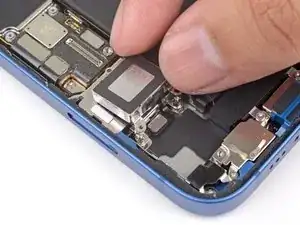
Поднимите Taptic Engine за нижний край так, чтобы он оказался вверх ногами на держателе SIM-карты.
Будьте осторожны, чтобы не порвать хрупкий ленточный кабель, соединяющий Taptic Engine с платой. Не тяните и не скручивайте Taptic Engine при повороте на держатель SIM-карты.
Шаг 32
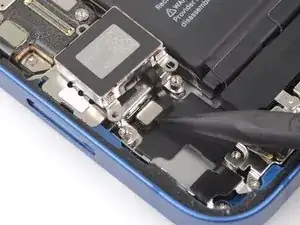
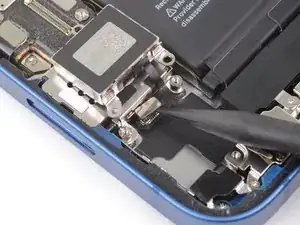
Используйте острый конец лопатки, чтобы поддеть разъём кабеля Taptic Engine и вытащить его прямо вверх из гнезда на плате.
Шаг 33
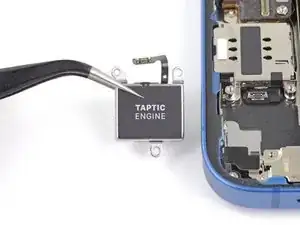
Снимите Taptic Engine с iPhone.
Шаг 34
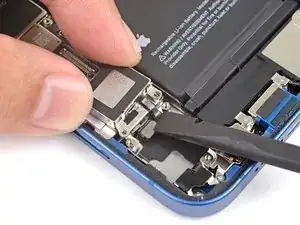
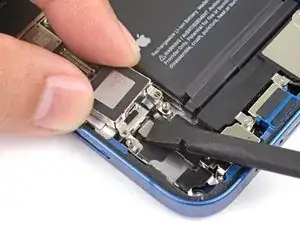
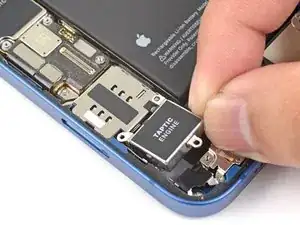
При сборке выполните следующие действия, чтобы заново подключить Taptic Engine:
Разместите Taptic Engine вверх ногами на держателе SIM-карты так, чтобы его ленточный кабель был обращён к соответствующему разъёму на плате.
Используйте плоский конец лопатки или кончик пальца, чтобы подключить надавливающий разъём Taptic Engine.
Переверните Taptic Engine обратно в его посадочное место.
Шаг 35
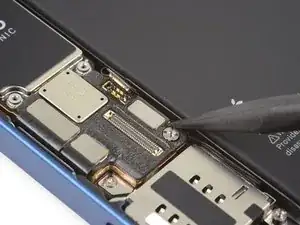
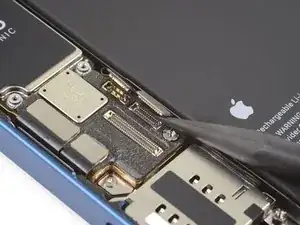
Используйте острый конец лопатки, чтобы поддеть разъём кабеля держателя SIM-карты и вынуть его прямо вверх из гнезда на плате.
Разъём кабеля держателя SIM-карты расположен рядом с разъёмом кабеля аккумулятора.
Шаг 36
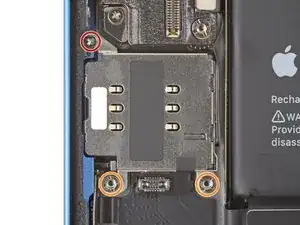
Удалите три винта, удерживающие держатель SIM-карты:
Один винт Phillips 1,2 мм
Два стоечных винта 3,2 мм
Стоечные винты лучше всего выкручивать отвёрткой или битой для стоечных винтов.
В экстренной ситуации подойдёт маленькая плоская отвёртка — действуйте с особой осторожностью, чтобы она не соскользнула и не повредила соседние компоненты.
Шаг 37
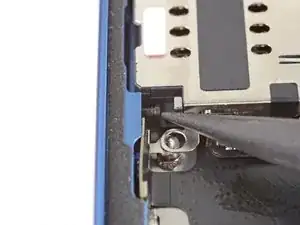
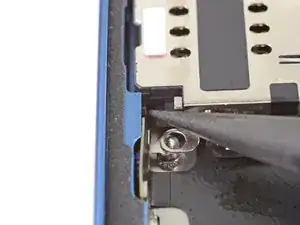
Штырь для извлечения SIM-карты блокирует снятие держателя SIM-карты, когда он полностью выдвинут внутрь телефона.
Используйте кончик лопатки, чтобы сдвинуть штырь для извлечения SIM-карты от держателя SIM-карты в сторону края телефона.
Шаг 38
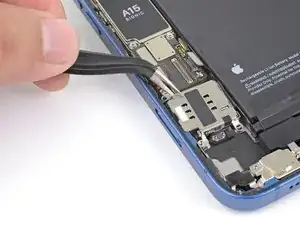
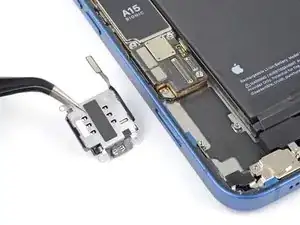
Снимите держатель SIM-карты с iPhone.
Перед установкой убедитесь, что штырь извлечения SIM-карты утоплен в край корпуса телефона.
Заключение
Сравните вашу новую запасную деталь с оригинальной — возможно, потребуется перенести оставшиеся компоненты или снять защитные плёнки с новой детали перед установкой.
Для повторной сборки устройства выполните эти инструкции в обратном порядке.
Отнесите электронный мусор в переработку, сертифицированную по стандартам R2 или e-Stewards.
Ремонт прошёл неудачно? Попробуйте базовую диагностику или обратитесь за помощью к сообществу iPhone 13 Answers.
Перевод руководства с ifixit.com