Замена Taptic Engine на iPhone 12 Pro Max
Следуйте этому руководству, чтобы удалить и/или заменить Taptic Engine в iPhone 12 Pro Max. Taptic Engine производит функции вибрации и тактильной обратной связи для вашего iPhone.
Шаг 1
Внимание: Перед началом разрядите аккумулятор вашего iPhone ниже 25%. Заряженный литий-ионный аккумулятор может загореться и/или взорваться, если случайно проколоть.
Выключите ваш iPhone перед началом разборки.
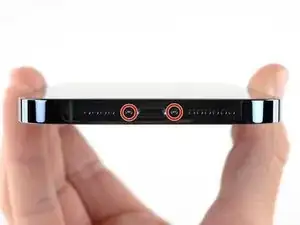
Удалите два винта Pentalobe P2 длиной 6,7 мм на нижнем крае iPhone.
Открытие экрана iPhone повредит его водонепроницаемые уплотнения. Подготовьте замену уплотнений перед тем, как продолжить, или будьте осторожны, чтобы избежать контакта с жидкостью, если вы собираете iPhone без замены уплотнений.
Шаг 2



Если открыть инструмент вставить слишком далеко, он может повредить ваше устройство. Следуйте этому шагу, чтобы отметить ваш инструмент и предотвратить повреждение.
Измерьте 3 мм от конца и пометьте инструмент для открытия постоянным маркером.
Вы также можете отметить другие углы инструмента различными измерениями.
В качестве альтернативы, приклейте монету к инструменту на расстоянии 3 мм от конца.
Apple продает инструмент Adhesive Cutter для безопасной резки клея экрана в своем магазине самообслуживания.
Шаг 3
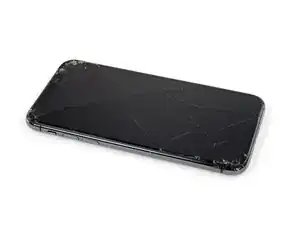
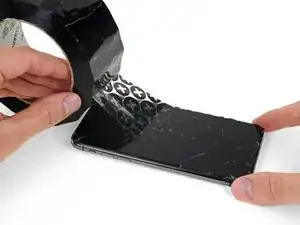
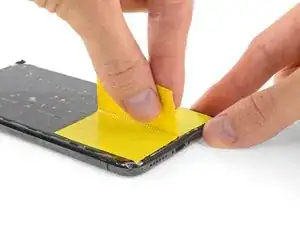
Если у вашего iPhone треснутый экран, удерживайте дальнейшее повреждение и предотвращайте травмы во время ремонта, наклеив ленту на стекло.
Наклейте перекрывающиеся полоски прозрачной упаковочной ленты на экран iPhone, пока вся поверхность не будет покрыта.
Носите защитные очки, чтобы защитить свои глаза от любых осколков стекла, которые могут отлететь во время ремонта.
Если вам не удастся прикрепить присоску в следующих шагах, сложите прочный кусок ленты (например, изоленты) в ручку и поднимите экран с ее помощью.
Если ничего не помогает, вы можете супер клеем приклеить присоску к экрану.
Шаг 4
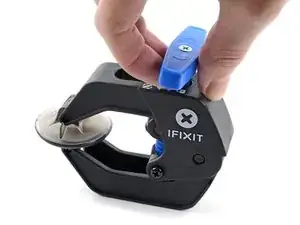
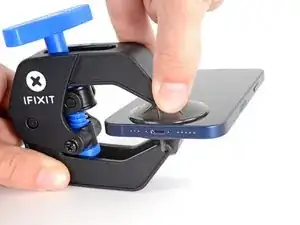
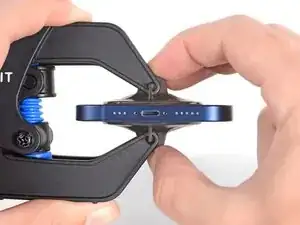
Следующие три шага демонстрируют Anti-Clamp, инструмент, который мы разработали, чтобы упростить процесс открытия. Если вы не используете Anti-Clamp, пропустите три шага для альтернативного метода.
Для получения полных инструкций по использованию Anti-Clamp посмотрите это руководство.
Потяните синий рукоятку назад, чтобы разблокировать руки Anti-Clamp.
Сдвиньте руки по левому или правому краю вашего iPhone.
Расположите присоски близко к нижнему краю iPhone — одну спереди, и одну сзади.
Сожмите присоски вместе, чтобы создать всасывание в нужной области.
Если поверхность вашего iPhone слишком гладкая, чтобы Anti-Clamp держался, вы можете использовать ленту, чтобы создать более шершавую поверхность.
Шаг 5
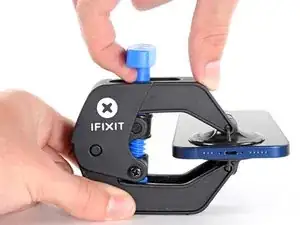
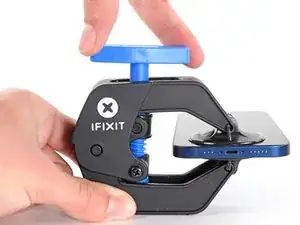
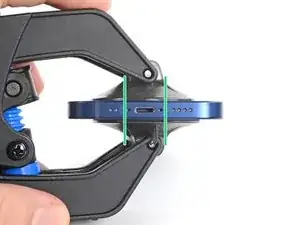
Потяните синий рукоятку вперед, чтобы заблокировать руки.
Поверните ручку по часовой стрелке на 360 градусов или до тех пор, пока присоски не начнут растягиваться.
Убедитесь, что присоски остаются в правильном положении относительно друг друга. Если они начинают наклоняться, слегка ослабьте присоски и выровняйте руки.
Шаг 6
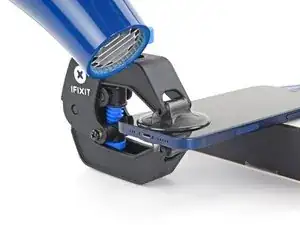
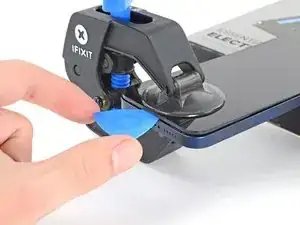
Поддержите ваш iPhone на чем-то прочном, например, на толстом книге, чтобы он находился в неручном положении и был параллелен земле; это упростит работу в следующих шагах.
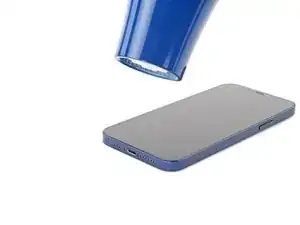
Используйте фен, чтобы нагреть нижний край iPhone. Экран должен быть немного горячее, чем можно дотронуться.
Для получения полных инструкций по использованию фена посмотрите это руководство.
Подождите одну минуту, чтобы клей успел отпустить и образовать открытый зазор.
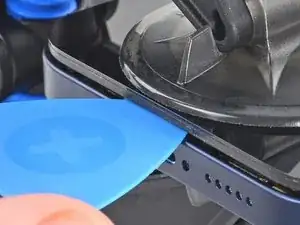
Вставьте инструмент для открытия под пластиковый ободок экрана, когда Anti-Clamp создаст достаточно большой зазор.
Если Anti-Clamp не создает достаточный зазор, добавьте больше тепла в область и поверните ручку на четверть оборота.
Не поворачивайте больше чем на четверть оборота за раз и подождите одну минуту между поворотами. Пусть Anti-Clamp и время сделают свою работу.
Пропустите следующие три шага.
Шаг 7
Шаг 8
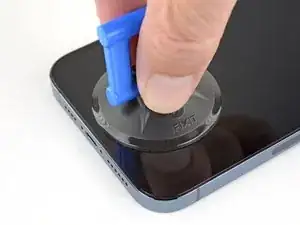
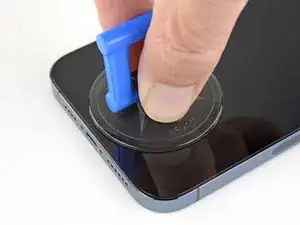
Если вы используете одну присоску, прикрепите ее к нижнему краю телефона, избегая самого края стекла.
Шаг 9
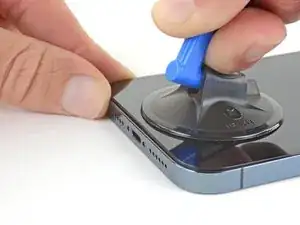
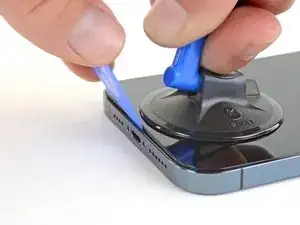

Потяните за присоску с твердым, постоянным давлением, чтобы создать небольшой зазор между экраном и рамкой.
Вставьте инструмент для открытия под толстый пластиковый ободок, чтобы избежать повреждения вашего экрана. Вы должны увидеть визуальный зазор, и инструмент не должен застревать ни на чем. Если вы не видите зазора, вам нужно поднять экран еще больше.
Убедитесь, что вы вставляете инструмент для открытия под толстый пластиковый ободок, чтобы избежать повреждения экрана. Вы должны видеть визуальный зазор, и инструмент не должен застревать. Если вы не видите зазора, вам нужно больше потянуть экран.
Водонепроницаемый клей, удерживающий экран на месте, очень прочный; создание этого первоначального зазора требует значительного усилия. Если у вас возникают трудности с открытием зазора, добавьте больше тепла и аккуратно покачайте экран вверх и вниз, чтобы ослабить клей, пока не создадите достаточный зазор для вставки вашего инструмента.
Шаг 10
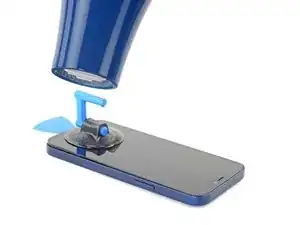
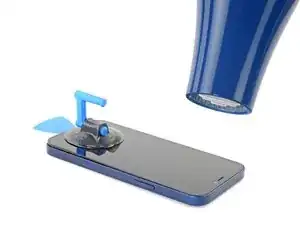
Используйте фен, чтобы нагреть правый край iPhone (край с кнопкой питания) в течение 90 секунд или до тех пор, пока экран не станет слегка слишком горячим для касания.
Шаг 11
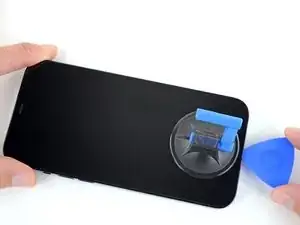
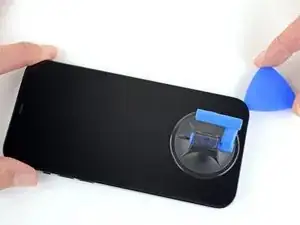
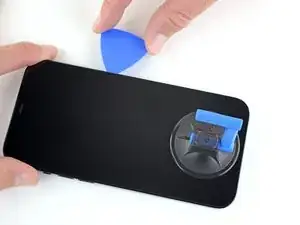
Проведите открывающей лопаткой вокруг нижнего правого угла iPhone, чтобы отделить его клейкий слой.
Продолжайте двигаться вверх по правому краю iPhone, пока не доберетесь до верхнего правого угла.
Не вставляйте лопатку более чем на 3 мм, так как вы можете повредить внутренние компоненты.
Оставьте лопатку в верхнем правом углу перед продолжением.
Шаг 12
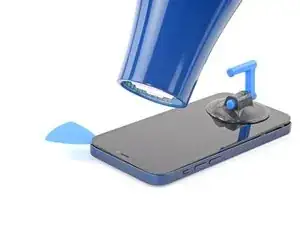
Используйте фен, чтобы нагреть верхний край iPhone в течение 90 секунд или до тех пор, пока экран не станет слегка слишком горячим для касания.
Шаг 13
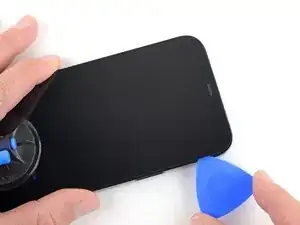
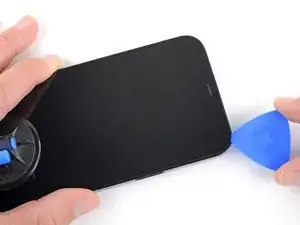
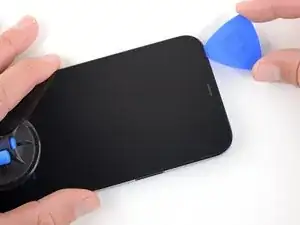
Проведите открывающей лопаткой вокруг верхнего правого угла iPhone, чтобы отделить верхний клейкий слой.
Не вставляйте лопатку более чем на 3 мм, так как вы можете повредить верхние сенсоры.
Оставьте лопатку в верхнем левом углу перед продолжением.
Шаг 14
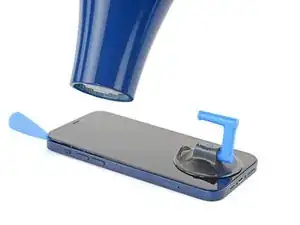
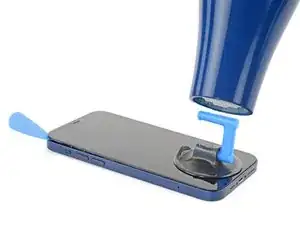
Используйте фен, чтобы нагреть левый край iPhone в течение 90 секунд или до тех пор, пока экран не станет слегка слишком горячим для касания.
Шаг 15
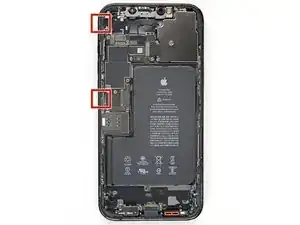
Вдоль левого края вашего iPhone расположены тонкие кабели. Не вставляйте лопатку здесь, так как вы можете повредить кабели.
Шаг 16
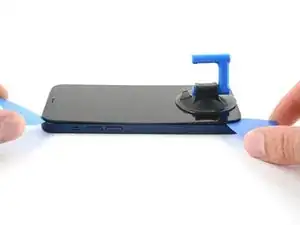
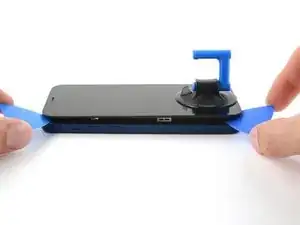
Вставьте вторую открывающую лопатку в нижний левый угол iPhone.
Поверните обе лопатки одновременно, пока не освободятся зажимы левого края.
Применяйте вращающую силу постепенно.
Если у вас возникают трудности с отделением клея, повторно нагрейте левый край.
Шаг 17
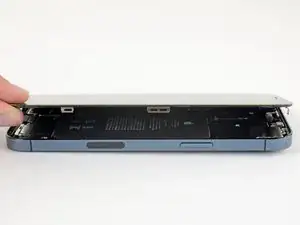
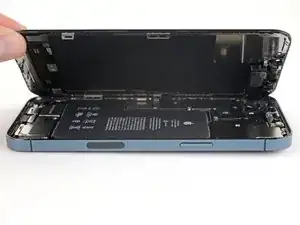
Поверните ваш iPhone так, чтобы правый край смотрел на вас.
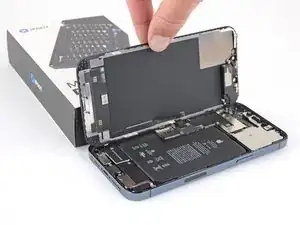
Откройте iPhone, поднимая дисплей из правой стороны, как переднюю обложку книги.
Не пытайтесь полностью отделить дисплей, так как несколько хрупких шлейфов все еще соединяют его с основной платой iPhone.
Опирайте дисплей на что-то, чтобы он оставался в приподнятом состоянии, пока вы работаете с телефоном.
Во время сборки поместите дисплей на место, совместите зажимы вдоль верхнего края и осторожно нажмите верхний край на место, прежде чем защелкнуть остальную часть дисплея. Если он не защелкивается, проверьте состояние зажимов по периметру дисплея и убедитесь, что они не согнуты.
Шаг 18
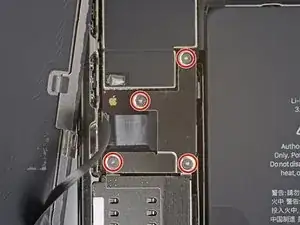
Удалите четыре винта Y000 длиной 1.1 мм, которые крепят крышку разъема аккумулятора и дисплея.
На протяжении всего ремонта следите за каждым винтом и убедитесь, что он возвращается на свое место, чтобы избежать повреждения вашего iPhone.
Во время сборки это хорошая точка, чтобы включить ваш iPhone и протестировать все функции, прежде чем закрывать дисплей. Обязательно полностью выключите ваш iPhone, прежде чем продолжать работу.
Шаг 19
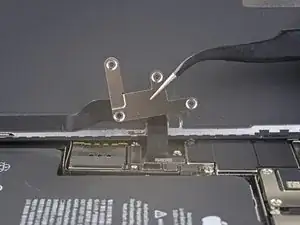
Удалите крышку разъема аккумулятора и дисплея.
Шаг 20
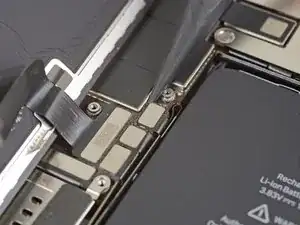
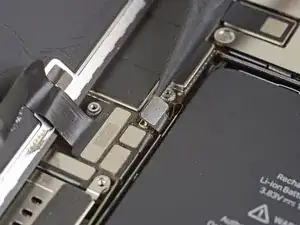
Используйте лопатку или чистый ноготь, чтобы поддеть разъем аккумулятора от его гнезда на основной плате.
Старайтесь не повредить черное силиконовое уплотнение, окружающее это и другие соединения платы. Эти уплотнения обеспечивают дополнительную защиту от воды и пыли.
Немного согните разъем, чтобы предотвратить его случайное соприкосновение с гнездом и подачу питания на телефон во время ремонта.
Шаг 21
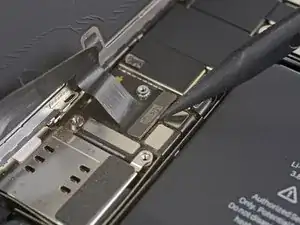
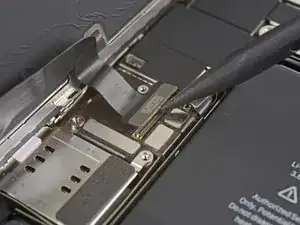
Используйте лопатку или ноготь, чтобы отключить разъем кабеля дисплея.
Чтобы повторно подключить разъемы с нажимом, такие как этот, аккуратно выровняйте и нажмите на одну сторону, пока он не защелкнется, затем повторите на другой стороне. Не нажимайте на середину. Если разъем не выровнен, штифты могут согнуться, что приведет к постоянному повреждению.
Шаг 22
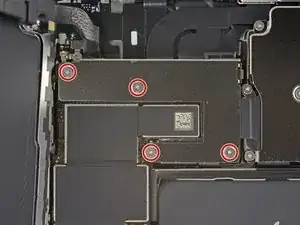
Используйте драйвер Y000, чтобы удалить четыре винта длиной 1.1 мм, которые крепят крышку разъема переднего сенсора.
Шаг 23
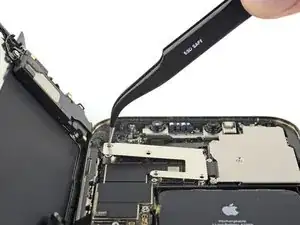
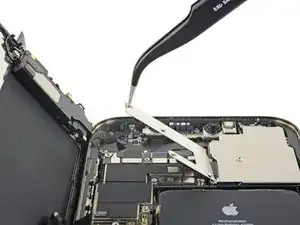
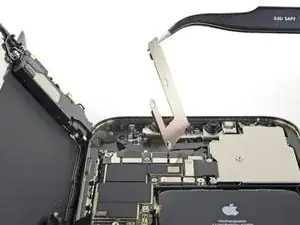
Поднимите крышку слева, пока небольшой зажим справа не освободится.
Удалите крышку.
Во время сборки сначала вставьте зажим на правом краю в его слот, затем закройте остальную часть крышки на место.
Шаг 24
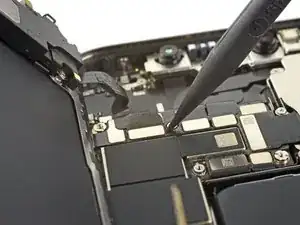
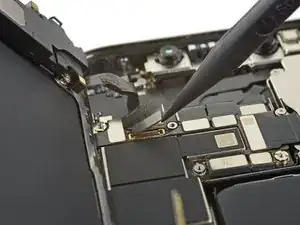
Используйте лопатку или ноготь, чтобы отключить разъем кабеля сборки переднего сенсора.
Шаг 25
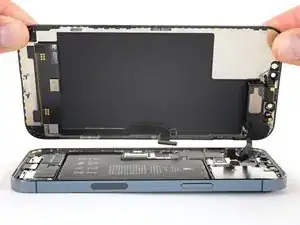
Удалите сборку дисплея.
Во время сборки сделайте паузу здесь, если вы хотите заменить водонепроницаемое уплотнение вокруг краев дисплея.
Шаг 26
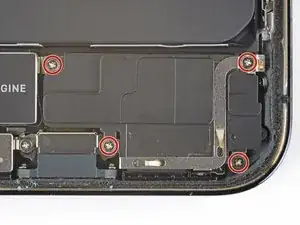
Используйте отвертку Phillips, чтобы удалить четыре винта длиной 1.4 мм, которые крепят динамик.
Шаг 27
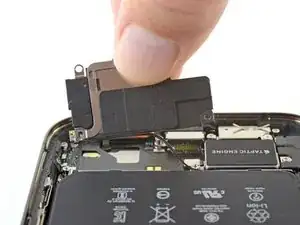
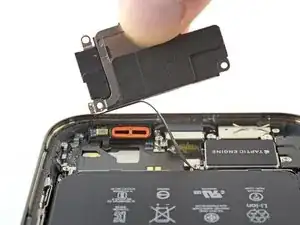
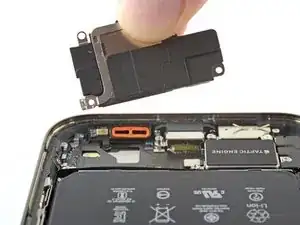
Медленно поднимите динамик из его углубления, аккуратно отклеивая его от клейкой ленты. Приклейте эту ленту на новый динамик.
Удалите динамик.
Шаг 28
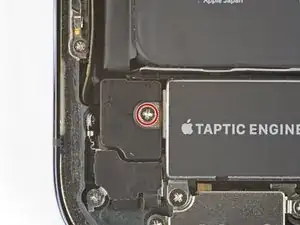
Используйте отвертку с крестовой насадкой, чтобы удалить винт размером 1,4 мм, крепящий пластиковую крышку Taptic Engine.
Шаг 29
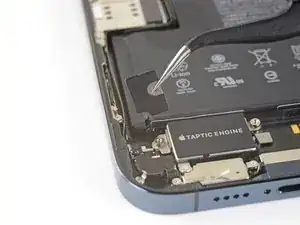
Удалите пластиковую крышку.
Шаг 30
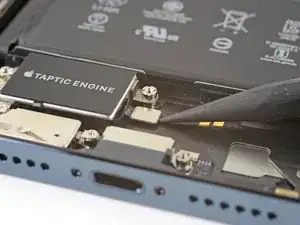
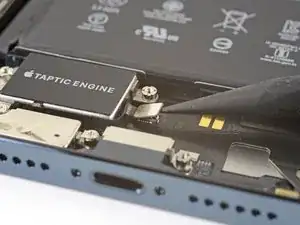
Используйте конец лопатки, чтобы вытолкнуть разъем Taptic Engine вверх и наружу из его гнезда.
Шаг 31
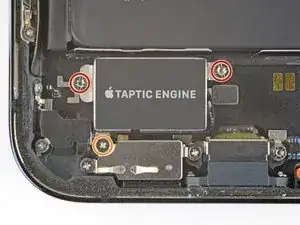
Удалите три винта, удерживающие Taptic Engine:
Два винта-стойки размером 2,8 мм стойка.
Лучше всего удалять винты-стойки с помощью отвертки или битки для винтов-стоек.
В крайнем случае, небольшая плоская отвертка подойдет, но будьте особенно осторожны, чтобы она не соскользнула и не повредила окружающие компоненты.
Один винт размером 1,6 мм с крестовой головкой.
Шаг 32
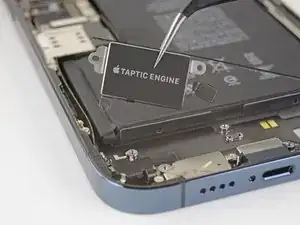
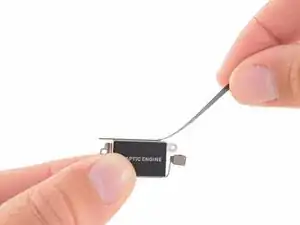
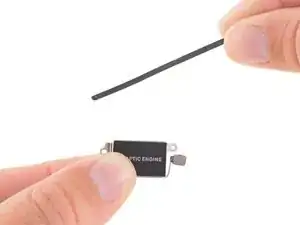
Удалите Taptic Engine.
Если вы заменяете Taptic Engine, удалите клейкую ленту и перенесите ее на новый Taptic Engine перед началом сборки.
Заключение
Сравните вашу новую замену с оригинальной деталью — возможно, вам нужно перенести оставшиеся компоненты или удалить защитные покрытия с новой детали перед установкой.
Чтобы собрать устройство, следуйте вышеуказанным шагам в обратном порядке.
Отдавайте свой электронный мусор на переработку в сертифицированные переработчики R2 или e-Stewards.
Ремонт не удался, как планировалось? Попробуйте провести базовую диагностику или обратитесь за помощью в наше сообщество ответов iPhone 12 Pro Max.
Перевод руководства с ifixit.com