Замена экрана Google Pixel 9 Pro
Это руководство по ремонту создано сотрудниками iFixit и не одобрено компанией Google. Узнайте больше о наших руководствах по ремонту здесь.
Следуйте этому руководству, чтобы заменить разбитый, треснувший или нечувствительный экран на вашем Google Pixel 9 Pro.
Если на новом экране не установлена клейкая лента, вам понадобится замена клея, чтобы завершить ремонт.
Примечание: Любой ремонт может нарушить водонепроницаемость телефона. Сохранение водонепроницаемости после ремонта зависит от того, насколько качественно вы повторно нанесёте клей.
Шаг 1
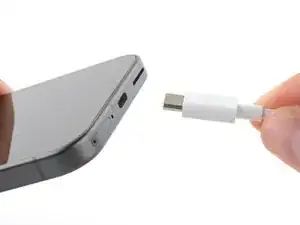
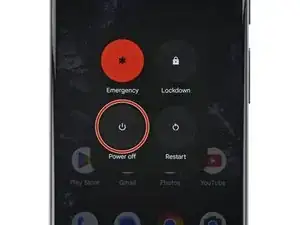
Перед началом ремонта полностью разрядите аккумулятор Pixel до уровня ниже 25%. Заряженный литий-ионный аккумулятор может загореться при повреждении.
Отключите все кабели и полностью выключите телефон.
Шаг 2
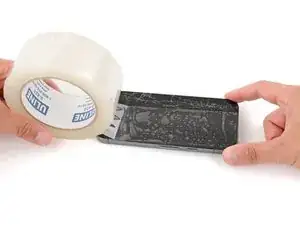

Осколки стекла могут затруднить разборку или вызвать травму. Если экран вашего телефона треснул, выполните следующие действия:
Наклейте перекрывающиеся полоски упаковочной ленты на треснувшее стекло, пока весь экран не будет покрыт — это позволит присоске зацепиться за экран.
Закрывайте только стекло — не клейте ленту на рамку.
Используйте защитные очки, чтобы уберечь глаза от осколков, которые могут отколоться во время ремонта.
Шаг 3
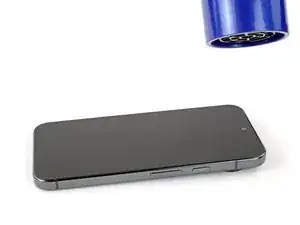
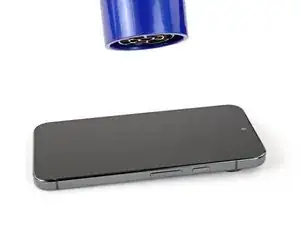
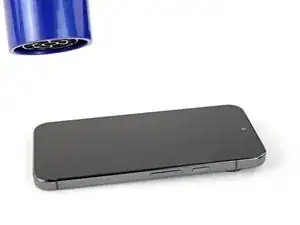
Экран приклеен к рамке. Нагревание экрана размягчает клей, что облегчает разделение.
Используйте фен, термофен или нагревательную плитку, чтобы нагреть весь экран, пока он не станет почти слишком горячим на ощупь.
Будьте осторожны, чтобы не перегреть телефон — аккумулятор и пластиковые компоненты подвержены повреждению от перегрева. Прекратите нагрев, если рамка становится слишком горячей на ощупь.
Шаг 4
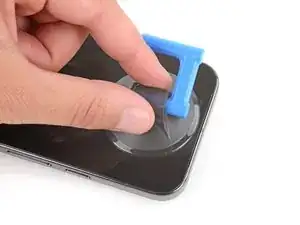
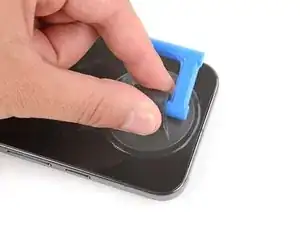
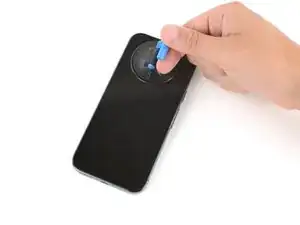
Прикрепите присоску к центру верхнего края экрана.
Шаг 5
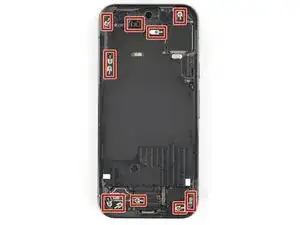
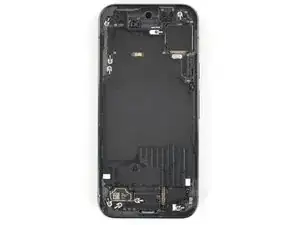
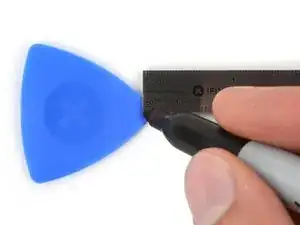
Вокруг периметра устройства находятся тонкие металлические контактные пружины. Чтобы не повредить их при открытии экрана, не вставляйте лопатку глубже чем на 3 мм.
Измерьте 3 мм от кончика лопатки и отметьте её перманентным маркером.
В качестве альтернативы приклейте монету к лопатке на расстоянии 3 мм от кончика.
Шаг 6
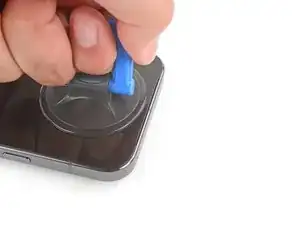
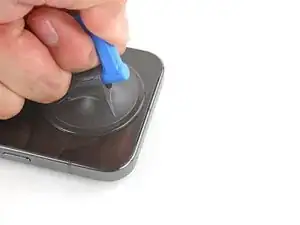
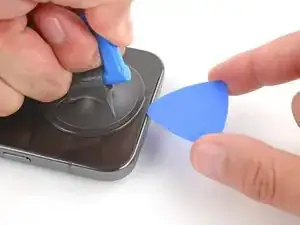
Вставить лопатку сложно. Будьте терпеливы и повторно нагревайте экран в любой момент, если что-то не поддаётся.
С усилием и равномерно потяните присоску вверх, чтобы образовался зазор между экраном и рамкой.
Вставьте кончик лопатки под экран.
На обратной стороне дисплея прикреплён пластиковый каркас. При вставке лопатки убедитесь, что она находится под этим каркасом, а не между каркасом и стеклом дисплея.
Шаг 7
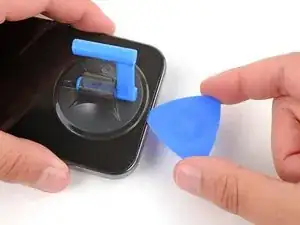
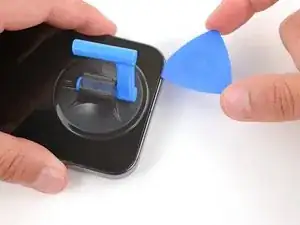
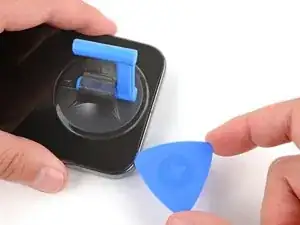
Проведите лопаткой вдоль верхнего края, чтобы отсоединить клей, удерживающий экран.
Шаг 8
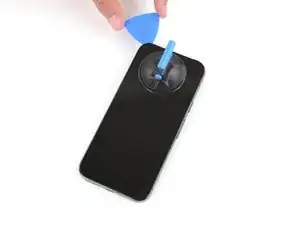
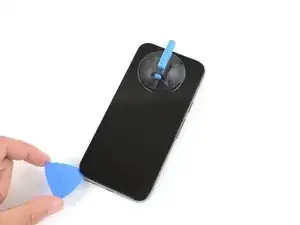
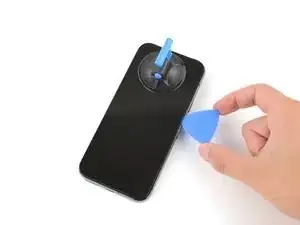
Продолжайте проводить лопаткой по всему периметру экрана, чтобы отсоединить оставшийся клей.
Шаг 9
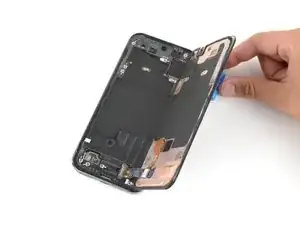
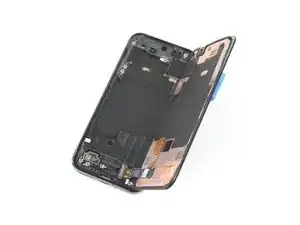
Переверните экран через правый край телефона и зафиксируйте его присоской.
Следите за тем, чтобы не повредить шлейф дисплея, расположенный в нижнем правом углу.
Если экран не отходит, повторно пройдитесь лопаткой по периметру, чтобы отделить остатки клея.
Шаг 10
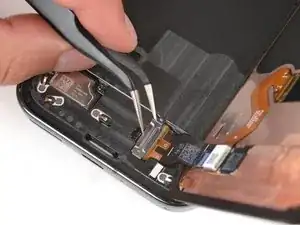
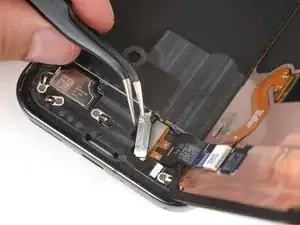
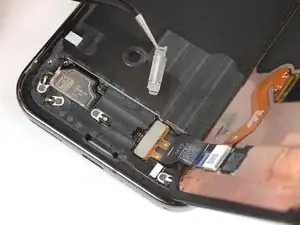
Используйте угловые пинцеты, чтобы поддеть верхний край кронштейна шлейфа экрана.
Снимите кронштейн.
Шаг 11
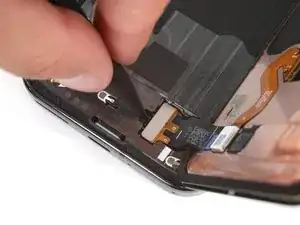
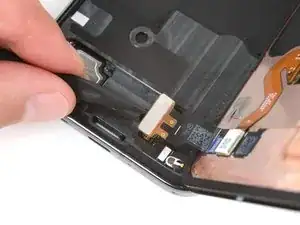
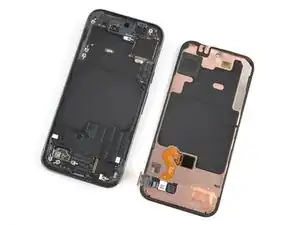
Будьте крайне осторожны, чтобы не повредить мелкие компоненты поверхностного монтажа вокруг разъёма шлейфа экрана.
Вставьте конец лопатки под левый край разъёма шлейфа экрана и подденьте его, чтобы отключить.
Удалите экран.
Шаг 12
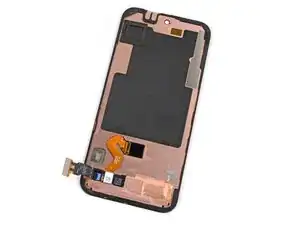
Задняя часть экрана Pixel очень хрупкая. Даже мелкий царапин или вмятина может повредить экран.
Чтобы избежать повреждения экрана или нового экрана:
Когда вы берёте экран в руки, держите его за края.
При размещении экрана на рабочей поверхности убедитесь, что ничего не касается его нижней стороны. Рассмотрите возможность положить его на мягкую ткань, не оставляющую ворса.
Шаг 13
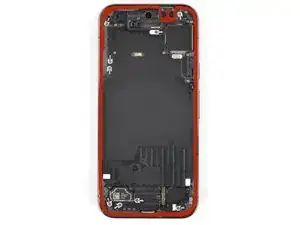
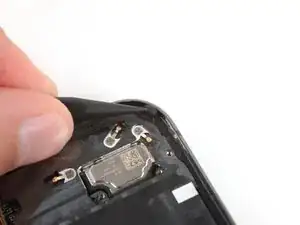
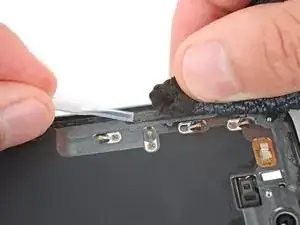
При удалении клея для экрана будьте предельно осторожны, чтобы не повредить хрупкие компоненты, расположенные вблизи краёв рамки.
Используйте лопатку, чтобы соскрести и удалить весь старый клей для экрана с периметра рамки.
Процесс займет некоторое время, так как клей может быть сложно удалить. Действуйте медленно, стараясь сворачивать клей на себя.
После удаления всего старого клея используйте изопропиловый спирт и салфетку из микрофибры, чтобы очистить остатки клея с периметра рамки.
Чтобы новый клей хорошо приклеился, рамка должна быть полностью очищена от остатков старого клея.
Дайте рамке полностью высохнуть перед продолжением работы.
Шаг 14
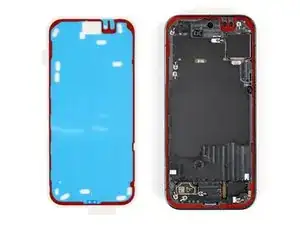
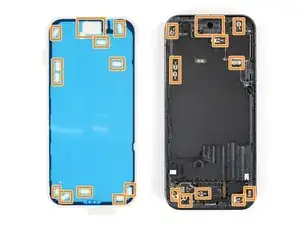
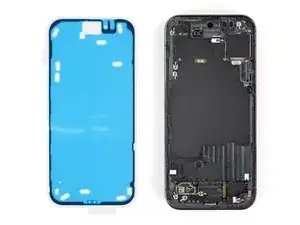
Если на заменяемом экране уже нанесён клей, перейдите через семь шагов. В противном случае следуйте следующим семи шагам, чтобы установить новый клей.
Перед нанесением клея убедитесь, что знаете его правильную ориентацию на рамке. Поместите клей над телефоном, чтобы правильно его выровнять.
Синий слой должен быть сверху, а прозрачный — снизу.
Клей должен точно совпадать с выемкой по периметру рамки.
Вырезы в синем слое соответствуют пружинным контактам на рамке.
Шаг 15
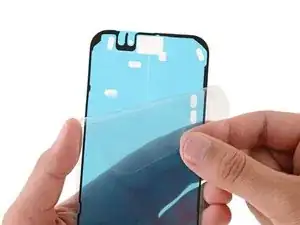
Отогните нижнюю половину большого прозрачного слоя, чтобы обнажить клей — не удаляйте весь слой полностью.
Шаг 16
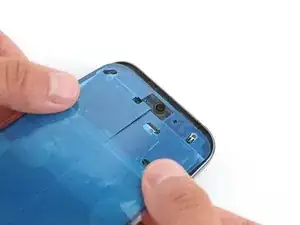
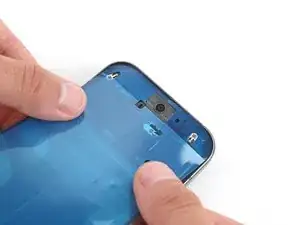
Тщательно выравнивайте клей по рамке — он очень липкий, и после приклеивания его нельзя будет сдвинуть.
Во время этого шага держите большой прозрачный слой загнутым вниз, к нижней части телефона.
Приложите открытый верхний край клея к рамке, используя край рамки для точного позиционирования.
После правильного выравнивания верхнего края аккуратно прижмите его пальцами, чтобы зафиксировать.
Шаг 17
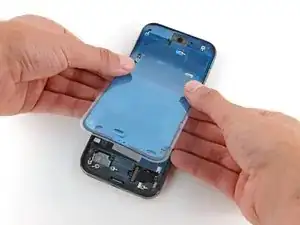
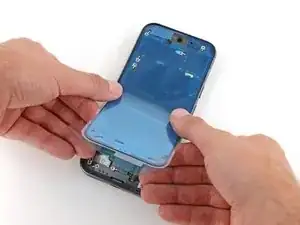
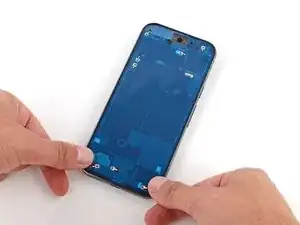
Медленно приложите остаток клея к рамке, постепенно снимая больший прозрачный слой.
Шаг 18
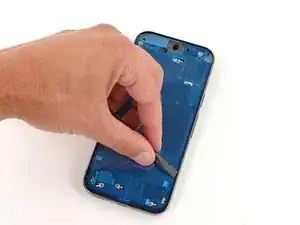
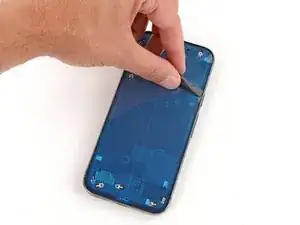
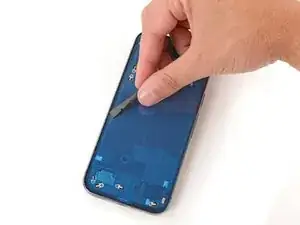
Плоским концом лопатки плотно прижмите клей по всему периметру, чтобы надёжно зафиксировать его на рамке.
Шаг 19
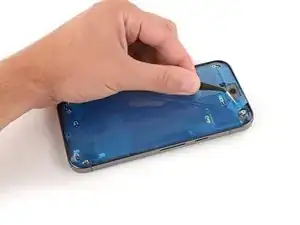
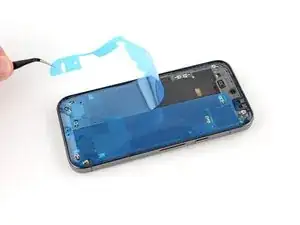
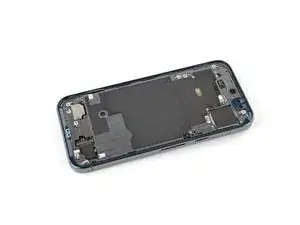
Используйте пинцет, чтобы захватить верхний правый угол синего слоя, и удалите его.
Если при снятии слоя клей начнёт отрываться, аккуратно верните его обратно на рамку и прижмите плоским концом лопатки.
Шаг 20
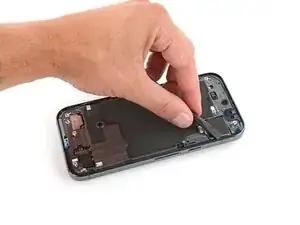
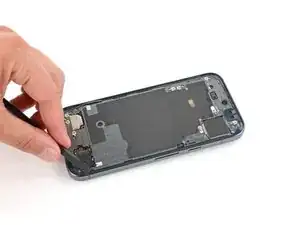
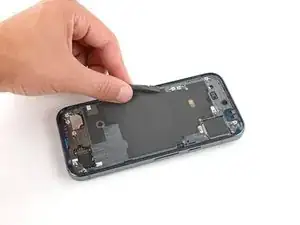
Плоским концом лопатки плотно прижмите клей по всему периметру, чтобы надёжно зафиксировать его на рамке.
Шаг 21
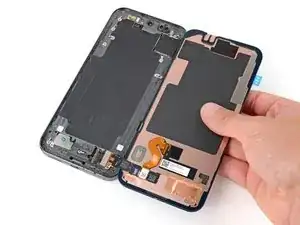
Аккуратно положите новый экран лицевой стороной вниз справа от телефона, чтобы можно было переподключить кабель.
Шаг 22
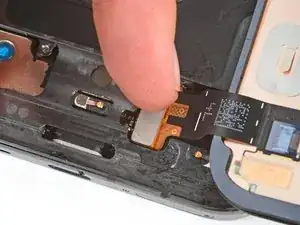
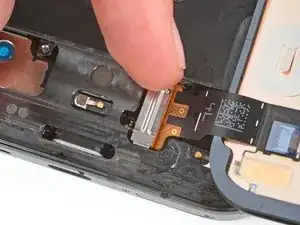
Очень осторожно выполняйте этот шаг, не перегружайте кабель экрана. Возможно, потребуется приподнять экран под углом, чтобы правильно установить кабель.
Выровняйте разъём экрана над гнездом и аккуратно нажмите на одну сторону, пока он не защёлкнется, затем нажмите на другую сторону.
Не нажимайте по центру. При неправильной установке разъёма контакты могут согнуться и привести к необратимому повреждению.
Заведите нижний край кронштейна кабеля экрана в вырез и плотно нажмите на верхний край, пока кронштейн не защёлкнется.
Шаг 23
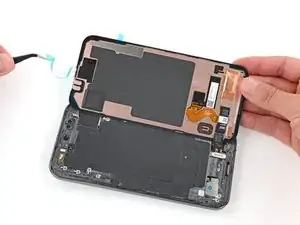
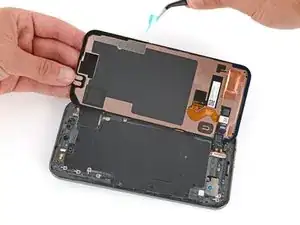
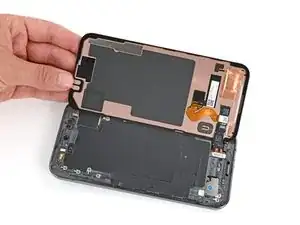
Выполняйте этот шаг только в том случае, если на обратной стороне нового экрана уже нанесён клей.
Используйте пинцет или пальцы, чтобы удалить два оставшихся синих слоя с обратной стороны экрана.
Перейдите к следующему шагу.
Шаг 24
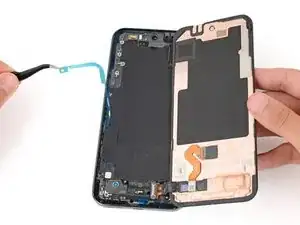
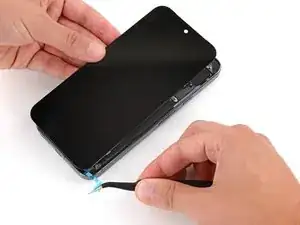
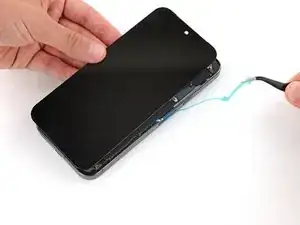
Выполняйте этот шаг, если наносили клей для экрана непосредственно на рамку.
Используйте пинцет или пальцы, чтобы удалить два оставшихся слоя с рамки. Чтобы удалить правый слой, потребуется аккуратно приподнять экран.
Шаг 25
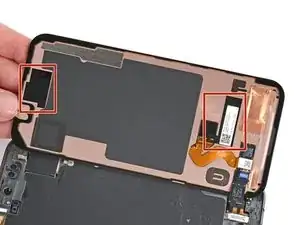
Тщательно проверьте новый экран на наличие оставшихся плёнок (особенно рядом с фронтальной камерой и кабелем экрана) и удалите их пальцами — плёнки можно определить по пластиковым язычкам для отрыва.
Будьте предельно осторожны, чтобы не повредить экран при удалении плёнок.
Шаг 26
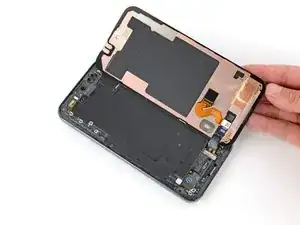
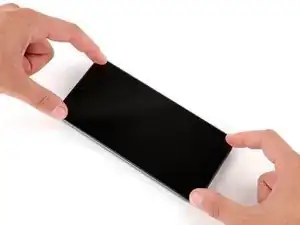
Аккуратно переверните экран обратно на рамку.
Шаг 27
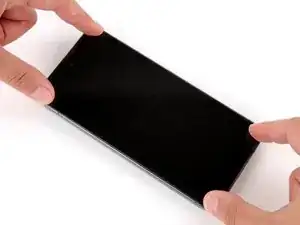
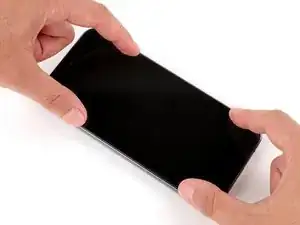
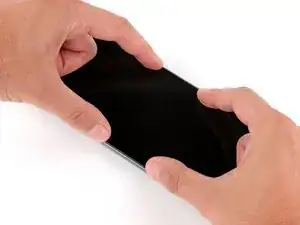
Плотно прижмите экран по всему периметру, чтобы надёжно зафиксировать его на рамке.
При первом включении телефона после ремонта убедитесь, что он лежит ровно, а на экране ничего нет (пальцы, плёнки, защитные стёкла, чехол).
Заключение
Поздравляем с завершением ремонта экрана!
Чтобы запустить диагностику с помощью встроенного инструмента диагностики Pixel, нажмите здесь.
Для калибровки сенсора отпечатков пальцев на дисплее используйте инструмент Google Pixel Update and Software Repair.
Отдайте электронные отходы в центр утилизации, сертифицированный по стандарту R2 или e-Stewards.
Ремонт прошёл не так, как планировалось? Попробуйте выполнить базовую диагностику или обратитесь за помощью в наше сообщество Answers.
Перевод руководства с ifixit.com