Как нанести новый клей для задней крышки в вашем Google Pixel 9 Pro
Используйте это руководство, чтобы заменить клей задней крышки в вашем Google Pixel 9 Pro.
Примечание: Это руководство следует выполнять при сборке, после завершения ремонта и перед повторным прикреплением задней крышки.
Шаг 1
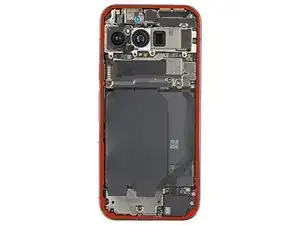
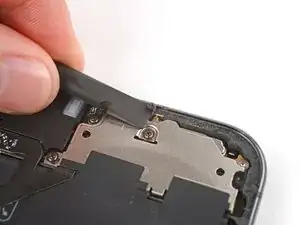
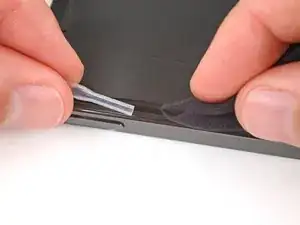
При удалении старого клея задней крышки на этом этапе будьте крайне осторожны, чтобы не повредить хрупкие компоненты по периметру рамки.
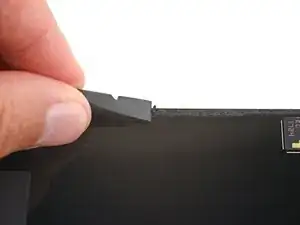
Используйте лопаточку, чтобы соскоблить и удалить весь старый клей задней крышки с периметра рамки.
Это займёт некоторое время, так как клей может быть трудноудаляемым. Работайте медленно и пытайтесь сворачивать клей на себя.
После удаления всего старого клея протрите остатки клея с периметра рамки изопропиловым спиртом и микрофибровой салфеткой.
Для надёжного сцепления нового клея рамка должна быть полностью очищена от клея и его остатков.
Шаг 2
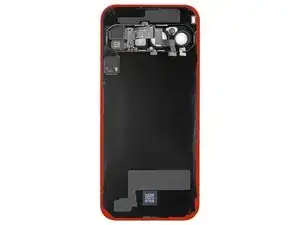
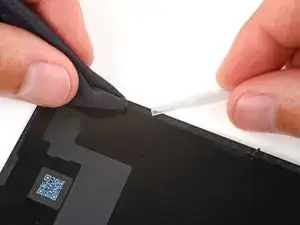
Если вы устанавливаете новую заднюю крышку, пропустите этот шаг.
Повторите предыдущий шаг, чтобы удалить весь клей задней крышки и его остатки с внутренней стороны задней крышки.
Шаг 3
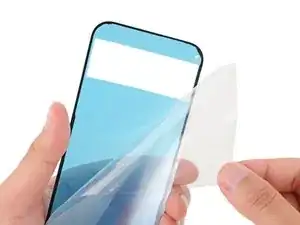
Снимите большую прозрачную подложку с клея задней крышки.
Шаг 4
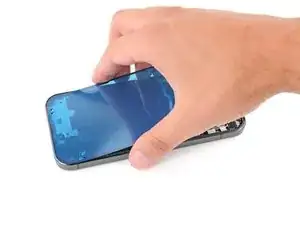
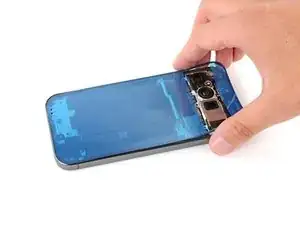
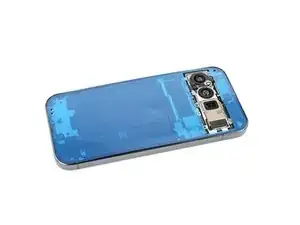
Будьте очень внимательны на этом этапе! Как только клей приклеится к рамке, его нельзя будет переместить. В случае неправильного нанесения придётся начать заново с новым куском клея.
Осторожно разместите клей на рамке так, чтобы большое вырезное отверстие оказалось над камерами. Используйте кромку рамки для позиционирования листа.
Шаг 5
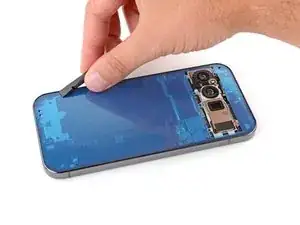
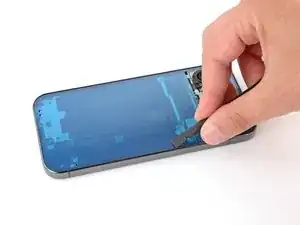
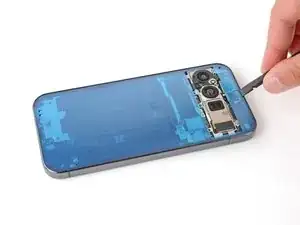
Используйте плоский конец лопаточки, чтобы сильно прижать по периметру клея и закрепить его на рамке.
Шаг 6

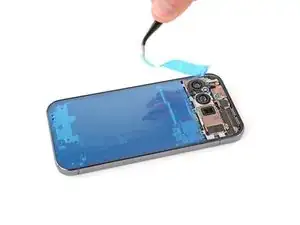
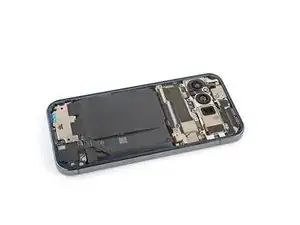
Возьмите верхний правый угол большой синей подложки пинцетом или пальцами и удалите подложку.
Если вместе с подложкой начинает отрываться клей, аккуратно положите его обратно на рамку и используйте плоский конец лопаточки, чтобы закрепить.
Шаг 7
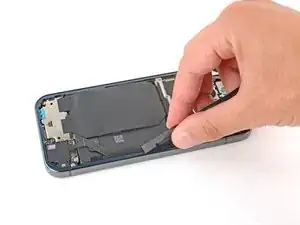
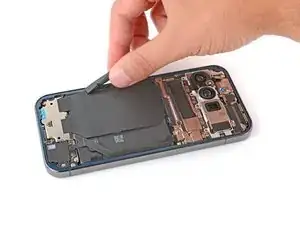
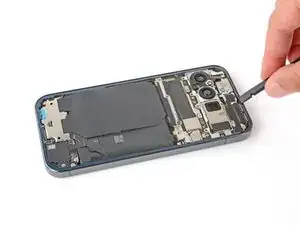
Используйте плоский конец лопаточки, чтобы сильно прижать по периметру клея и закрепить его на рамке.
Шаг 8
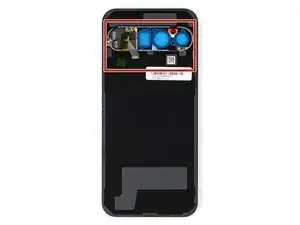

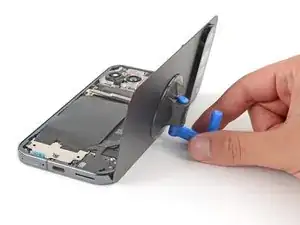
Удалите все подложки с внутренней стороны задней крышки в области выреза для камеры.
Прикрепите присоску к задней поверхности крышки как можно ближе к центру правого края.
Поднимите заднюю крышку чуть правее вашего телефона.
Шаг 9
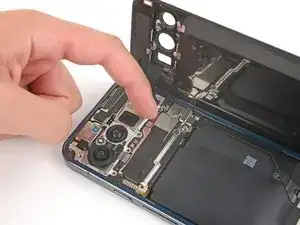
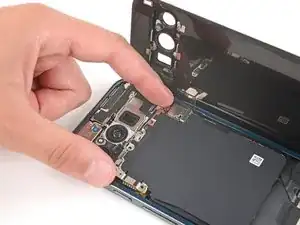
Подключите разъём задней крышки press connector к плате.
Уложите модуль беспроводной зарядки на место.
Шаг 10
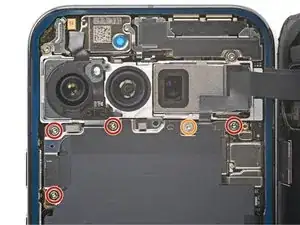
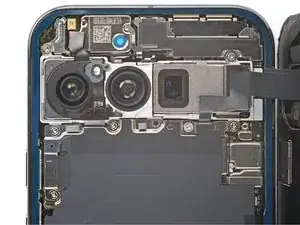
Используйте отвёртку Torx Plus 3IP, чтобы установить пять винтов, фиксирующих модуль беспроводной зарядки:
Четыре винта длиной 5.4 мм
Один винт длиной 1.5 мм
Этот винт немагнитный — возможно, потребуется использовать пинцет, чтобы удерживать его на месте.
Сейчас хорошее время проверить телефон перед окончательной герметизацией. Включите питание и убедитесь, что телефон работает. Перед дальнейшей сборкой снова выключите питание.
Шаг 11
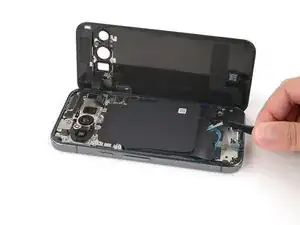
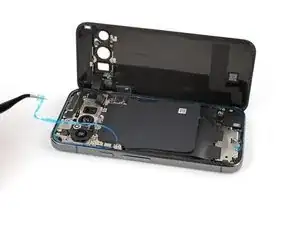
Возьмитесь за левую тянущую бирку на нижнем крае рамки и удалите синюю подложку с левой кромки вашего телефона.
Если вместе с подложкой начинает отрываться клей, аккуратно положите его обратно на рамку и используйте плоский конец лопаточки, чтобы закрепить.
Шаг 12
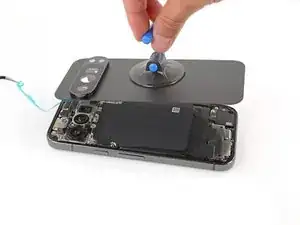
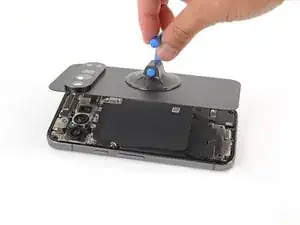
Одной рукой удерживайте заднюю крышку присоской над телефоном. Помните, что задняя крышка соединена с телефоном деликатным кабелем.
Свободной рукой с помощью пинцета или пальцев удалите оставшуюся синюю подложку и обнажите клей задней крышки.
Шаг 13
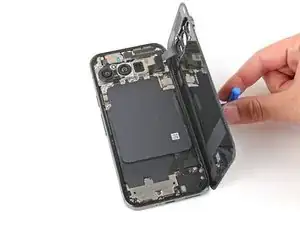
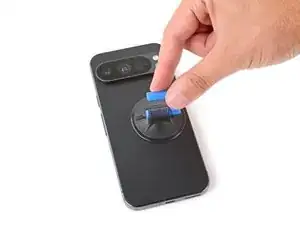
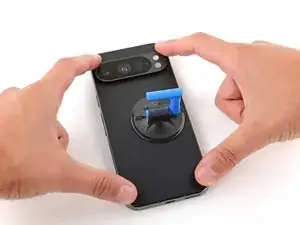
Положите заднюю крышку на рамку и сильно прижмите её на место.
Шаг 14
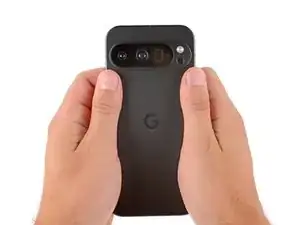
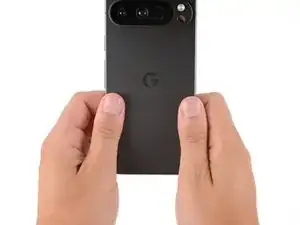
Сильно прижмите по всему периметру задней крышки, чтобы закрепить её с помощью клея.
При первом включении Pixel после ремонта убедитесь, что телефон лежит горизонтально и ничто не касается экрана (пальцы, пластиковые подложки, защитные плёнки, чехлы).
Заключение
Поздравляем с завершением ремонта!
Чтобы запустить диагностический тест встроенным инструментом Pixel Diagnostic, нажмите здесь.
Отнесите электронные отходы на переработку в сертифицированный центр R2 или e-Stewards.
Ремонт пошёл не по плану? Попробуйте базовые способы устранения неполадок или обратитесь за помощью в сообщество Answers.
Перевод руководства с ifixit.com