Замена экрана Google Pixel 9
Это руководство по ремонту подготовлено сотрудниками iFixit и не одобрено Google. Узнать больше о наших руководствах по ремонту можно здесь.
Следуйте этому руководству, чтобы заменить разбитый или неисправный экран на вашем Google Pixel 9.
Если в комплекте с экраном не предусмотрен заранее установленный клей, вам понадобится клей для замены экрана, чтобы завершить этот ремонт.
Примечание: Любой ремонт может нарушить водозащиту вашего телефона. Сохранение водозащиты после ремонта будет зависеть от того, насколько тщательно вы заново нанесёте клей на заднюю крышку.
Шаг 1
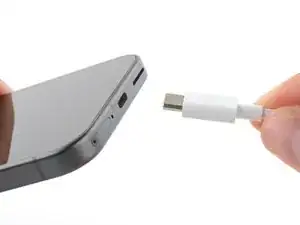
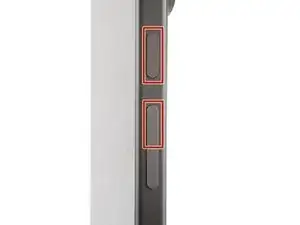
Перед началом ремонта разрядите аккумулятор Pixel до уровня ниже 25%. Заряженный литий‑ионный аккумулятор может загореться при повреждении.
Отключите все кабели от телефона.
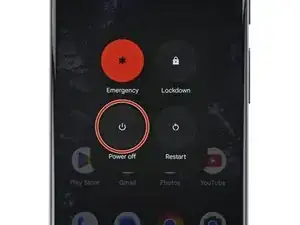
Полностью выключите телефон.
Нажмите одновременно кнопки питания и увеличения громкости, чтобы вызвать меню выключения.
Шаг 2
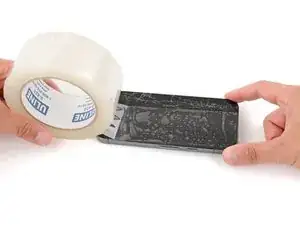

Осколки стекла усложняют разборку — или, что хуже, могут причинить травму. Если экран вашего телефона треснул, выполните следующие действия:
Наложите перекрывающиеся полосы упаковочной ленты на треснувшее стекло, пока весь экран не будет покрыт — это позволит присоске приклеиться к экрану.
Покрывайте только само стекло — не приклеивайте ленту к рамке.
Рассмотрите возможность использования защитных очков, чтобы защитить глаза от осколков стекла, которые могут отпасть во время ремонта.
Шаг 3
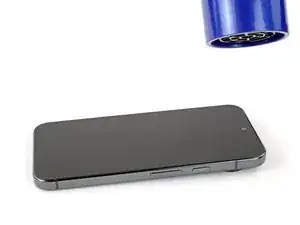
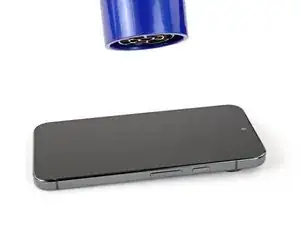
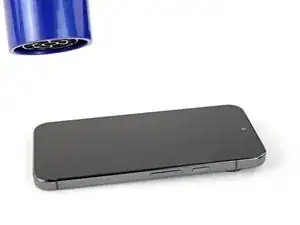
Клей фиксирует экран в рамке. Нагревание экрана размягчает клей, облегчая разъединение.
Используйте фен, тепловую пушку или нагревательную пластину, чтобы нагреть весь экран до состояния, когда он станет почти слишком горячим для касания.
Будьте осторожны, чтобы не перегреть телефон — аккумулятор и пластиковые компоненты чувствительны к теплу. Прекратите нагрев, если рамка станет слишком горячей для касания.
Шаг 4
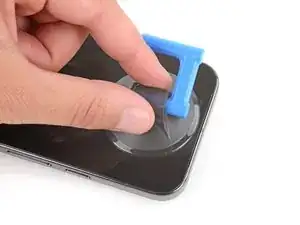
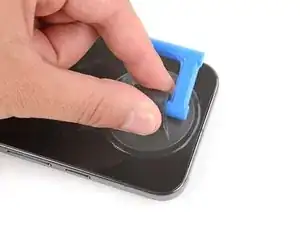
Прикрепите присоску к центральной части верхнего края экрана.
Шаг 5
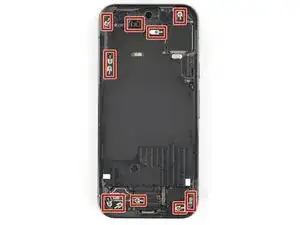
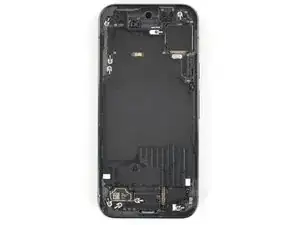
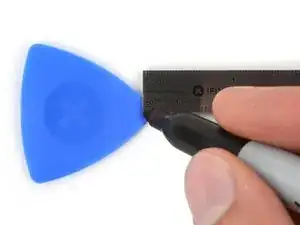
По периметру устройства находятся деликатные металлические пружинные контакты. Чтобы не повредить их при отделении экрана, не вставляйте инструмент глубже 3 мм.
Отмерьте 3 мм от наконечника и отметьте инструмент для вскрытия постоянным маркером.
В качестве альтернативы можно приклеить монету к инструменту на расстоянии 3 мм от наконечника.
Шаг 6
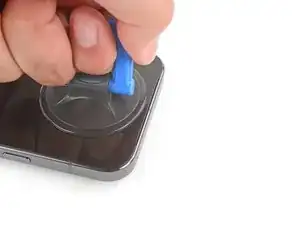
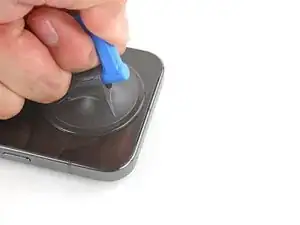
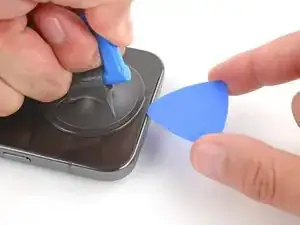
Вставлять инструмент для вскрытия трудно. Будьте терпеливы и при необходимости повторно нагревайте экран, если он застрял.
Сильно и равномерно потяните присоску вверх, чтобы создать зазор между экраном и рамкой.
Вставьте наконечник инструмента для вскрытия под экран.
Сзади дисплея прикреплена пластиковая рамка. При вставке инструмента убедитесь, что он находится под этой рамкой, а не между рамкой и стеклом дисплея.
Шаг 7
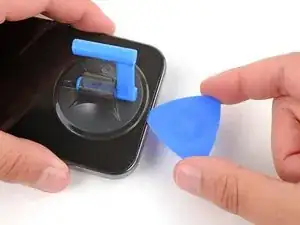
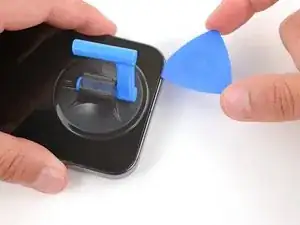
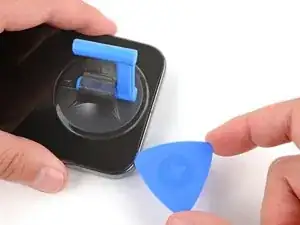
Проведите инструментом вдоль верхнего края, чтобы отделить закрепляющий клей.
Шаг 8
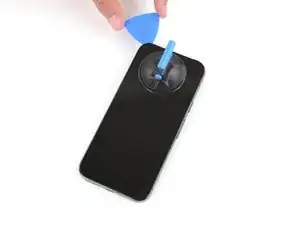
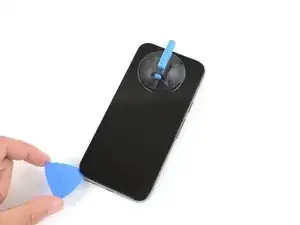
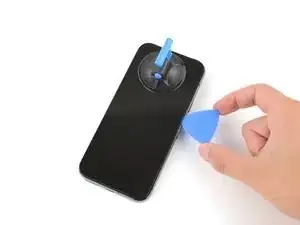
Продолжайте вести инструмент по периметру экрана, чтобы отделить оставшийся клей.
Шаг 9
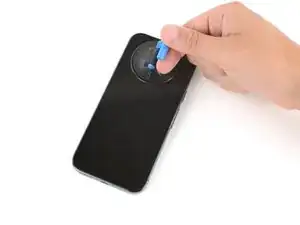
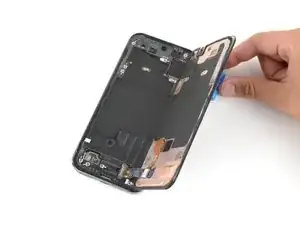
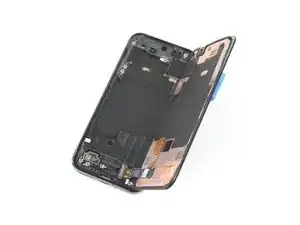
Поверните экран через правый край телефона и подпереть его присоской.
Осторожно, чтобы не растянуть шлейф дисплея, расположенный рядом с нижним правым углом.
Если экран ощущается застрявшим, еще раз пройдите по периметру инструментом, чтобы отделить оставшийся клей.
Шаг 10
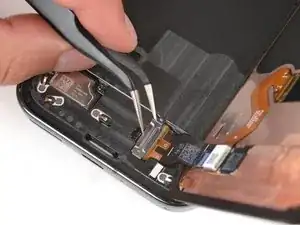
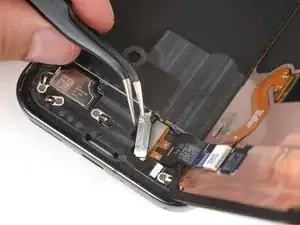
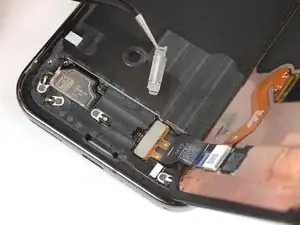
Используйте изогнутые пинцеты, чтобы поддеть верхний край крепления шлейфа экрана.
Снимите крепление.
Шаг 11
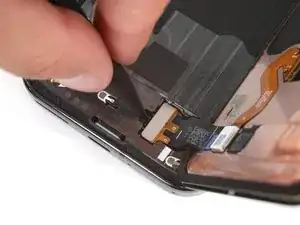
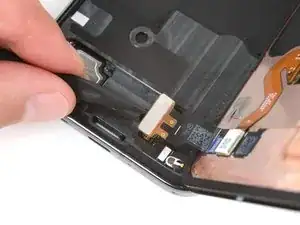
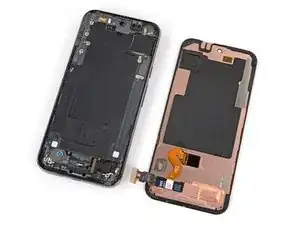
Будьте очень осторожны, чтобы не повредить мелкие поверхностно-монтируемые компоненты вокруг нажимного разъёма шлейфа экрана.
Вставьте наконечник лопатки под левый край нажимного разъёма шлейфа экрана и подденьте вверх, чтобы отсоединить его.
Снимите экран.
Шаг 12
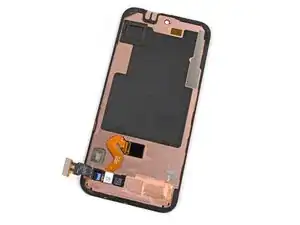
Задняя часть экрана Pixel очень хрупкая. Даже небольшая царапина или вмятина может повредить экран.
Чтобы не повредить экран или новый экран:
При обращении с экраном держите его за края.
При размещении экрана на рабочем месте убедитесь, что ничего не касается нижней части экрана. Рассмотрите возможность положить его на мягкую безворсовую ткань.
Шаг 13
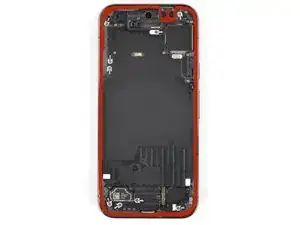
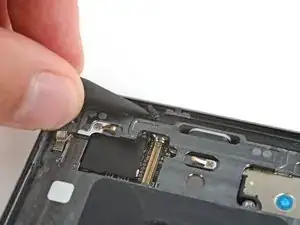
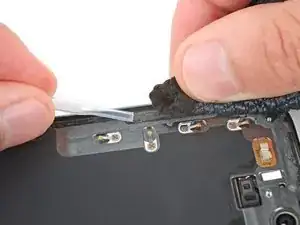
При удалении клея экрана на этом этапе будьте очень осторожны, чтобы не повредить хрупкие компоненты по периметру рамки.
Используйте лопатку, чтобы соскрести и удалить весь старый клей с периметра рамки.
Это займет некоторое время, так как клей может быть трудно удаляемым. Работайте медленно и постарайтесь скатывать клей на себя.
После удаления всего старого клея протрите остатки клея с периметра рамки изопропиловым спиртом и микрофибровой тканью.
Для того чтобы новый клей хорошо сцепился, рамка должна быть полностью очищена от клея и его остатков.
Дайте рамке полностью высохнуть перед продолжением.
Шаг 14
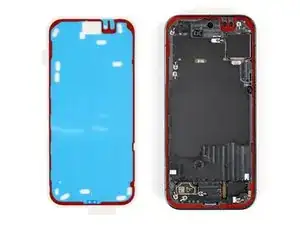
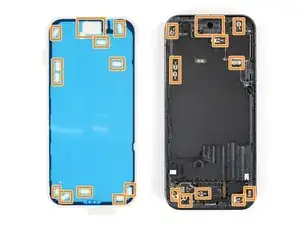
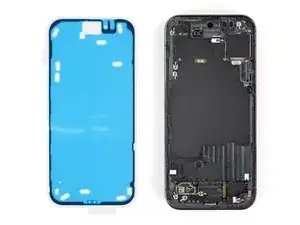
Если у вашего запасного экрана клей уже нанесён, перейдите вниз на семь шагов. В противном случае выполните следующие семь шагов для установки нового клея для экрана.
Перед нанесением клея убедитесь, что знаете его правильную ориентацию на рамке. Поднесите клей к телефону, чтобы определить выравнивание.
Синяя защитная пленка должна быть направлена вверх, большая прозрачная пленка — снизу.
Клей соответствует выточке на периметре рамки.
Вырезы в синей пленке соответствуют пружинным контактам на рамке.
Шаг 15
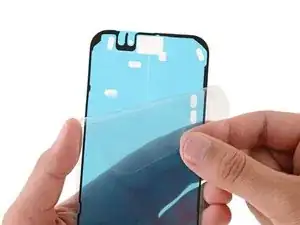
Отогните вниз верхнюю половину большой прозрачной пленки, чтобы открыть клей — пока не снимайте всю пленку.
Шаг 16
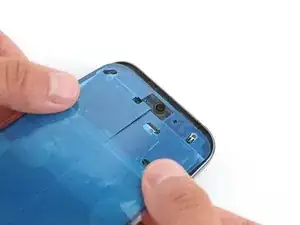
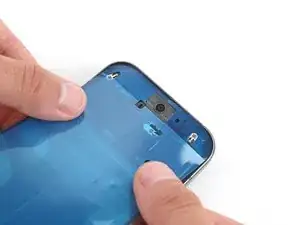
Не торопитесь с выравниванием клея по рамке — он очень липкий и не подлежит перемещению после приклеивания.
Во время этого шага держите большую прозрачную пленку сложенной к нижней части телефона.
Положите открытый верхний край клея на рамку, используя выступ рамки для выравнивания.
Как только верхний край выровнен, аккуратно прижмите его пальцами, чтобы зафиксировать.
Шаг 17
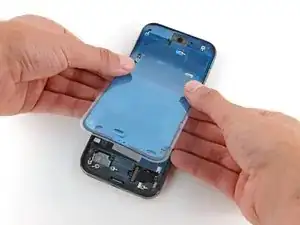
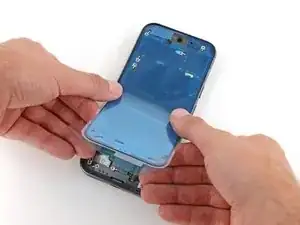
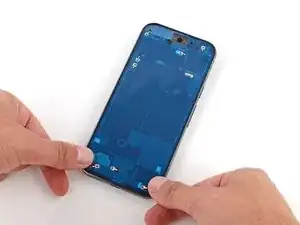
Медленно укладывайте оставшийся клей на рамку, снимая большую прозрачную пленку по мере продвижения.
Шаг 18
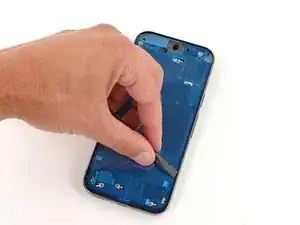
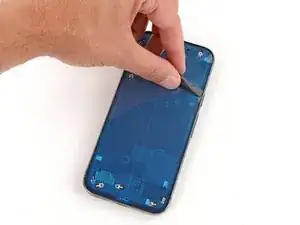
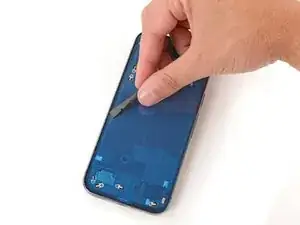
Используйте плоский конец лопатки, чтобы плотно прижать клей по периметру и закрепить его на рамке.
Шаг 19
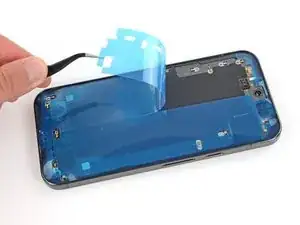
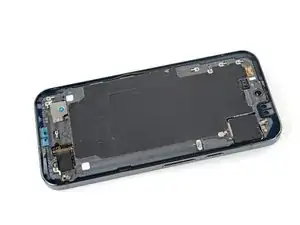
Захватите пинцетом верхний левый угол синей пленки и снимите её.
Если часть клея отходит вместе с пленкой, аккуратно уложите её обратно на рамку и используйте плоский конец лопатки, чтобы закрепить.
Шаг 20
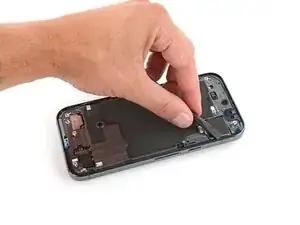
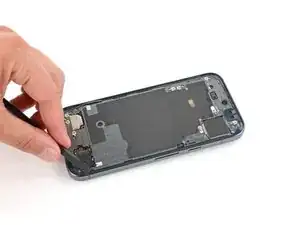
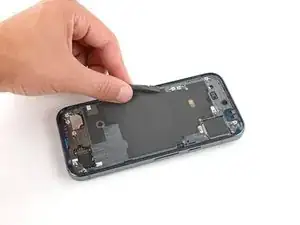
Используйте плоский конец лопатки, чтобы плотно прижать клей по периметру и закрепить его на рамке.
Шаг 21
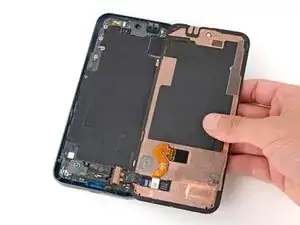
Осторожно положите запасной экран лицевой стороной вниз справа от телефона, чтобы можно было подключить кабель.
Шаг 22
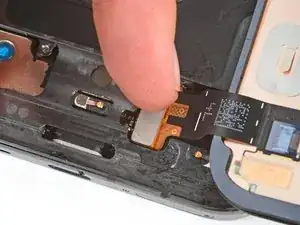
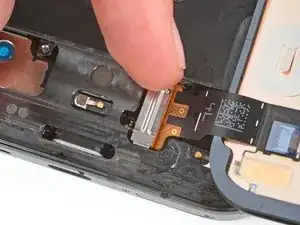
Будьте очень осторожны, чтобы не натягивать кабель экрана на этом этапе. Возможно, вам придётся держать экран под углом, чтобы удобнее подвести кабель.
Совместите разъём экрана с его гнездом и аккуратно прижмите с одной стороны до щелчка, затем прижмите с другой стороны.
Не прижимайте посередине. При неправильном выравнивании штырьки могут погнуться и получиться необратимое повреждение.
Зацепите нижний край держателя кабеля экрана за его вырез и плотно прижмите верхний край, пока держатель не защёлкнется.
Шаг 23
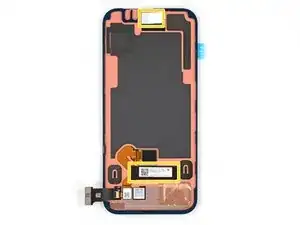
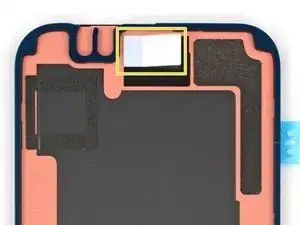
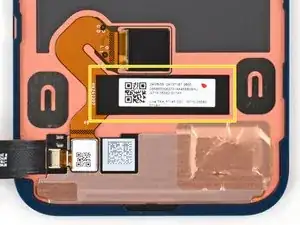
Пока оставьте защитные плёнки по периметру клея.
Тщательно проверьте запасной экран на наличие небольших пластиковых плёнок (особенно возле фронтальной камеры и кабеля экрана) и удалите их пальцами — вы узнаете плёнки по пластиковым тяговым язычкам.
Будьте очень осторожны, чтобы не повредить экран при снятии плёнок.
Шаг 24
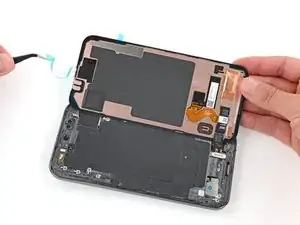
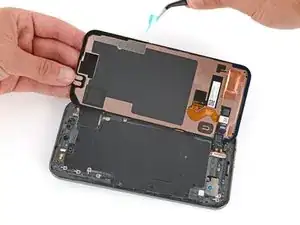
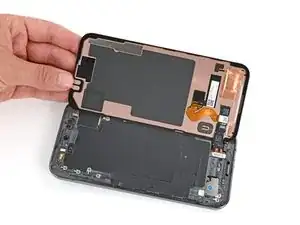
Выполняйте этот шаг только если на обратной стороне экрана клей уже нанесён.
С помощью пинцета или пальцами удалите две оставшиеся синие пленки с обратной стороны экрана.
Пропустите следующий шаг.
Шаг 25
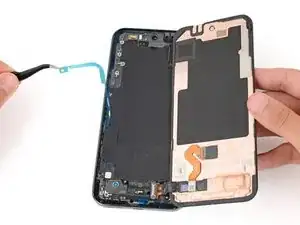
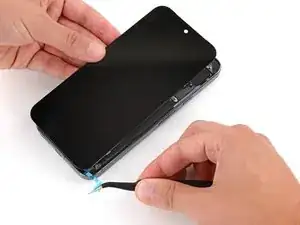
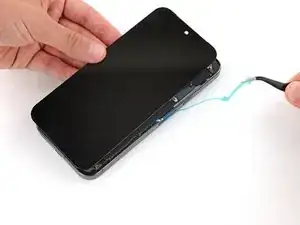
Выполняйте этот шаг, если вы нанесли клей для экрана непосредственно на рамку.
С помощью пинцета или пальцами удалите две оставшиеся пленки с рамки. Для снятия правой пленки вам понадобится аккуратно поддерживать экран.
Шаг 26
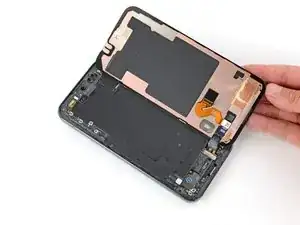
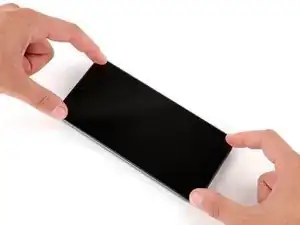
Осторожно переверните экран на рамку.
Шаг 27
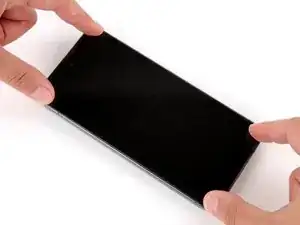
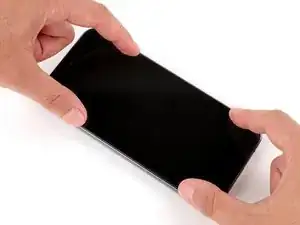
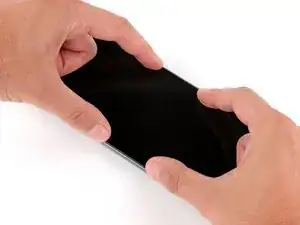
Плотно прижмите по периметру экрана, чтобы зафиксировать его в рамке.
При первом включении Pixel после ремонта убедитесь, что телефон лежит горизонтально и ничего не касается экрана (пальцы, пластиковые вкладки, защитные пленки, чехлы).
Заключение
Поздравляем — вы успешно заменили экран!
Чтобы запустить диагностический тест встроенным средством Pixel Diagnostic, нажмите здесь.
Чтобы откалибровать сканер отпечатков на дисплее, используйте средство обновления и восстановления программного обеспечения Google Pixel.
Сдайте электронные отходы в переработку, сертифицированную по стандартам R2 или e-Stewards.
Ремонт прошёл не так, как ожидалось? Попробуйте простые методы устранения неполадок или обратитесь за помощью к сообществу Answers.
Перевод руководства с ifixit.com