Замена LCD и дигитайзера iPhone SE
Для упрощенной замены используйте наш комплект для ремонта и следуйте этой короткой инструкции, чтобы заменить весь экран вашего iPhone.
Для более опытных мастеров эта инструкция поможет вам заменить только сборку LCD и дигитайзера iPhone SE (также известную как простая «передняя панель»). Это потребует переноса нескольких компонентов с вашего оригинального экрана на новый перед установкой — включая фронтальную камеру, динамик, защитную пластину LCD и сборку кнопки «Домой».
В любом случае важно перенести оригинальную кнопку «Домой» на новый дисплей, чтобы функция Touch ID (считывание отпечатков пальцев) работала.
Этот компонент также совместим с iPhone 5s.
Вы также можете использовать эту инструкцию для замены следующих частей:
Шаг 1
Перед тем как продолжить, разрядите аккумулятор вашего iPhone ниже 25%. Заряженный литий-ионный аккумулятор может загореться и/или взорваться при случайном проколе.
Выключите iPhone перед началом разборки.
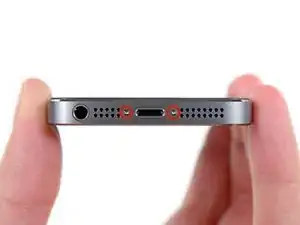
Удалите два болта Pentalobe длиной 3,9 мм с каждой стороны разъема Lightning.
Шаг 2
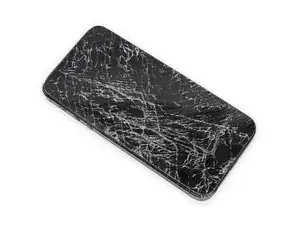
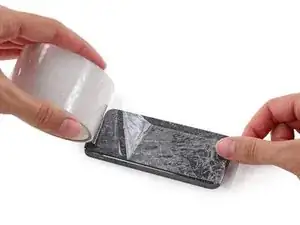
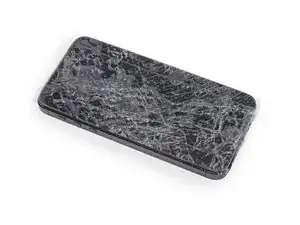
Если стекло вашего дисплея треснуто, чтобы избежать дальнейшего повреждения и предотвратить травмы во время ремонта, заклейте стекло.
Наложите перекрывающиеся полоски прозрачной упаковочной ленты на дисплей iPhone, пока вся передняя часть не будет покрыта.
Это удержит стеклянные осколки и обеспечит структурную целостность при отжатии и поднятии дисплея.
Носите защитные очки, чтобы защитить глаза от любых стеклянных осколков, которые могут вылететь во время ремонта.
Шаг 3
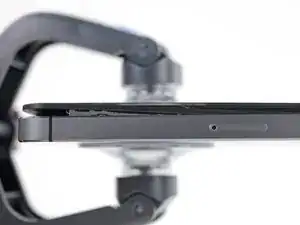
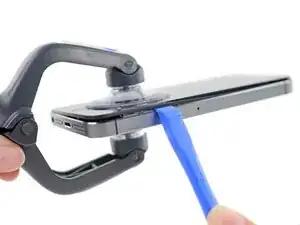
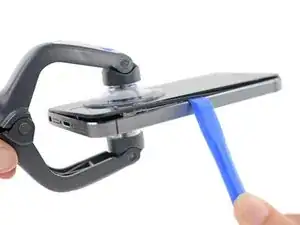
В следующих шагах вы будете вытаскивать дисплей из корпуса телефона. Дисплей состоит из стеклянного экрана и пластикового ободка с металлическими зажимами.
Неважно, каким инструментом вы пользуетесь, вы должны быть уверены, что поднимаете весь дисплей.
Если стекло начинает отделяться от пластика, как показано на первом изображении, вставьте пластиковый инструмент для открытия между пластиковым каркасом и металлическим корпусом телефона, чтобы вытащить металлические зажимы из корпуса.
Если вы собираете телефон с разделенным пластиковым ободком дисплея, может быть полезно положить тонкую полоску клея между пластиковым ободком и стеклом, чтобы закрыть телефон.
Шаг 4
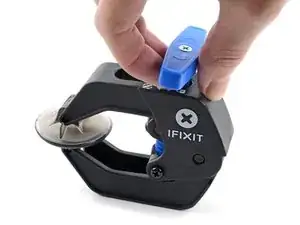
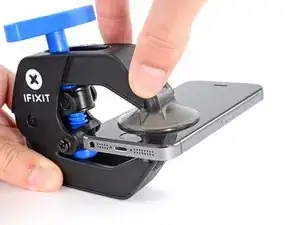
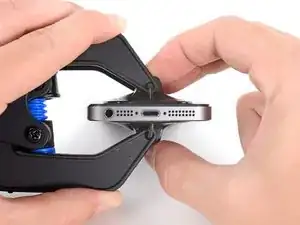
В следующих двух шагах показан Anti-Clamp, инструмент, который мы разработали для упрощения процесса открытия. Если вы не используете Anti-Clamp, пропустите два шага для альтернативного метода.
Для подробных инструкций о том, как использовать Anti-Clamp, посмотрите эту инструкцию.
Тяните синий рычаг назад, чтобы разблокировать руки Anti-Clamp.
Сдвиньте руки на левый или правый край вашего iPhone.
Установите присоски рядом с нижним краем iPhone, прямо над кнопкой «Домой» — одну спереди и одну сзади.
Сожмите присоски вместе, чтобы создать вакуум в нужной области.
Если поверхность вашего iPhone слишком скользкая для Anti-Clamp, вы можете воспользоваться прилагаемой лентой, чтобы создать более цепкую поверхность.
Шаг 5
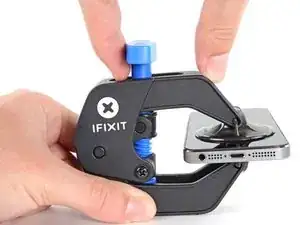
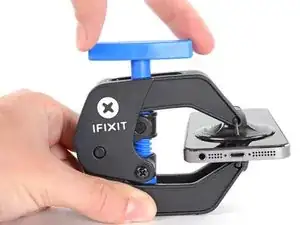
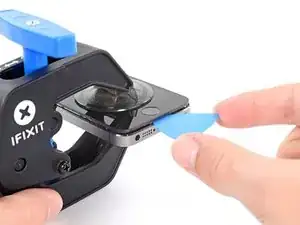
Тяните синий рычаг вперед, чтобы заблокировать руки.
Поверните рычаг по часовой стрелке на 360 градусов или до тех пор, пока присоски не начнут растягиваться.
Убедитесь, что присоски остаются в одном положении. Если они начинают выскальзывать, немного ослабьте присоски и выровняйте руки.
Вставьте открывающий пик под экран, когда Anti-Clamp создаст достаточно большой зазор.
Если Anti-Clamp не создает достаточный зазор, поверните ручку на четверть оборота.
Не поворачивайте более чем на четверть оборота за раз и ждите несколько секунд между поворотами. Позвольте Anti-Clamp и времени сделать это за вас.
Пропустите следующие два шага.
Шаг 6
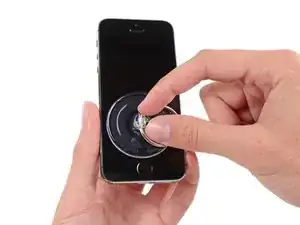
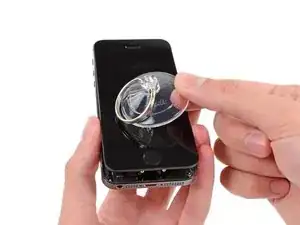
Если у вас нет Anti-Clamp, используйте одну присоску, чтобы поднять переднюю панель:
Приклейте присоску к экрану, чуть выше кнопки «Домой».
Убедитесь, что присоска полностью прилегает к экрану для создания плотного герметичного соединения.
Шаг 7
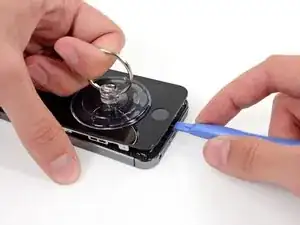
Передняя панель прикреплена с помощью зажимов и имеет несколько шлейфов, соединяющих ее с остальной частью телефона. Ваша цель здесь — освободить зажимы и открыть телефон только настолько, чтобы отключить шлейфы. Действуйте медленно и осторожно, чтобы избежать повреждений.
Убедитесь, что присоска прочно прикреплена к сборке передней панели рядом с кнопкой «Домой».
Удерживая iPhone одной рукой, потяните за присоску, чтобы немного отделить конец передней панели с кнопкой «Домой» от заднего корпуса.
С помощью пластикового инструмента для открытия аккуратно отожмите края заднего корпуса от передней панели, пока вы тянете вверх с помощью присоски.
Не спешите и прикладывайте равномерное, постоянное усилие. Сборка передней панели намного более плотно прилегает, чем на большинстве других устройств.
Шаг 8
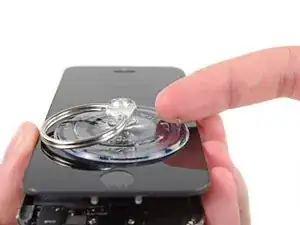
Не пытайтесь полностью снять сборку передней панели с заднего корпуса, так как между ними есть несколько деликатных шлейфов.
Тяните за пластиковый выступ, чтобы освободить вакуумный герметик на присоске.
Удалите присоску с экрана.
Шаг 9
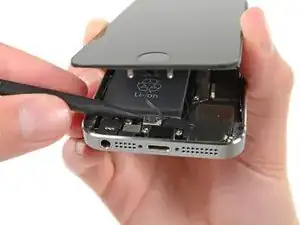
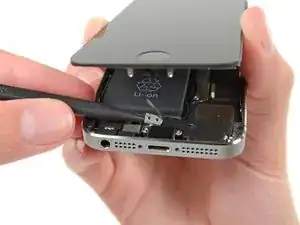
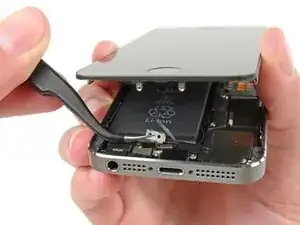
Откройте телефон достаточно, чтобы увидеть металлическую скобу, закрывающую кабель кнопки Home.
Не открывайте телефон слишком широко, иначе вы рискуете повредить кабель кнопки Home или разъем, в который он подключается. Держите кабель свободным — если он натянут, это слишком далеко.
Только оригинальный узел кнопки Home телефона будет способен использовать функцию Touch ID. Если вы порвёте кабель, установка новой кнопки Home восстановит только обычные функции кнопки Home, но не функции Touch ID.
Используйте конец лопатки, чтобы освободить скобу и удалить её с помощью пинцета.
Следующие два шага относятся к обратной сборке. Пропустите их и перейдите к шагу 12 до завершения сборки.
Шаг 10
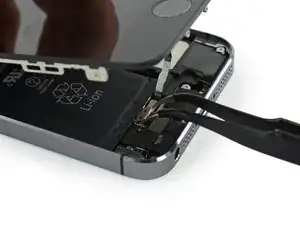
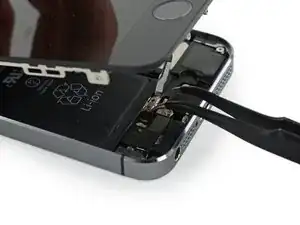
При обратной сборке вам нужно будет снова установить скобу кабеля Touch ID. Верхняя часть скобы должна скользить между батареей и разъемом кабеля Touch ID, перед металлическим зажимом. Нижняя часть должна защелкнуться над разъемом.
Пропустите верхнюю часть скобы над разъемом кабеля Touch ID слева направо.
В качестве альтернативы, положите скобу прямо над разъемом. Край с "ногой" приподнимет скобу под углом, а противоположный край должен находиться между разъемом кабеля и металлическим зажимом рядом с батареей. С краем лопатки, плоским против скобы, приложите мягкое давление вниз, чтобы защелкнуть задние и передние зажимы.
Шаг 11
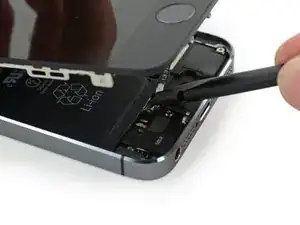
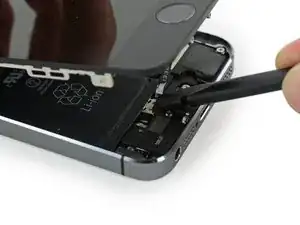
При обратной сборке используйте плоский конец лопатки, чтобы защелкнуть переднюю часть скобы кабеля Touch ID над разъемом кабеля.
Если скоба не защелкивается плотно, возможно, вам придется снять скобу и снова провести её над разъемом кабеля для лучшей подгонки.
Шаг 12
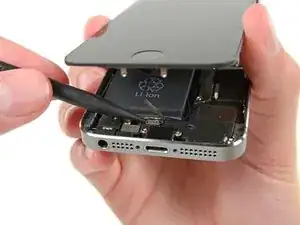
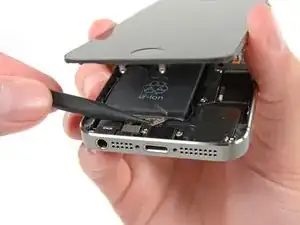
Используйте конец лопатки, чтобы приподнять разъем кабеля кнопки Home из его гнезда.
Убедитесь, что вы отделяете разъем кабеля от его гнезда, а не приподнимаете само гнездо. Гнездо приклеено к собственному кабелю, который можно приподнять, если вы не будете осторожны.
Шаг 13
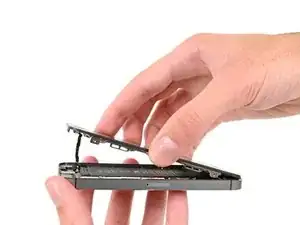
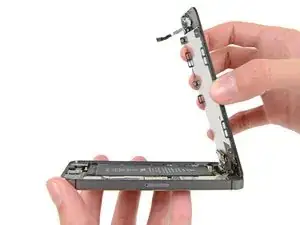
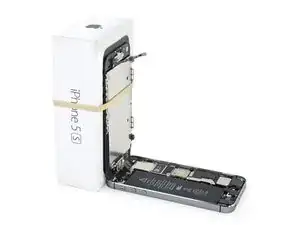
После освобождения разъема потяните конец сборки кнопки Home от задней крышки, используя верхнюю часть телефона в качестве петли.
Откройте дисплей примерно на 90º и оприте его на что-то, чтобы он не падал, пока вы работаете с телефоном.
Добавьте резинку, чтобы зафиксировать дисплей на месте во время работы. Это предотвращает чрезмерное натяжение на кабелях дисплея.
В экстренной ситуации вы можете использовать неоткрытую консервированную напиток для удерживания дисплея.
Шаг 14
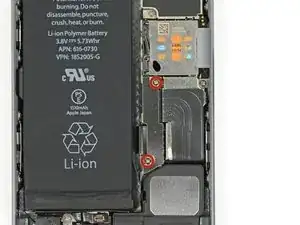
Удалите два винта Phillips #000 размером 1.6 мм, фиксирующие металлическую скобу разъема батареи на плате.
Шаг 15
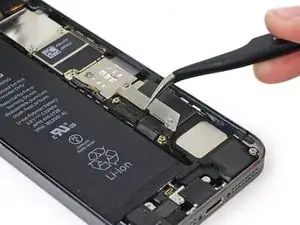
Удалите металлическую скобу разъема батареи из iPhone.
Шаг 16
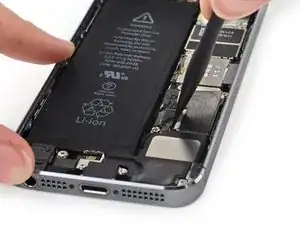
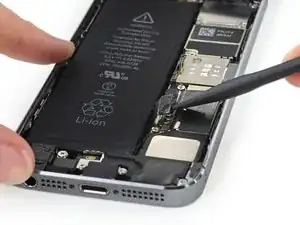
Используйте плоский конец лопатки, чтобы осторожно приподнять разъем батареи из его гнезда на плате.
Будьте очень осторожны, чтобы поднимать только сам разъем батареи, а не гнездо на плате. Если вы поднимите гнездо на плате или саму плату, вы можете повредить гнездо или повредить соседние компоненты на плате.
Шаг 17
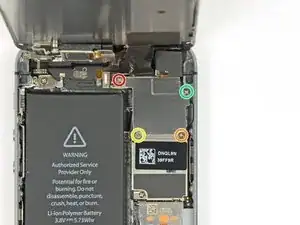
Удалите следующие винты, фиксирующие скобу кабеля сборки передней панели на плате:
Один винт Phillips #000 размером 1.7 мм
Один винт Phillips #000 размером 1.2 мм
Один винт Phillips #000 размером 1.3 мм
Еще один винт Phillips #000 размером 1.7 мм
Этот винт размером 1.7 мм, как правило, не притягивается магнитной отверткой. Будьте осторожны, чтобы не потерять его при снятии.
Особенно важно отслеживать ваши винты на этом шаге для обратной сборки. Неправильное использование винта размером 1.3 мм или одного из винтов размером 1.7 мм в правом нижнем отверстии приведет к серьезным повреждениям платы, из-за чего телефон больше не сможет корректно запускаться.
Будьте осторожны, чтобы не перетягивать винты и не применять силу. Если они не подходят легко во время закрепления, возможно, они неправильного размера.
Шаг 18
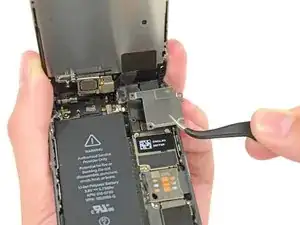
Удалите скобу кабеля сборки передней панели с платы.
Шаг 19
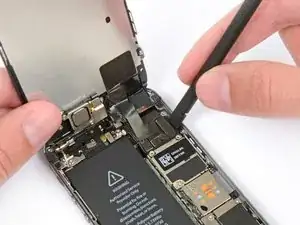
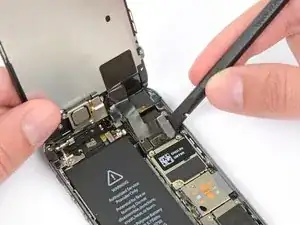
Используйте лопатку или ноготь, чтобы отключить кабель фронтальной камеры и датчика.
Шаг 20
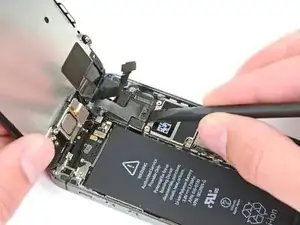
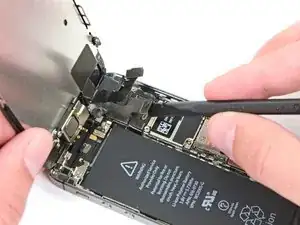
Убедитесь, что батарея отключена, прежде чем отключать или подключать кабель на этом шаге.
Отключите разъем кабеля LCD.
При обратной сборке вашего телефона кабель LCD может отсоединиться от разъема. Это может привести к появлению белых линий или пустого экрана при включении телефона. Если это произойдет, просто переподключите кабель и перезапустите телефон. Лучший способ перезапустить телефон — отключить и снова подключить батарею.
Шаг 21
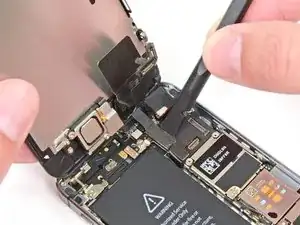
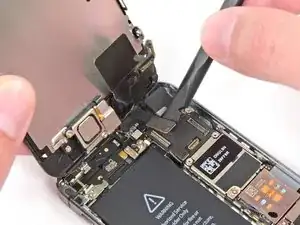
Наконец, отключите разъем кабеля дигитайзера.
Шаг 22
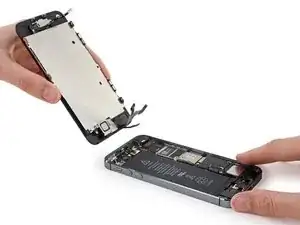
Удалите сборку передней панели из задней крышки.
Шаг 23
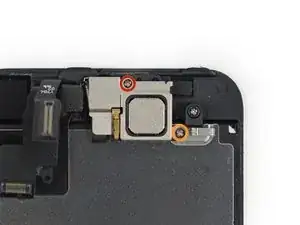
Удалите два винта, фиксирующие верхнюю скобу компонента:
4.0 мм Phillips #000
2.3 мм Phillips #000
Крайне важно, чтобы правильные винты вставлялись в свои соответствующие отверстия. В противном случае это может вызвать серьезные повреждения LCD во время обратной сборки.
Шаг 24
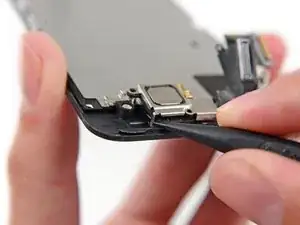
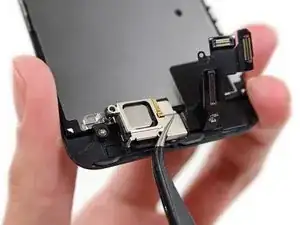
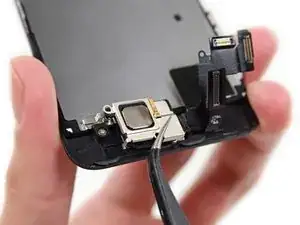
Поверните телефон, как показано, с кнопкой Home вверху и динамиком слухового аппарата внизу.
Аккуратно выточите зажим, расположенный в нижнем левом углу кронштейна динамика слухового аппарата, наружу из его выемки на сборке передней панели.
Не прилагайте чрезмерных усилий, так как кронштейн динамика слухового аппарата хрупкий и податливый.
С помощью пинцета сдвиньте кронштейн влево, чтобы освободить его.
Шаг 25
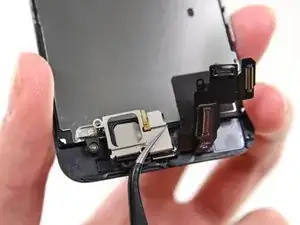
Удалите кронштейн с дисплея.
Шаг 26
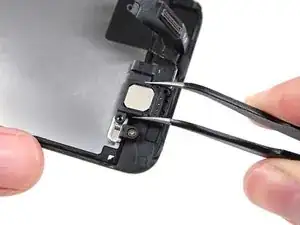
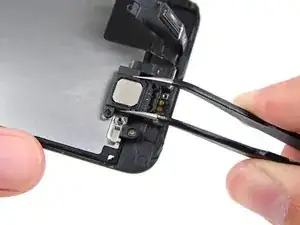
Удалите динамик слухового аппарата с помощью пинцета.
Если вы используете пальцы, будьте очень осторожны, чтобы не коснуться золотых контактов на передней панели. Масло с пальцев может помешать хорошему контакту.
Шаг 27
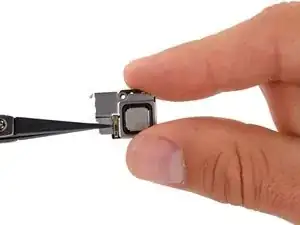
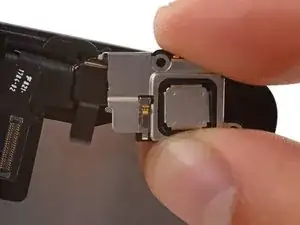
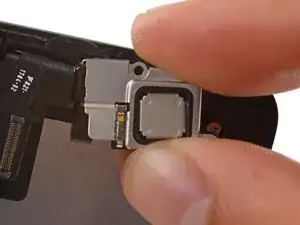
Для замены динамика слухового аппарата лучше установить динамик и кронштейн вместе:
Установите кронштейн динамика слухового аппарата над динамиком так, чтобы он плотно вошел в его посадочное место.
Проведите левый крючок кронштейна в выемку над верхним левым углом фронтальной камеры.
Поверните кронштейн так, чтобы он лежал ровно на заднем корпусе, выравнивая два отверстия для винтов. Нажмите кронштейн на место, убедившись, что крючок с правой стороны металлического кронштейна захватывает дисплей.
Шаг 28
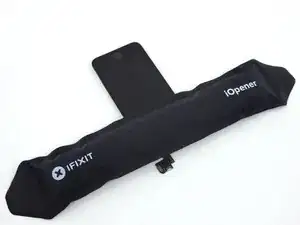
На этом этапе необходимо удалить фронтальную камеру и кабель датчика из сборки передней панели.
Фронтальная камера и кабель датчика приклеены к сборке дисплея с использованием легкого клея.
Использование iOpener для размягчения клея поможет безопасно его удалить. Следуйте нашим инструкциям по использованию iOpener.
Шаг 29
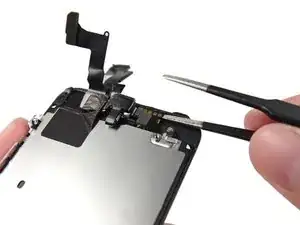
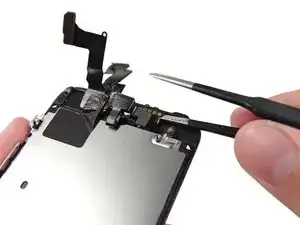
С помощью края пинцета или металлической лопатки аккуратно подденьте кабель контактов динамика слухового аппарата вверх, чтобы отделить эту часть кабеля камеры и датчика от клея внизу.
Поддевайте только прямо под контактами динамика слухового аппарата — там есть датчики и микрочипы, которые могут быть повреждены при поддевании в других местах.
Шаг 30
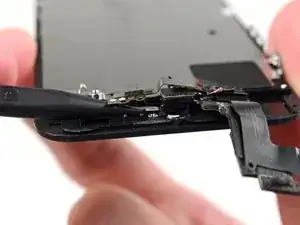
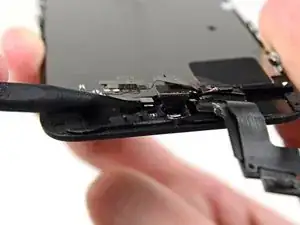
Используйте конец лопатки, чтобы поднять датчик окружающего света и датчик приближения из его выемки в сборке дисплея.
Есть маленький квадратный пластиковый и металлический держатель для датчика приближения. Этот держатель необходим для правильной работы датчика приближения.
Если вы заменяете датчик приближения, убедитесь, что держатель остался приклеенным к задней стороне дисплея. Если он отклеится вместе со старым датчиком приближения, снимите его со старого датчика и используйте немного клея, чтобы приклеить его обратно к задней стороне дисплея.
Шаг 31
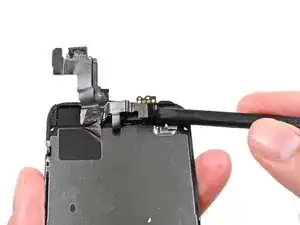
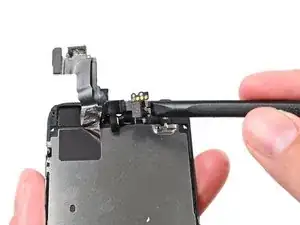
Используйте плоский конец лопатки, чтобы аккуратно отделить часть кабеля фронтальной камеры от сборки дисплея.
Шаг 32
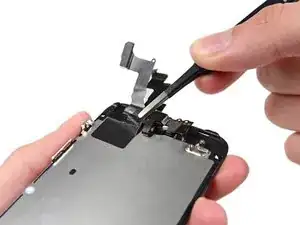
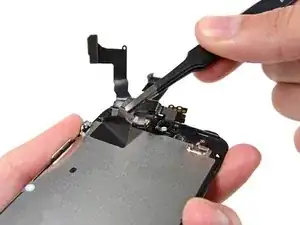
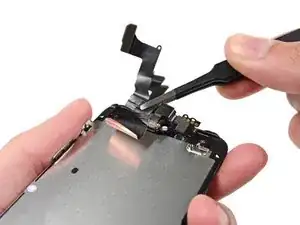
Если вы повторно прикрепляете ту же защитную пластину к новому дисплею, нет необходимости снимать кабельное соединение с защитной пластины ЖК-дисплея. Пропустите этот шаг.
Аккуратно снимите кабельное соединение с защитной пластины ЖК-дисплея, чтобы удалить его с дисплея.
Будьте осторожны, чтобы не зацепить кабель цифратора, снимая кабель сборки фронтальной камеры и датчика.
Шаг 33
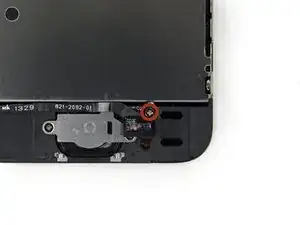
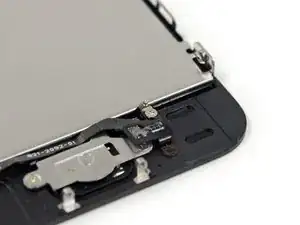
Открутите один удерживающий винт Phillips #000, крепящий кабель кнопки Home.
Удерживающий винт прикреплен к кабелю кнопки Home с помощью контактной пружины. При повторной сборке убедитесь, что контакт имеет правильную ориентацию — с той стороны винта, которая ближе к ЖК.
Если ваша запасная часть не имеет этого удерживающего винта и контактной пружины, вам нужно будет перенести их на новый кабель.
Шаг 34
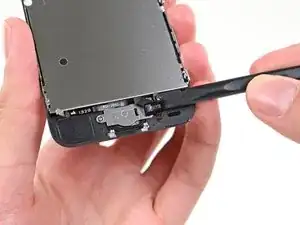
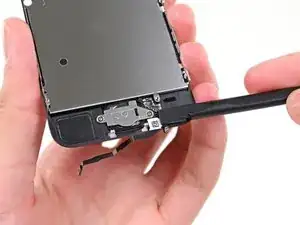
Сложите кабель кнопки Home вниз, чтобы он не мешал кронштейну кнопки Home.
Шаг 35
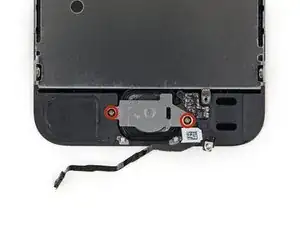
Удалите два винта Phillips #000 длиной 1.4 мм с кронштейна кнопки Home.
Шаг 36
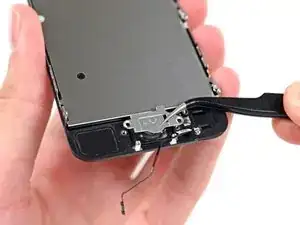
Удалите кронштейн кнопки Home из сборки дисплея.
Шаг 37
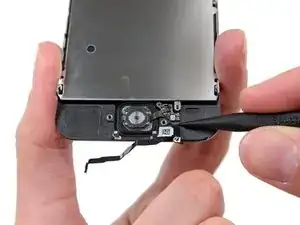
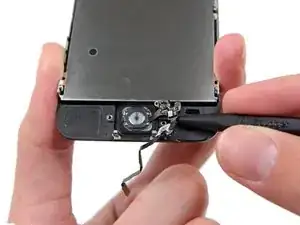
Вставьте конец лопатки под сборку кабеля кнопки Home.
Кабель кнопки Home приклеен легким клеем.
Аккуратно работайте лопаткой под кабелем, чтобы отделить кабель кнопки Home от сборки передней панели.
Не удаляйте кнопку Home пока, так как она все еще прикреплена к сборке передней панели.
Шаг 38
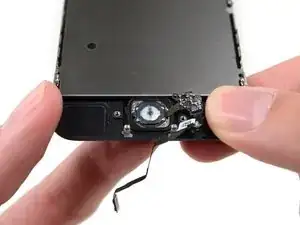
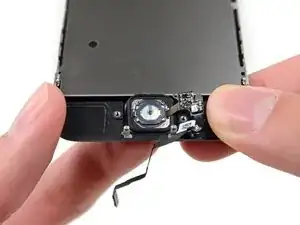
Если необходимо, снимите скотч с кнопки Home на лицевой стороне вашей треснувшей сборки передней панели.
Аккуратно поднимите верхний левый угол кнопки Home от передней панели.
Не толкайте кнопку Home полностью — вам нужно только освободить угол, чтобы вы могли освободить её с помощью лопатки.
Эта мембрана очень тонкая. Если вы чувствуете, что собираетесь порвать кнопку, примените тепло и попробуйте снова.
Шаг 39
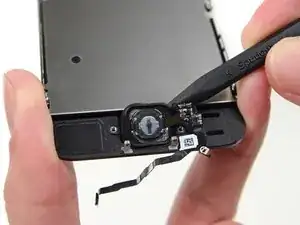
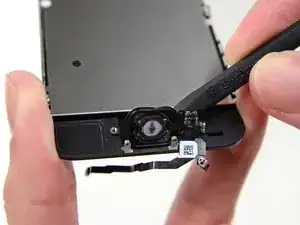
Снимите кнопку «Домой» с дисплея, осторожно поддевая лопаткой.
Шаг 40
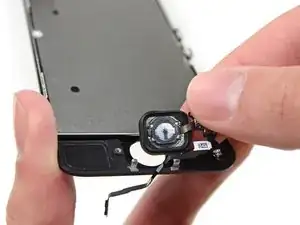
Удалите сборку кнопки «Домой» с передней панели.
Шаг 41
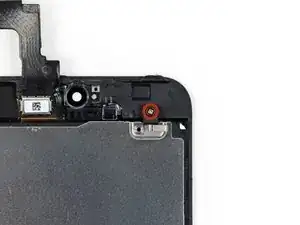
Удалите винт Phillips #000 длиной 2.7 мм с задней стороны сборки дисплея.
Шаг 42
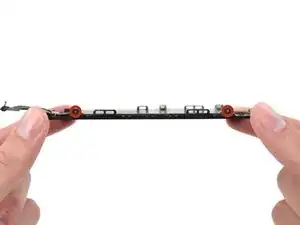
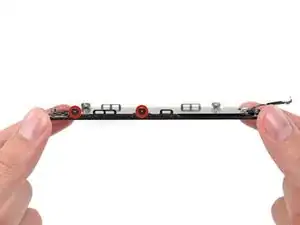
Удалите два винта Phillips длиной 1.2 мм с каждой стороны рамки ЖК-дисплея (всего четыре).
Во избежание срыва последнего винта может быть полезно слегка ослабить все четыре винта перед их удалением.
Шаг 43
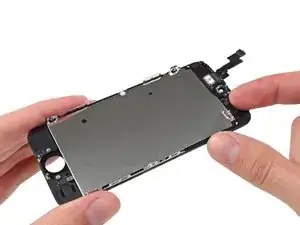
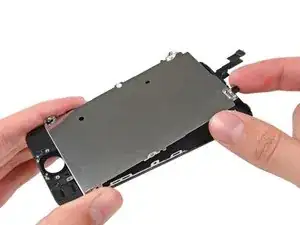
Удалите защитную пластину ЖК-дисплея из сборки дисплея.
ЖК-дисплей и цифроблок остаются.
Заключение
Чтобы собрать устройство, выполните эти инструкции в обратном порядке.
Перевод руководства с ifixit.com