Как нанести клей для задней панели в вашем Google Pixel 8a
Это руководство по ремонту подготовлено сотрудниками iFixit и не одобрено Google. Узнайте больше о наших руководствах по ремонту здесь.
Следуйте этому руководству, чтобы нанести новый клей для задней панели в вашем Google Pixel 8a после ремонта.
Следуйте этому руководству, чтобы снять заднюю панель, если вы ещё этого не сделали.
Шаг 1
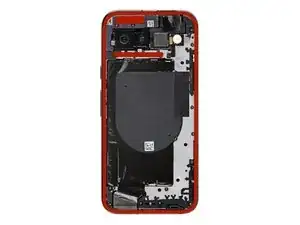
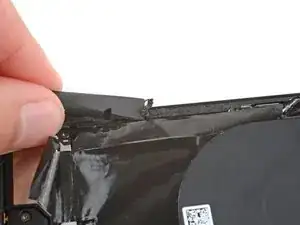
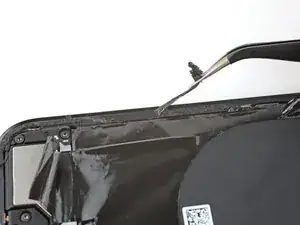
Используйте лопатку и пинцет, чтобы соскоблить и удалить весь старый клей задней панели по периметру рамки.
Шаг 2
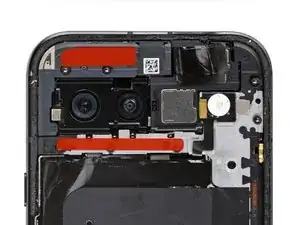
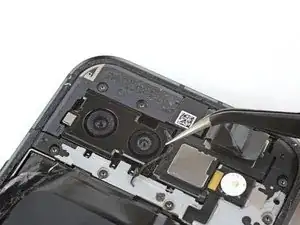
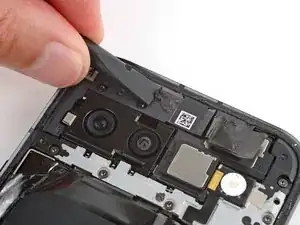
Используйте лопатку и пинцет, чтобы соскоблить и удалить клей над и под тыльными камерами.
При необходимости размягчите клей с помощью фена или нагретого iOpener.
Шаг 3
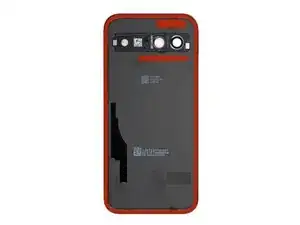
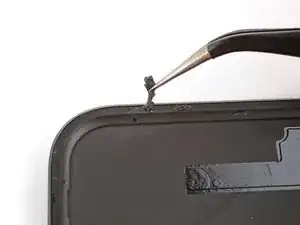
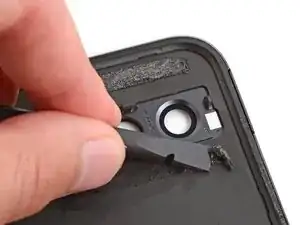
Если вы собираетесь повторно использовать заднюю панель, повторите предыдущие два шага, чтобы удалить весь старый клей с панели.
Будьте осторожны, не прикасайтесь к защитным стеклам объективов на задней панели. Если они загрязнены, протрите их чистой микрофиброй.
Шаг 4
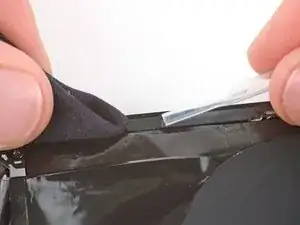
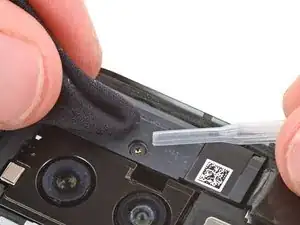
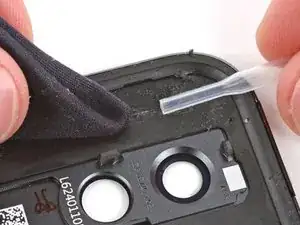
Используйте пипетку или шприц, чтобы нанести несколько капель высококонцентрированного изопропилового спирта (свыше 90%) по периметру рамки и в области, где были два узких куска клея.
Сотрите любые остатки клея с помощью микрофибровой или безворсовой ткани.
Если вы повторно используете заднюю панель, очистите так же любые остатки клея на ней.
Шаг 5
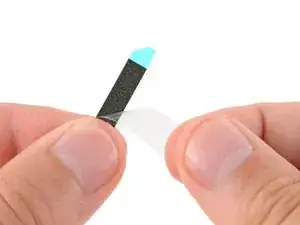
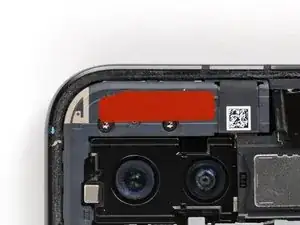
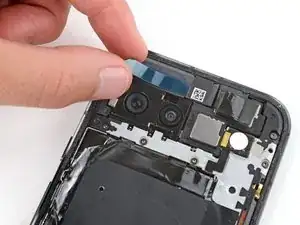
Если у вас новая задняя панель, в комплекте могут быть заранее установлены нижний и верхний клей. В этом случае вы можете перейти на два шага ниже, чтобы нанести периметральный клей.
Снимите короткую широкую полосу клея с подложки и поместите её на пластиковый корпус непосредственно над тыльными камерами.
Шаг 6
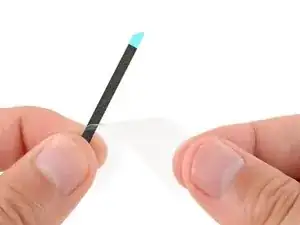
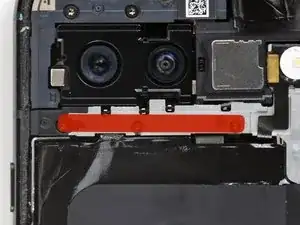
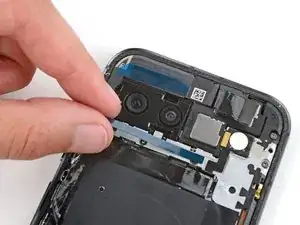
Снимите длинную тонкую полосу клея с подложки и поместите её на крышку платы логики прямо под тыльными камерами.
Шаг 7
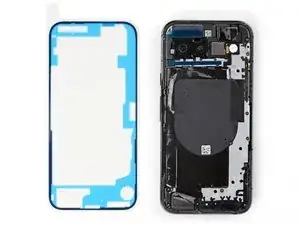
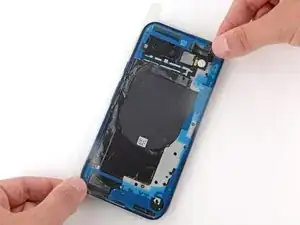
Прежде чем удалять какие-либо подложки с клея задней панели, поднесите её к рамке и используйте вырезы, чтобы убедиться, что она ориентирована правильно.
Синяя подложка должна быть обращена вверх, а большая прозрачная подложка — внизу.
Шаг 8
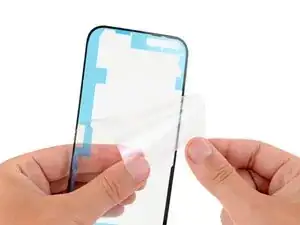
Отделите вниз верхнюю половину большой подложки, чтобы открыть клей — пока не удаляйте всю подложку.
Шаг 9
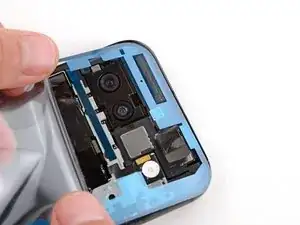
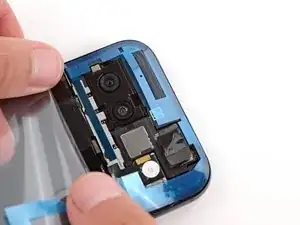
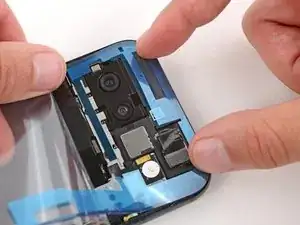
Тщательно выравнивайте клей с рамкой — он очень липкий и его нельзя сдвинуть после приклеивания.
Держите большую подложку сложенной в направлении низа телефона во время этого шага.
Положите открытую верхнюю кромку клея на рамку, используя выступ рамки для выравнивания.
Когда верхняя кромка выровнена, аккуратно прижмите её пальцами, чтобы зафиксировать.
Шаг 10
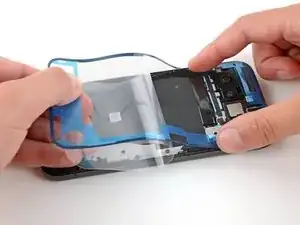
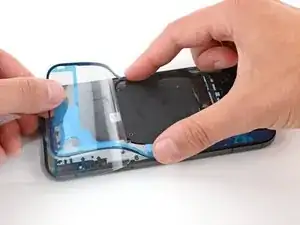
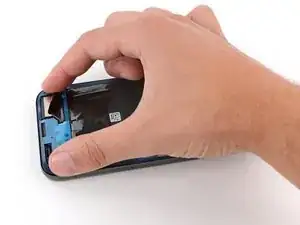
Медленно укладывайте остальную часть клея на рамку, постепенно снимая большую подложку по ходу работы.
Шаг 11
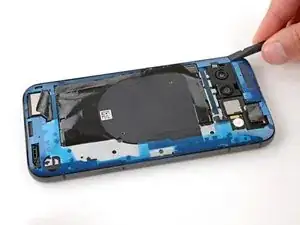
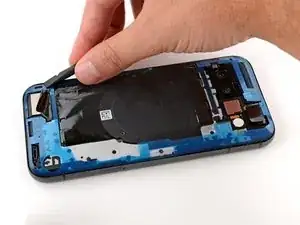
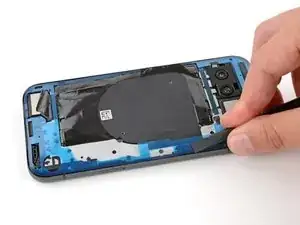
Используйте плоский конец лопатки, чтобы прижать клей по периметру и закрепить его на рамке.
Шаг 12
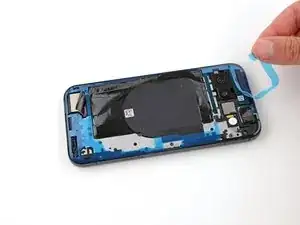
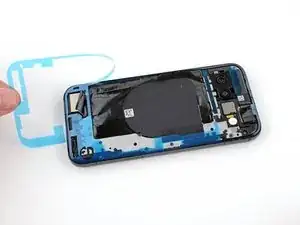
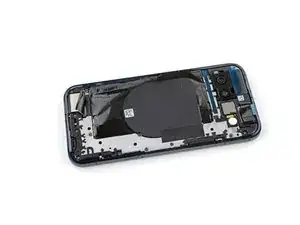
Медленно снимите синюю подложку.
Если клей начинает отодвигаться вместе с подложкой, проверьте, что вы прижали его по всему периметру лопаткой. Если он продолжает отрываться, прижимайте его остриём лопатки по мере снятия подложки.
Шаг 13
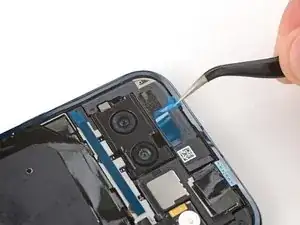
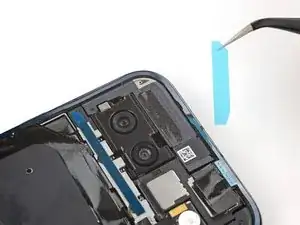
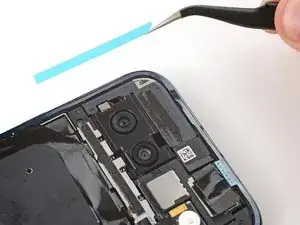
Снимите подложки с двух меньших полос клея возле тыльных камер.
Шаг 14
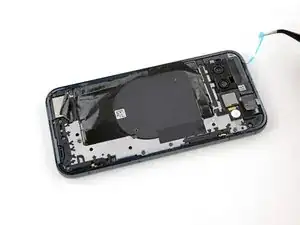
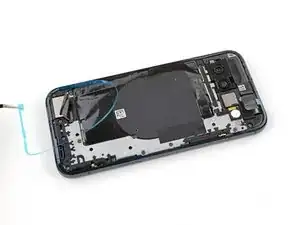
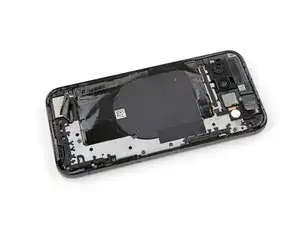
Возьмитесь за язычок на верхней кромке и медленно снимите оставшуюся подложку.
Шаг 15
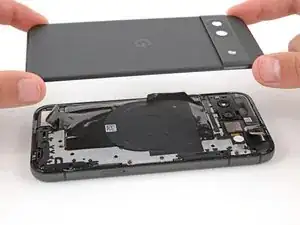
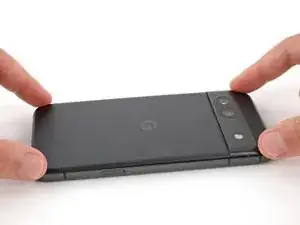
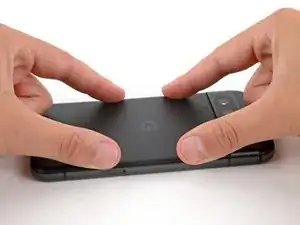
Совместите заднюю панель с рамкой и прижмите её на место.
Плотно прижмите по периметру заднюю панель, чтобы закрепить её.
Для усиления сцепления слегка подогрейте периметр задней панели феном или нагретым iOpener и продолжайте прижимать её на место.
Шаг 16
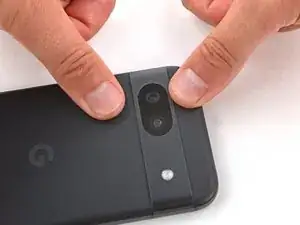
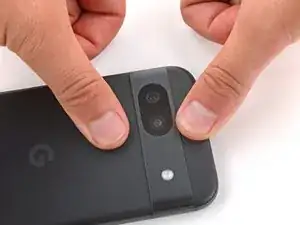
Плотно прижмите заднюю крышку сверху и снизу выступа камеры, чтобы закрепить крышку двумя меньшими полосками клея.
Заключение
Ремонт прошёл не так, как планировалось? Попробуйте простую диагностику или обратитесь за помощью к сообществу Answers.
Перевод руководства с ifixit.com