Замена динамика Google Pixel 8a
Это руководство по ремонту подготовлено командой iFixit и не одобрено компанией Google. Подробнее о наших руководствах по ремонту можно узнать здесь.
Следуйте этому руководству, чтобы снять или заменить динамик в вашем Google Pixel 8a.
Вам может понадобиться заменить динамик, если он потрескивает, слышен статический шум или отсутствует звук полностью.
Для выполнения ремонта вам понадобятся новые клейкие уплотнения для задней крышки и блока вспышки.
Примечание: Любой ремонт может повлиять на водозащиту телефона. Сохранение водозащиты после ремонта будет зависеть от качества повторного нанесения клейкого уплотнения задней крышки.
Шаг 1
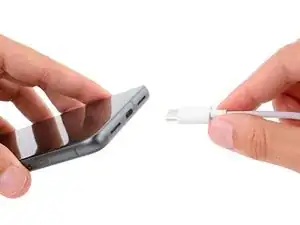
Перед началом ремонта разрядите аккумулятор Pixel ниже 25%. Заряженный литий‑ионный аккумулятор может загореться при повреждении.
Отключите все кабели от телефона.
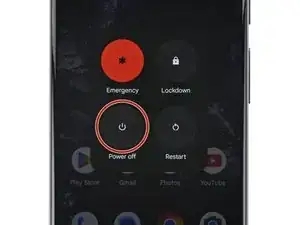
Полностью выключите телефон.
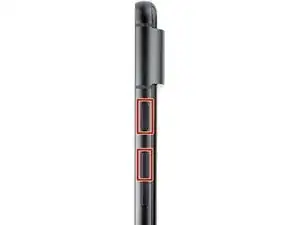
Чтобы вызвать меню выключения, одновременно нажмите кнопку питания и кнопку увеличения громкости.
Шаг 2
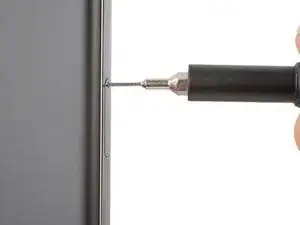
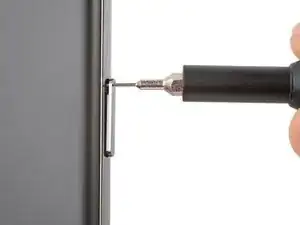
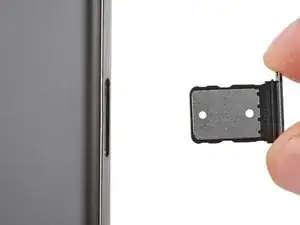
Плотно вдавите инструмент для извлечения SIM‑лотка, биту или выпрямленную скрепку в отверстие лотка SIM на левой стороне телефона, пока лоток не выпадет.
Извлеките лоток для SIM‑карты.
Шаг 3
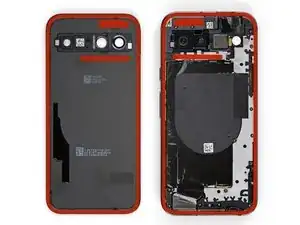
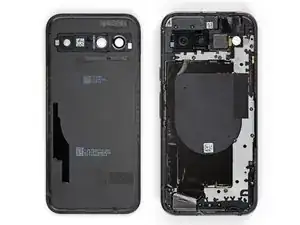

Задняя крышка приклеена по периметру и вокруг камер. Чтобы не повредить внутренности телефона, обратите внимание на следующее:
Если не указано иное, не вставляйте инструмент более чем на 3 мм (ширина плоской части инструмента) по краям.
Не вставляйте инструмент под края выступа камеры.
Шаг 4
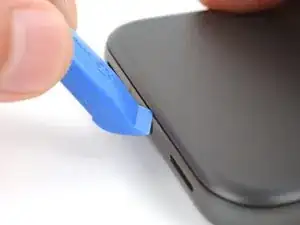
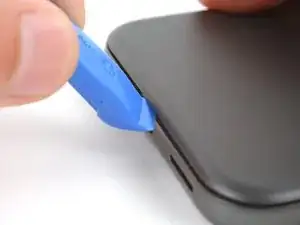
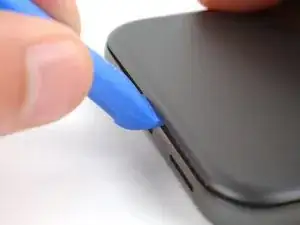
Ваш инструмент для вскрытия имеет плоский и изогнутый конец. Во время процедуры открытия используйте плоский конец и держите инструмент под углом так, чтобы острый край был направлен вверх.
Вставьте край инструмента между задней крышкой и рамкой, начиная с острого угла инструмента, чтобы помочь отделить клей.
Шаг 5
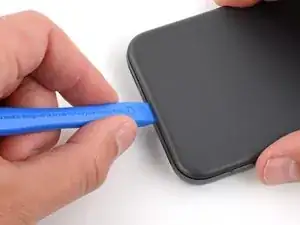
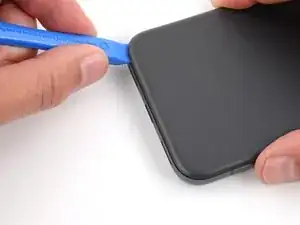
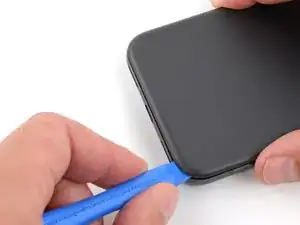
Проведите инструментом по нижнему краю, чтобы отделить клей, удерживающий заднюю крышку.
Шаг 6
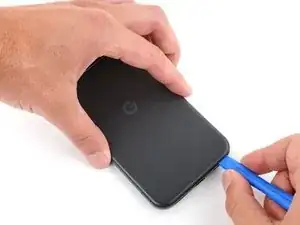

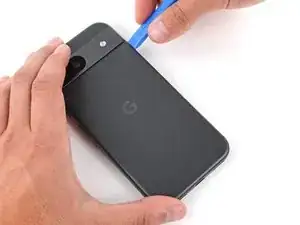
Проведите инструментом вокруг нижнего правого угла и вверх по правому краю, остановившись у нижней части выступа камеры.
Извлеките инструмент из‑под задней крышки.
Шаг 7
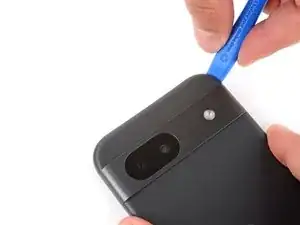
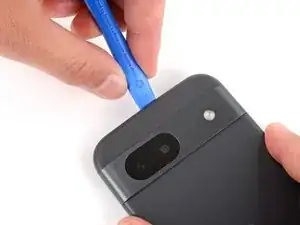
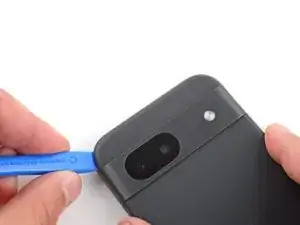
Вставьте инструмент под верхний правый угол задней крышки, прямо над выступом камеры.
Проведите инструментом вдоль верхнего края, остановившись у верхнего левого угла прямо над выступом камеры.
Извлеките инструмент из‑под задней крышки.
Шаг 8
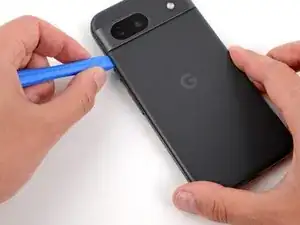
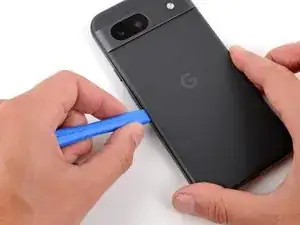
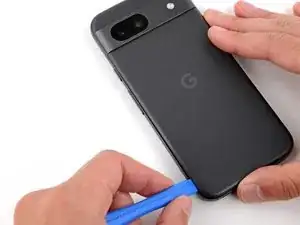
Вставьте инструмент под левый край задней крышки, чуть ниже выступа камеры.
Проведите инструментом вниз по левому краю, чтобы отделить клей.
Шаг 9
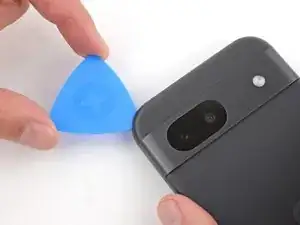
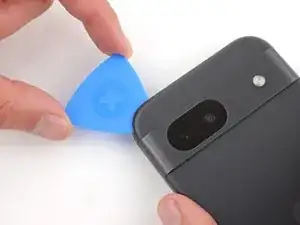

Полоса клея над выступом камеры закрепляет верхний край задней крышки.
Вставьте открывающую пластину под верхний левый угол задней крышки, пока кончик не окажется близко к верхнему краю выступа камеры.
По верхнему краю можно вставлять пластину более чем на 3 мм.
Проведите пластиной вправо до тех пор, пока не дойдете до правого края камер.
Шаг 10
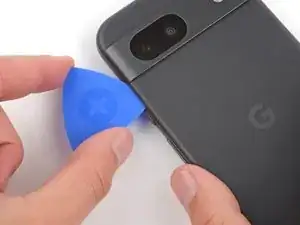
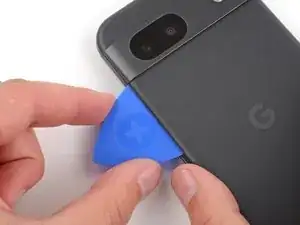
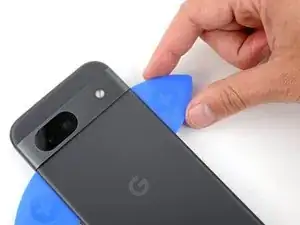
Последняя полоса клея под выступом камеры закрепляет заднюю крышку.
Вставьте плоский край открывающей пластины под заднюю крышку, прямо под выступом камеры.
Вставьте вторую открывающую пластину в том же месте с другой стороны.
Шаг 11
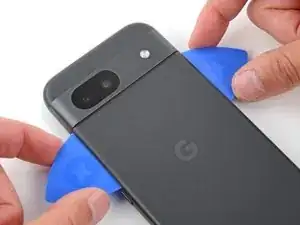
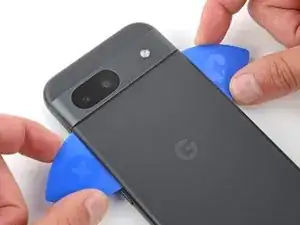
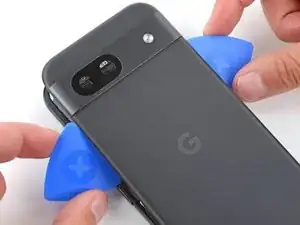
Одновременно подденьте обеими пластинами и постоянно давите, чтобы отделить последнюю часть клея, удерживающего заднюю крышку.
Осторожно, не сгибайте заднюю крышку. Если клей плохо поддается, поворачивайте крышку из стороны в сторону, чтобы дополнительно ослабить клей.
Если клей не отделяется, можно слегка подогреть заднюю крышку прямо под выступом камеры феном или iOpener, чтобы смягчить клей.
Шаг 12
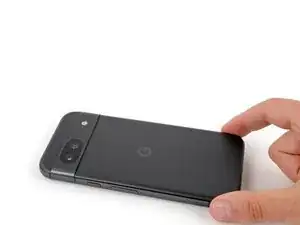
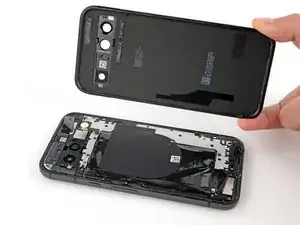
Снимите заднюю крышку.
Во время сборки:
Сейчас хорошее время протестировать телефон перед окончательным запечатыванием. Включите его и проверьте работоспособность. Затем снова выключите телефон перед продолжением сборки.
Следуйте этому руководству, чтобы нанести новое клейкое уплотнение и установить заднюю крышку.
Шаг 13
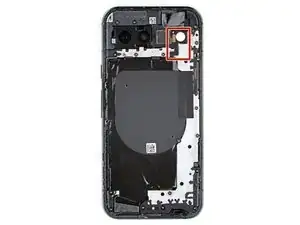
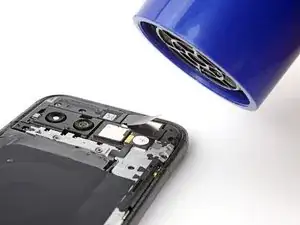
Используйте фен, чтобы нагреть вспышку и размягчить клей, фиксирующий её к крышке платы.
В качестве альтернативы можно использовать iOpener или тепловую пушку, чтобы подогреть вспышку.
Нагревайте вспышку лишь до тёплого состояния. Батарея и окружающие компоненты чувствительны к нагреву и могут повредиться.
Шаг 14
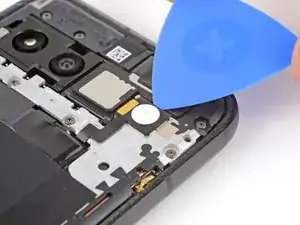
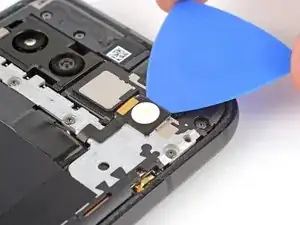
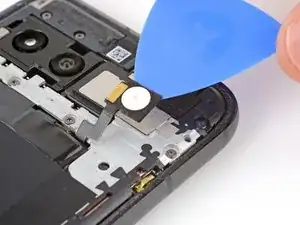
Заведите лопатку под верхний край вспышки и приподнимите, чтобы отделить клей, фиксировавший её к крышке.
Будьте осторожны, чтобы не соскользнуть и не порвать кабель вспышки — он очень хрупкий.
При сборке следуйте этому руководству для замены клеевых полос вспышки.
Шаг 15
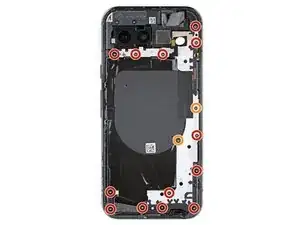
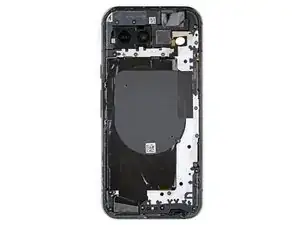
В ходе ремонта учитывайте каждый винт и убедитесь, что он возвращается на своё место.
Хотя в Pixel 8a используются винты Torx Plus, подойдут и стандартные биты Torx. Прикладывайте постоянное давление вниз, чтобы предотвратить срыв шлица.
Используйте отвёртку Torx Plus 3IP, чтобы снять 15 винтов, крепящих крышку платы:
Тринадцать винтов длиной 4.3 мм
Два винта длиной 1.9 мм
Шаг 16
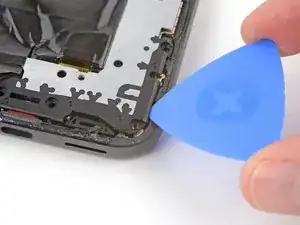
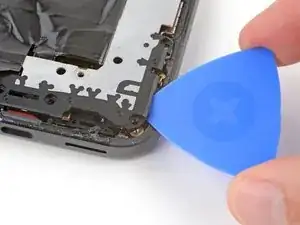
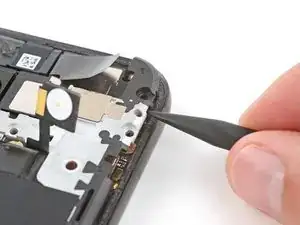
Будьте очень осторожны, чтобы не повредить контактные пружины по периметру телефона. Вставляйте инструмент только там, где указано.
Заведите инструмент для отщёлкивания под нижний правый угол крышки платы и подденьте, чтобы освободить защёлку.
Вставьте наконечник лопатки под вырез рядом с верхним правым углом крышки платы (сразу под отверстием для винта) и подденьте, чтобы освободить защёлку.
Шаг 17
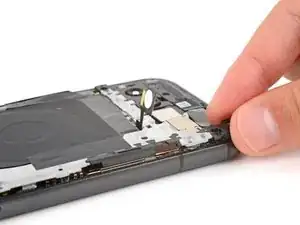
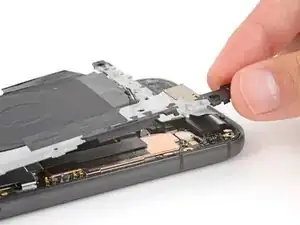
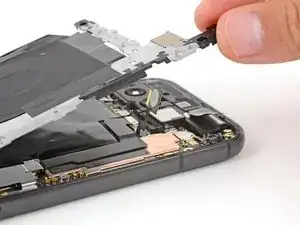
Медленно приподнимите верхний край крышки платы и проденьте модуль вспышки через вырез.
При сборке проденьте вспышку через вырез при опускании крышки платы на место.
Шаг 18
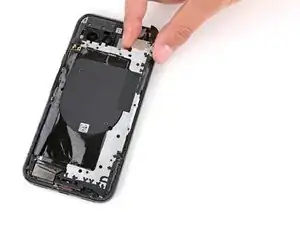
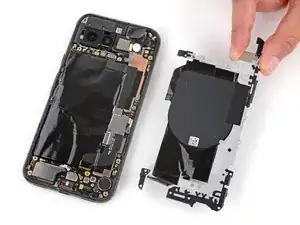
Снимите крышку платы (на которой подключена катушка беспроводной зарядки).
Шаг 19
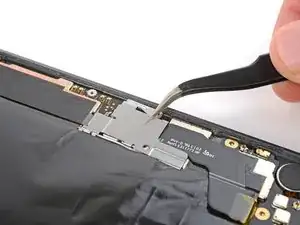
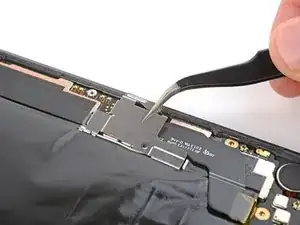
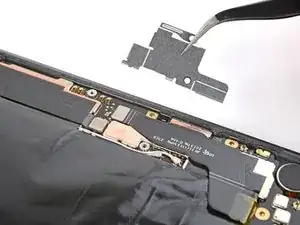
Используя пинцет или пальцы, снимите металлическую крышку на правом торце телефона.
При сборке разместите верхний левый угол крышки под крючком на плате перед тем, как уложить её на место.
Шаг 20
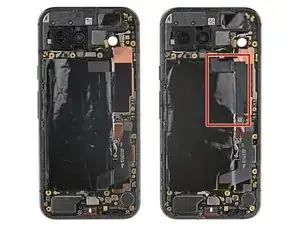
Это руководство снято на модели Verizon (G8HHN) Google Pixel 8a, у которой есть дополнительный кабель и разъём для 5G mmWave антенны (слева от разъёма батареи). Если у вас модель без mmWave, просто пропускайте шаги, в которых упоминается кабель антенны.
Шаг 21
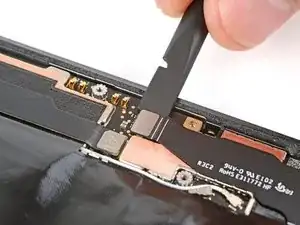
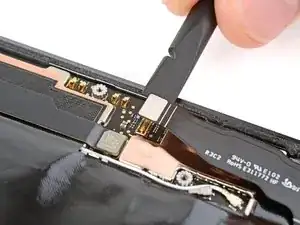
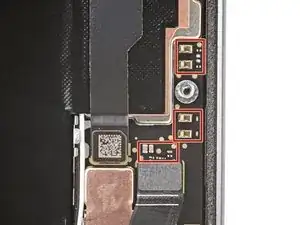
Заведите плоский конец лопатки под правый край контакта давления батареи и подденьте прямо вверх, чтобы отсоединить его.
Чтобы подключить контакт давления, совместите его с гнездом и аккуратно нажмите с одной стороны до щелчка, затем нажмите с другой стороны. Возможно, потребуется несколько попыток, чтобы совместить контакты.
Чтобы не повредить SMD-компоненты вокруг батареи и разъёмов 5G mmWave, подденьте только там, где указано.
Шаг 22
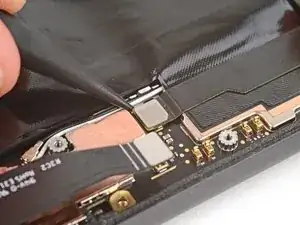
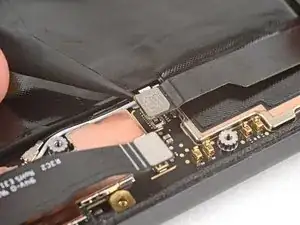
Вставьте острый конец лопатки под нижний край контакта давления антенны 5G mmWave и подденьте прямо вверх, чтобы отсоединить его.
Шаг 23
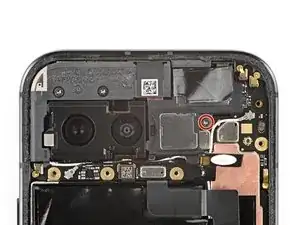
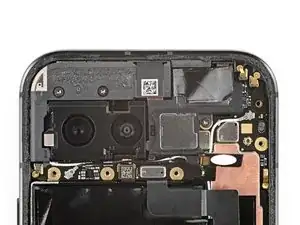
Отвёрткой Torx Plus 3IP отвинтите винт длиной 4.3 мм, который крепит разговорный динамик к рамке.
Шаг 24
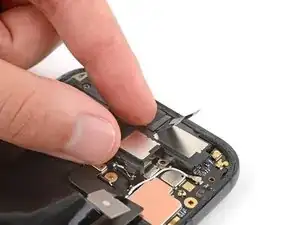
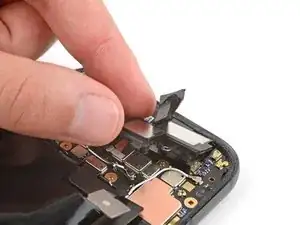
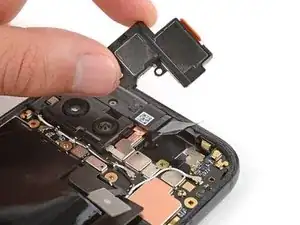
Поднимите нижний край разговорного динамика и снимите его.
При повторной установке динамика убедитесь, что графитовая плёнка не мешает. Затем вставьте динамик под углом вниз и сдвиньте его к передней части телефона, чтобы прокладка встала в вырез рамки.
Шаг 25
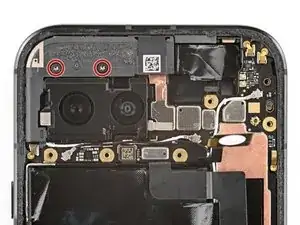
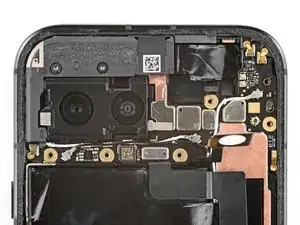
Отвёрткой Torx Plus 3IP отвинтите два винта длиной 4.3 мм, которые крепят корпус антенны.
Шаг 26
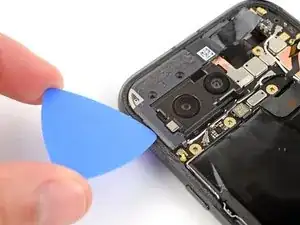
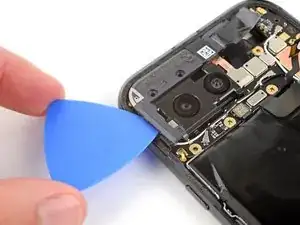
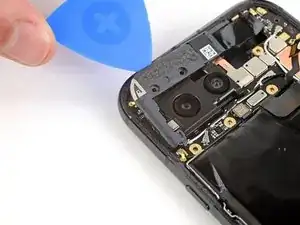
Заведите лопатку под левый край корпуса антенны и подденьте, чтобы освободить защёлки, фиксирующие корпус.
Повторите процесс по верхнему краю, чтобы освободить оставшиеся защёлки.
При сборке плотно прижмите по периметру корпуса, чтобы защёлки вошли на место.
Шаг 27
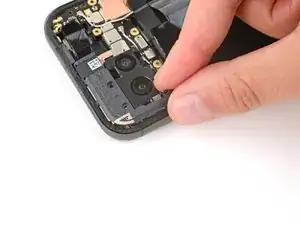
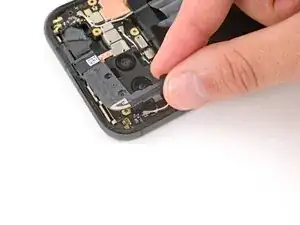
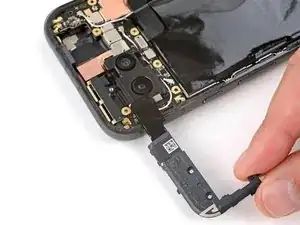
Поднимите корпус антенны и снимите его.
Шаг 28
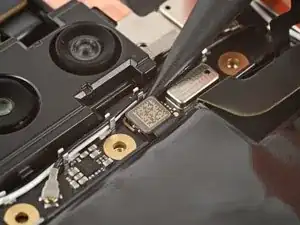
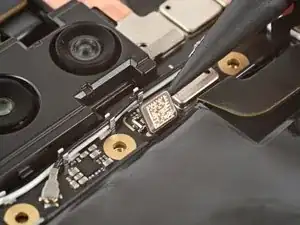
Будьте осторожны, не прикасайтесь к объективам задних камер в следующих двух шагах.
Используйте наконечник лопатки или ноготь, чтобы поднять и отключить нажимной разъём прямо над аккумулятором.
Шаг 29
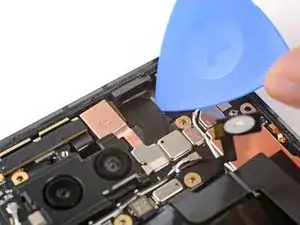
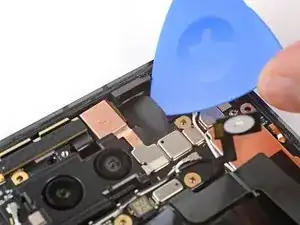
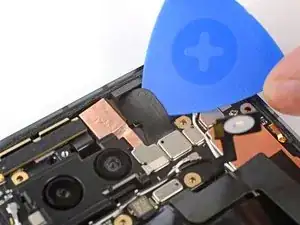
Просуньте кончик медиатора под правый край кабеля фронтальной камеры и поднимите, чтобы отсоединить его.
Если медиатор не может просочиться под кабель, слегка нагрейте кабель феном для волос или термофеном, чтобы размягчить клей под ним.
Шаг 30
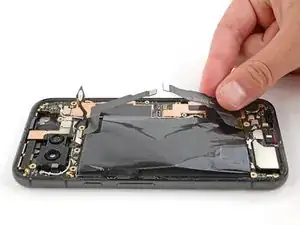
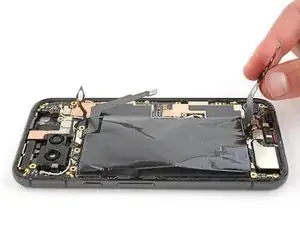
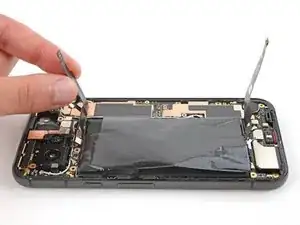
Отодвиньте аккумуляторный и 5G mmWave кабели в сторону от аккумулятора.
Шаг 31
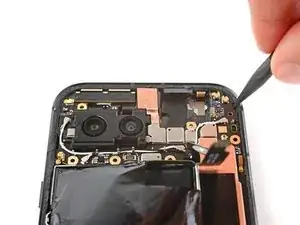
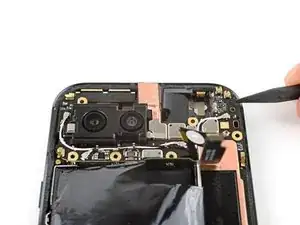
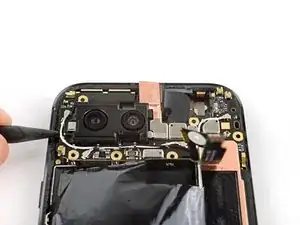
Будьте крайне осторожны, не повредите пружинные контакты по краям логической платы. Вставляйте инструмент только там, где указано.
Вставьте кончик лопатки под выемку возле верхнего правого угла логической платы и подденьте, чтобы отщёлкнуть плату.
Повторите процесс, чтобы отщёлкнуть другую сторону платы, используя выемку слева от камер.
Шаг 32
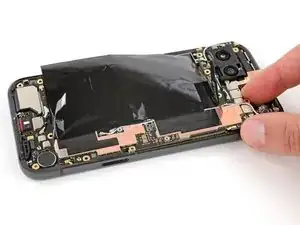
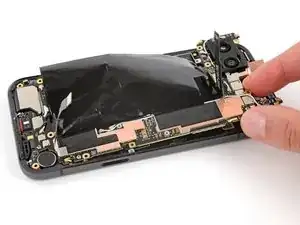
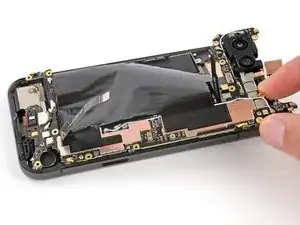
Логическая плата хрупкая. Следите, чтобы не согнуть её при освобождении нижнего края от корпуса.
Перед попыткой снять плату убедитесь, что вы извлекли лоток SIM.
Поднимите верхний край логической платы от корпуса.
Сдвиньте верхний край логической платы вправо от корпуса так, чтобы вырезы платы поднялись над вибромотором и выступами в корпусе.
Во время вытягивания направляйте разъём зарядного порта наружу из его углубления в корпусе.
Пока что полностью не снимайте логическую плату — она всё ещё соединена с корпусом шлейфом экрана.
При сборке толкните логическую плату к нижней части корпуса и нажмите зарядный порт вниз, пока нижний край не станет заподлицо с выступом в корпусе.
Убедитесь, что вспышка, фронтальная камера и нажимной разъём не зажались под корпусом.
Шаг 33
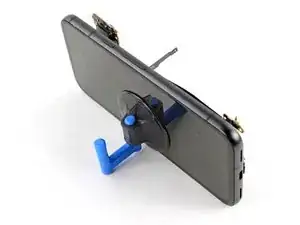
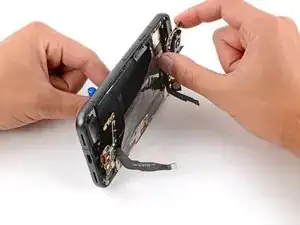
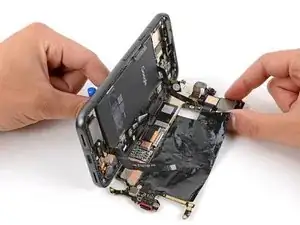
Логическая плата может сместиться в этом шаге. Удерживайте её, но не беритесь за объективы камер или разъёмы.
Нанесите присоску на левую сторону экрана так, чтобы ручка была направлена вниз.
Подпереть левую сторону телефона так, чтобы он стоял вертикально.
Если у вас нет присоски, подпереть телефон о прочный предмет, например тяжёлую коробку или толстую книгу.
Наклоните логическую плату вниз и положите её на плоскость, аккуратно направляя деликатный графитовый лист вокруг кабелей.
Не касайтесь термопрокладок на нижней стороне логической платы.
Шаг 34
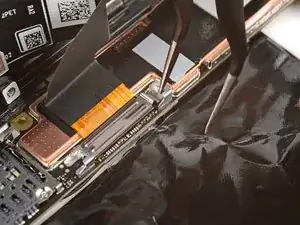
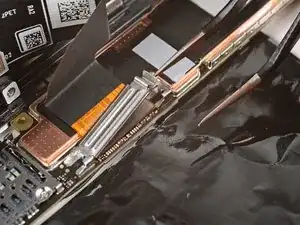
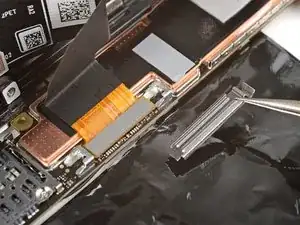
Будьте чрезвычайно осторожны, не проколите аккумулятор в этом шаге.
Держите одну руку над кронштейном дисплея при поддевании, так как кронштейн может выскочить.
Используйте кончик одной лапки изогнутых пинцетов, чтобы поддеть верхний край кронштейна шлейфа дисплея от центра логической платы.
Будьте очень осторожны, чтобы не повредить плату под разъёмом кронштейна. Вставляйте пинцет только настолько, чтобы поддеть кронштейн.
Снимите кронштейн.
При сборке зацепите нижний край кронштейна в его паз на логической плате и плотно нажмите сверху, чтобы защёлкнуть кронштейн на место.
Если кронштейн шлейфа дисплея погнут и не подходит, замените его на новый.
Шаг 35
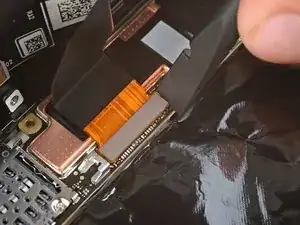
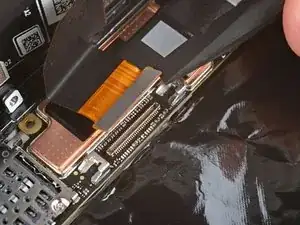
Вставьте плоский конец лопатки или чистый ноготь под верхний край нажимного разъёма шлейфа дисплея и подденьте строго вверх, чтобы отсоединить его.
Напряжение в этом шлейфе затрудняет повторное подключение. При необходимости зажмите шейку шлейфа пинцетом и выровняйте её над гнездом перед нажатием для фиксации.
Шаг 36
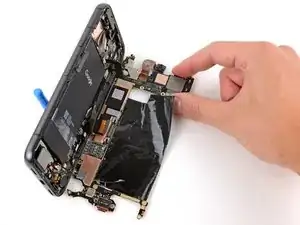

Снимите логическую плату из корпуса.
Шаг 37
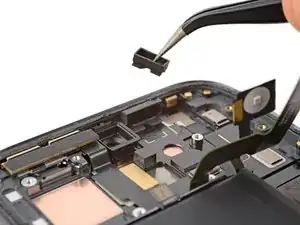
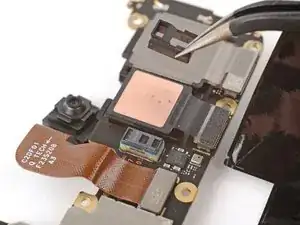
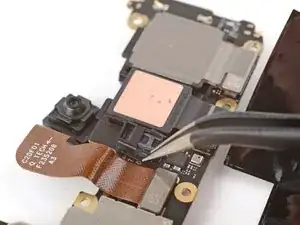
Если резиновая прокладка переднего датчика осталась на корпусе или сместилась, снимите её и отложите.
При сборке поместите прокладку над передним датчиком на логической плате, с меньшим вырезом вверх.
Избегайте касания датчика пальцами или инструментом.
Шаг 38
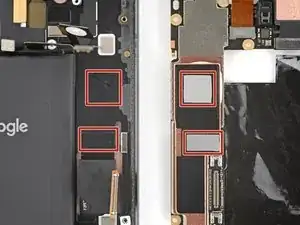
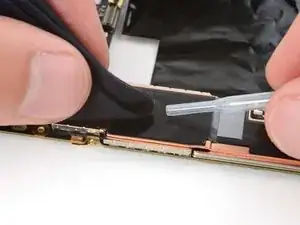
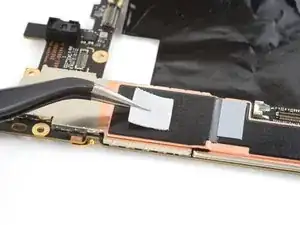
При сборке:
Проверьте состояние термопрокладок — они будут на нижней стороне логической платы или на соответствующем месте на правой стороне корпуса.
Если вы повторно используете логическую плату и одна из термопрокладок повреждена, удалите старую прокладку, очистите поверхность высококонцентрированным изопропиловым спиртом (более 90%) и установите новую прокладку.
Если у вас новая логическая плата и на ней не установлены термопрокладки, установите новые прокладки сейчас.
Шаг 39
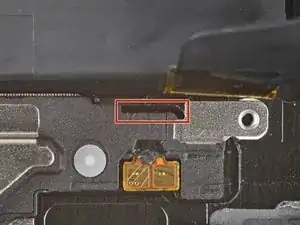
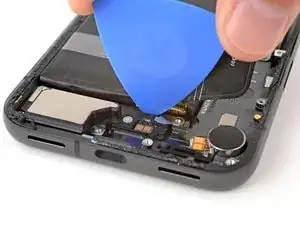
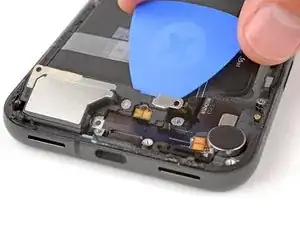
Не поддёргивайте батарею на этом этапе. Вставляйте инструмент только в указанных местах и дважды проверьте, что он не зажат у батареи.
Вставьте кончик лопатки в зазор между верхним краем динамика и металлическим выступом на раме.
Убедитесь, что инструмент находится между металлическим выступом и динамиком, и не прилегает к батарее.
Подденьте динамик, чтобы отделить его от рамы.
Шаг 40
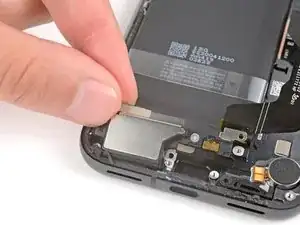
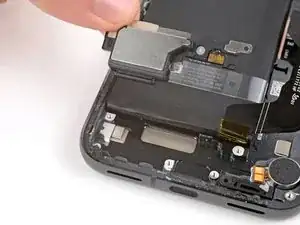
Снимите динамик.
При сборке плотно вдавите динамик обратно в гнездо до защёлкивания.
Заключение
Для сборки устройства снова выполните эти инструкции в обратном порядке.
Чтобы запустить диагностический тест встроенным инструментом Pixel Diagnostic, нажмите здесь.
Отнесите электронные отходы на утилизацию сертифицированному переработчику R2 или e-Stewards.
Ремонт прошёл не так, как планировалось? Попробуйте базовую диагностику или спросите помощи у нашего сообщества Answers.
Перевод руководства с ifixit.com