Замена экрана Google Pixel 8a
Данное руководство по ремонту написано сотрудниками iFixit и не одобрено Google. Узнайте больше о наших руководствах по ремонту здесь.
Следуя этому руководству, замените сломанный, треснувший или не реагирующий на прикосновения экран на Google Pixel 8a.
Чтобы откалибровать сканер отпечатков пальцев на экране, воспользуйтесь этим руководством. Оригинальные экраны замены от Google поставляются со сканером отпечатков пальцев, уже установленным. Если экран замены не имеет встроенного сканера, потребуется перенести оригинальный сканер на новый экран и перекалибровать его для сохранения функциональности.
Для завершения ремонта потребуется новый клей для крепления экрана.
Примечание: Любой ремонт может нарушить водонепроницаемость телефона. Сохранение водонепроницаемости после ремонта зависит от того, насколько качественно Вы нанесёте клей.
Шаг 1
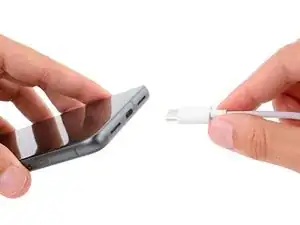
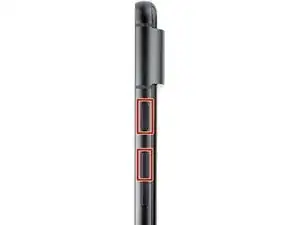
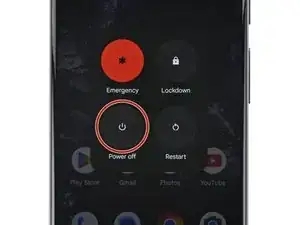
Перед началом ремонта разрядите аккумулятор Pixel ниже 25%. Повреждённый заряженный литий-ионный аккумулятор может загореться.
Отключите все кабели от телефона.
Полностью выключите телефон.
Чтобы открыть меню выключения, одновременно нажмите кнопки питания и увеличения громкости.
Шаг 2
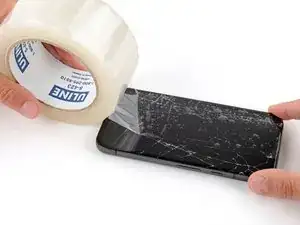

Осколки стекла могут затруднить разборку и даже привести к травмам. Если экран телефона треснул, выполните следующие действия:
Наклейте перекрывающие друг друга полосы упаковочной ленты на треснувшее стекло до тех пор, пока весь экран не будет покрыт — это позволит присоске хорошо зацепиться за экран.
Наклеивайте ленту только на стекло — не приклеивайте её к корпусу.
Рассмотрите возможность использования защитных очков, чтобы уберечь глаза от свободных осколков стекла во время ремонта.
Шаг 3
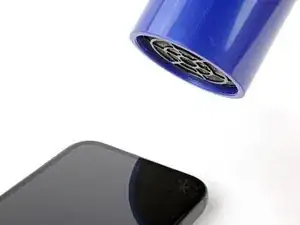
Экран плотно склеен с рамой, не имеет защёлок и плохо гнётся. Для размягчения клея под экраном требуется значительный нагрев.
Используйте фен, тепловую пушку или нагревательную плитку, чтобы нагреть верхний край экрана до состояния, когда его почти невозможно касаться.
Будьте осторожны, чтобы не перегреть телефон — аккумулятор и пластиковые детали могут быть повреждены от перегрева. Прекратите нагрев, если рама становится слишком горячей для прикосновения.
Шаг 4
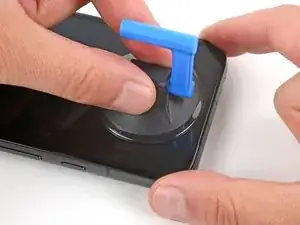
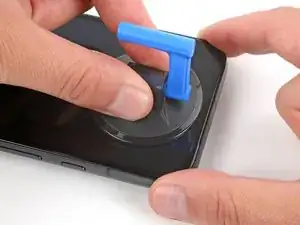
Прикрепите присоску к центру верхнего края экрана.
Шаг 5
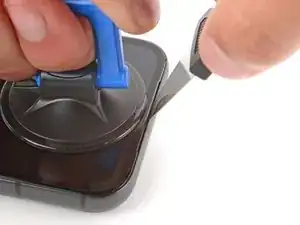
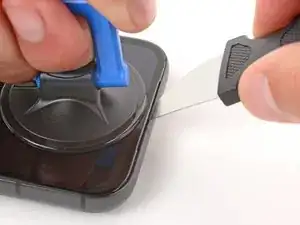
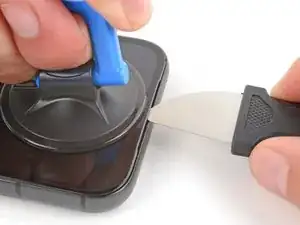
Вставить инструмент будет очень сложно. Будьте терпеливы и нагревайте экран повторно, если он не сдвигается.
Не вставляйте инструмент глубже чем на 2 мм, чтобы случайно не повредить фронтальную камеру.
Вставьте наконечник инструмента Джимми в выемку динамика-ресивера с левой стороны.
Если у Вас нет инструмента Джимми, можно использовать другой небольшой металлический инструмент. Убедитесь, что он тонкий и жёсткий.
Потяните присоску вверх с сильным и постоянным усилием.
Крепко прижмите инструмент Джимми к выемке и опустите его, пока наконечник не скользнёт под стекло.
Шаг 6
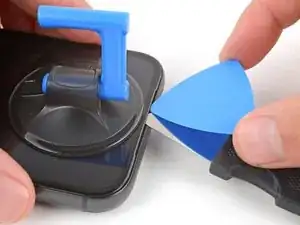
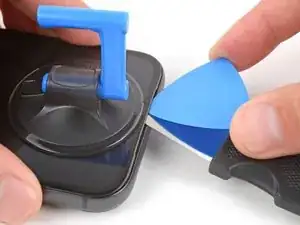
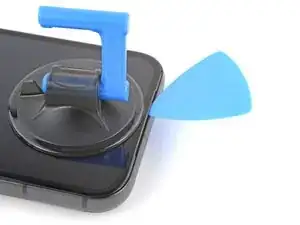
Вставьте наконечник расширителя под экран и уберите инструмент Джимми.
Шаг 7
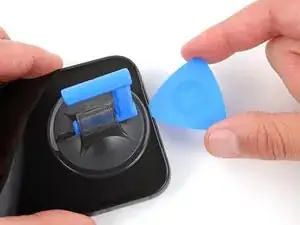
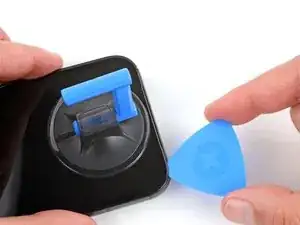
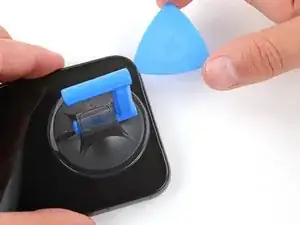
Не вставляйте расширитель глубже чем на 2 мм, поскольку можете повредить фронтальную камеру.
Перемещайте расширитель туда-обратно по верхнему краю экрана, чтобы ослабить клей.
Шаг 8
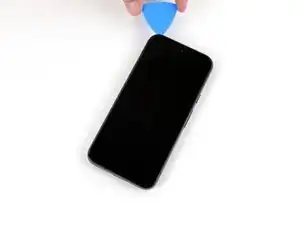
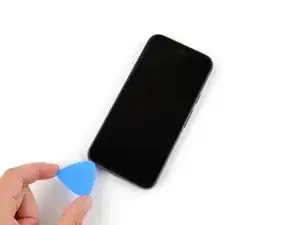
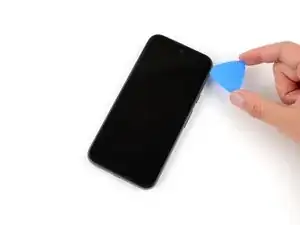
Не вставляйте расширитель глубже чем на 3 мм, чтобы не повредить внутренние компоненты телефона.
Для ориентации измерьте 3 мм от наконечника и отметьте это место на расширителе перманентным маркером.
Продолжайте прорезать клей, перемещая расширитель по периметру телефона.
Шаг 9
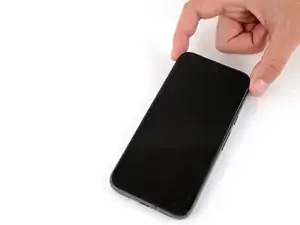
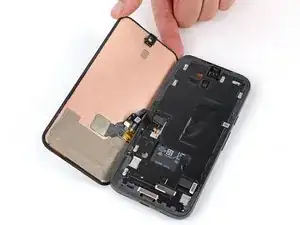
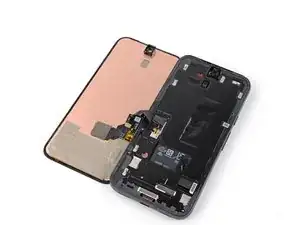
Откройте правый край экрана (как поворот страницы книги) и положите экран на левый край рамы.
Будьте осторожны, чтобы не перегибать кабель экрана.
Шаг 10
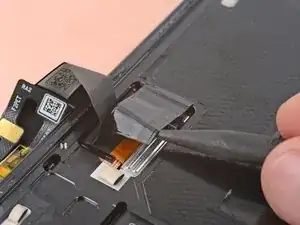
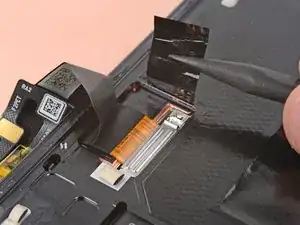
Отведите клапан графитовой плёнки от разъёма экрана.
Шаг 11
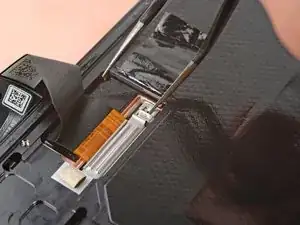
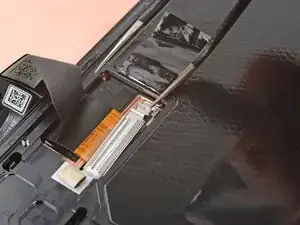
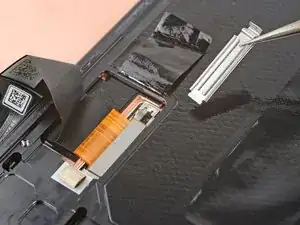
При поддёвании кронштейна придерживайте одной рукой его сверху, так как кронштейн может легко выскочить.
Используйте наконечник одного из плеч фигурных пинцетов для поддёвывания верхнего края кронштейна кабеля дисплея от центра материнской платы.
Будьте очень осторожны, чтобы не повредить плату под разъёмом кронштейна. Вставляйте пинцеты только настолько глубоко, чтобы поддеть кронштейн.
Снимите кронштейн.
Шаг 12
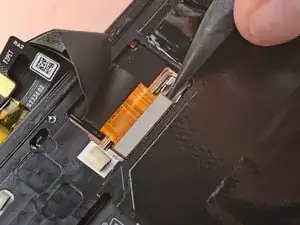
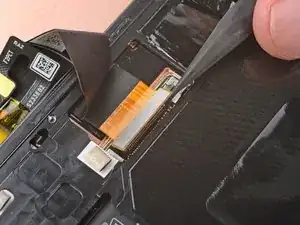
Вставьте наконечник лопатки или чистый ноготь под верхний край контактного разъёма кабеля дисплея и подденьте его прямо вверх, чтобы отключить.
Чтобы подключить контактный разъём, совместите его с гнездом и слегка нажмите на одну сторону, пока он не защёлкнётся, затем нажмите на другую сторону. Возможно, потребуется несколько попыток для правильного соединения.
Шаг 13
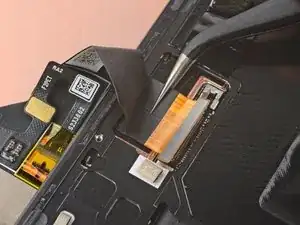
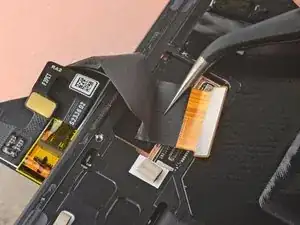
Используйте пинцет или пальцы, чтобы вытащить кабель экрана из-под выступа на краю рамы.
Шаг 14
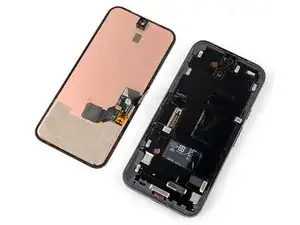
Снимите экран.
Задняя часть экрана Pixel очень хрупкая. Даже небольшой царапины или вмятины может быть достаточно для его повреждения.
Чтобы не повредить оригинальный или новый экран:
При обращении с экраном держите его за края.
При размещении экрана на рабочей поверхности убедитесь, что ничто не касается его нижней стороны. Рассмотрите возможность положить его на мягкую безворсовую ткань.
Шаг 15
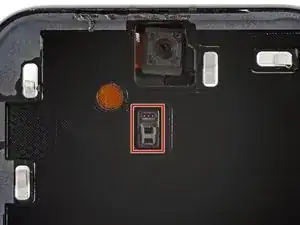
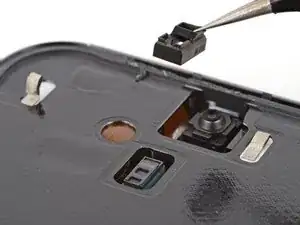
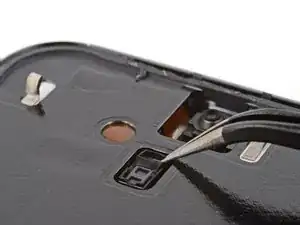
В оставшихся шагах показано, как установить новый экран.
Убедитесь, что уплотнитель переднего датчика (находится сразу под фронтальной камерой) правильно выровнен и полностью закрывает датчик.
Если он смещен, переместите его над передним датчиком, направив меньший вырез вверх.
Шаг 16
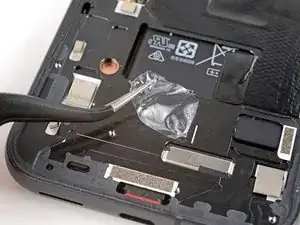
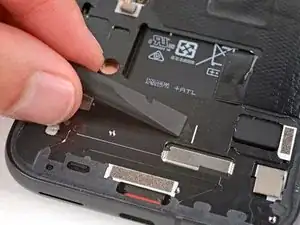
Нижняя сторона аккумулятора открыта через небольшое отверстие в раме — будьте осторожны, чтобы не повредить её инструментом.
Используйте пинцет и лопатку, чтобы соскрести и удалить остатки клея под вырезом аккумулятора.
Шаг 17
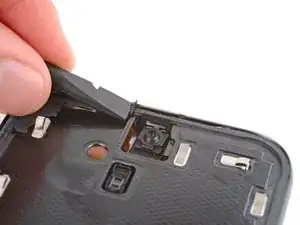
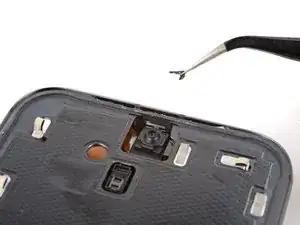
Если на периметре рамы остались кусочки экранного клея, используйте лопатку и пинцет, чтобы соскрести и удалить их.
Шаг 18
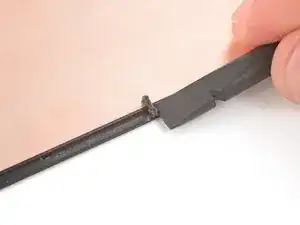
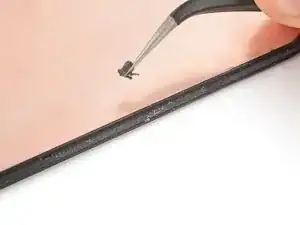
Если вы используете оригинальный экран повторно, используйте лопатку и пинцет, чтобы соскрести и удалить старый клей с его периметра.
Шаг 19
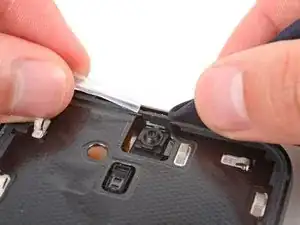
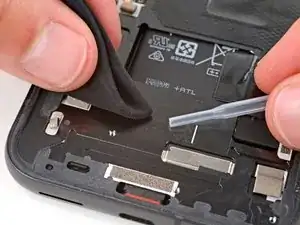
Используйте пипетку или шприц, чтобы нанести несколько капель высоко концентрированного изопропилового спирта (более 90%) на периметр рамы и область под вырезом аккумулятора.
Протрите остатки безворсовой или микрофиброй тканью.
Шаг 20
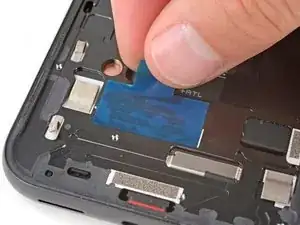
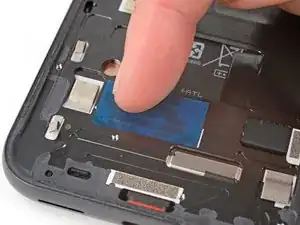
Отклейте прямоугольный клей для экрана от большой подложки.
Нанесите клей на раму в том же месте, где был старый клей, сразу под вырезом аккумулятора.
Используйте белую линию на раме, чтобы выровнять правый край.
Прижмите клей к раме пальцами — верхнюю подложку пока не снимайте.
Шаг 21
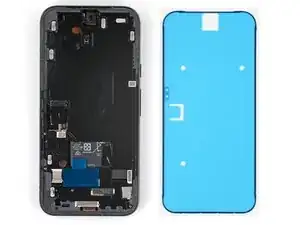
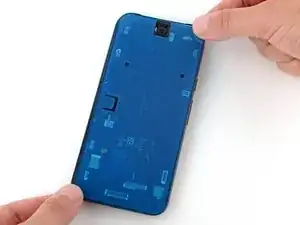
Если на новом экране уже нанесён клей, снимите его подложку и перейдите вперёд на шесть шагов, чтобы продолжить сборку.
Перед тем как снимать подложки с клея экрана, поднесите экран к раме, чтобы убедиться в его правильной ориентации. Совместите вырез под камеру в верхней части.
Синяя подложка должна быть сверху, большая прозрачная — снизу.
Шаг 22
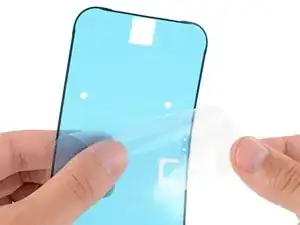
Отклейте вниз верхнюю половину большой подложки (ближайшую к вырезу под камеру), чтобы открыть клей — пока не удаляйте всю подложку полностью.
Шаг 23
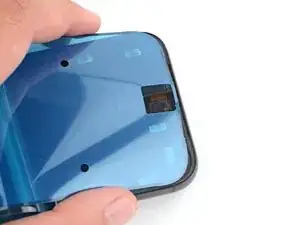
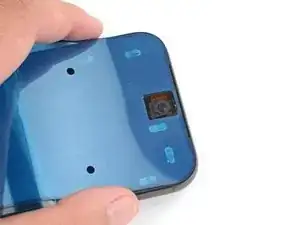
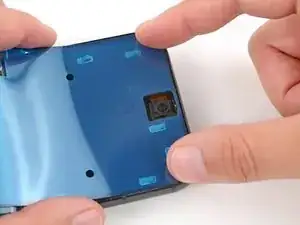
Тщательно выравнивайте клей относительно рамы — он очень липкий и после приклеивания сдвинуть его будет невозможно.
Во время этого шага держите большую подложку согнутой вниз, к нижней части телефона.
Приложите открытый верхний край клея к раме, используя выступ для выравнивания.
После точного выравнивания верхнего края аккуратно прижмите его, чтобы зафиксировать.
Шаг 24
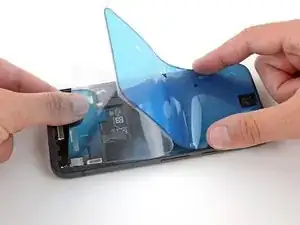
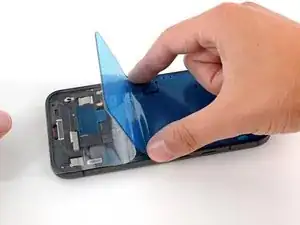
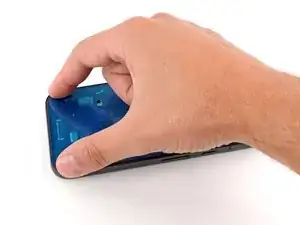
Медленно опускайте остальную часть клея на раму, постепенно отделяя большую подложку по мере продвижения.
Шаг 25
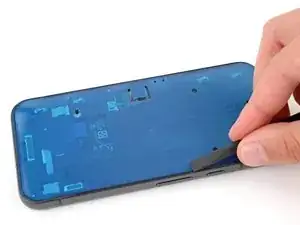
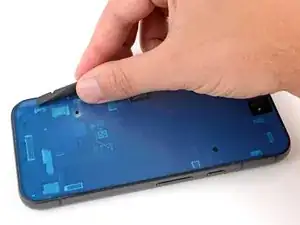
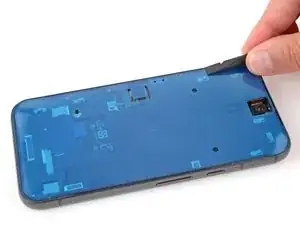
Используйте плоский конец лопатки, чтобы пройтись по периметру клея и надежно зафиксировать его на раме.
Шаг 26
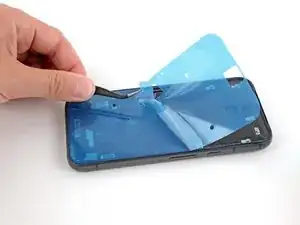
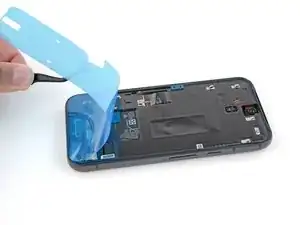
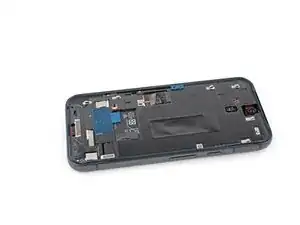
Возьмитесь за язычок в центре левого края и медленно потяните, чтобы снять и удалить подложку.
Если клей начинает отклеиваться вместе с подложкой, проверьте, что вы полностью прижали его лопаткой. Если клей продолжает отслаиваться, удерживайте его кончиком лопатки при снятии подложки.
Шаг 27
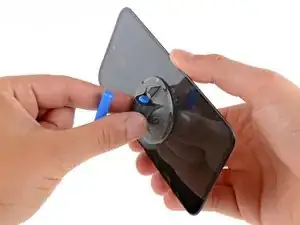
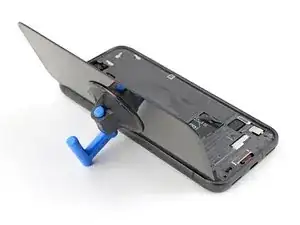
Прикрепите присоску к левой стороне нового экрана, направив ручку влево.
Уприте экран левой стороной в раму.
Если у вас нет присоски, оперите телефон о прочный предмет, например тяжелую коробку или толстую книгу.
Шаг 28
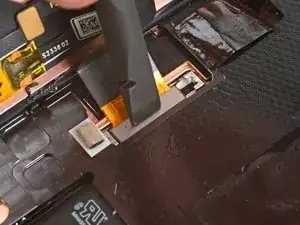
Подключите кабель экрана, совместив его с разъёмом, и нажмите с одной стороны до щелчка, а затем полностью прижмите.
Шаг 29
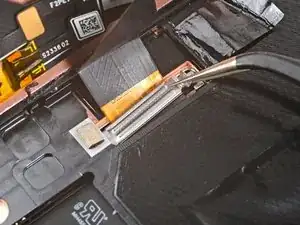
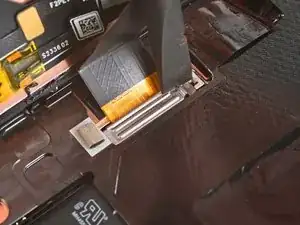
Зацепите нижний край кронштейна за его паз на материнской плате и сильно надавите сверху, чтобы защёлкнуть кронштейн на место.
Если кронштейн кабеля дисплея изогнут и не подходит, замените его на новый.
Шаг 30
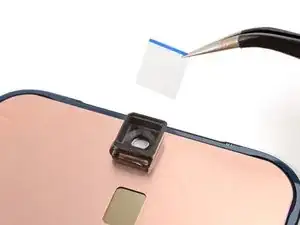
Удалите все защитные плёнки с корпуса фронтальной камеры на верхнем крае экрана.
Шаг 31
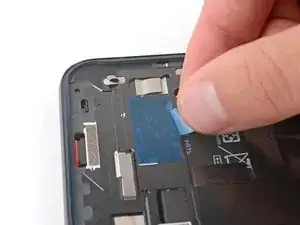
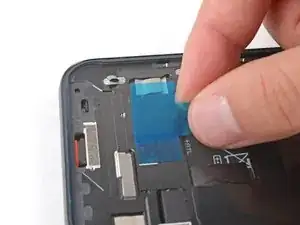
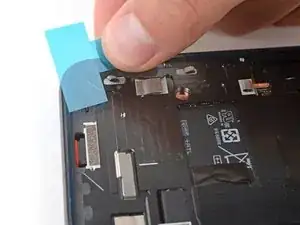
Отклейте и удалите синюю защитную плёнку с квадратного участка клея на раме, расположенного чуть ниже выреза под аккумулятор.
Шаг 32
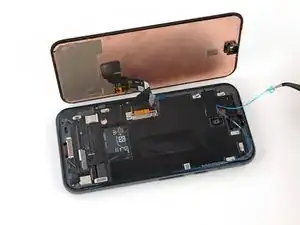
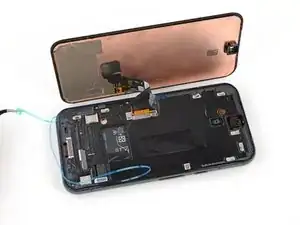
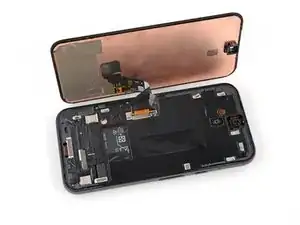
Используйте тянущиеся язычки на левом крае, чтобы отклеить и удалить оставшуюся защитную плёнку с периметрального клея.
Шаг 33
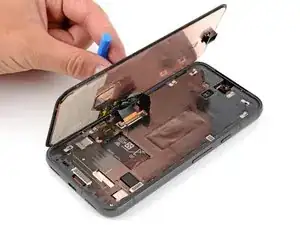
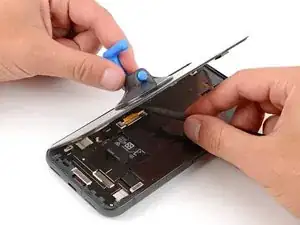
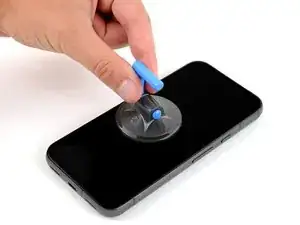
Удерживайте экран чуть выше рамы за присоску.
Используйте лопатку, чтобы загнуть клапан графитовой плёнки обратно над кабелем экрана.
Плотно прижмите экран на место.
Шаг 34
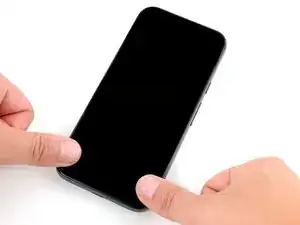
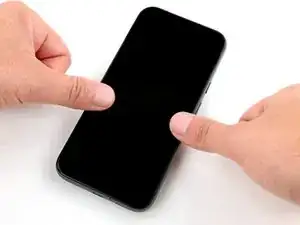
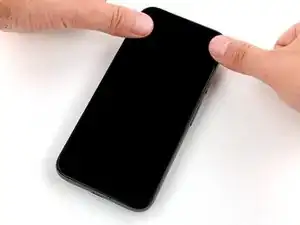
Удалите присоску.
Для более надёжного приклеивания слегка подогрейте экран с помощью нагретого iOpener, фена, теплового пистолета или нагревательной плитки перед тем, как прижимать по периметру.
Плотно прижмите экран по периметру, чтобы надёжно зафиксировать его на раме.
Завершение
Чтобы откалибровать сканер отпечатков пальцев дисплея, воспользуйтесь инструментом Google Pixel Update and Software Repair.
Сдавайте электронные отходы в центр переработки, сертифицированный по стандарту R2 или e-Stewards.
Чтобы выполнить диагностику с помощью встроенного инструмента диагностики Pixel, нажмите здесь.
Ремонт прошёл не так, как планировалось? Попробуйте выполнить базовую диагностику или обратитесь за помощью в сообщество Answers.
Перевод руководства с ifixit.com