Замена SSD M.2 для Surface Studio
Хотите больший SSD или, возможно, более быстрый SSD PCIe NVMe? Следуйте этому руководству, чтобы заменить ваш SSD.
(Примечание: Surface Studio с Intel Core i5 идет с SSD SATA III, а Surface Studio с Intel Core i7 — с SSD PCIe NVMe.)
Шаг 1
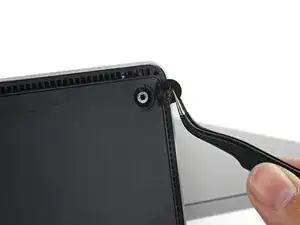
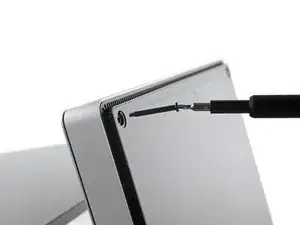
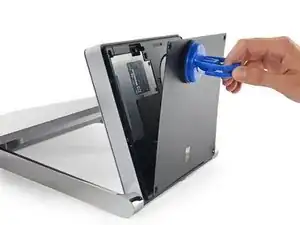
Положите Surface экраном вниз на мягкую поверхность
Будьте осторожны, чтобы не поцарапать экран, укладывая его экраном вниз
Удалите четыре резинки в каждом углу, скрывающие винты Torx
Удалите четыре винта Torx под резинками.
Два винта в верхних углах длиннее двух винтов в нижних углах.
Прикрепите присоски к нижней крышке, а затем потяните за присоски, чтобы освободить нижнюю крышку.
Шаг 2
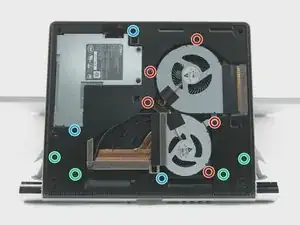
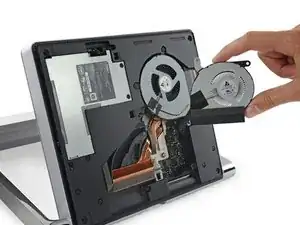
Удалите пять винтов Torx, удерживающих два вентилятора на средней раме
Удалите два вентилятора
Разъемы вентиляторов находятся за средней рамой и пока недоступны. Позвольте вентиляторам висеть свободно, пока вы не сможете получить доступ к разъемам.
Четыре больших винта Torx и четыре маленьких винта Torx удерживают среднюю раму на верхней раме.
Удалите четыре больших винта Torx, удерживающих среднюю раму
Удалите четыре маленьких винта Torx, удерживающих среднюю раму
Шаг 3
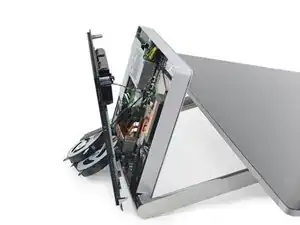
Уslowно удалите среднюю раму
Будьте осторожны, динамик на средней раме все еще подключен к материнской плате
Отключите разъемы для двух вентиляторов и динамика
Шаг 4
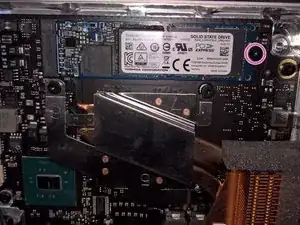
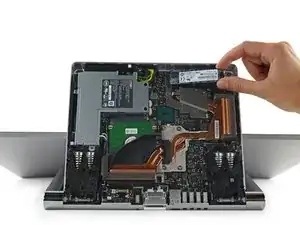
С удаленной средней рамой доступен SSD M.2
Удалите винт Torx, удерживающий SSD M.2 на материнской плате
Вытяните SSD прямо назад
Не тяните SSD вверх, чтобы не повредить разъем M.2
Разъем M.2 совместим с большинством SATA III, PCIe ACHI и PCIe NVMe в форм-факторе M.2 2280
Заключение
Для сборки устройства следуйте этим инструкциям в обратном порядке.
Перевод руководства с ifixit.com