Замена жесткого диска Lenovo ThinkCentre M92p
Используйте этот гид, чтобы удалить или заменить жесткий диск вашего Lenovo ThinkCentre M92p. После снятия металлического корпуса все должно быть довольно просто.
Жесткий диск — это компонент оборудования, который хранит и извлекает данные на вашем компьютере. Неисправный жесткий диск может привести к появлению щелчков в ноутбуке и/или постоянным сбоям с сообщениями об ошибках, такими как «файл не найден» и ошибка синего экрана на компьютере с Windows, также называемая *синим экраном смерти*. В некоторых случаях ваш компьютер может не загружаться.
Перед началом ремонта выключите устройство и отключите его от всех внешних источников питания.
Шаг 1
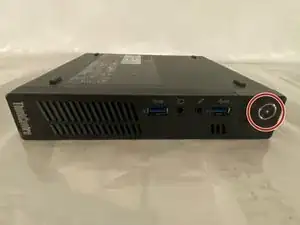
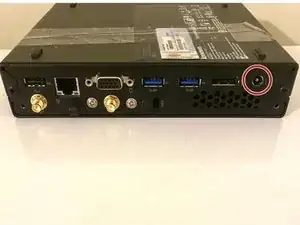
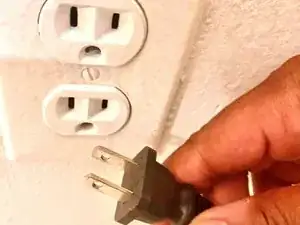
Выключите ThinkCentre M92p и отключите сетевой шнур от электрической розетки.
Шаг 2

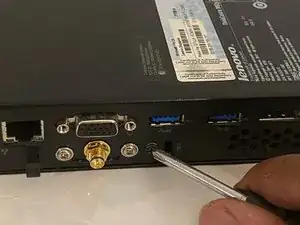
Используя отвертку Phillips #1, уберите средний черный винт на задней панели ThinkCentre.
Шаг 3
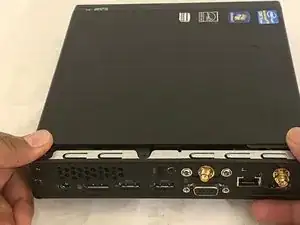
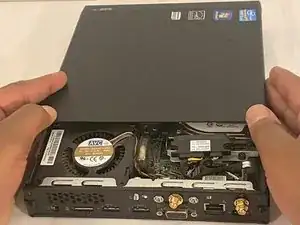
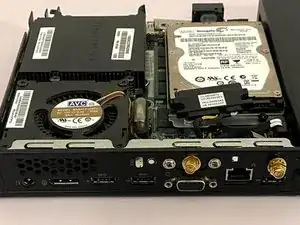
Используя большие пальцы, сдвиньте металлический корпус вперед, чтобы снять крышку.
Шаг 4

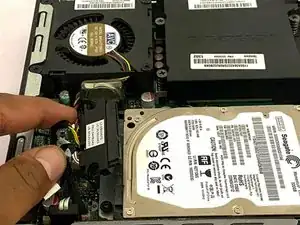
Отключите черный разъем от поврежденного жесткого диска.
Шаг 5
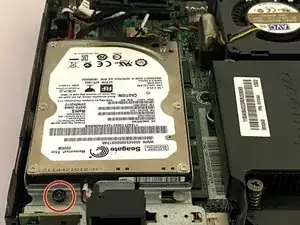
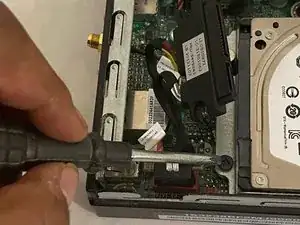
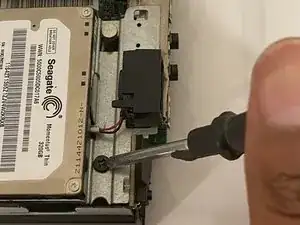
Используйте отвертку Phillips #1, чтобы убрать два черных винта, крепящих жесткий диск к корпусу.
Шаг 6
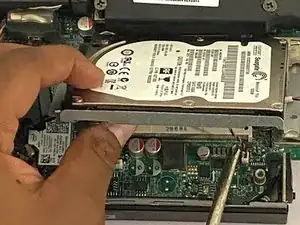
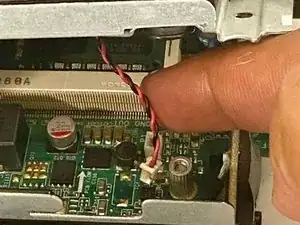
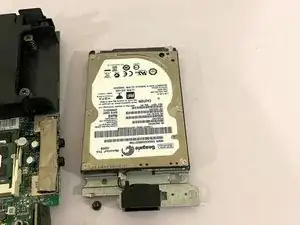
Не пытайтесь сразу убрать жесткий диск .Снизу жесткого диска подключен красно-черный кабель к материнской плате. Осторожно отключите его от *зеленой* материнской платы.
Шаг 7
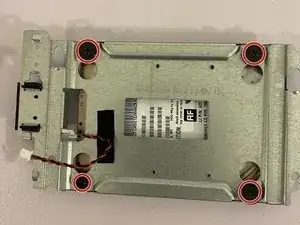
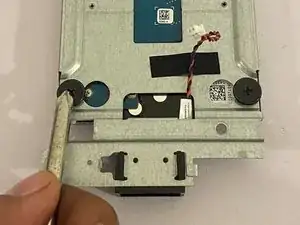
Читайте также
- Замена платы расширения USB 3.0 в Lenovo IdeaCentre K410
- Замена боковой панели Lenovo IdeaCentre K410
- Замена модуля оперативной памяти Lenovo IdeaCentre K410
- Замена блока питания Lenovo IdeaCentre K410
- Замена оптического привода Lenovo IdeaCentre K410
- Замена материнской платы Lenovo IdeaCentre K410
- Замена радиатора Lenovo IdeaCentre K410
- Замена вентилятора процессора Lenovo IdeaCentre K410
- Замена процессора Lenovo IdeaCentre K410
- Замена процессора и видеокарты Lenovo IdeaCentre AIO Y910-27ISH
- Замена оперативной памяти и SSD в Lenovo ThinkCentre neo 30a Gen 3
- Замена жесткого диска или вентиляторов Surface Studio 2.5"
- Замена SSD M.2 для Surface Studio
- Замена материнской платы Surface Studio
- Замена блока питания Surface Studio
- Ремонт Microsoft Surface Studio 2 Plus
- Замена оперативной памяти Qnap TS-431XeU
- SYNOLOGY DS220 +: полная разборка по правилам
- Synology DS1019+ - полная разборка по правилам
- SYNOLOGY DS218 +: полная разборка по правилам