Замена жесткого диска или вентиляторов Surface Studio 2.5"
Хотите увеличить объем жесткого диска или добавить второй SSD? Следуйте этому руководству, чтобы заменить жесткий диск. 10.01.24: Если ваш Studio шумит, но работает нормально, сначала замените вентиляторы; они доступны на Amazon, eBay и других площадках.
Шаг 1
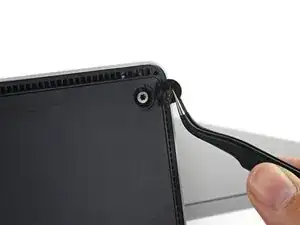
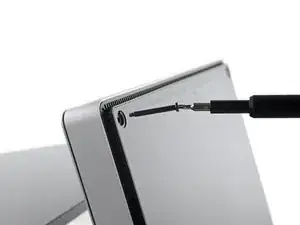
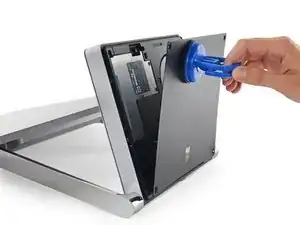
Положите Surface экраном вниз на мягкую поверхность
Будьте осторожны, чтобы не поцарапать экран при кладке его экраном вниз
Снимите четыре резинки в каждом углу, скрывающие винты Torx
Удалите четыре винта Torx под резиновыми ножками.
Два винта в верхних уголках длиннее, чем два винта в нижних уголках.
Прикрепите присоски к нижней крышке, затем потяните за присоски, чтобы освободить нижнюю крышку.
Шаг 2
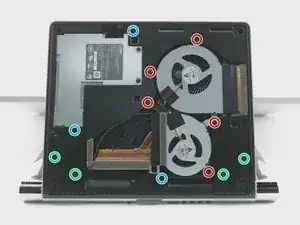
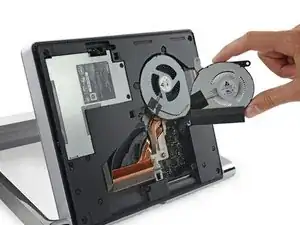
Удалите пять винтов Torx, удерживающих два вентилятора к средней рамке
Снимите два вентилятора
Разъемы вентиляторов находятся за средней рамкой и пока недоступны. Позвольте вентиляторы свободно свисать, пока вы не сможете получить доступ к разъемам.
Четыре крупных винта Torx и четыре маленьких винта Torx удерживают среднюю рамку верхней рамке.
Удалите четыре крупных винта Torx, удерживающих среднюю рамку
Удалите четыре маленьких винта Torx, удерживающих среднюю рамку. Обратите внимание: 4-й синий кружок отсутствует на изображении и находится выше крайнего правого зеленого кружка. На одном уровне со вторым красным кружком и ниже радиатора GPU.
Шаг 3
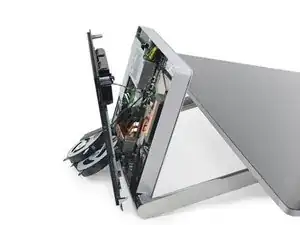
Медленно снимите среднюю рамку
Будьте осторожны: динамик на средней рамке все еще подключен к материнской плате
Отключите разъемы для двух вентиляторов и динамика
Шаг 4
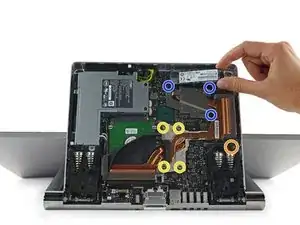
С удаленной средней рамкой также возможно заменить M.2 SSD на этом этапе
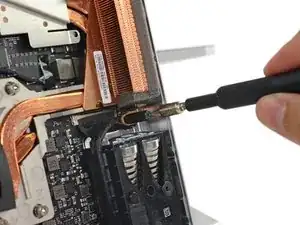
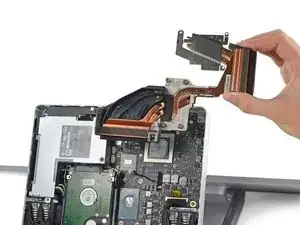
Жесткий диск находится под радиатором, поэтому радиатор необходимо снять
Полностью ослабьте (они не выпадают) четыре пружинных винта Torx, помеченных 1-4;
Удалите три винта Torx, помеченных 5-7
Удалите монтажный пост с шестигранным отверстием 5 мм
Используйте лопатку, чтобы удалить блок радиатора с материнской платы
Шаг 5
Перевод руководства с ifixit.com
Читайте также
- Замена оперативной памяти и SSD в Lenovo ThinkCentre neo 30a Gen 3
- Замена жесткого диска Lenovo ThinkCentre M92p
- Замена платы расширения USB 3.0 в Lenovo IdeaCentre K410
- Замена боковой панели Lenovo IdeaCentre K410
- Замена модуля оперативной памяти Lenovo IdeaCentre K410
- Замена блока питания Lenovo IdeaCentre K410
- Замена оптического привода Lenovo IdeaCentre K410
- Замена материнской платы Lenovo IdeaCentre K410
- Замена радиатора Lenovo IdeaCentre K410
- Замена вентилятора процессора Lenovo IdeaCentre K410
- Замена SSD M.2 для Surface Studio
- Замена материнской платы Surface Studio
- Замена блока питания Surface Studio
- Ремонт Microsoft Surface Studio 2 Plus
- Замена оперативной памяти Qnap TS-431XeU
- SYNOLOGY DS220 +: полная разборка по правилам
- Synology DS1019+ - полная разборка по правилам
- SYNOLOGY DS218 +: полная разборка по правилам
- Synology DS218play - полная разбора по правилам
- Замена оперативной памяти Synology DiskStation DS412+